Showing posts with label គន្លឹះខ្លីៗលើ PhotoShop. Show all posts

Wednesday, June 14, 2017

Photoshop CS6 ជា​កម្មវិធី​ដ៏​ល្បីល្បាញ​ប្រើ​ដើម្បី​កាត់ត​រូបភាព​ទាំង​នៅ​លើ Window និង Mac ដែល​វា​មាន Tool ច្រើន​សុទ្ធ​តែ​ជា Tool ល្អៗ​សំខាន់ៗ​សម្រាប់​ប្រើប្រាស់។ ដោយសារ​កត្តា​ទាំងនេះ​
ធ្វើ​ឲ្យ​គេ​ដាក់​លក់​ក្នុង​តម្លៃ​ចាប់​ពី ៩ ដុល្លារ​ក្នុង​មួយ​ខែ រហូត​ដល់​រាប់​រយ​ដុល្លារ​ក្នុង​មួយ​ឆ្នាំ។

តាមពិត​កម្មវិធី​នេះ​ក៏​អាច​ប្រើ​ Free បាន​ដែរ ប៉ុន្តែ​វា​មាន​រយៈ​ពេល​កំណត់។ បន្ទាប់​ពី​ផុត​កំណត់ វា​នឹង​ទាមទារ​ឲ្យ​អ្នក​ប្រើប្រាស់​ទិញ​កម្មវិធី​នេះ។ តែ​ថ្ងៃ​នេះ Sabay នឹង​បង្ហាញ​ពី​វិធី​ប្រើ​កម្មវិធី Photoshop CS6 នៅ​លើ Mac OS Free ជា​រៀង​រហូត ដោយ​មិន​បាច់​បង់លុយ។

ខាងក្រោម​ជា​វិធី Crack

/. ដំឡើង​កម្មវិធី និង​កូដ Crack នៅ​ទីនេះ ( http://adf.ly/1UoLsm )
/. រង់ចាំ​រយះ​ពេល 5 វិនាទី រួច​ចុច Skip Ads ។ បន្ទាប់​មក​ចុច Download ហើយ​រង់ចាំ​រហូត​ដល់ Download ចប់។

/. អ្នក​ត្រូវ​ដំឡើង​កម្មវិធី ( Install )

/. វិធី Crack
_ ចូល Finder > Application 
_ Right Click លើ Adobe Photoshop CS6 
_ ចុច Open in New Tab ( ដូចរូប )

_ អ្នក​នឹង​ឃើញ Adobe Photoshop.app រួចចុច Right Click លើវា 
_ ចុចពាក្យ Show Package Contents 
_ បើក Folder ដែលមានឈ្មោះថា Contents 
_ បើក Folder ឈ្មោះ Frameworks ( អ្នកនឹងឃើញដូចរូប )

_ បើក Photoshop CS6 ដែល​មាន icon ដូច Flash 
_ ចុច Adobe CS6 OS X Crack 
_ បិទ Wifi / Internet access របស់​អ្នក​ចោល​រហូត​ដល់​ការ Crack ដំណើរការ​ចប់
_ ទាញ ( Drag ) amtlib.framework មក​ដាក់​ចូល​ក្នុង Folder Framework ( ដូច​រូប​ខាង​ក្រោម )

_ វា​នឹង​លោត​ផ្ទាំង​មួយ​មក ដូច​ខាងក្រោម​រួច​ចុច​ពាក្យ Replace

_ បើក​រួច​បិទ​កម្មវិធី Photoshop វិញ 
_ Restart កុំព្យូទ័រ​របស់​អ្នក
_ រួចរាល់​ហើយ!! អ្នក​អាច​បើក Internet access / Wifi បាន​វិញ​ហើយ
របៀប​បើក​ប្រើប្រាស់​កម្មវិធី​នោះ​គឺ​បើក​តាមធម្មតា ហើយ​យើង​មិនបាច់​ខ្វាយខ្វល់​ពី​ការ​ទាមទារ​ឲ្យ​ទិញ License ទៀត​នោះ​ទេ គឺ Free រហូតតែម្ដង!


Tuesday, March 28, 2017

កម្មវិធី​កាត់​ត​រូបភាព Adobe Photoshop មាន​មុខងារ​ជា​ច្រើន ​សម្រាប់​ប្រិយមិត្ត​អាច​រីក​រាយ​ក្នុង​ការ​កែ​រូបភាព​ឲ្យ​ឡូយជាង​មុន​ ទាក់ទាញ​ជាង​មុន និង​​ដើម្បី​ការងារ​កាន់​តែ​មាន​ប្រសិទ្ធភាព ដោយ​គ្រាន់​តែ​អនុវត្តន៍​ប្រើ Shortcut Key ងាយ​ៗ​ជាមួយ​កុំព្យូទ័រ Mac និង Windows។


លោក សន ប្រុស​ម៉ាច ដែល​ជា​អ្នក​ជំនាញ​ផ្នែក​កាត់​ត​​​មួយ​រូប​ប្រចាំ​នៅ​ក្រុមហ៊ុន Sabay ​បាន​ប្រាប់​ពី​គន្លឹះ​ក្នុង​ការ​ប្រើ Shortcut Key ក្នុង​កម្មវិធី Adobe Photoshop ឲ្យ​បាន​លឿន និង​ងាយ​ស្រួល​ជាង​មុន​​ ។

ក្ដារ​ចុច​ទម្រង់​កាត់​ដែល​ពេញ​និយម​ប្រើ​នៅ​លើ Mac

Command Shift S    ប្រើ​សម្រាប់​រក្សា​ទុក​ការងារ​​ម្ដង​ទៀតលើ​ការងារ​​កំពុង​ធ្វើ​
Command Shift Option S ប្រើ​សម្រាប់​រក្សា​ទុក​រូប​ភាព​​ដើម្បី​ដាក់​ក្នុង Web Site
Command Z        ​ប្រើ​សម្រាប់​ត្រឡប់​ក្រោយ​ទាំង​អស់
Command Option Z     ប្រើ​សម្រាប់​ត្រឡប់​ក្រោយ​ម្ដង​មួយ
Command J         ប្រើ​សម្រាប់​​កំណត់​រូបភាពថ្មី​នៅ​ Layers មួយ​ទៀត
Command Shift Option E ប្រើ​សម្រាប់​​កំណត់​​រូបភាពថ្មី​នៅ​​គ្រប់ Layers
Command H         ប្រើ​សម្រាប់​បិទ​មុខ​ងារ​ណា​មួយ​
D (black and white)    ប្រើ​សម្រាប់​កំណត់​ទៅ​ពណ៌​​ស និង ខ្មៅ
Command Delete     ប្រើ​សម្រាប់​ដាក់​រូប​លើ​​ផ្ទៃ​ខាង​ក្រោយ
Option Delete           ប្រើ​សម្រាប់​ដាក់​រូប​លើ​​ផ្ទៃ​ខាង​មុខ
Shift Delete          ប្រើ​សម្រាប់​បើក Fill Dialog Box
Command D         ប្រើ​សម្រាប់​ការ Select រូប​ម្ដង​ទៀត​
Shift Command D     ប្រើ​សម្រាប់​ការ Select រូប​
hold Command     ប្រើ​សម្រាប់​ផ្លាស់​ទី Tool ក្នុង Painting Tool
hold Option         ប្រើ​សម្រាប់​ចាក់​ពណ៌​ក្នុង Painting Tool
Caps Lock         ប្រើ​សម្រាប់​ដាក់​ Cursor កាត់​ក្នុង Painting Tool​
Command Return     បញ្ចប់​ការ​កែ​ប្រែ​នៅ​ពេល​វាយ​អក្សរ។

ក្ដារ​ចុច​សម្រាប់​គ្រប់​ប្រភេទ Tool នីមួយៗ​លើ Mac

Command Shift C    កំណត់​យក​ទីតាំង​កណ្ដាល
Command Shift L     កំណត់​យក​ទីតាំង​ខាង​ឆ្វេង
Command Shift R     កំណត់​យក​ទីតាំង​ខាង​ស្ដាំ
Command Shift J​​    កំណត់​យក​ទីតាំង​ទៅ​ឆ្វេង​ផ្នែក​ខាង​ក្រោយ​មួយ​បន្ទាត់
Command Shift F កំណត់​យក​ទីតាំង​ទៅ​មុខ​មួយ​បន្ទាត់
Command Shift B       កំណត់​យក​អក្សរ​ដិត​ធំ
Command Shift I    កំណត់​យក​អក្សរ​ទ្រេត
Command Shift U     កំណត់​យក​អក្សរ​ដែល​មាន​បន្ទាត់​គូស​​ពី​ក្រោម
Command Shift H     កំណត់​អក្សរ​តូច
Command H     កំណត់​ការ Select ឲ្យ​ឃើញ
Command Option Shift H កំណត់​បិទ បើក​សញ្ញា​ធ្មេញ​កណ្ដុរ

បញ្ជាក់៖  Command, Option ចំពោះ Mac និង Ctrl, Atl ចំពោះ Windows ពីរ​នេះ​មាន​មុខ​ងារ​ដូច​គ្នា​សម្រាប់​កម្មវិធី Adobe Photoshop។

ក្ដារ​ចុច​សម្រាប់ Mac ​ចុច​ត្រង់​នេះ

ក្ដារ​ចុច​សម្រាប់ Windows ចុច​ត្រង់​នេះ

Friday, February 24, 2017

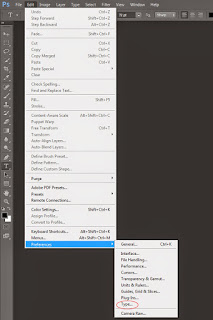
ចុចលើ Edit Menu => Preferences => Type => Middle Eastern => Restart Progarm

សូមមើល រូបខាងក្រោម៖


Unordered List

Sample Text

Pages

Powered by Blogger.

As a biginner of technology i m really want to know about the develope the technology in cambodia

Blogger news

Blogger templates

Popular Posts

Recent Posts

Text Widget