Showing posts with label អត្ថបទពិសេស. Show all posts

Tuesday, May 30, 2017

បន្ទាប់​ពីអវត្តមាន​​​ក្ដារចុច​ឆ្លាត​វៃ​នៅ​លើ App Store រួម​ទាំង​ស្ថាបនិក​ក្ដារចុច​ឆ្លាត​វៃ​ផង​ ធ្វើ​ឲ្យ​មាន​ការ​ងឿង​ឆ្ងល់​ជា​ច្រើន​ចំពោះ​ការ​បាត់​ខ្លួន​ដ៏​ចម្លែក​នេះ ទោះ​ជាយ៉ាងណា​ក៏​មាន​អ្នក​អភិវឌ្ឍន៍​កម្មវិធី​ក្នុង​ស្រុក​ជា​ច្រើន​អ្នក​ទៀត ព្យាយាម​​​បង្កើត​​បាន​កម្មវិធី​ក្ដារចុច​ថ្មិៗ​ ដើម្បី​បំពេញ​តម្រូវ​ការ​និង​ប្រជែង​ប្រជាប្រិយភាពផង​ដែរ។

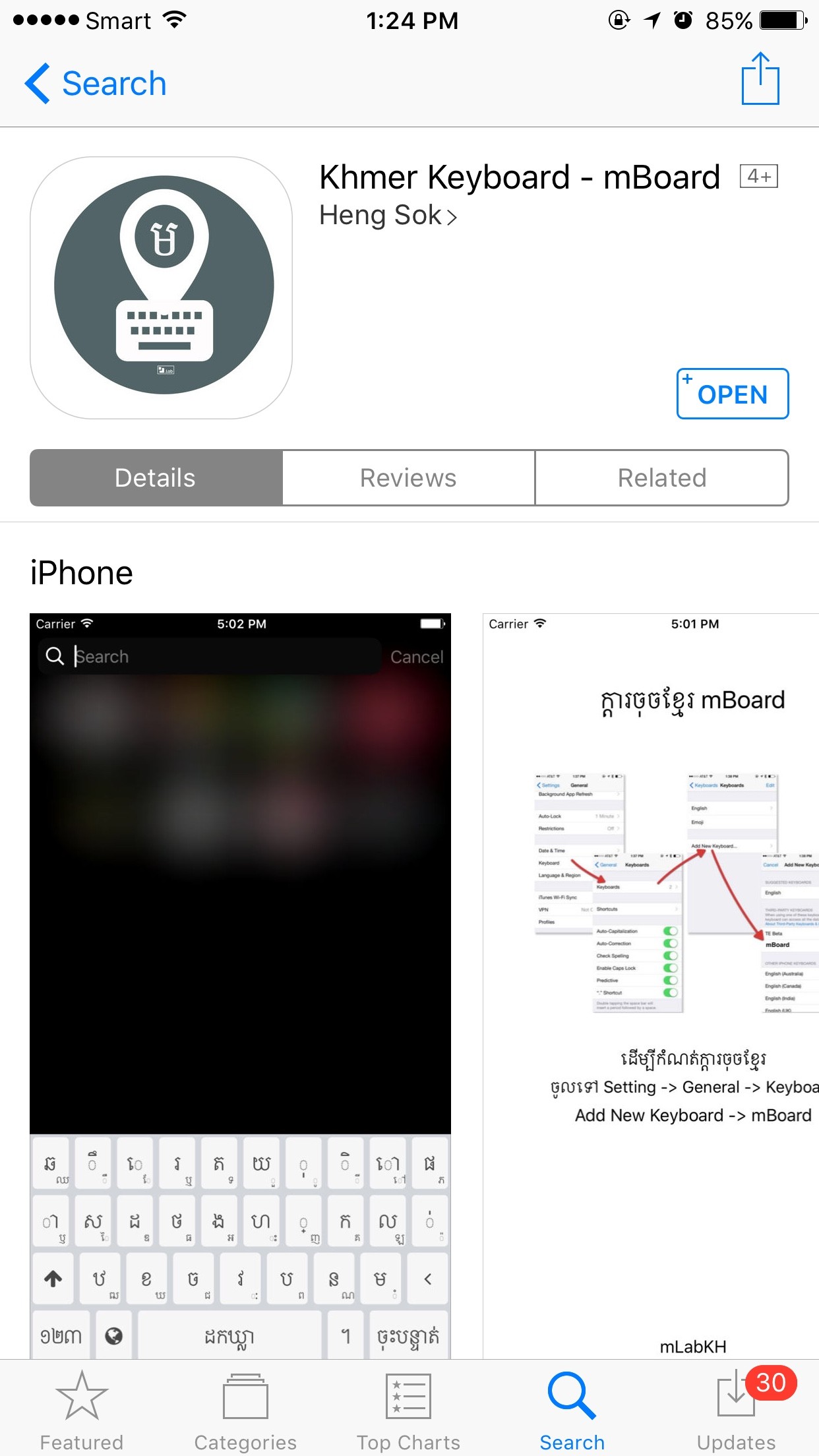
1.Khmer Keyboard-mboard

ជា​កម្មវិធី​ក្ដារចុច​ដែល​បង្កើត​ឡើង​ដោយ​ក្រុម​អ្នក​អភិវឌ្ឍន៍​កម្មវិធី​វ័យ​ក្មេង​ឈ្មោះ Mlab Cambodia។ ក្ដារចុច mbord មាន​មុខងារ​សាមញ្ញ​ងាយ​ស្រួល​ប្រើ នៅ​ពេល​ចង់​វាយ​អក្សរ​ខ្មែរ​គ្រាន់​តែ​ចុច​ឲ្យ​ជាប់​លើ​រូប​ផែន​ដី​រួច​ប្តូរ​ទៅ keybord m-lab ដែល​អក្សរ​ទាំង ៣៣ តួ​រួម​ទាំង​លេខ ស្រះ​និស្ស័យ ​ការ​ចុះ​បន្ទាត់ ការ​ដក​ឃ្លា ​ការ​​លុប​ពាក្យ​ខុស​គ្រាន់​តែ​ចុច​តែ​ម្ដង​រួច​ជា​ស្រេច។
ចុច​ដោនឡូត​នៅ​ទីនេះ App Store
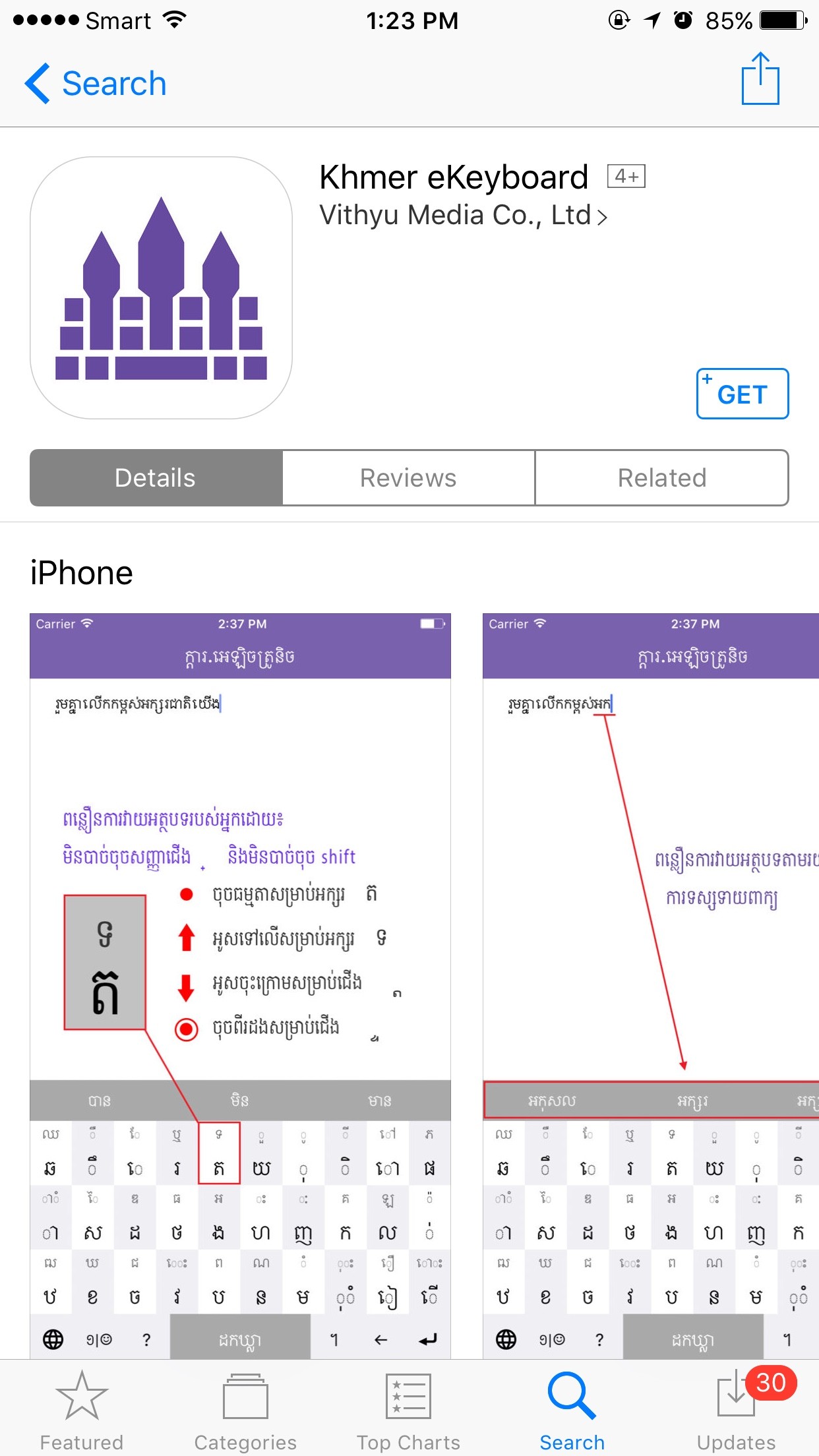
2.khmer eKeyboard
ក្ដារចុច​អេឡិចត្រូនិច ឬkhmer eKeyboard ជា​ក្ដារចុច​ដែល​បង្កើត​ឡើង​ដោយ Vithyu Media Co,.Ltd។ ក្ដារចុច​នេះ​មាន Interface ស្រដៀង​នឹង​ក្រឡាចត្រង្គ មាន​គ្រប់​ស្រះ​និស្ស័យ ព្យញ្ជនៈ​ និង​លេខ មាន​ភាព​រលូន​ងាយ​ស្រួល​វាយ បើ​ប្រើ​យូរៗ​ទៅ​មាន​អារម្មណ៍​ថា ស្រដៀង​លំនាំ​នៃ​ការ​វាយ​អក្សរ​នៅ​លើ​ក្ដារ​ចុច​ឆ្លាត​វៃ​ដែរ។
ចុច​ដោនឡូត​នៅ​ទី​នេះ App Store
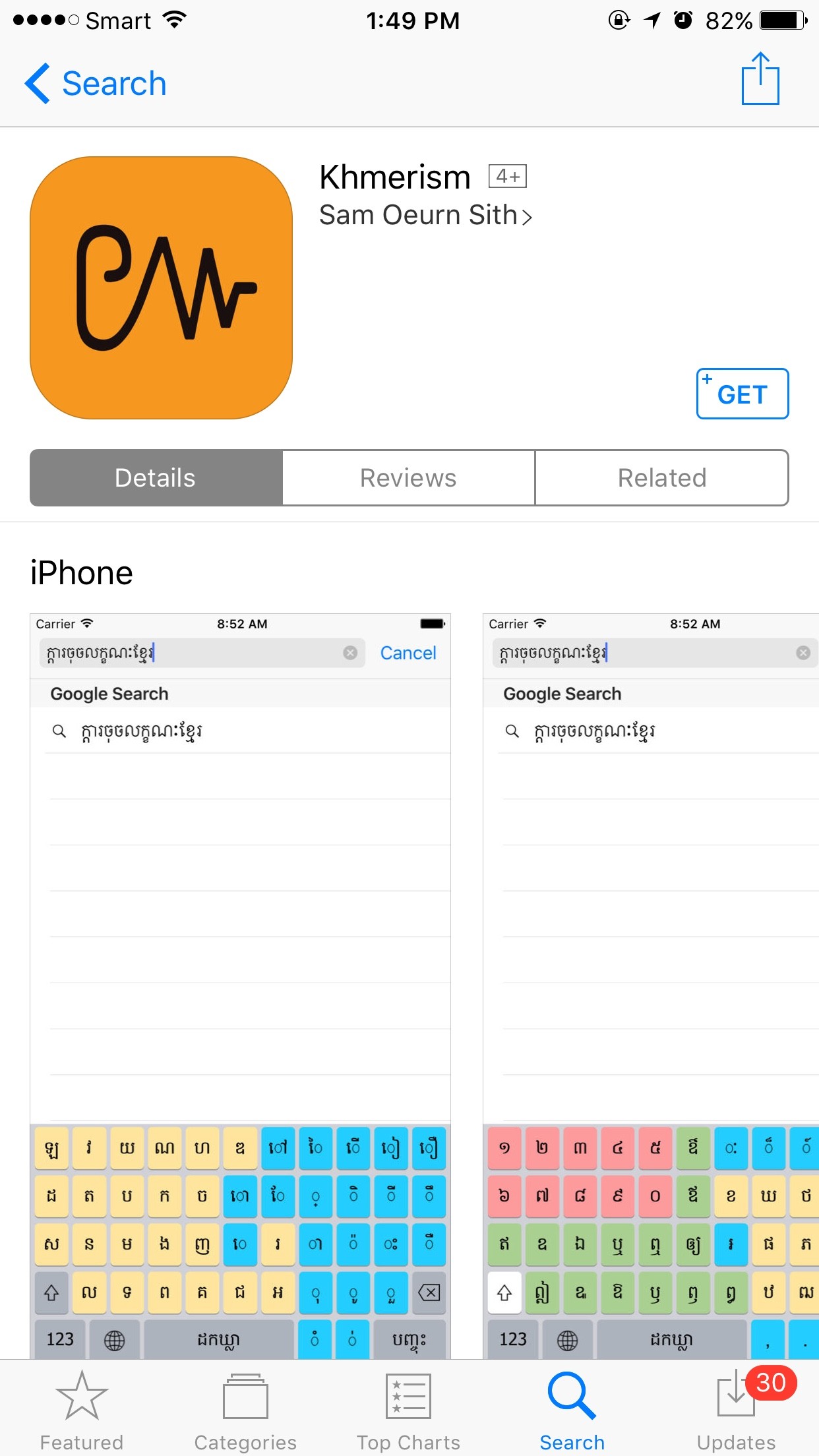
3.Khmerism keyboard
ជា​កម្មវិធី​ក្ដារចុច​ដែល​បង្កើត​ឡើង​ដោយ​លោក ភួយ លីហេង សម្រាប់​ជា​ជំនួយ​ដល់​ការ​វាយ​អក្សរ​ខ្មែរ​លើ iPhone ក៏​ដូច​ជា​ការ​ផ្លាស់​ប្តូរ​របៀប​ថ្មី​នៃ​ការ​វាយ​អក្សរ​ខ្មែរ​លើ​ឧបករណ៍​អេឡិចត្រូនិក ដោយ​ក្ដារចុច​មាន​លក្ខណៈ​ប្លែក​ពី​គេ​បន្តិច​ពោល​គឺ ស្រះ​នៅ​មួយ​ចំហៀង ព្យញ្ជនៈ​នៅ​មួយ​ចំហៀង​តែ​ស្រប​តាម​គោល​ការ​លក្ខណៈ​អក្សរ​ខ្មែរ​យូនីកូដ ទាល់​តែ​ប្រិយមិត្ត​ប្រើ​ចាប់​ពី​មួយ​អាទិត្យ​បាន​អាច​ស៊ាំ​នឹង​របៀប​ប្រើ​ក្ដារចុច​ថ្មី​នេះ។
ចុច​ដោនឡូត​នៅ​ទីនេះ App Store
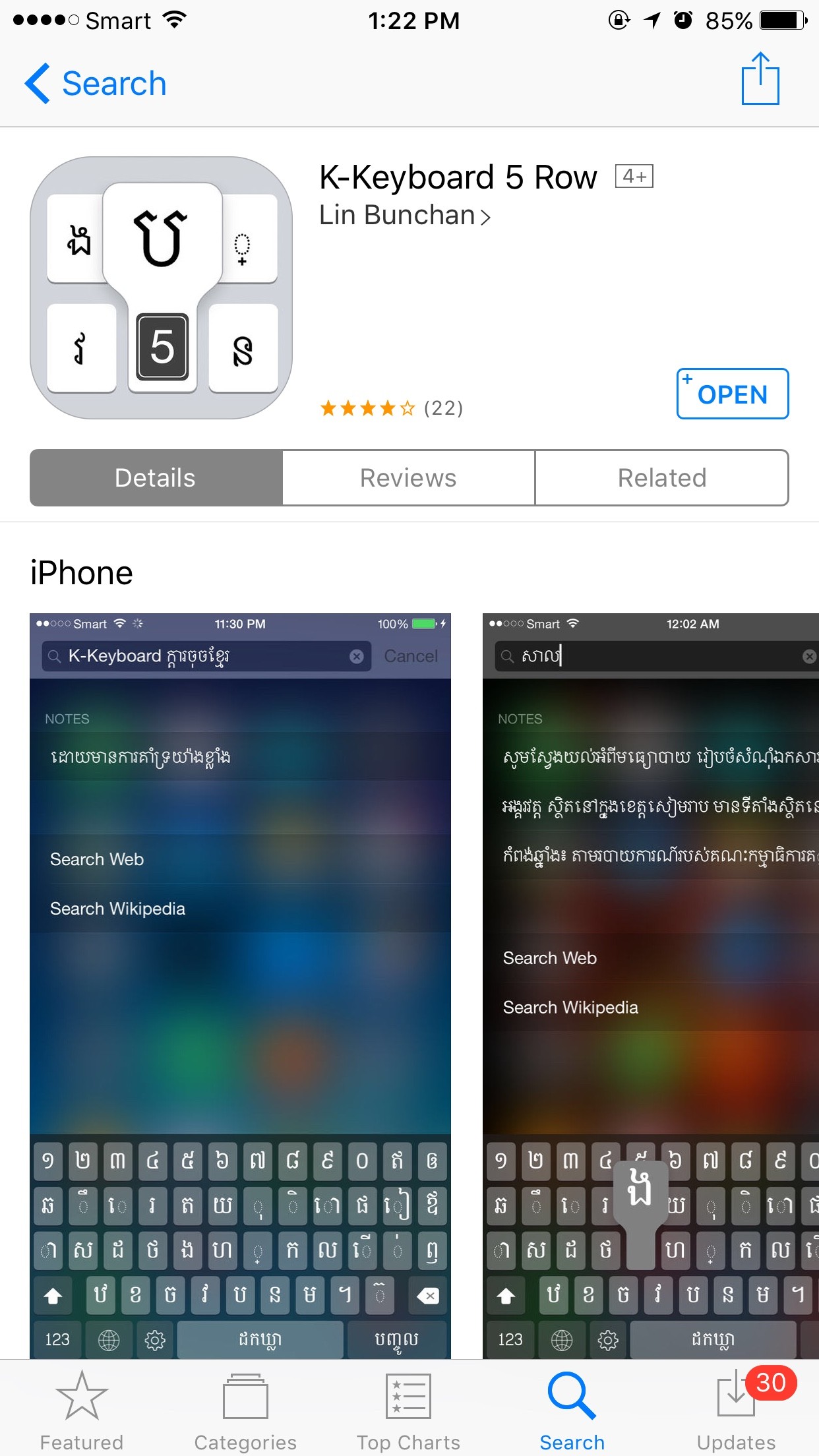
4.K-keyboard 5Arrow
ជា​កម្មវិធី​ក្ដារចុច​ដែល​បង្កើត​ឡើង​ដោយ​លោក ប៊ុនចាន់ លីន សម្រាប់​ជា​ជំនួយ​ដល់​ការ​វាយ​អក្សរ​ខ្មែរ​នៅ​លើ iPhoneដែល​ក្នុង​នោះ​ក្ដារចុច​មាន​មុខងារ​មួយ​ចំនួន​ដូច​ជា Swift-keyboard ពី​ខ្មែរ​ទៅ​អង់គ្លេស​មាន​ល្បឿន​លឿន អក្សរ​ខ្មែរ​ធំៗ​រួម​ទាំង​មាន​ជួរ​លេខ​ធំៗ(លេខ​ខ្មែរ១២៣-លេខ​អារ៉ាប់ 123,..) ស្រួល​មើល ឯ​ការ​វាយ​ពាក្យ​អាច Support ជា​លក្ខណៈ​ខ្មែរ​យូនីកូដ​ផង​ដែរ។
ចុច​ដោនឡូតនៅ​ទីនេះ App Store
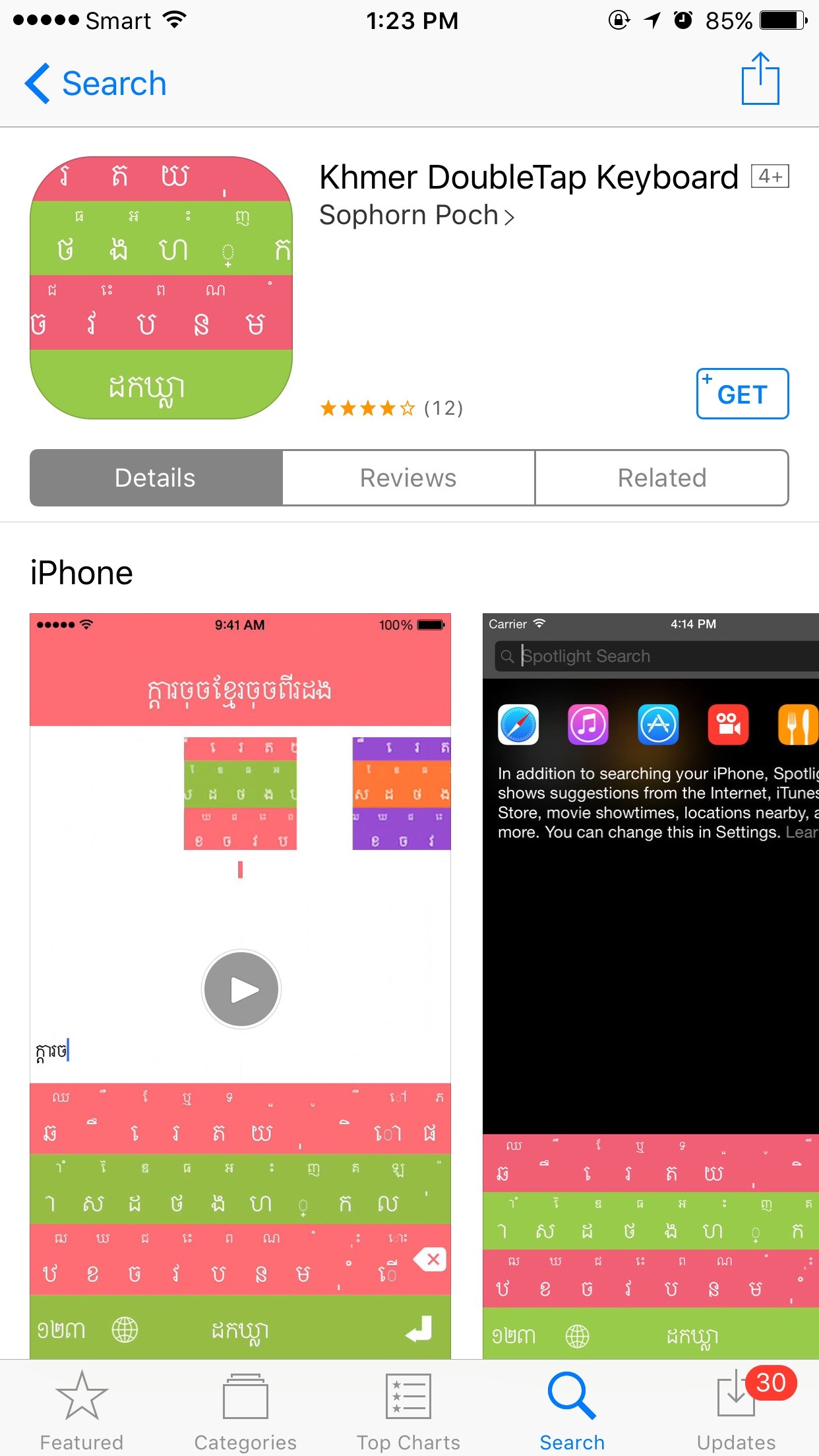
5.Khmer DoubleTap Keyboard
ក្ដារចុច​ខ្មែរ​ចុច​ពីរ​ដង ឬ​ Khmer DoubleTap Keyboard ជា​កម្មវិធី​ក្ដារចុច​ដែល​បង្កើត​ឡើង​ដោយ​លោក ភុច សុភណ្ឌ សម្រាប់​ជា​ជំនួយ​ដល់​ការ​វាយ​អក្សរ​ខ្មែរ ដែល​មាន Interfaceពណ៍​ស្រស់​ស្អាត​ម្យ៉ាង​ដែរ តែ​មាន​លំនាំ​និង​របៀប​ប្រើ​ដូច​ទៅ​នឹង​ក្ដារ​ចុច​ឆ្លាត​វៃ​ដែរ។
ចុច​ដោនឡូត​នៅ​ទីនេះ App Store
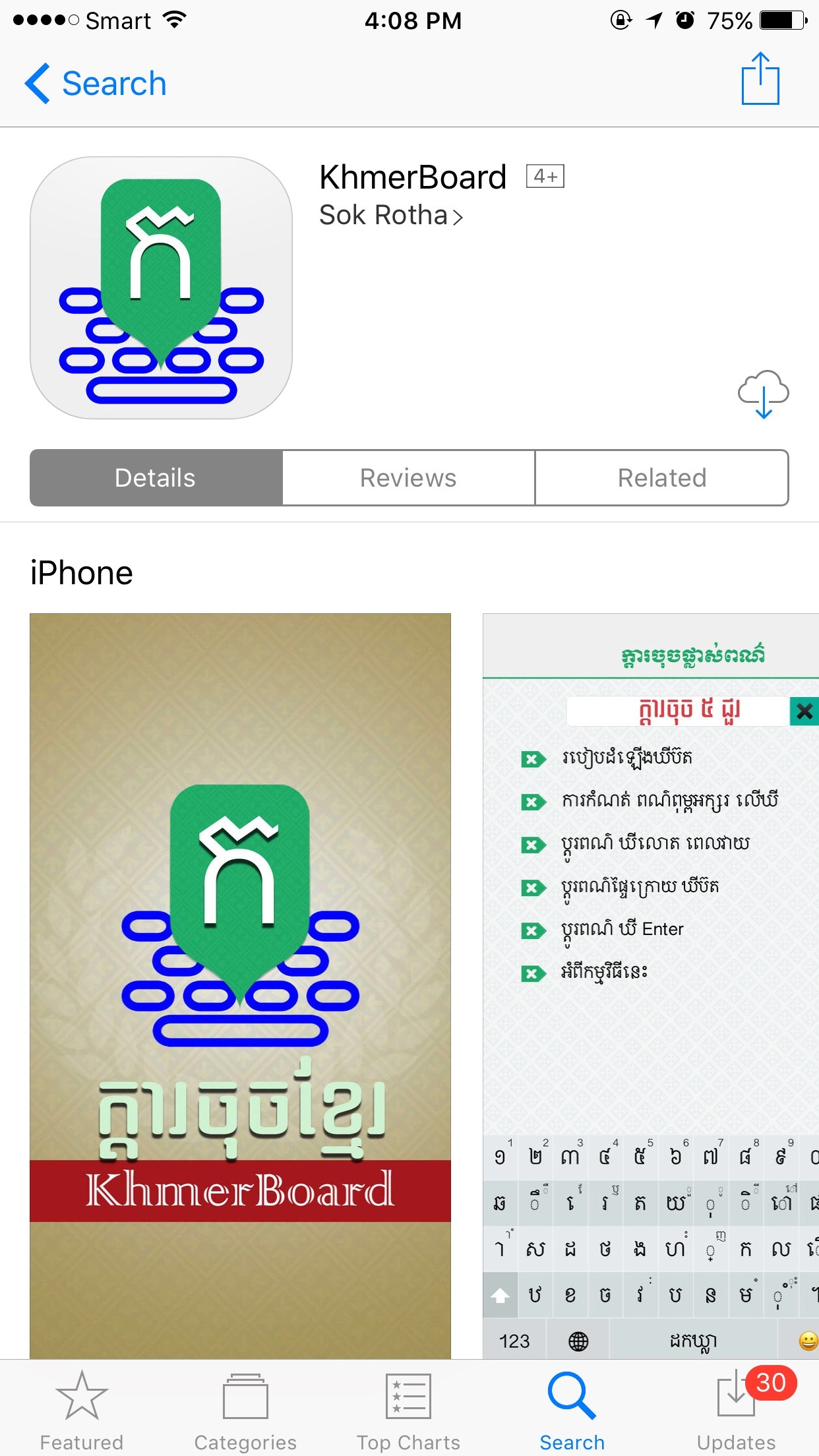
6.Khmer board
ជា​កម្មវិធី​ដែល​បង្កើត​ដោយ​លោក Sok Rotha សម្រាប់​ជា​ជំនួយ​ក្នុង​ការ​វាយ​អក្សរ​ខ្មែរ​លើ iPhone ដែល​មាន Interface និង​លំនាំ​នៃ​ការ​ប្រើ​ស្រដៀង​នឹង​ក្ដារចុច​ឆ្លាតវៃ​ដែរ។

ចុច​ដោនឡូត​នៅ​ទីនេះ App Store
Tuesday, May 9, 2017


សម្រាប់លោកអ្នកដែលទើបនឹងទិញ iPhone ថ្មីស្រឡាងមួយគ្រឿង បើកចេញពីប្រអប់ អ្នកប្រហែលត្រូវការយល់ដឹងពីរបៀបដំឡើងវា ដើម្បីអាចប្រើប្រាស់បានតាមស្តង់ដាដែលត្រូវបានកំណត់ឡើងដោយក្រុមហ៊ុន Apple ផ្ទាល់ និងដូចជាអ្នកជំនាញប្រើប្រាស់ iPhone ម្នាក់អីចឹង។ ចំពោះប្រិយមិត្តដែលបានទិញ iPhone យកមកប្រើរួចហើយក៏ដោយ ក៏វិធីសាស្រ្តនេះ នៅតែមានសារ:សំខាន់ដដែល គឺរាល់ពេលដែល iPhone ត្រូវការ Restore ឬក៏ Update ថ្មី។ បញ្ជាក់: iPhone ត្រូវតែដោតបញ្ចូលស៊ីមកាតសម្រាប់ដំណើរការ Activate។

សូមអនុវត្តតាមជំហានខាងក្រោម៖

១ – បើក iPhone – Turn on


ដំបូងបង្អស់ អ្នកត្រូវបើកដំណើរការ iPhone ដោយចុចឲ្យជាប់ត្រង់ប៊ូតុង Power ភ្លាមនោះផ្ទាំង Hello នឹងលោតបង្ហាញមកលើអេក្រង់ → ចុចម្តងលើប៊ូតុង Home ដើម្បីធ្វើការដោះសោ iPhone។

២ – ជ្រើសរើសភាសា និងតំបន់ – Set Language and Region


សម្រាប់ភាសា និងតំបន់របស់ប្រទេសកម្ពុជាយើង សូមទាញចុះក្រោម និងស្វែងរកពាក្យថា Cambodia រួចជ្រើសរើសយក។

៣ – ភ្ជាប់ទៅកាន់ប្រព័ន្ធ Wi-Fi – Connect to Wi-Fi


សូមជ្រើសរើសយកបណ្តាញ Wi-Fi ណាមួយ រួចវាយបញ្ចូលលេខកូដសម្ងាត់ Wi-Fi នោះ ដើម្បីបន្តដំណើរការ។

៤ – មុខងារស្វែងរកទីតាំង – Location Services

ដំណាក់កាលនេះ គឺស្ថិតនៅលើការសម្រេចចិត្តរបស់អ្នក ថាតើគួរបើកមុខងារស្វែងរកទីតាំងនេះ ឬក៏អត់? ប៉ុន្តែជម្រើសដ៏ល្អនោះគឺ អ្នកគួរតែបើកដំណើរការមុខងារនេះ ( Enable Location Services ) ដើម្បីអនុញ្ញាតឲ្យ iPhone ស្គាល់ទីតាំងដែលអ្នកកំពុងនៅ។

៥ – បើកដំណើរការ iPhone – Activate iPhone

ក្រោយពេលដែលអ្នកបានភ្ជាប់ iPhone ទៅនឹង Wi-Fi រួចរាល់ហើយ នោះក្រុមហ៊ុន Apple នឹងចាប់ផ្តើមត្រួតពិនិត្យ និងអនុញ្ញាតឲ្យ iPhone ចាប់ផ្តើមដំណើរការ ( Activate iPhone )។ ដំណាក់កាលនេះ ត្រូវប្រាកដថា អ្នកបានបញ្ចូលស៊ីមកាតរួចរាល់ទៅក្នុង iPhone។

៦- ប្រព័ន្ធស្កេនក្រយៅដៃ និងលេខកូដសម្ងាត់ – Touch ID and Passcode


អ្នកគួរតែកំណត់់ការស្កេនក្រយៅដៃរបស់អ្នកទុកជាមុន ដើម្បីងាយស្រួលក្នុងការដោះសោ iPhone ជំនួសពីការវាយលេខសម្ងាត់។ បន្ទាប់ពីអ្នកបានកំណត់វារួចរាល់ អ្នកនឹងត្រូវទាមទារឲ្យបង្កើតលេខកូដសម្ងាត់ ៦ ខ្ទង់បន្ថែមទៀត សម្រាប់បម្រុងទុកប្រើប្រាស់ជំនួសការស្កេនក្រយៅដៃ។

៧- កម្មវិធីប្រើប្រាស់ និងទិន្នន័យ- Apps & Data


ត្រង់ចំណុចនេះអ្នកមាន ៤ ជម្រើស មុនធ្វើការបន្តការដំឡើងប្រើ iPhone៖
• Restore for iCloud Backup៖ វាអនុញ្ញាតឲ្យអ្នកផ្ទេរទិន្នន័យចាស់ៗពី iCloud (បើអ្នកធ្លាប់ទាញទុកពីមុនមក) មកប្រើប្រាស់ក្នុង iPhone ថ្មី។
• Restore from iTunes Backup៖ វាអនុញ្ញាតឲ្យអ្នកផ្ទេរទិន្នន័យពីកម្មវិធី iTunes នៅលើកុំព្យូទ័រ (បើអ្នកធ្លាប់ទាញទុកពីមុនមក) មកប្រើប្រាស់ក្នុង iPhone ថ្មី។
• Set Up As New iPhone៖ វាអនុញ្ញាតឲ្យអ្នកចាប់ផ្តើមប្រើប្រាស់ iPhone ជាមួយអ្វីៗថ្មីទាំងស្រុង។
• Move Data from Android៖ អនុញ្ញាតឲ្យអ្នកផ្ទេរទិន្នន័យពីទូរស័ព្ទដៃដើរដោយប្រព័ន្ធ Android មកប្រើប្រាស់ក្នុង iPhone។
ប្រសិនបើការអនុវត្តនេះ ធ្វើឡើងនៅលើ iPhone ដែលទើបនឹងទិញថ្មី អ្នកគួរតែជ្រើសរើសយកជម្រើស Set Up As New iPhone។

៨ – បង្កើតគណនី Apple – Create Apple ID


ត្រង់ចំណុចនេះ អ្នកអាចបង្កើតគណនី Apple ថ្មី ឬក៏វាយបញ្ចូលគណនីដែលអ្នកមានស្រាប់។ ប្រសិនបើអ្នកមិនទាន់មាន Apple ID ទេអ្នកអាចបង្កើតថ្មីមួយពេលនេះ ឬក៏បង្កើតតាមក្រោយបានតាមរបៀបនេះ សូមចុចត្រង់នេះ។

៩ – មុខងារ iCloud

មុខងារ iCloud អនុញ្ញាតឲ្យអ្នកអាចរក្សាទុកទិន្នន័យផ្សេងៗលើវា ហើយអ្វីដែលពិសេសនោះគឺថា អ្នកអាចឃ្លាំមើលទីតាំងទូរស័ព្ទដៃរបស់អ្នក ថាតើវាកំពុងតែនៅទីណាបានទៀតផង។ អ្នកអាចបើកប្រើ ឬក៏អត់អាស្រ័យលើអ្នកទេ ប៉ុន្តែជម្រើសដ៏ល្អ គឺថាអ្នកគួរតែបើកវា ( Enable iCloud )។
១០ – មុខងារ Siri


Siri ជាកម្មវិធីមួយធ្វើការបញ្ជាដោយប្រើប្រាស់សំឡេង។ វាអនុញ្ញាតឲ្យអ្នកប្រើប្រាស់ធ្វើការលើ iPhone ដោយមិនចាំបាច់ចុចប៉ះដោយដៃផ្ទាល់នោះទេ គឺថាអ្នកគ្រាន់តែនិយាយទៅកាន់ Siri នោះវានឹងតាមពាក្យបញ្ជារបស់លោកអ្នកតែម្តង។ សម្រាប់អ្នកដែលប្រើប្រាស់ iPhone ស៊េរីចាប់ពី iPhone 6s ឡើងទៅអាចអនុវត្តចំណុចនេះបាន។ សូមចុចយកពាក្យ Set Up Siri បន្ទាប់មកនិយាយពាក្យថា “Hey Siri” ចំនួន ៥ ដង ក្រោយមកទៀត ចុចយកពាក្យថា Continue ចុងក្រោយបង្អស់ចុចពាក្យថា Get Started។

១១ – ចែករំលែកព័ត៌មានដំណើរការទូរស័ព្ទ – Share Diagnostic Information

Share Diagnostic Information អនុញ្ញតឲ្យអ្នករាយការណ៍រាល់ព័ត៌មានកំហុសបច្ចេកទេសនៃដំណើរការ iPhone ទៅដល់ក្រុមហ៊ុន Apple ដោយផ្ទាល់។ ត្រង់ចំណុចនេះ Post Tech សូមណែនាំឲ្យជ្រើសយកពាក្យ Don’t Share Diagnostic Information (ដោយសារតែយើងជាអ្នកប្រើប្រាស់ធម្មតា មិនមែនជាអ្នកអភិវឌ្ឍកម្មវិធីនោះទេ) ។

១២ – ពង្រីកការតាំងបង្ហាញ – Display Zoom


Display Zoom គឺជាមុខងារពិសេសមួយដំណើរការលើទូរស័ព្ទចាប់ពីស៊េរី iPhone 6 ឡើងទៅ។ វាផ្តល់ជម្រើសជាការតាំងបង្ហាញអេក្រង់ ២ បែប។
• Standard ការតាំងបង្ហាញប្រភេទធម្មតា។
• Zoom ការតាំងបង្ហាញពង្រីកធំពីលើប្រភេទធម្មតា។
ជម្រើសដែលល្អនោះគឺ Standard ។

១៣ – កែតម្រូវប៊ូតុង Home ស៊េរីថ្មី – Configure the New Home Button


នេះជាជំហានចុងក្រោយនៃការដំឡើងប្រើ iPhone ថ្មី ហើយចំណុចនេះវាបង្ហាញតែនៅលើទូរស័ព្ទ iPhone 7 និង 7 Plus ប៉ុណ្ណោះ។ ដោយសារប៊ូតុង iPhone 7 និង 7 Plus មានលក្ខណ:ខុសពី iPhone ស៊េរីមុន។ ត្រង់ចំណុចនេះ អ្នកអាចកំណត់រំញ័រនៃការចុចប៊ូតុង Home ចេញពីម៉ាស៊ីន Taptic។ វាផ្តល់ជូនលោកអ្នកនូវ ៣ ជម្រើសផ្សេងៗគ្នា ហើយអ្នកអាចជ្រើសរើសយកប្រភេទមួយណាក៏បាន។
ជាចុងក្រោយ ប្រិយមិត្តគ្រាន់តែចុចពាក្យថា Get Stared ដើម្បីចាប់ផ្តើមប្រើប្រាស់ទូរស័ព្ទដៃ iPhone ថ្មីរបស់អ្នកនៅក្នុងពេលនេះ៕

Tuesday, April 25, 2017

ជារឿយៗ រាល់ពេលដែលប្រិយមិត្តខ្ចីកុំព្យូទ័រ ឬទូរស័ព្ទពីគេយកមកលេង Facebook ភាគច្រើនគឺភ្លេច Log out រួចក៏ភ័យខ្លាចម្ចាស់ឧបករណ៍ទាំងនោះអាច ប្រើប្រាស់គណនីរបស់ខ្លួនបាន ទើបសម្រេចចិត្តផ្លាស់ប្តូរលេខកូដសម្ងាត់ថ្មី។ ប៉ុន្តែរាល់ពេលផ្លាស់ប្តូរ លេខកូដសម្ងាត់ច្រើនដងពេកវាក៏បណ្តាលឲ្យភ្លេច​ ឬភាន់ច្រឡំផងដែរ។
ហេតុដូចនេះ ប្រសិនបើប្រិយមិត្តភ្លេចលេខកូដសម្ងាត់ អាចប្តូរថ្មីវិញបាន តាមវិធីដែល Post Tech បង្ហាញខាងក្រោមនេះ៖

លក្ខខណ្ឌអនុវត្ត
  • បានប្រើលេខទូរស័ព្ទ ដើម្បីបង្កើតគណនី
  • ជាម្ចាស់អ៊ីម៉ែលផ្ទាល់ ដែលបានប្រើដើម្បីចុះឈ្មោះបង្កើតគណនី Facebook
របៀបអនុវត្ត

១ – បើកកម្មវិធីរុករក Safari ឬ Chrome រួចចូលទៅកាន់អាសយដ្ឋាន www.facebook.com/login/identify


២ – វាយបញ្ចូលអ៊ីម៉ែល ឬលេខទូរស័ព្ទដែលបានយកទៅចុះឈ្មោះបង្កើតគណនី Facebook ចូលក្នុងប្រអប់ រួចចុចប៊ូតុង Search បន្ទាប់មក ឈ្មោះគណនីរបស់លោកអ្នកនឹងបង្ហាញឡើង។
៣ – បន្ទាប់មកទៀត សូមចុចលើពាក្យ This is my account ក្រោយមក លោកអ្នកនឹងឃើញជម្រើស ២៖
  • លេខទូរស័ព្ទ ត្រូវឆែកមើលសារក្នុងទូរស័ព្ទ ដែល Facebook នឹងមកជាមួយលេខកូដសម្រាប់ផ្លាស់ប្តូរ Password
  • អ៊ីម៉ែល សូមចូលទៅឆែកមើលសារនៅក្នុងអ៊ីម៉ែល ដែល Facebook នឹងធ្វើការផ្ញើជូន ក្នុងរយ:ពេលដ៏ខ្លី


៤ – ជ្រើសយកជម្រើសណាមួយក៏បាន រួចចុចលើពាក្យ Continue
៥ – ភ្លាមនោះ លោកអ្នកនឹងតម្រូវឲ្យបញ្ចូលលេខកូដ ៦ ខ្ទង់ ក្នុងប្រអប់ Enter Security Code ដែល Facebook ទើបនឹងផ្ញើចូលនៅក្នុងអ៊ីម៉ែល ឬលេខទូរស័ព្ទរបស់លោកអ្នក
៦ – វាយបញ្ចូលលេខកូដ ៦ ខ្ទង់ ដែល Facebook ផ្ញើឲ្យ រួចចុចលើប៊ូតុង Continue


៧ – ឥឡូវនេះ លោកអ្នកអាចវាយបញ្ចូលលេខកូដសម្ងាត់ថ្មី ក្នុងប្រអប់ New Password រួចចុច Continue
៧ – ក្រោយមកលោកអ្នកមានជម្រើស ២ ទៀត
  • Log out of other devices ធ្វើឲ្យគណនីនេះមិនអាចបន្តប្រើប្រាស់បានទៀត លុះត្រាតែវាយបញ្ចូលលេខកូដសម្ងាត់ថ្មី នៅលើឧបករណ៍ណាដែលជាប់គណនីនេះ
  • Stay logged in អនុញ្ញាតឲ្យឧបករណ៍ណាដែលកំពុងប្រើគណនីនេះ អាចបន្តការប្រើប្រាស់វាបាន ដោយមិនទាមទារឲ្យវាយលេខកូដសម្ងាត់ថ្មី
៨ – ជ្រើសយកជម្រើសណាមួយ រួចលោកអ្នកអាចបន្តប្រើប្រាស់គណនីនេះបានវិញហើយ៕

ចុចអានអត្ថបទ៖ គន្លឹះការពារគណនី Facebook កុំឲ្យគេលួចប្រើបាន

Monday, April 24, 2017

បច្ចុប្បន្ន ថ្វីត្បិតតែប្រព័ន្ធ Wi-Fi មានស្ទើរគ្រប់ទីកន្លែងក៏ពិតមែន ប៉ុន្តែ តម្រូវការប្រើប្រាស់អិុនធើណែតលើទូរសព្ទចល័ត គឺមានគ្រប់ពេល គ្រប់ទីកន្លែង ហើយអ្វីដែលអាចបំពេញវាបាន គឺមានតែប្រព័ន្ធអិុនធើណែត 3G/4G ឬ Cellular ប៉ុណ្ណោះ។ ជាទូទៅ ទំហំទិន្នន័យអិុនធើណែត 3G/4G មិនមែនឥតដែនកំណត់នោះទេ

បើទោះជាក្រុមហ៊ុនបណ្តាញទូរសព្ទចល័តដូចជា Smart ផ្តល់ជម្រើសប្តូរលុយ ១ ដុល្លារ បាន ៣០ ដុល្លារ ក៏ដោយ ក៏ជួនកាល បើលោកអ្នកប្រើភ្លេចខ្លួនតែបន្តិច នោះលុយដែលនៅសល់ក្នុងគណនីទូរសព្ទ ប្រាកដជាដាច់អស់មួយរំពេចជាមិនខាន។


ដើម្បីបញ្ជៀសបញ្ហានេះ Post Tech សូមលើកយកមកបង្ហាញជូនលោកអ្នកនូវវិធីកាត់បន្ថយការខ្ជះខ្ជាយទំហំទិន្ន​ន័យអិុនធើណែតតាមប្រព័ន្ធ 3G/4G ឱ្យដល់កម្រិតអតិបរមា លើទូរសព្ទ iPhone ឬ iPad ដែលដំណើរការលើប្រព័ន្ធ iOS ជំនាន់ 10.3.1 ដូចតទៅ៖

១– បិទដំណើរការចាក់វីដេអូស្វ័យប្រវិត្តនៅលើកម្មវិធីបណ្តាញសង្គម
  • Facebook: សូមចុចលើមឺនុយ More (សញ្ញា…) -> Settings -> Account Settings -> Videos and Photos -> Video Settings -> Auto-play រួចជ្រើសរើសយក ‘On Wi-Fi Connections Only’ ឬ ‘Never Auto-plays Videos’។
  • Twitter: ឋិតនៅក្នុងផ្ទាំង Profile របស់លោកអ្នកក្នុងកម្មវិធីនេះ សូមចុចចូលមឺនុយ Gear (រូបសញ្ញាស្ពឺ) -> Settings -> Data -> Video Autoplay រួចជ្រើសរើស ‘Never play videos automatically’ ឬ ‘Use Wi-Fi Only’។
  • Instagram: ឋិតនៅក្នុងផ្ទាំង Profile របស់លោកអ្នកក្នុងកម្មវិធីនេះ សូមចុចចូលមឺនុយ Gear -> Mobile Data Use រួចចុចយកជម្រើស Use Less Data។


២– តាមដានកម្មវិធីណាស៊ីទិន្នន័យអិុនធើណែតច្រើន

ដើម្បីធ្វើដូចនេះ លោកអ្នកគ្រាន់តែចូលទៅកាន់កម្មវិធី Settings -> Cellular រួចចូលទៅកាន់ All Apps។ នៅក្នុងនេះ វានឹងបង្ហាញពីទំហំទិន្នន័យអិុនធើណែតដែលកម្មវិធីនីមួយៗបានស៊ី។ ដូច្នេះ ប្រសិនបើអាច សូមចុចកុង​តាក់បិទលើកម្មវិធីណាដែលស៊ីទំហំអស់ច្រើន។


៣– បិទមុខងារ Cellular Data ក្នុង iCloud

ប្រសិនបើលោកអ្នកប្រើ iCloud សម្រាប់ការទាញយកឯកសារ និងទិន្នន័យពីកម្មវិធីផ្សេងៗទុក លោកអ្នកគួរតែឆែកមើលថាតើ មុខងារ ‘Use Cellular Data’ ក្នុងកម្មវិធី Settings ផ្នែក iCloud Drive កំពុងបើក ឬក៏បិទ។ បើវាកំពុងបើក សូមចុចកុងតាក់បិទវាចោលទៅ!


៤– បិទមុខងារទាញយកដោយស្វ័យប្រវត្តិ

សូមចូលទៅកាន់កម្មវិធី Settings -> iTunes and App Store រួចចុចបិទលើមុខងារ Use Cellular Data។ បន្ទាប់ពីចុចបិទរួច កម្មវិធីនានានៅក្នុងទូរសព្ទរបស់លោកអ្នកនឹងមិនធ្វើបច្ចុប្បន្នភាព (Update) ដោយស្វ័យ​ប្រវត្តិដែលនាំឱ្យស៊ីទិន្នន័យអិុនធើណែតអស់ច្រើនទៀតនោះទេ។


៥– បិទមុខងារ Wi-Fi Assistant

មុខងារនេះ ត្រូវបានបង្កើតឡើងដើម្បីជួយបំពេញការតភ្ជាប់អិុនធើណែតពីប្រព័ន្ធ 3G/4G នៅពេលការតភ្ជាប់អិុនធើណែតតាមប្រព័ន្ធ Wi-Fi រអាក់រអួល។ ដូច្នេះ វាអាចនឹងទាញយកទំហំទិន្នន័យអិុនធើណែតតាមប្រព័ន្ធ 3G/4G ដោយលោកអ្នកមិនដឹង។ ដើម្បីបិទវា សូមចូលទៅកាន់កម្មវិធី Settings -> Cellular រួចចុចកុងតាក់បិទលើមុខងារ Wi-Fi Assist ជាការស្រេច។


៦– បិទមុខងារ Background App Refresh

សូមចូលទៅកាន់កម្មវិធី​​ Settings -> General -> Background App Refresh ហើយចុចកុងតាក់បិទលើឈ្មោះកម្មវិធី Facebook, Instagram, Twitter,…។ ធ្វើដូច្នេះ វាក៏ជួយសន្សំសំចៃថាមពលថ្មរបស់ទូរសព្ទផងដែរ។


៧– កុំប្រើមុខងារ Cellular Data សម្រាប់ Apple Music

ប្រសិនបើលោកអ្នកប្រើកម្មវិធី Apple Music នោះ បទចម្រៀងបញ្ជូនមកឱ្យលោកអ្នកស្តាប់ អាចនឹងប្រើប្រាស់ទិន្នន័យ Cellular ក្នុងទំហំដ៏ធំ។ បើដូច្នេះមែន លោកអ្នកគួរតែចូលទៅបិទវាតាមកម្មវិធី Settings -> Music -> Cellular Data រួចចុចកុងតាក់បិទវា។


៨– ប្រើកម្មវិធី Chrome និងបើកមុខងារ Reduce Data របស់វា

លោកអ្នកអាចនឹងសន្សំសំចៃទិន្នន័យអិុនធើណែតបានពី ៥ ទៅ ១៣ មេហ្គាបៃយ៍ ក្នុងមួយគេហទំព័រ​ ប្រសិន​បើខ្លួនចូលចិត្តស្រាវជ្រាវព័ត៌មានតាមកម្មវិធី Browser។ ព្រោះ Chrome មានភ្ជាប់មកជាមួយមុខងារកាត់បន្ថយការទាញយកទិន្នន័យពីប្រព័ន្ធអិុនធើណែតតាមម៉ាស៊ីនមេរបស់ Google។ ដើម្បីធ្វើដូចនេះ លោកអ្នកគ្រាន់តែចូលទៅកាន់មឺនុយ Settings -> Bandwidth របស់កម្មវិធី រួចបើកមុខងារ Reduce Data Usage ជាការស្រេច។


៩– បិទប្រព័ន្ធ Cellular នៅពេលឈប់ប្រើ

វាជាវិធីសាមញ្ញបំផុត ប៉ុន្តែ លោកអ្នកប្រហែលជាមើលរំលង ខណ:ដែលវាគឺជាមធ្យោបាយល្អបំផុតក្នុងការសន្សំសំចៃទំហំទិន្នន័យអិុនធើណែត បន្ថែមពីលើថាមពលថ្ម។ ព្រោះនៅពេលដែលវាត្រូវបានបើកចោល កម្មវិធីមួយចំនួនអាចនឹងធ្វើបច្ចុប្បន្នភាពទិន្នន័យរបស់វាដោយស្វ័យប្រវត្តិ ដែលនាំឱ្យខ្ជះខ្ជាយទំហំទិន្នន័យអិុនធើណែតរបស់ទូរសព្ទ។ ដើម្បីបិទវា លោកអ្នកគ្រាន់តែចូលទៅកាន់កម្មវិធី Settings -> Cellular រួចចុចកុងតាក់បិទជាការស្រេច៕

Saturday, April 22, 2017

តើមានវិធីអ្វីដែលងាយស្រួលបំផុត និងល្អបំផុតសម្រាប់ការផ្ទេរទិន្នន័យពី iPhone ស៊េរីចាស់ មក iPhone 7 ថ្មីរបស់អ្នក? ខាងក្រោមនេះ គឺជាវិធីសាស្ត្រ គឺមាន ២វិធី គឺ (១)-ប្រើ iTunes (២)-ប្រើ iCloud។

១) របៀបផ្ទេរទិន្នន័យពី iPhone ស៊េរីចាស់មក iPhone 7 ដោយប្រើ iTunes

-ត្រូវប្រាកដថា អ្នកកំពុងដំណើរការកម្មវិធី iTunes ជំនាន់ចុងក្រោយបង្អស់

-ដោត iPhone ស៊េរីចាស់ មានទិន្នន័យដែលអ្នកចង់ផ្ទេរ ជាមួយកុំព្យូទ័រ Mac ឬ Windows PC

-បើកកម្មវិធី iTunes

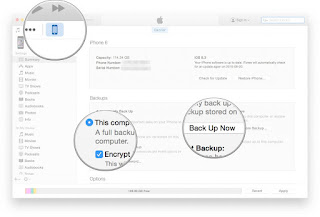
-ចុចលើរូបតាង (icon) ទូរស័ព្ទ iPhone ស្ថិតនៅលើរបារម៉ឺនុយ

-ចុចលើ Back Up Now

-ចុចលើ Encrypt Backup និងបញ្ចូល Password

-ចុចរំលង (skip) លើ Backup Apps ប្រសិនកម្មវិធីសួរ។ (ព្រោះអ្នកក៏អាចទាញយកពី App Store មកវិញងាយស្រួល)
-ដកខ្សែភ្ជាប់ចេញពីទូរស័ព្ទ iPhone ចាស់នោះ នៅពេលរួចរាល់

-បិទ iPhone ចាស់

-ដកស៊ីមកាតចេញពី iPhone ចាស់


ចំណាំ៖ ត្រូវរង់ចាំដល់ការ backup ចង់សព្វគ្រប់មុនពេលអនុវត្តជំហានទាំងពីរចុងក្រោយខាងលើ។

-បន្ទាប់មកយកស៊ីមកាតទៅដោតចូល iPhone 7

-បើក (Turn On) iPhone 7

-ដោតខ្សែ ភ្ជាប់ទៅកាន់ Mac ឬ Windows PC

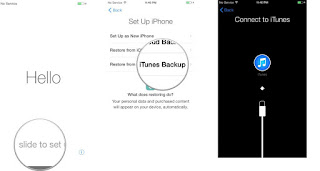
-ចុច Slde to set up នៅលើ iPhone

-ធ្វើតាមការណែនាំ ដោយជ្រើសរើសយកភាសា ហើយកំណត់ set up បណ្ដាញ Wi-Fi

-ចុច Restore from iTunes backup


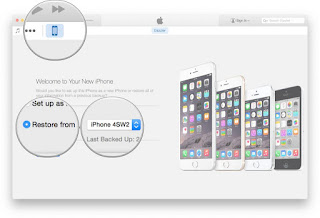
-កម្មវិធី iTunes នៅលើ Mac ឬ Windows PC សូមចុចយក Restore from this backup

-ជ្រើសរើស recent backup ពីបញ្ជី list

-បញ្ចូល password ដែលអ្នកបានដាក់ នៅដំណាក់កាល backup


បញ្ជាក់៖ ល្បឿន backup និង restore យូរ ឬឆាប់ គឺអាស្រ័យលើទំហំទិន្នន័យដែលអ្នកចង់ backup និង restore។ iPhone អាចនឹងឡើងកម្ដៅខ្លាំងបន្តិចនៅដំណាក់កាល Backup និង Restore។

២) របៀបផ្ទេរទិន្នន័យរបស់អ្នកចូលទៅ iPhone 7 ដោយប្រើ iCloud

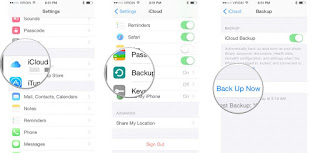
ប្រសិនអ្នកប្រើសេវាកម្មអនឡាញ របស់ Apple គឺ iCloud នោះអ្នកនឹងងាយស្រួល backup ទិន្នន័យសំខាន់ៗទុក។ សេវាកម្ម iCloud អាចឱ្យអ្នកផ្ទេរទិន្នន័យទាំងអស់របស់អ្នក ដោយមិនចាំបាច់ប្រើខ្សែ។ ដើម្បី backup និង restore តាម iTunes សូមអនុវត្តដូចខាងក្រោម៖

-អនុវត្តនៅលើ iPhone ចាស់ដែលអ្នកចង់យកទិន្នន័យចូលទៅ iPhone 7

-ត្រូវប្រាកដថា iPhone របស់អ្នក ឬ iPad បានភ្ជាប់ Wi-Fi រួចហើយ (ប្រសិន iPhone/iPad ជិតអស់ថ្ម សូមដោតសាកថ្មជាប់)

-បើកចូលទៅ Settings របស់ iPhone/iPad

-ចុចលើ iCloud

-ចុចលើ Backup

-ចុចលើ Back Up Now

-នៅពេល backup រួចរាល់ សូមបិទ iPhone ចាស់នោះ

-ដកស៊ីមកាតចេញពី iPhone ចាស់


បញ្ជាក់៖ មុននឹងអនុវត្តជំហានចុងក្រោយទាំងពីរខាងលើ ត្រូវរង់ចាំឱ្យដំណើរការ Backup ចប់សព្វគ្រប់ជាមុនសិន។

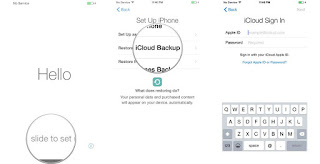
-ដោតស៊ីមកាតចូលទៅ iPhone 7

-បើក (turn on) iPhone 7

-ចុច slide ដើម្បីកំណត់ set up (slide to set up)

-អនុវត្តតាមការណែនាំជាលំដាប់ ដោយការជ្រើសរើសភាសា និងភ្ជាប់ Wi-Fi

-ចុចលើ Restore from iCloud backup

-Sign ចូលទៅគណនី iCloud account (ឬ Apple ID របស់អ្នក)


-ចុចលើ Next

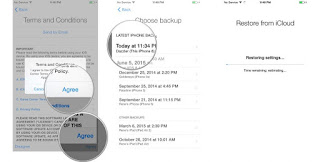
-ចុច Agree ទៅលើឃ្លា Terms and Conditions និងចុច Confirm

-ជ្រើសរើសយក recent backup ពីបញ្ជី list


-បញ្ចូល Password នៃគណនី iCloud នៅពេលលោតផ្ទាំងសួររក ជាការស្រេច។


Thursday, April 20, 2017

Sabay នឹង​ធ្វើ​ការ​បកស្រាយ​ត្រួសៗ​ជុំ​វិញ​អត្ថប្រយោជន៍​នៃ​កម្មវិធី​ទាំង​នោះ។

១. កម្ម​វិធី​ Pages

កម្មវិធី​ដំបូង​នេះ បើ​យើង​ធៀប​ទៅ​នឹង​កម្មវិធី Word របស់​ Microsoft ហាក់​បី​ជា​មិន​ខុស​គ្នា​ច្រើន​ទេ ដោយ​គ្រាន់​ថា Word មាន​មុខងារ​ពិសេស​ច្រើន​ជាង។ Pages ជា​កម្មវិធី​មួយ​ដែល​ Apple បង្កើត​ឡើង សម្រាប់​ធ្វើ​ការ​បង្កើត​សំណុំ​ឯកសារ​ អាច​ធ្វើ​ការ​កែ​ប្រែ​ក្បាល​ទំព័រ ជើង​ទំព័រ ទំហំ​ក្រដាស ផ្ដេក​បញ្ឈរ បន្ថែម​ពី​នោះ​រាល់​ឯកសារ​ទាំង​អស់ ក៏​អាច​បង្កើត​ជា​លក្ខណៈ​ឯកសារ ePub សម្រាប់​ទុក​អាន​ក្នុង iBooks ដែល​មាន​នៅ​លើ​ឧបករណ៍​ iOS និង​ Mac បាន​។

រាល់​ឯកសារ​ទាំង​អស់ អាច​ធ្វើ​ការ​រក្សា​ទុក​ក្នុង​ iCloud Drive និង​អាច​ធ្វើ​ការ​ចម្លង​ចេញ​មក​ក្រៅ​តាម​រយៈ​មុខងារ AirPrint របស់​ Apple ដែល​ជា​បច្ចេកវិទ្យា​ Print ឯកសារ​ដោយ​មិន​តម្រូវ​ឱ្យ​ Download នូវ​ Drivers អ្វី​នោះ​ឡើយ​។

២. កម្មវិធី​ Keynote


បើ​និយាយ​ពី​ Keynote យើង​គួរ​ស្រមៃ​នឹក​ដល់​ PowerPoint កម្មវិធី​បង្ហាញ Slide របស់ Microsoft ជា​មុន​សិន ព្រោះ​ថា​វា​មិន​ជា​ខុស​គ្នា​ច្រើន​ឡើយ​។ អត្ថប្រយោជន៍​របស់ Keynote គឺ​យើង​អាច​ធ្វើ​ការ​ប្រើប្រាស់​ សម្រាប់​បង្កើត​ឯកសារ​ធ្វើ​បទ​បង្ហាញ​ផ្សេង​ៗ បន្ទាប់​មក​អាច​បញ្ជា​ពី​ឧបករណ៍​ iOS ដែល​គាំទ្រ​បាន ដោយ​មិន​បាច់​ Remote ( បញ្ជា) ពី​ឧបករណ៍​ដទៃ​ឡើយ​។

យើង​ក៏​អាច​រក្សា​ឯកសារ​ដែល​បង្កើត​រួច ទុក​ក្នុង iCloud Drive ក៏​បាន​ ឫ​ចម្លង​ចេញ​តាម​រយៈ​មុខងារ AirPrint របស់​ Apple។

៣. កម្មវិធី Numbers


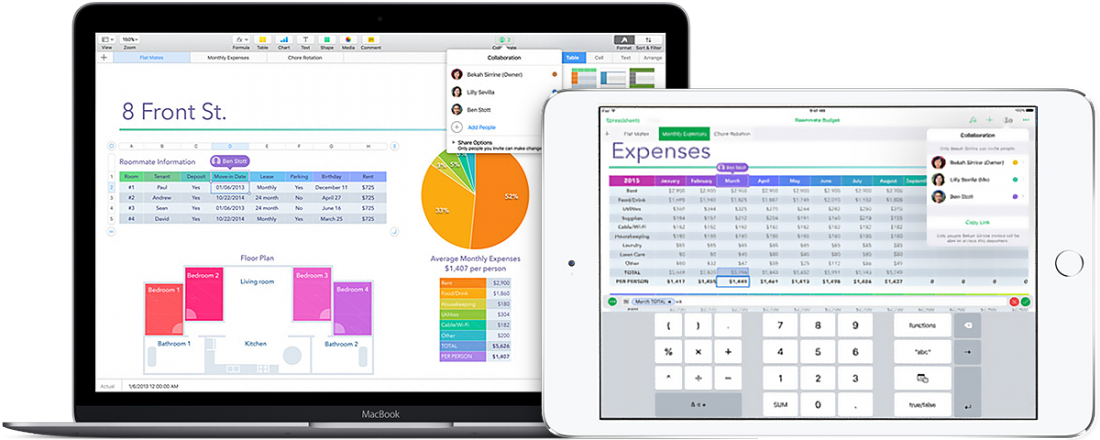
បើ​មាន​កម្មវិធី​ស្រដៀង​នឹង​ Word, PowerPoint បែប​នេះ កម្មវិធី Numbers របស់ Apple ក៏​មាន​លក្ខណៈ​ស្រដៀង​នឹង Excel របស់​ Microsoft ដូច​គ្នា​។ ចំពោះ​អត្ថប្រយោជន៍​របស់​កម្មវិធី​នេះ យើង​អាច​ធ្វើ​ការ​បង្កើត​ជា​ឯកសារ​ការងារ​គណនេយ្យ ប្រភេទ​ការងារ​រដ្ឋបាល ដែល​តម្រូវ​នូវ​បញ្ជី​ទំនិញ​ផ្សេងៗ ការ​គូស​ក្រាប​ជា​ដើម​។

យើង​ក៏​អាច​ធ្វើ​ការ​រក្សា​ទុក​ឯកសារ​ទាំង​នោះ ទៅ​ក្នុង iCloud Drive ដូច​កម្មវិធី​ទាំង​ ២ ខាង​លើ​អីចឹង​ដែរ​ គួប​ផ្សំ​នឹង​មុខងារ AirPrint ដ៏​អស្ចារ្យ​ពី Apple ។​

៤. កម្មវីធី GarageBand


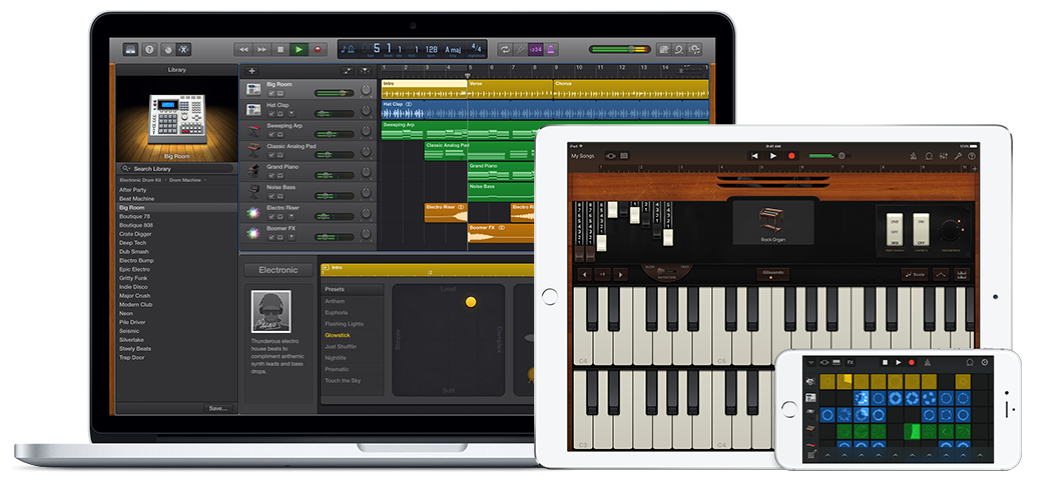
សម្រាប់​កម្មវិធី​ GarageBand គឺ​មាន​លក្ខណៈ​ខុស​ប្លែក​ពី ៣ កម្មវិធី​ខាង​លើ ដោយ​វា​ទាក់​ទង​ទៅ​នឹង​ចំណង់​នៃ​តន្ត្រី​វិញ​ម្ដង ដោយ​យើង​អាច​ធ្វើ​ការ​បង្កើត​ជា​សម្លេង​រោទ៍ (Ringtone), រៀន​ប្រើប្រាស់​ឧបករណ៍​ភ្លេង​, ថត​សម្លេង​ចម្រៀង​ ប៉ុន្តែ​សូម​បញ្ជាក់​សម្រាប់​ការ​បង្កើត Ringtone កម្មវិធី​នេះ គឺ​តម្រូវ​ឱ្យ​ទាមទារ​ប្រើប្រាស់​ iCloud ។

៥. កម្មវិធី iMovies


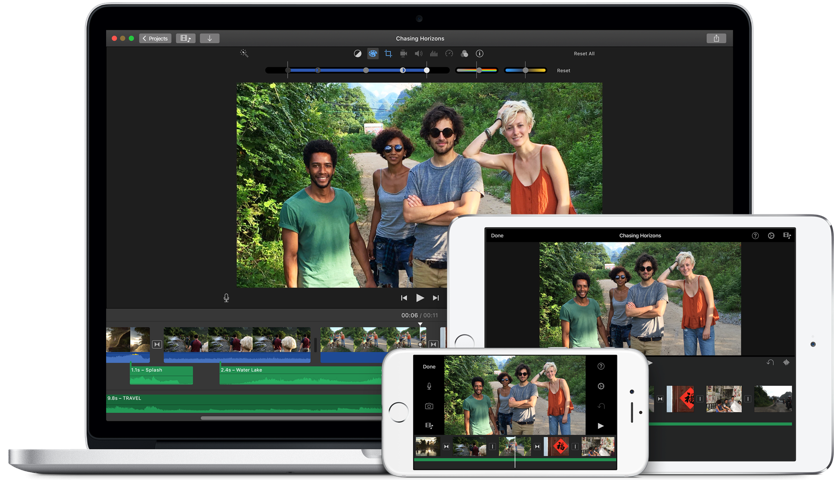
បញ្ចប់​ពី​កម្មវិធី​តន្ត្រី ងាក​មក​មើល iMovies ជា​កម្មវិធី ទាក់​ទង​នឹង​ខ្សែ​ភាពយន្ត​វិញ​ម្តង អត្ថប្រយោជន៍​របស់​វា គឺ​យើង​អាច​ធ្វើ​ការ​ កែ​ច្នៃ​វីដេអូ​ក្នុង​កម្រិត 4K ដែល​ច្បាស់​ជាង​កម្រិត 1080p ដល់​ទៅ ៤ ដង​។ បន្ថែម​ពី​នោះ គឺ​មុខងារ​កែ​ច្នៃ​និង​ចែក​រំលែក​វីដេអូ​យឺត​កម្រិត 60fps (Frames Per Second) ដោយ​មាន​លក្ខណៈ​រលូន ងាយ​ស្រួល​ប្រើប្រាស់​ជាង​កម្មវិធី​ដទៃ ដែល​មាន​នៅ​ក្នុង App Store ។​
ក្រោយ​ទទួល​ជ្រាប​ពី​ការ​រ៉ាយរ៉ាប់​នៃ​អត្ថប្រយោជន៍​ទាំង​អស់ រាល់​កម្មវិធី​ខាង​លើ​រួច​មក​ Sabay ក៏​ជឿ​ជាក់​ថា ប្រិយមិត្ត​មួយ​ចំនួន​អាច​នឹង​ចង់​សាកល្បង​ប្រើប្រាស់​វា​ ម្ល៉ោះ​ហើយ​នេះ​ជា​តំណ​ភ្ជាប់​ទៅ​កាន់​ព័ត៌មាន​ផ្សេង​ ពី​ការ​ទាញ​យក​កម្មវិធី​ទាំង​នោះ ដោយ​ឥត​គិត​ថ្លៃ​ទៅ​តាម​ការ​គួរ​។
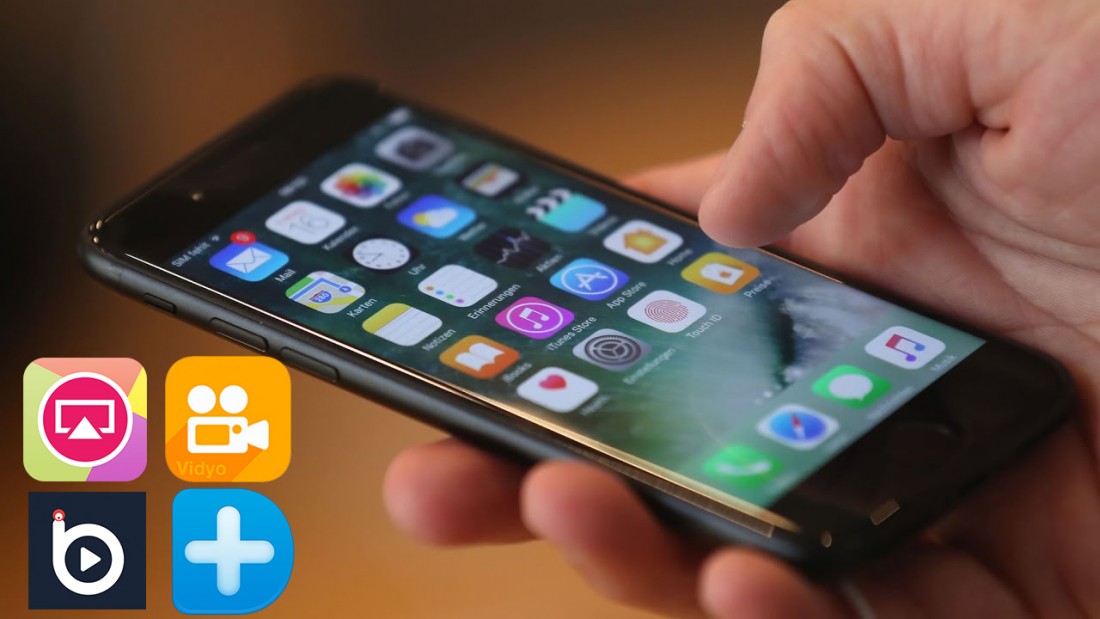
សម្រាប់អ្នក​ប្រើ iPhone យូរ​ហើយ​ប្រាកដ​ជា​បាន​ស្គាល់​កម្មវិធី ឬ​របៀប​ដោនឡូត​កម្មវិធី​ថត​ស្រ្គីន​​វីដេអូ​ខ្លះ​ៗ​​ហើយ ប៉ុន្តែ​សម្រាប់​អ្នក​ទើប​ចាប់​ផ្ដើម ពេល​ដែល​ចង់​ថត​ស្រ្គីន​ជា​​វីដេអូ​ម្ដងៗ អាច​ថា​មាន​ការ​ពិបាក​ដែរ។ ថ្ងៃ​នេះ​ក្រុម​ការងារ Sabay សូម​ណែនាំ​កម្មវិធី​ថត​ស្រ្គីន​វីដេអូ​ល្បីៗ ៥ រួម​នឹង​វិធី​ដោនឡូត​ផង​ដែរ ដែល​អាច​យក​អនុវត្តន៍​ដោយ​ខ្លួន​ឯង​បាន។


កម្មវិធី​ថត​ស្រ្គីន​វីដេអូ​ល្បីៗ

១/AirShou


AirShou

ជា​កម្មវិធី​ថត​ស្គ្រីន​វីដេអូ​ដ៏​ល្អ​មួយ​ពេល​បច្ចុប្បន្ន ប៉ុន្តែ​គួរ​ឲ្យ​ស្ដាយ​ដែល​វា​មិន​មាន​លើ App Store សម្រាប់​ដោនឡូត​ហ្វ្រី​នោះ​ទេ បើ​ចង់​ដោនឡូត​​ហ្រ្វីៗ​គ្រាន់​​តែ​ចូល​ទៅ​វិបសាយ ចុច​នៅ​ទីនេះ ឬ ចុច​នៅ​ទីនេះ ចុច​ Install ជា​ការ​ស្រេច។
២/Vidyo


Vidyo

ជា​កម្មវិធី​ដែល​មាន​ជម្រើស​ច្រើន​ក្នុង​ពេល​ថត​ស្រ្គីន​វីដេអូ ​និង​ល្បី​គួរ​សម​ដែរ ចំណែក​របៀប​ដោនឡូត អ្នក​ទាំង​អស់​គ្នា​អាចចូល​ទៅ Safari រួច​ចុច​ពាក្យ mios.haimawan.com ហើយ​វាយ​ Vidyo បន្ទាប់​មក​ចុច​ដោនឡូត​តែ​ម្ដង ឬ​វិធី​ម្យ៉ាង​ទៀត​ចូល​ទៅ​កាន់ Safari-> http://iemulators.com ហើយ​អូស​ចុះ​ក្រោម​ឲ្យ​អស់​នោះ​ឃើញ​កម្មវិធី Vidyo ហើយ​ចុច​ដោនឡូត​ជាការស្រេច។

៣/BB Recorder


BB Recorder

ជា​កម្មវិធី​ថត​ស្គ្រីន​វីដេអូ​ដែល​អាច​ថត​បាន​យូរ​រហូត​ដល់​ជិត​មួយ​ម៉ោង ចំណែក​របៀប​ដោនឡូត​អាច​ថា​សុាំញុំ​បន្តិច ប៉ុន្តែ​បើ​អត់​ធ្មត់​អាច​យក​ប្រើ​ការ​បាន​រហូត អនុវត្ត​តាម vShareSE ចុច​នៅ​ទីនេះ។

៤/Dr Fone


Dr Fone

ជា​កម្មវិធី​ថត​ស្រ្គីន​ល្អ​មួយ​ដែរ ប៉ុន្តែ​គេ​មិន​សូវ​ប្រើ​ប៉ុន្មាន​ទេ យ៉ាង​ណា​ប្រសិន​បើ​អ្នក​ទាំង​អស់​គ្នា ចង់​សាកល្បង​ប្រើ អាច​ចូល​ទៅ​ដោនឡូត​យក​ពី​វិបសាយ ចុច​នៅ​ទីនេះ

៥/Web Recorder


Web Recorder

ជា​កម្មវិធី​ថត​ស្រ្គីន​វីដេអូ​ដែល​អាច​ដោនឡូត​យក​ពី App Store ផ្ទាល់​តែ​ម្ដង។ ចុច​ដោនឡូត​នៅ​ទីនេះ
បញ្ជាក់៖ រាល់​កម្មវិធី​ដែល​លោត​ចេញ​ពាក្យ​ថា Untrusted​ Enterprise Developers ចូល​ទៅ​កាន់ Setting->General-> Profile and Device Management->Trust ជា​ការ​ស្រេច ហើយ​ក្រុម​ការងារ​សង្ឃឹម​ថា​អ្នក​​ទាំង​អស់​គ្នា នឹង​ចូល​ចិត្ត ចំណែក​​អ្នក​​ប្រើ Android កុំ​បារម្ភ​​ក្រុម​​ការងារ​នឹង​បង្ហាញ​​ជូន​​នៅ​​ពេល​ក្រោយ៕


Untrusted​ Enterprise Developers  

Wednesday, April 19, 2017

ប្រិយមិត្ត​ដែល​កំពុង​ប្រើ Android បាន​ដឹង​ពី​វិធី​ដោនឡូត​វីដេអូពី Facebook ដាក់​ចូល Gallery រួច​រាល់​ហើយ នៅ​ឡើយ​តែ​អ្នក​ប្រើ iPhone ប៉ុណ្ណោះ​ ប៉ុន្តែ​ក៏​​មាន​ប្រិយមិត្ត iPhone ​ខ្លះ​​ចេះ​​​ពី​របៀប​យក​​​វីដេអូ​​ពី Facebook ដាក់​ចូល Camera roll ដោយ​មិនបាច់ Jailbreak ងាយៗ​ដូច Android ចឹង​ដែរ គ្រាន់​តែ​ក្រុម​ការងារ​ណែនាំ​វិធី​ថ្មី​បន្ថែម​ទៀត និងជា​ជំនួយ​សម្រាប់​​​ដល់​អ្នក​ទើប​ប្រើ iPhone កុំ​ឲ្យ​ពិបាក​ថ្ងៃ​ក្រោយ។

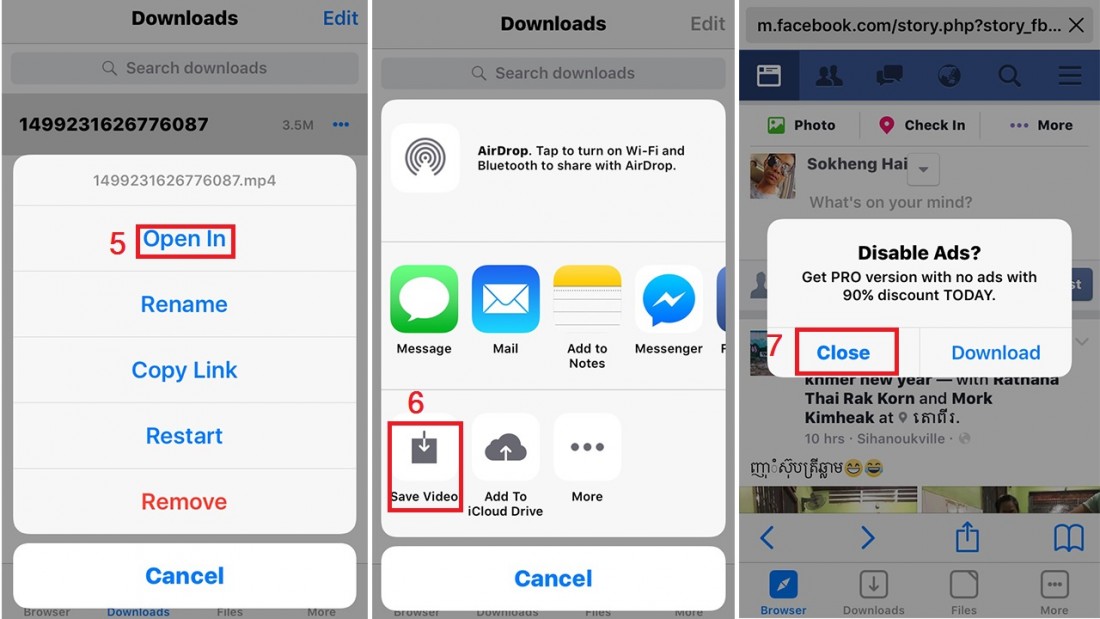
ជម្រើស​ទី១៖ Browser and File Manager


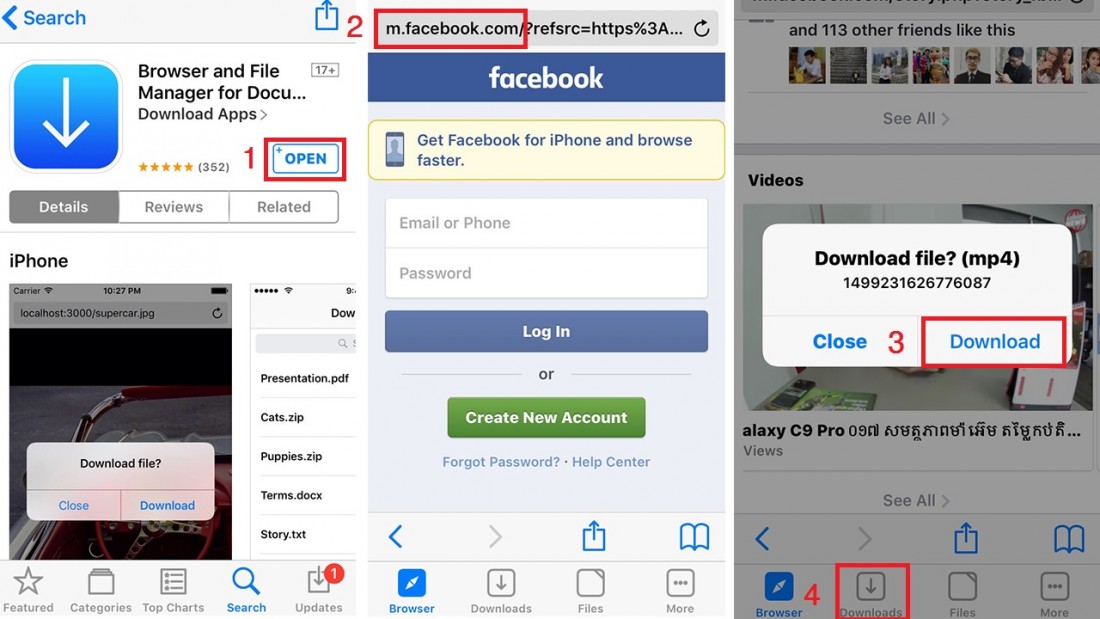
Browser and File Manager ដោនឡូតនៅ​ទីនេះ ជា​កម្មវិធី​ដែល​ក្រុម​ការងារ​ធ្លាប់​បាន​ណែនាំ​ម្ដង​រួច​ហើយ​កាល​ពី​ឆ្នាំ​មុន តែ​ពេល​នេះ​លើក​យក​មក​ម្ដង​ទៀត ព្រោះ​វា​ជា​កម្មវិធី​ល្អ អាច​ដោនឡូត​យក​ពី App Store ហ្វ្រីៗហើយ​​វា​មាន​ចំណុច​ពិសេស​គួរ​ឲ្យ​ចង់​ប្រើ​ជាង​កម្មវិធី​ផ្សេងៗ ​ពោល​គឺ​​​វា​អាច​ដោនឡូត​វីដេអូ​បាន​ទាំង Youtube និង Facebook ក្នុង​ពេល​តែ​មួយ។ ចំពោះ​របៀប​ប្រើ​វិញ គ្រាន់​តែ​ដោនឡូត​វា​មក​ដាក់​លើ​ិ iPhone ​ហើយ​​បើកចូល​កម្មវិធី(ធ្វើតាមការណែនាំដូចរូប) នោះ​វីដេអូ​នឹង​ចូល​ទៅ​កាន់ Camera Roll ស្វ័យ​ប្រវត្តិ។ ចំណាំ៖​ពេល​លោត​សារ​ដូច​​លេខ ៧ ត្រូវចុច Close ជាការស្រេច។


Browser and File Manage

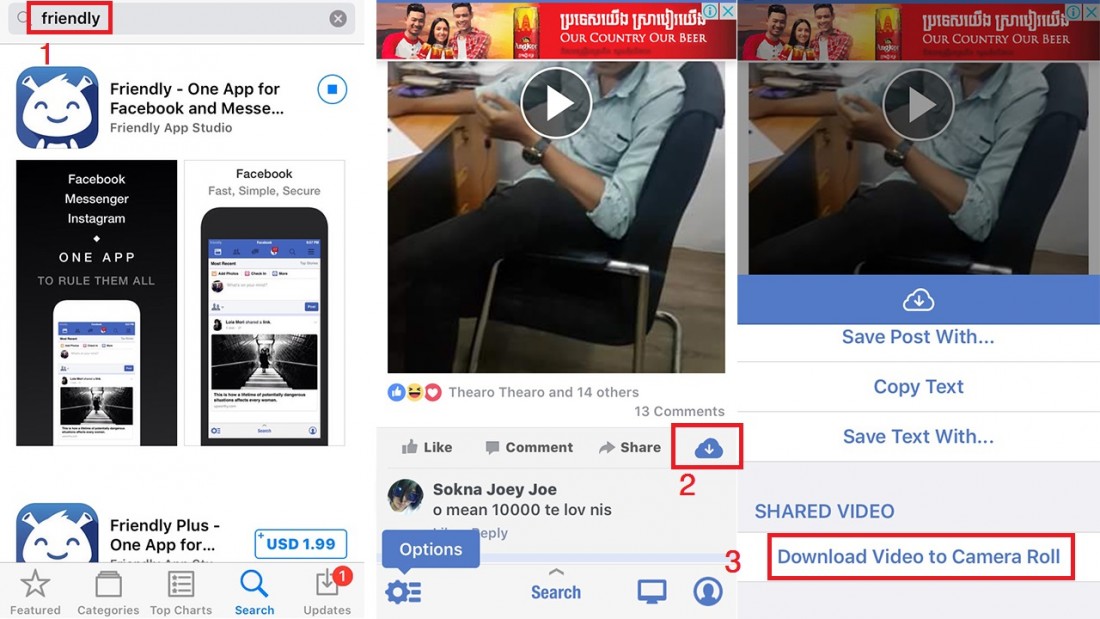
ជម្រើស​ទី ២៖ Friendly​

Friendly ចុច​ដោនឡូតនៅទីនេះជា​កម្មវិធី​​មួយ​ដែល​អាច​ឲ្យ​ប្រិយមិត្ត Switch គណនី Facebook ពីរ ឬបី​ក្នុង​ពេល​តែមួយ​ក៏​បាន​។ វា​មាន​លក្ខណៈ​ពិសេស​ជាងគេ​ត្រង់ អាច​ដោនឡូត​វីដេអូ​បាន​ទាំង Youtube និង Facebook ស្វ័យប្រវត្តិ​តែ​ម្ដង​​​សម្រាប់​អ្នក​ប្រើ iPhone គួរ​តែ​តម្លើង​វា​ទុក​ក៏​ល្អ​ដែរ​។ ចំពោះ​របៀប​ប្រើ​វិញ គ្រាន់​តែ​​ដោនឡូត​វា​មក​ដាក់​លើ​ិ iPhone ​ហើយ​​បើកចូល​កម្មវិធី(ធ្វើតាមការណែនាំដូចរូប) នោះ​វីដេអូ​នឹង​ចូល​ទៅ​កាន់ Camera Roll ស្វ័យ​ប្រវត្តិ។


Friendly


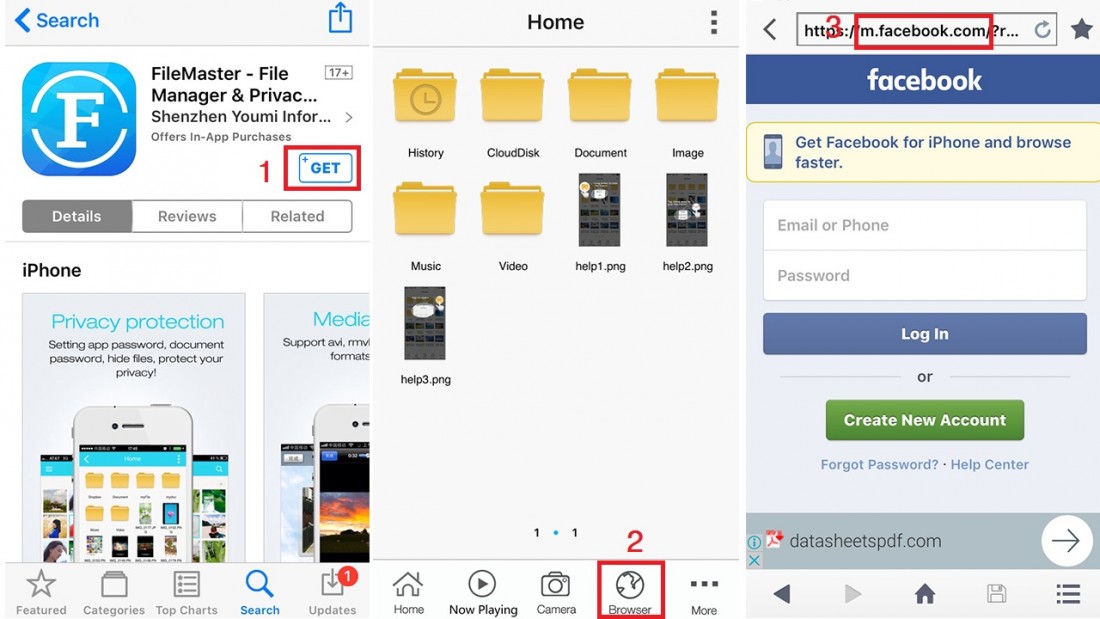
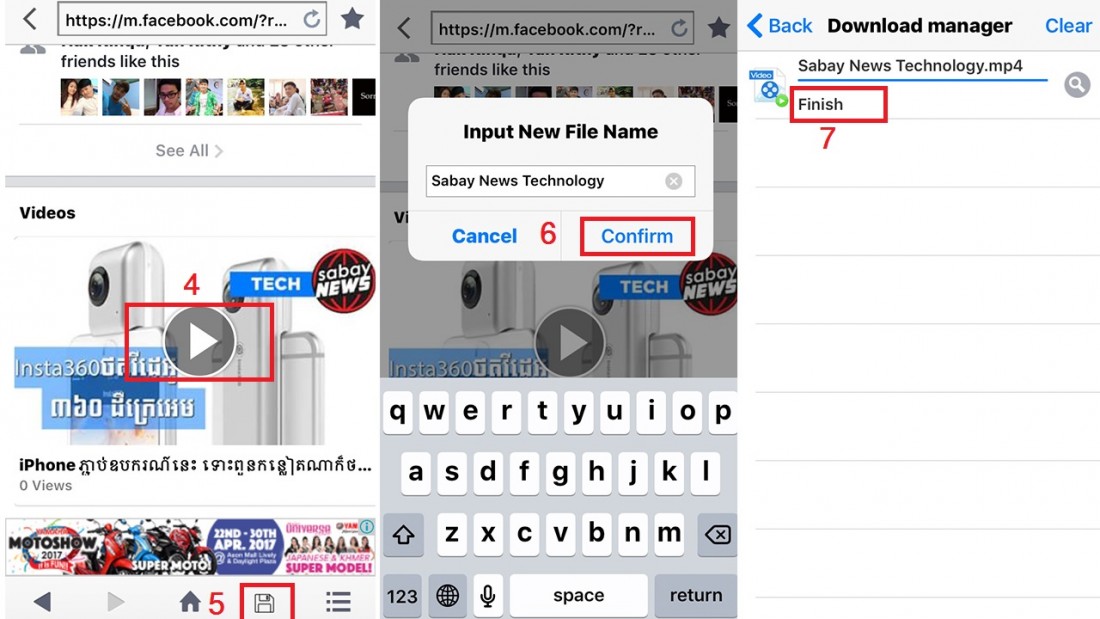
ជម្រើសទី ៣៖ File Master


File Master ដោនឡូតនៅទីនេះជាកម្មវិធី​សម្រាប់​ដោនឡូត​វីដេអូពី Facebook ដ៏​ងាយ​ស្រួល​មួយ​ដែរ គ្រាន់​តែ​ប្រិយមិត្ត​ដោនឡូត​ដាក់​លើ iPhone ហើយ​​អនុវត្ត​តាម​ការណែនាំ​ដូច​រូប នោះ​នឹង​ទទួល​វីដេអូ​ដែល​ពេញ​ចិត្ត​ភ្លាមៗ។


File Master


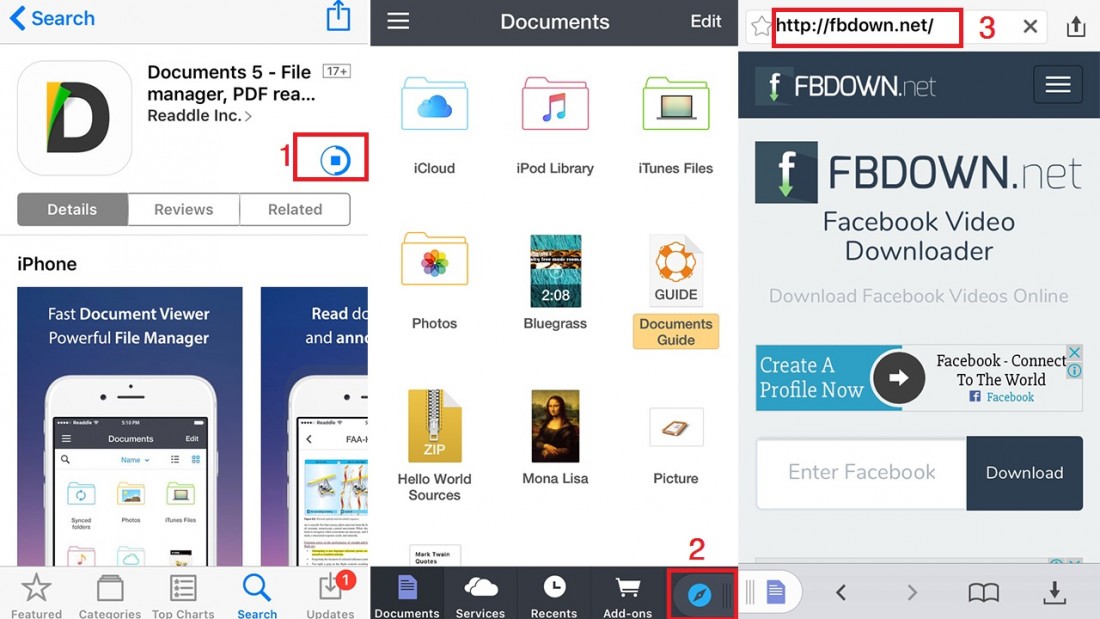
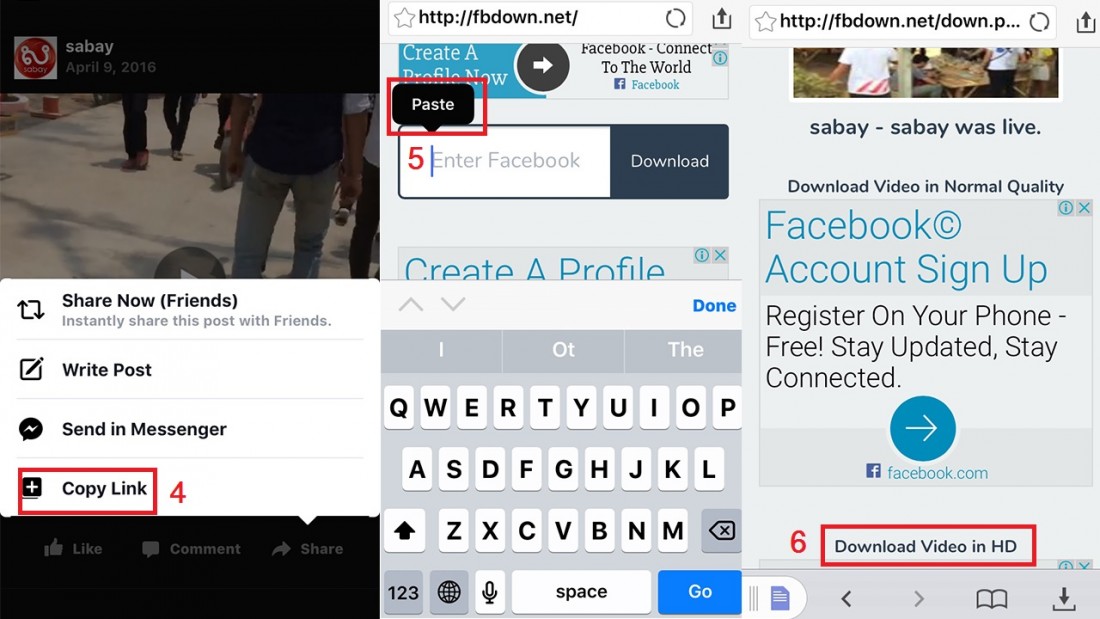
ជម្រើសទី ៤៖ Document 5

Document 5 ចុច​ដោនឡូតនៅទីនេះជា​កម្មវិធី​ដែល​ប្រិយមិត្ត​ភាគច្រើន​បាន​ដោនឡូត​វា​ដាក់​ទូរសព្ទ​ដៃ​ ហើយ​ក៏​កំពុង​ប្រើ​វា​រួច​ហើយដែរ មិន​បាច់​​បរិយាយ​ច្រើន​ក៏​អ្នក​ទាំង​អស់​គ្នា​ដឹង​ពី​លក្ខណៈពិសេស​របស់​វា​ដែរ តែ​បើ​មិន​ទាន់​ច្បាស់​អាច​អនុវត្ត​តាម​ការណែនាំ​ដូច​រូប​ខាងក្រោម។


Document 5
  • ចំណេះដឹងបន្ថែម
ចំពោះ​ប្រិយមិត្ត​ដែល​ចង់​សាកល្បង​កម្មវិធី​ផ្សេងក្រៅពី​រៀបរាប់​ខាងលើ​នេះ គ្រាន់​តែ​វាយ​ពាក្យគន្លឹះ File Manager លើ App Store រួច​ធ្វើការ​រើស​យក​កម្មវិធី​ម្ដង​មួយ​ៗ​មក​ធ្វើការ​ដោនឡូត​តាម​ចិត្ត ហើយ​ក្រុម​ការងារ​សង្ឃឹម​ថា អ្នក​ទាំង​អស់​គ្នា​នឹង​យក​ទៅ​ប្រើ​ការ​ជា​ប្រយោជន៍​​ទូទៅ​ បើ​មាន​ចម្ងល់​អាច​បញ្ចេញមតិ​ខាង​​ក្រោម​នេះ​បាន​។

Unordered List

Sample Text

Pages

Powered by Blogger.

As a biginner of technology i m really want to know about the develope the technology in cambodia

Blogger news

Blogger templates

Popular Posts

Recent Posts

Text Widget