Showing posts with label គន្លឹះខ្លីៗលើ Social Media. Show all posts

Thursday, June 28, 2018

ការ​ Boost នូវ​ Post អ្វី​មួយ​របស់​ទំព័រ​ Facebook ​មួយ​ គឺ​ដើម្បី​​អាច​ឲ្យ​ Post នោះ​​ត្រូវ​បាន​អ្នក​ប្រើ​ប្រាស់​ Facebook ច្រើន​នាក់​មើល​ឃើញ ជា​ពិសេស​សម្រាប់​អ្នក​លក់​ទំនិញ​តាម​រយៈ​ Page ដែល​ចង់​បាន​អ្នក​ទិញ​ច្រើន។
ដើម្បី​អាច​ Boost លើ​ Facebook បាន​ មិន​មែន​ជា​រឿង​ពិបាក​នោះ​ទេ ៖
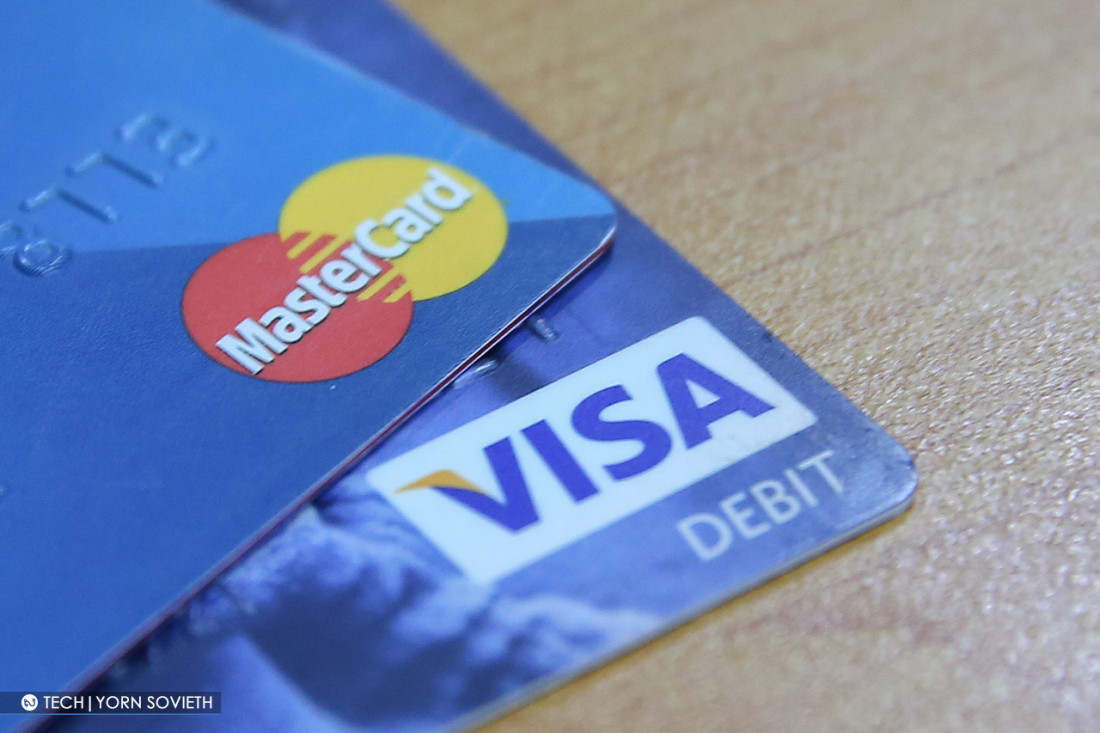
  • ដំបូង​អ្នក​ត្រូវ​មាន​ Credit Card ឬ Debit Card ដែល​អាច​ទូទាត់​ប្រាក់​តាម​អនឡាញ​បាន​ ដូច​ជា​ប្រភេទ Visa Card ជា​ដើម
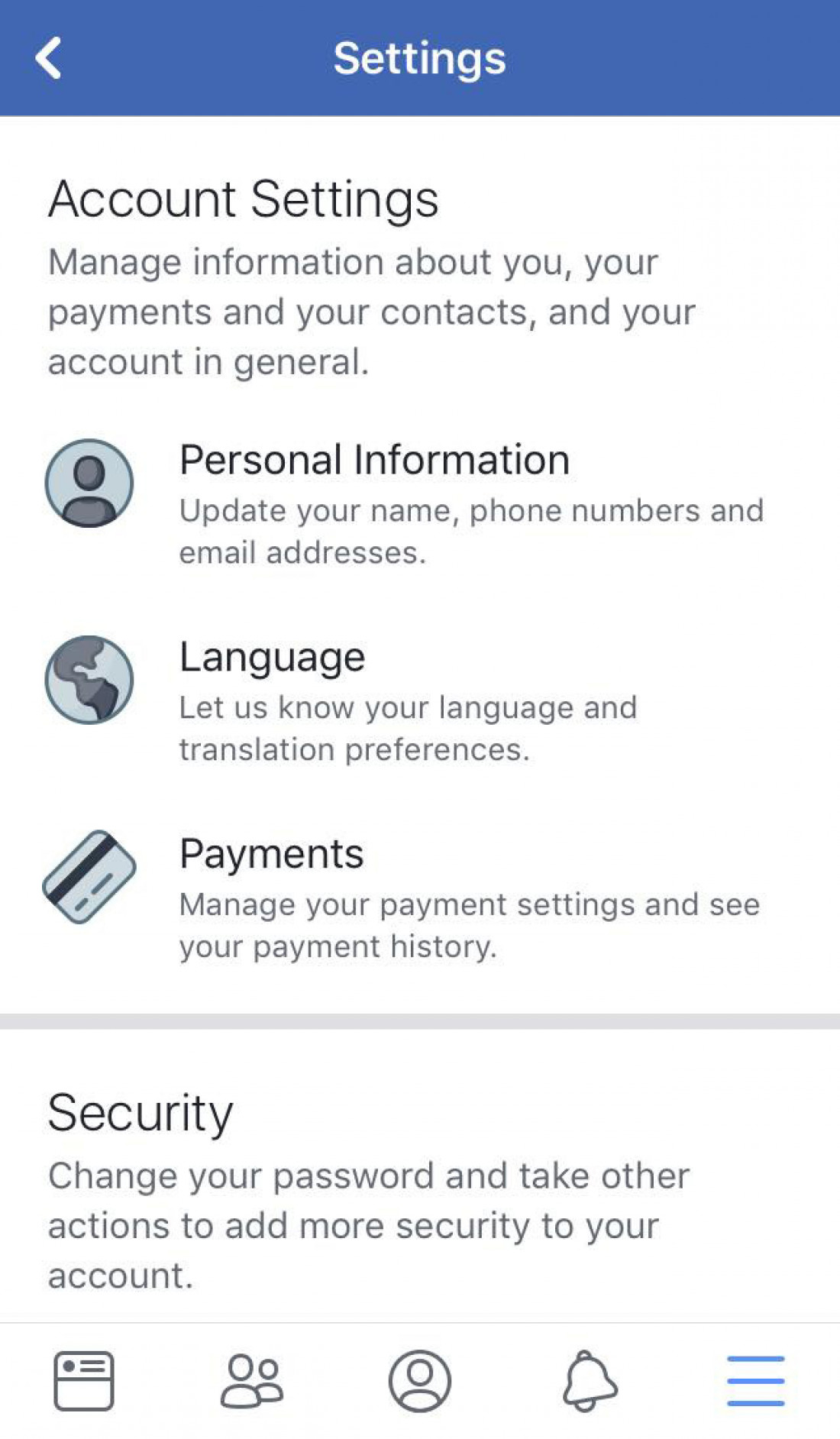
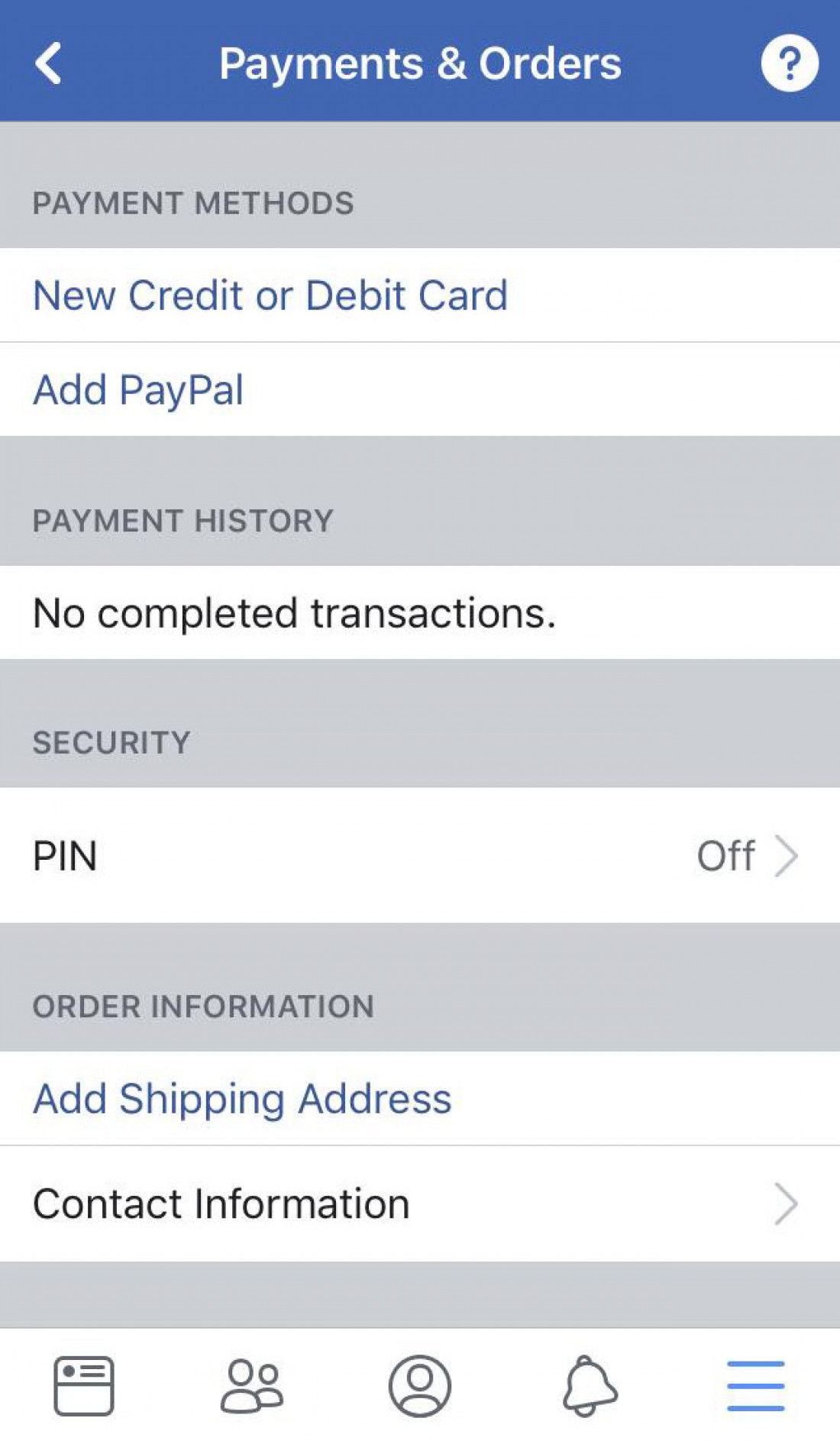
  • ពេល​មាន​កាត​ហើយ​ ត្រូវ​បញ្ចូល​វា​​ទៅ​ក្នុង​អាខោន​ Facebook ដោយ​ចុច​ចូល​ Settings រួច​ចូល​ទៅ​ផ្នែក​ Payments
  • ចុច​លើ New Credit or Debit Card
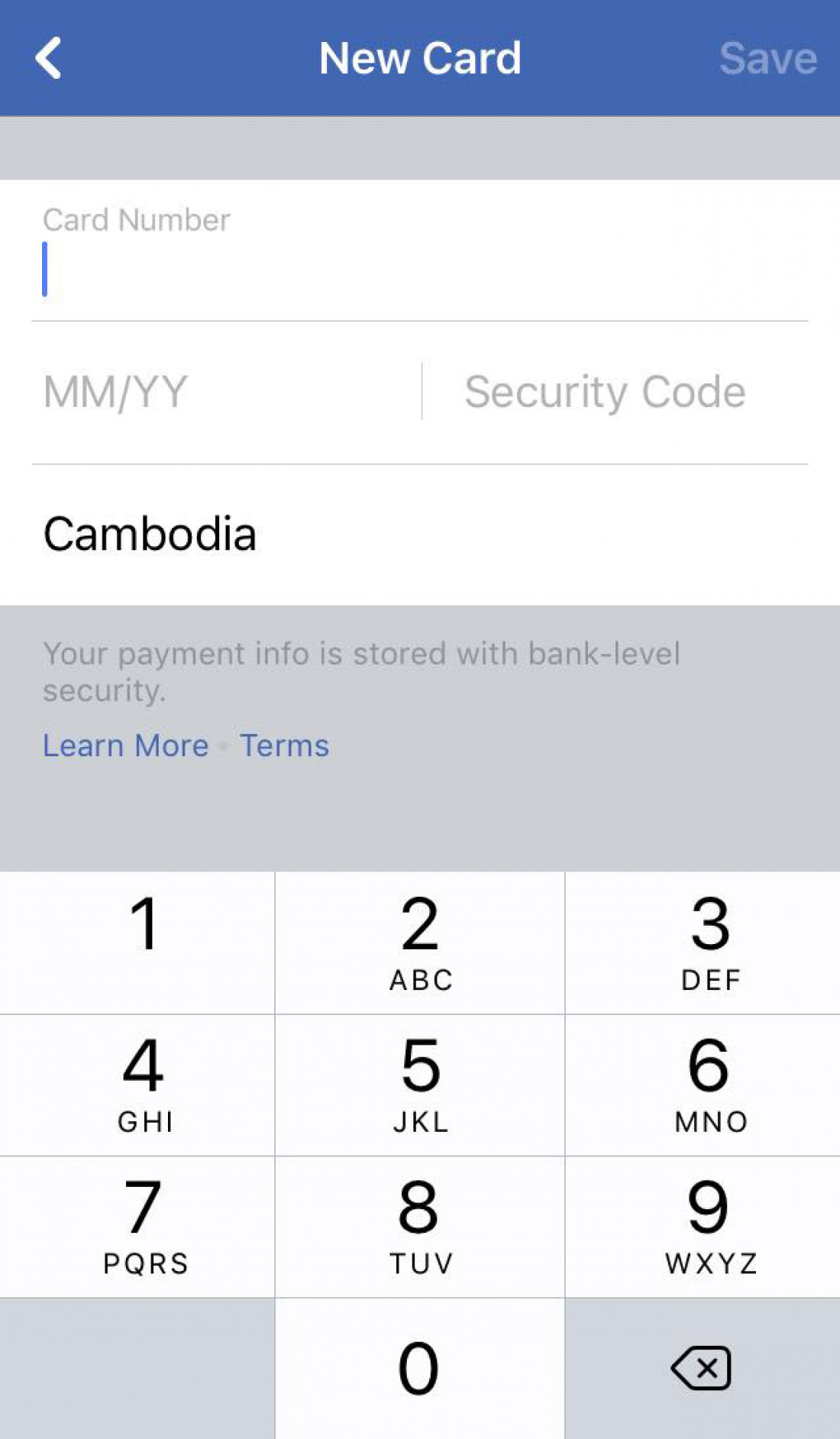
  • បន្ទាប់​មក​បញ្ចូល​ព័ត៌មាន​នៃ​​កាត​ រួច​ចុច​ Save
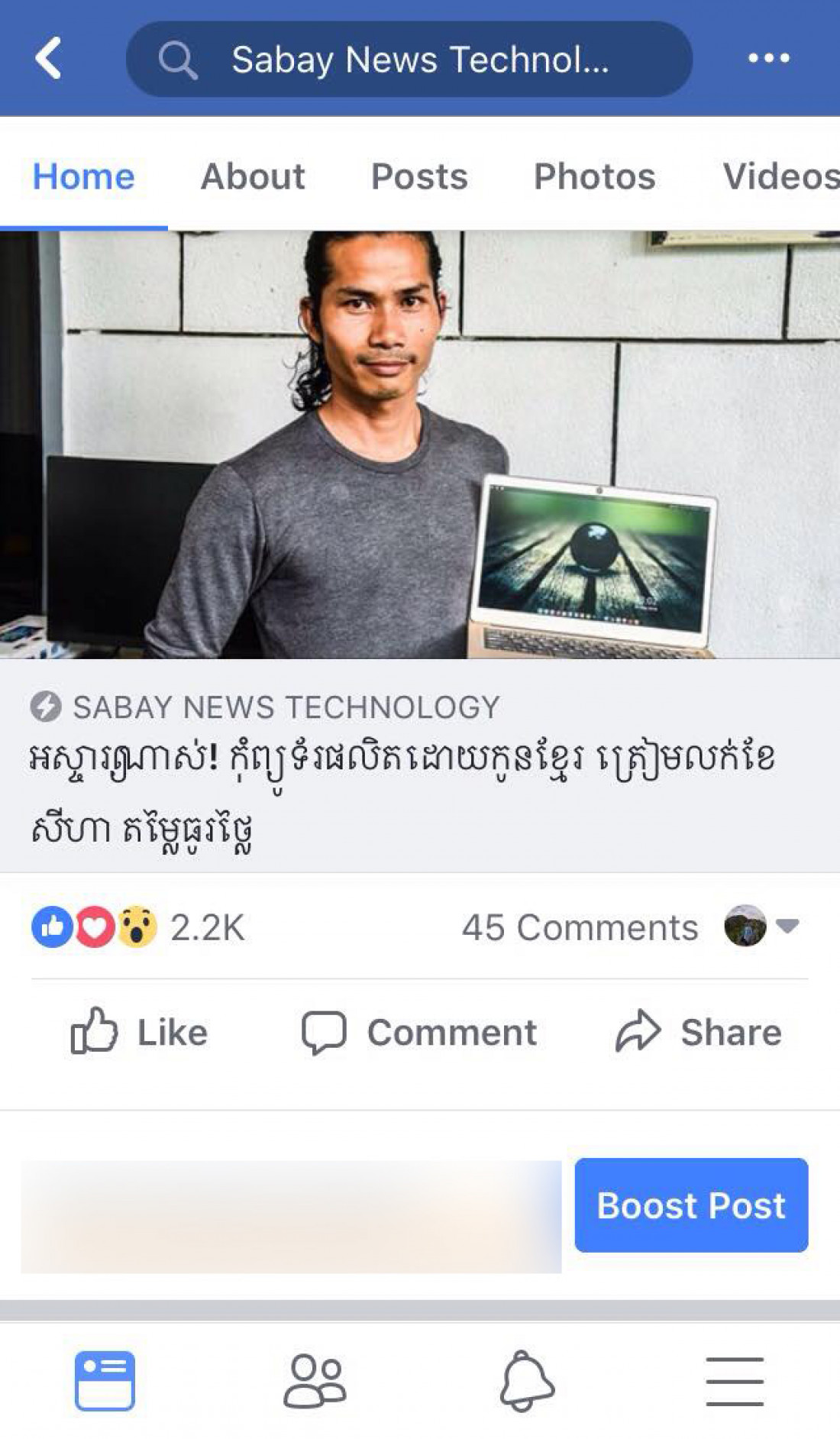
  • ពេល​​រួច​រាល់​ហើយ ចូល​ទៅ​ Page របស់​អ្នក​ រួច​ស្វែង​រក​ Post ណា​មួយ​ដែល​ចង់​ Boost និង​ចុច​លើ​ Boost Post
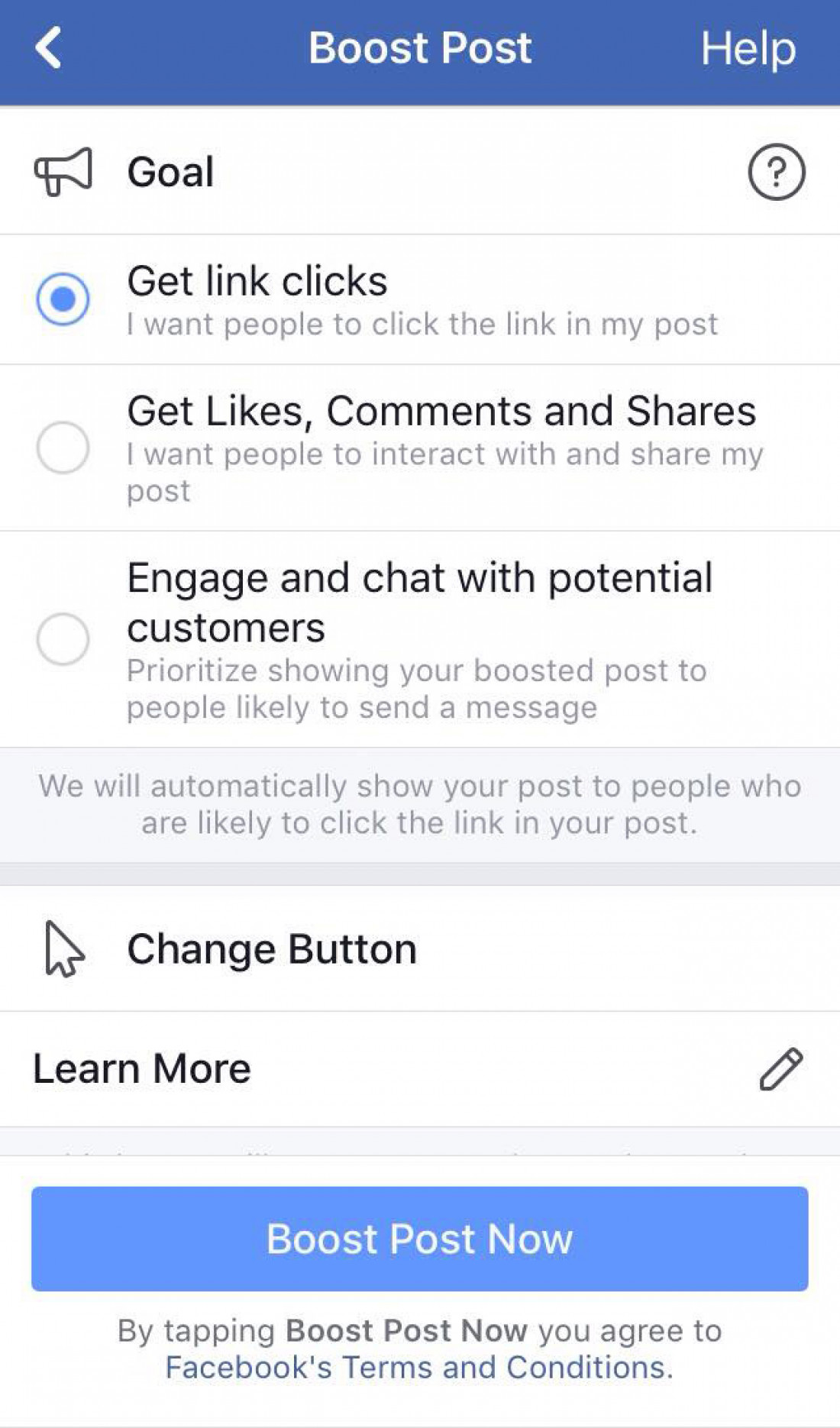
  • ផ្ទាំង​ Boost Post នឹង​លោត​ចេញ​មក នៅ​ត្រង់​ Goal ជ្រើស​រើស​អ្វី​ដែល​អ្នក​ចង់​បាន​ពី​ការ​ Boost នេះ (ទី​មួយ​ចង់​ឲ្យ​អ្នក​ចុច​មើល​វិបសាយ​​ច្រើន, ទីពីរ​ចង់​បាន​ Like និង Share ច្រើន និង​ ទី​បី​​ចង់​បាន​​ឆាត​ចូល Inbox ច្រើន)
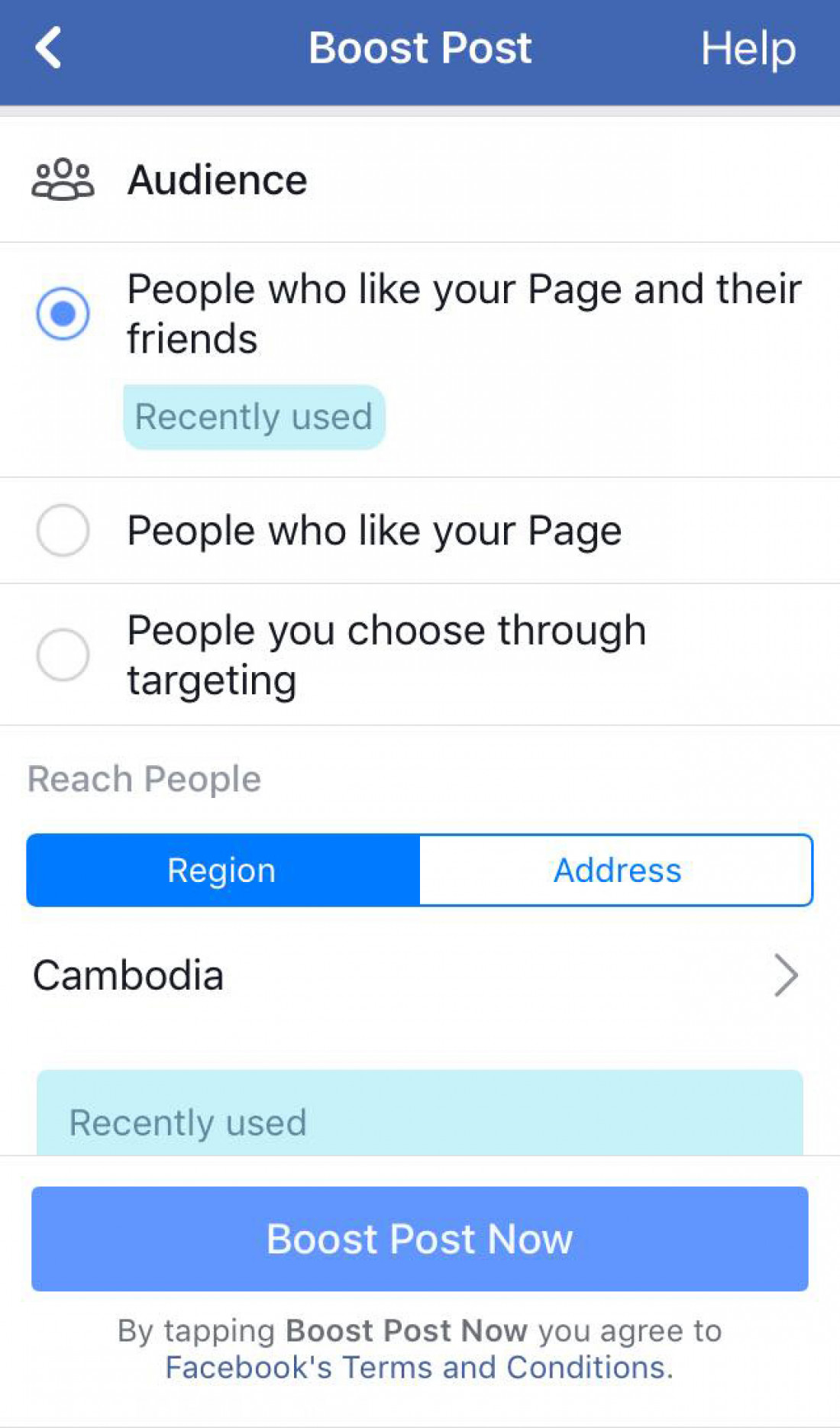
  • នៅ​ត្រង់​ Audience អ្នក​អាច​រើស​យក​ប្រភេទ​មនុស្ស​ដែល​ចង់​បាន​ បាន​តាម​ចិត្ត​
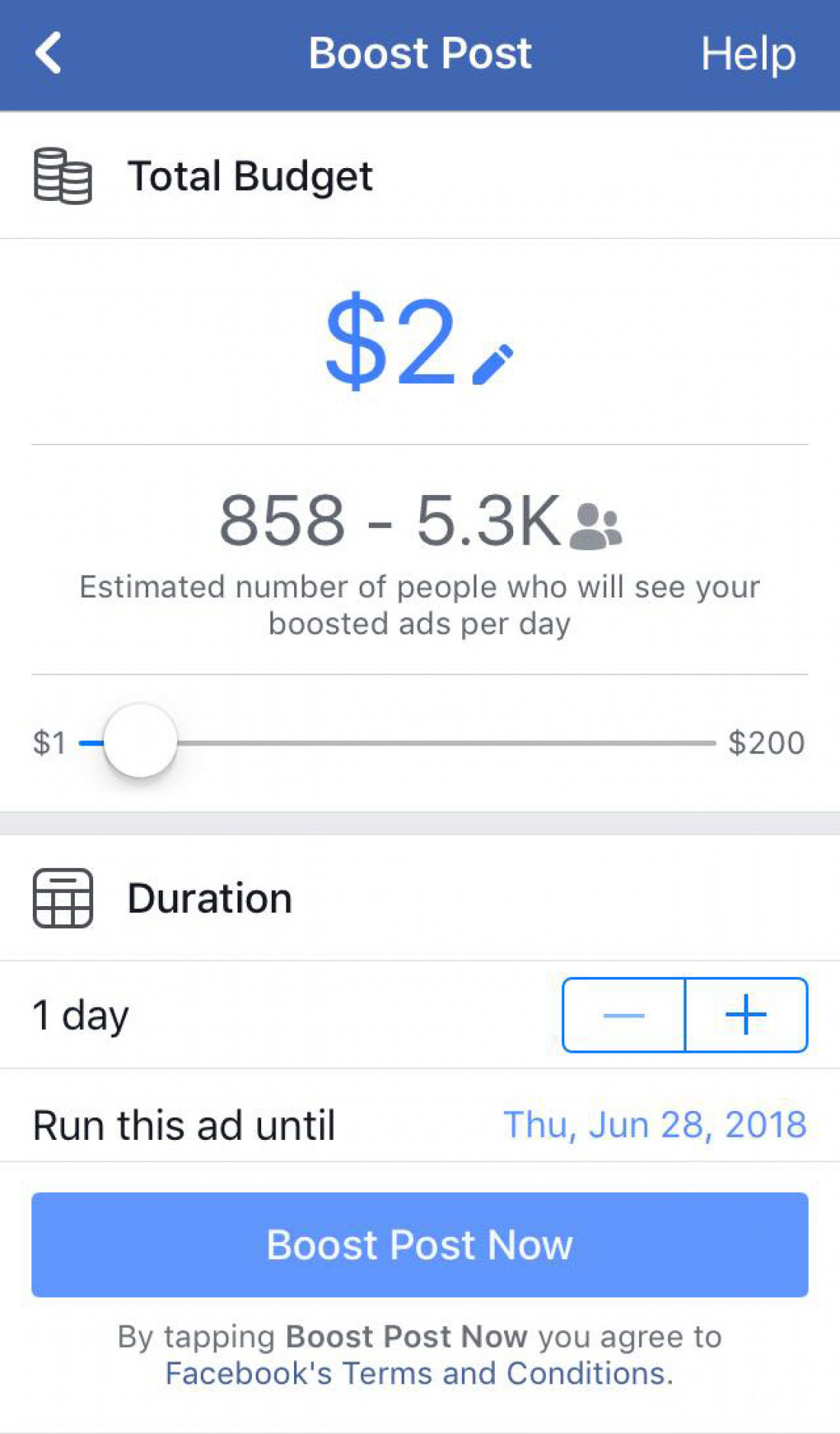
  • Total Budget ជា​ផ្នែក​សម្រាប់​ជ្រើស​រើស​ការ​ចំណាយ​របស់​អ្នក ថា​ចង់​ចំណាយ​ប៉ុន្មាន​ដុល្លារ និង​ចង់​ឲ្យ​ Boost ដំណើរ​ការ​ប៉ុន្មាន​ថ្ងៃ
  • ពេល​ជ្រើស​រើស​រួច​រាល់​ហើយ ចុច​លើ​ពាក្យ Boost Post Now ជា​ការ​ស្រេច៕

Wednesday, February 28, 2018

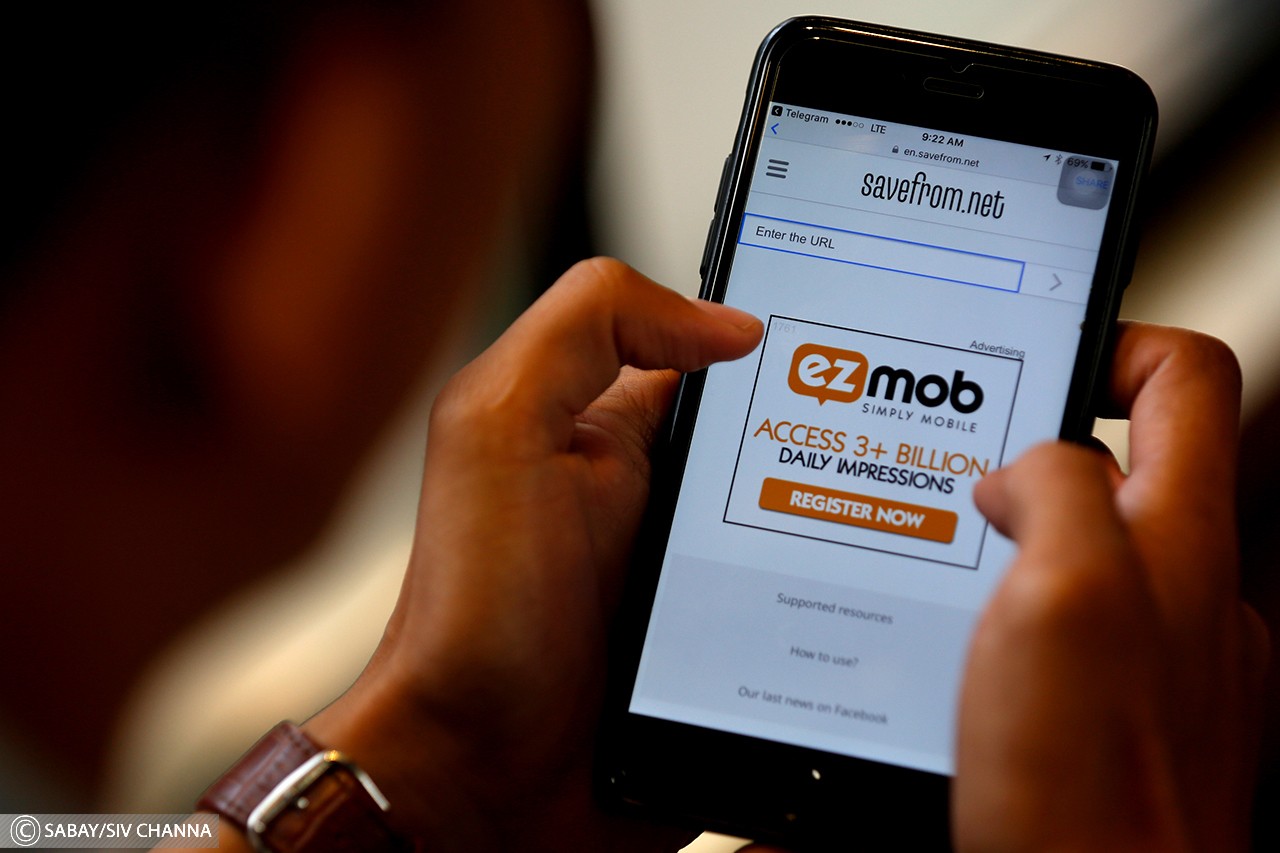
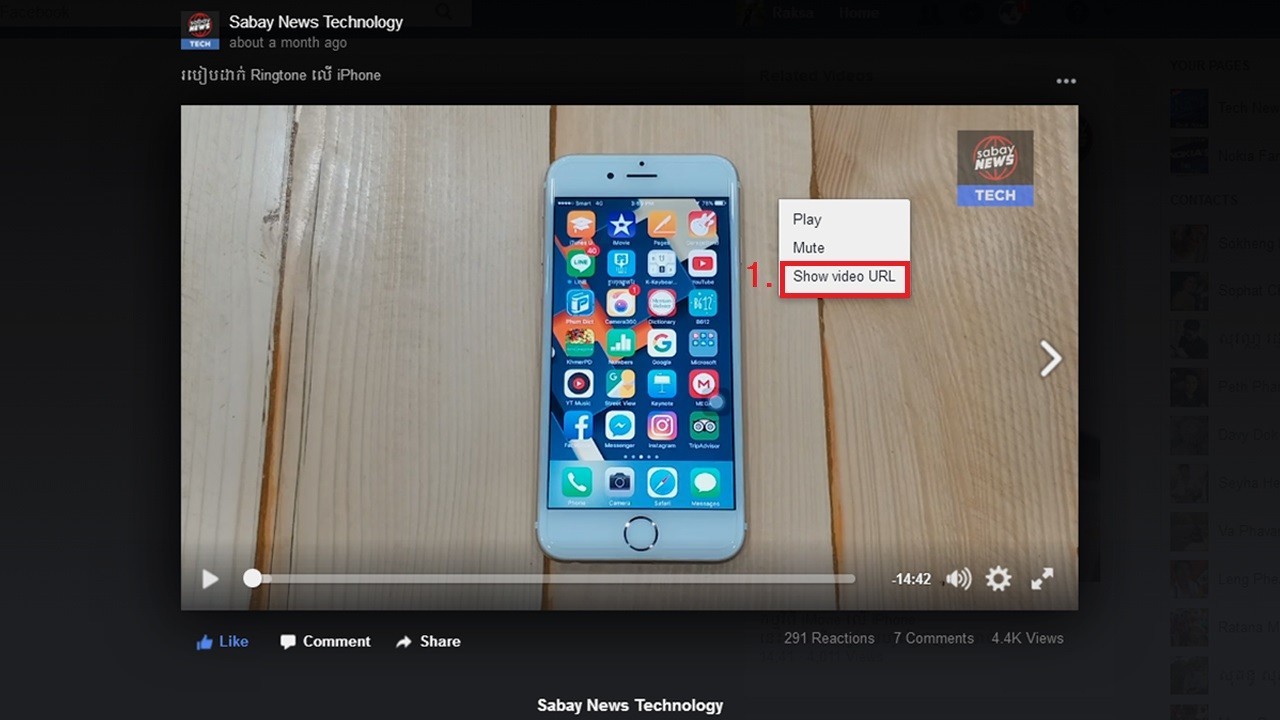
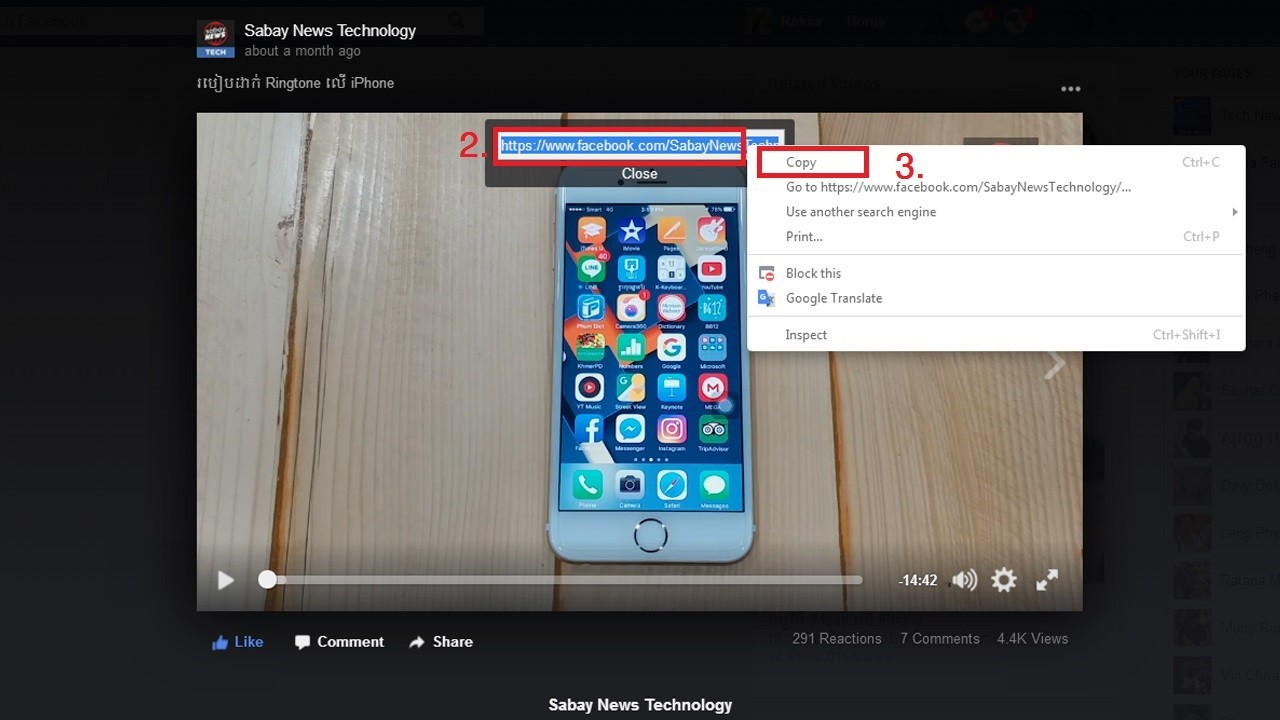
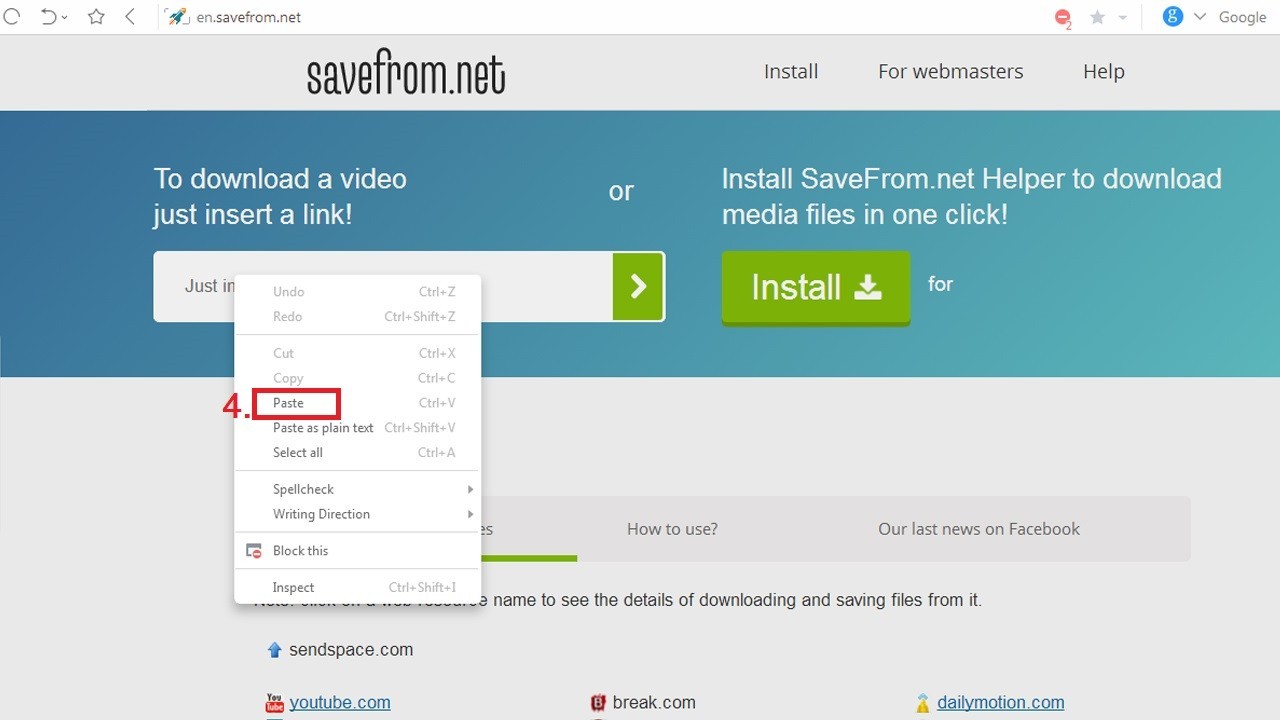
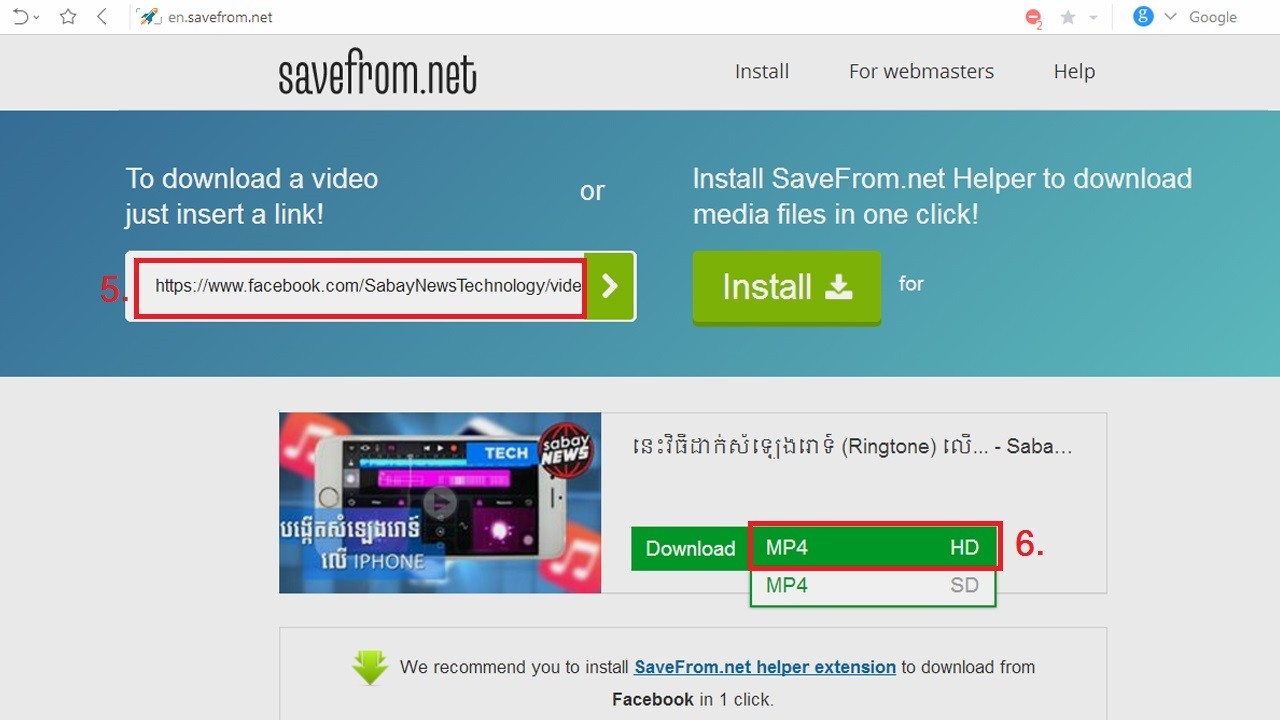
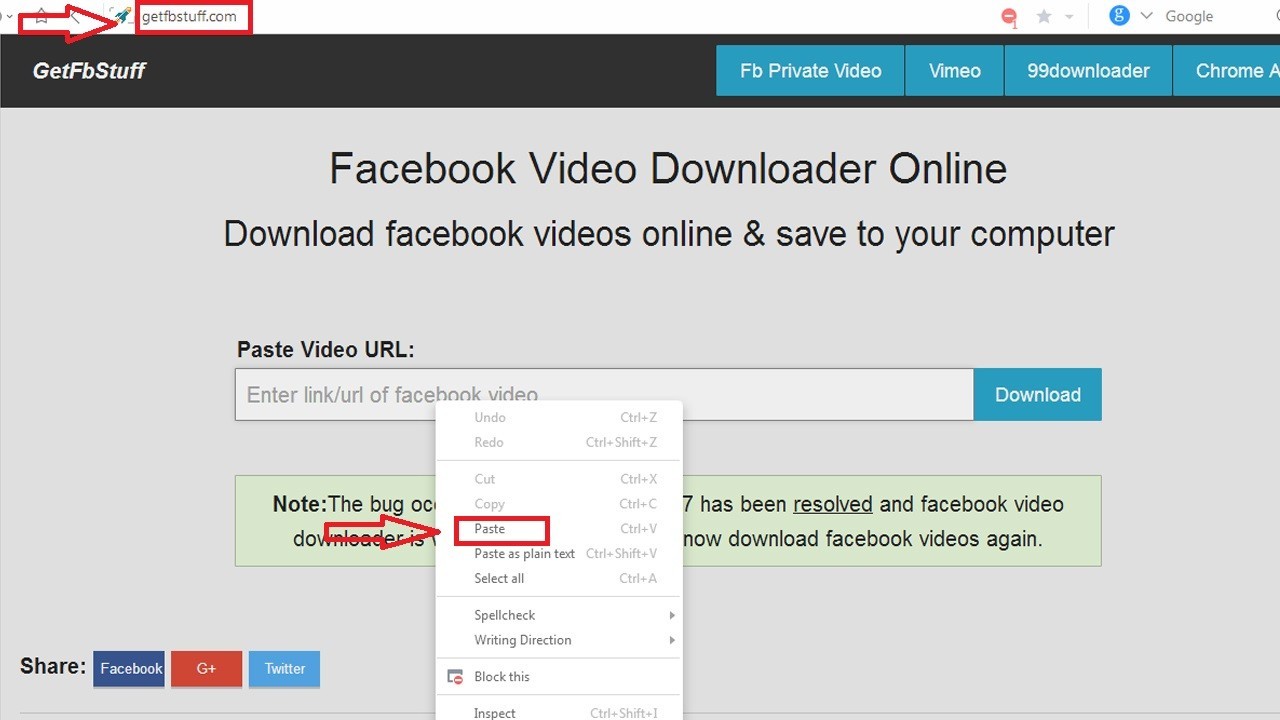
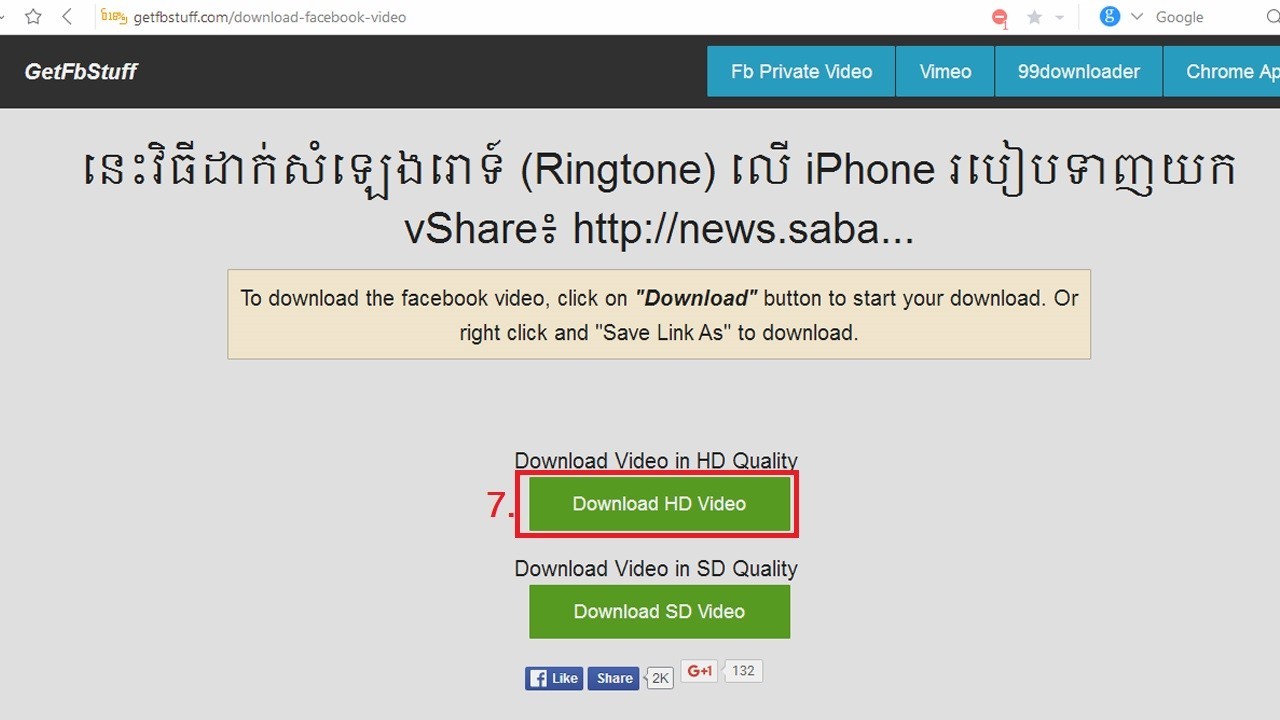
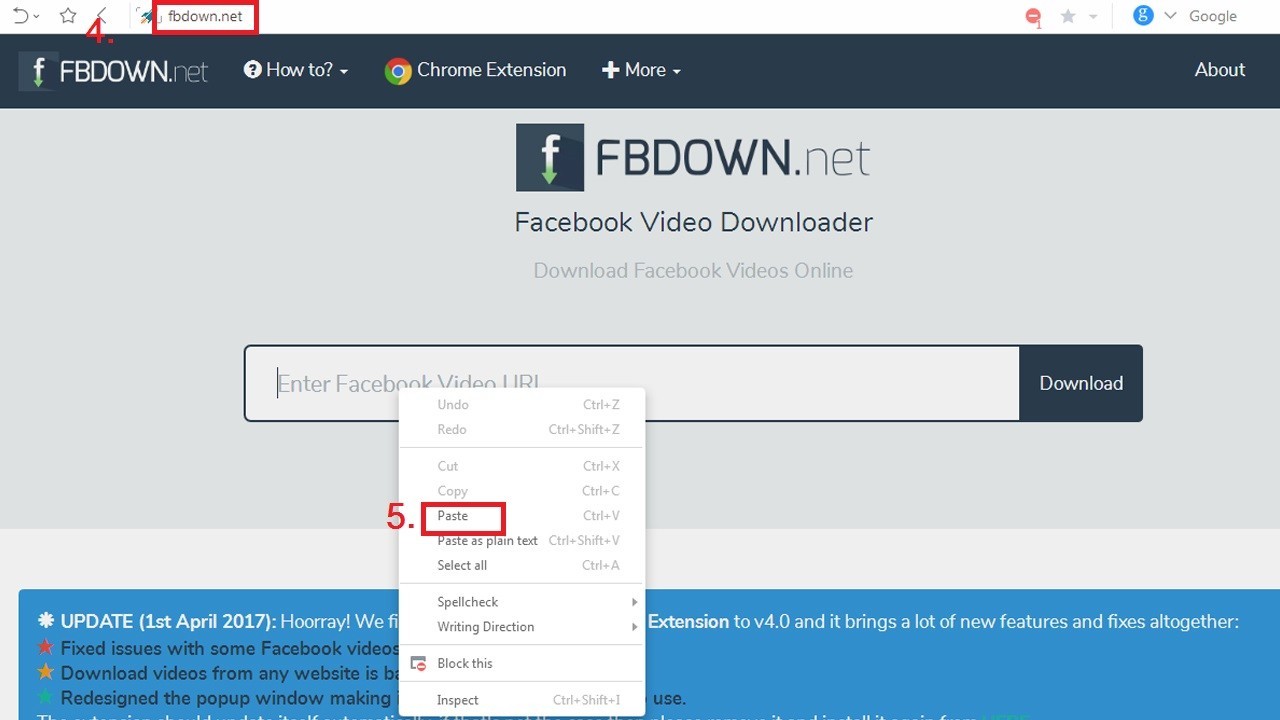
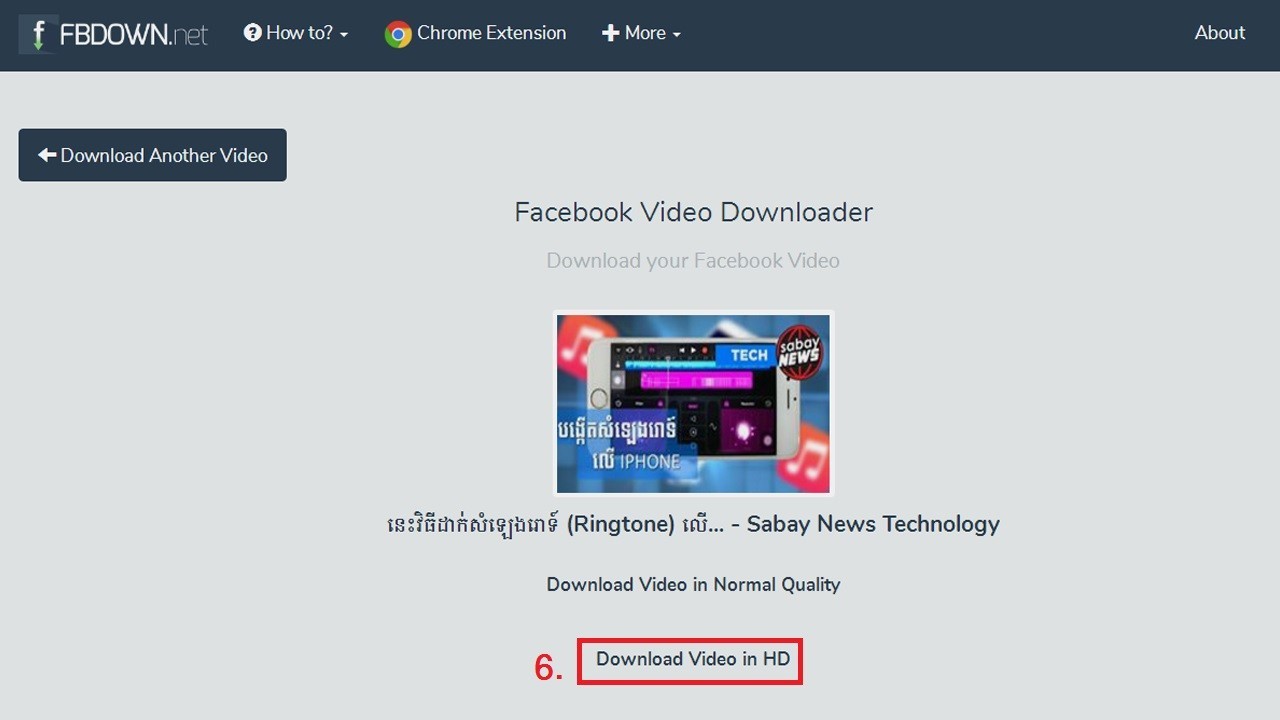
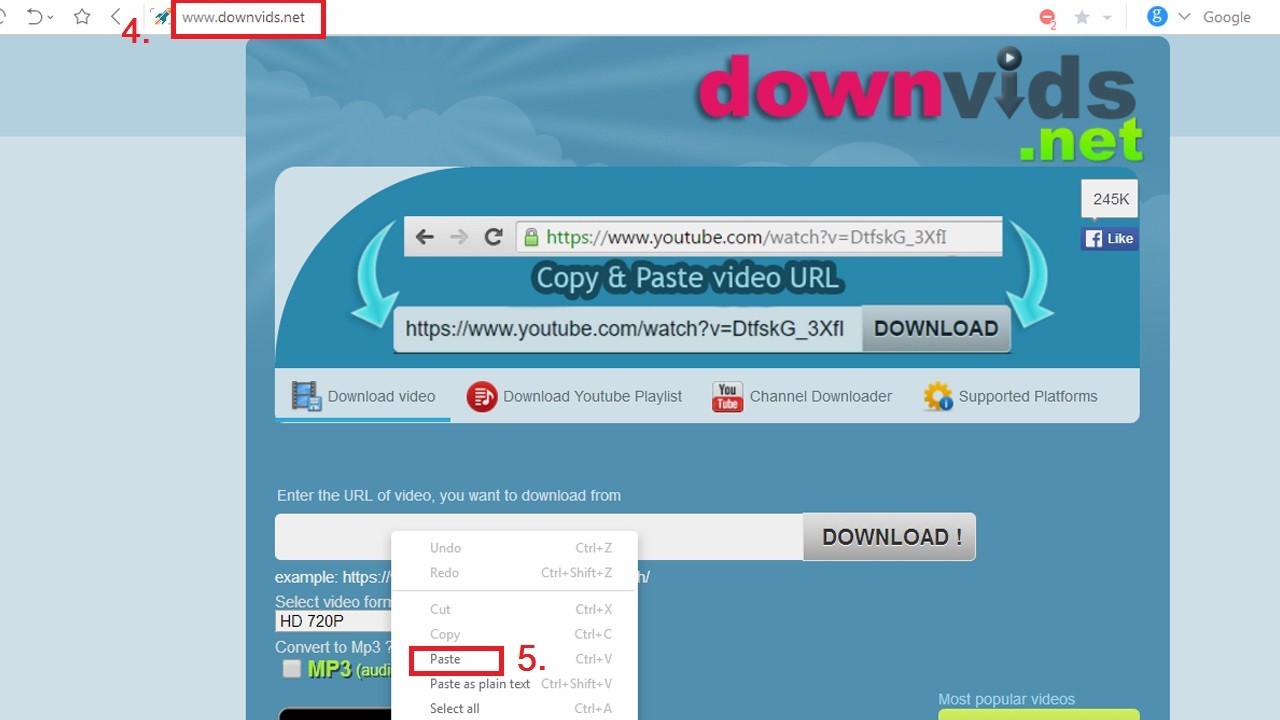
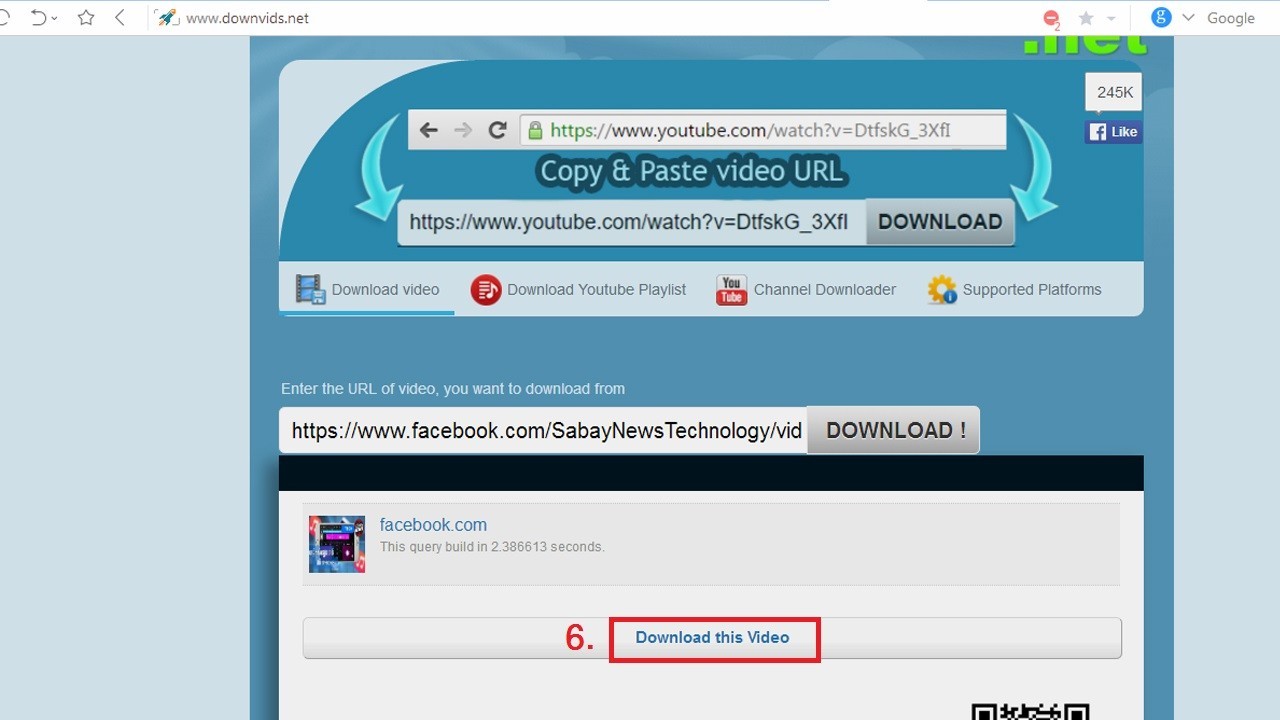
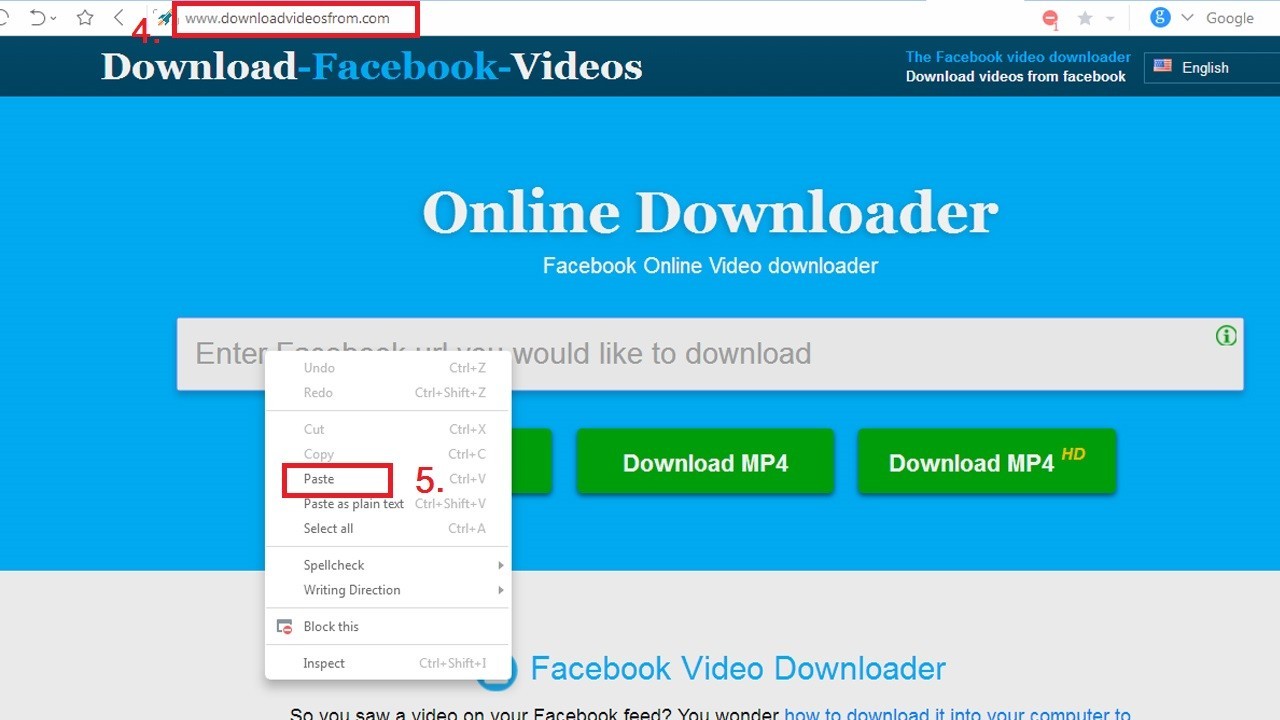
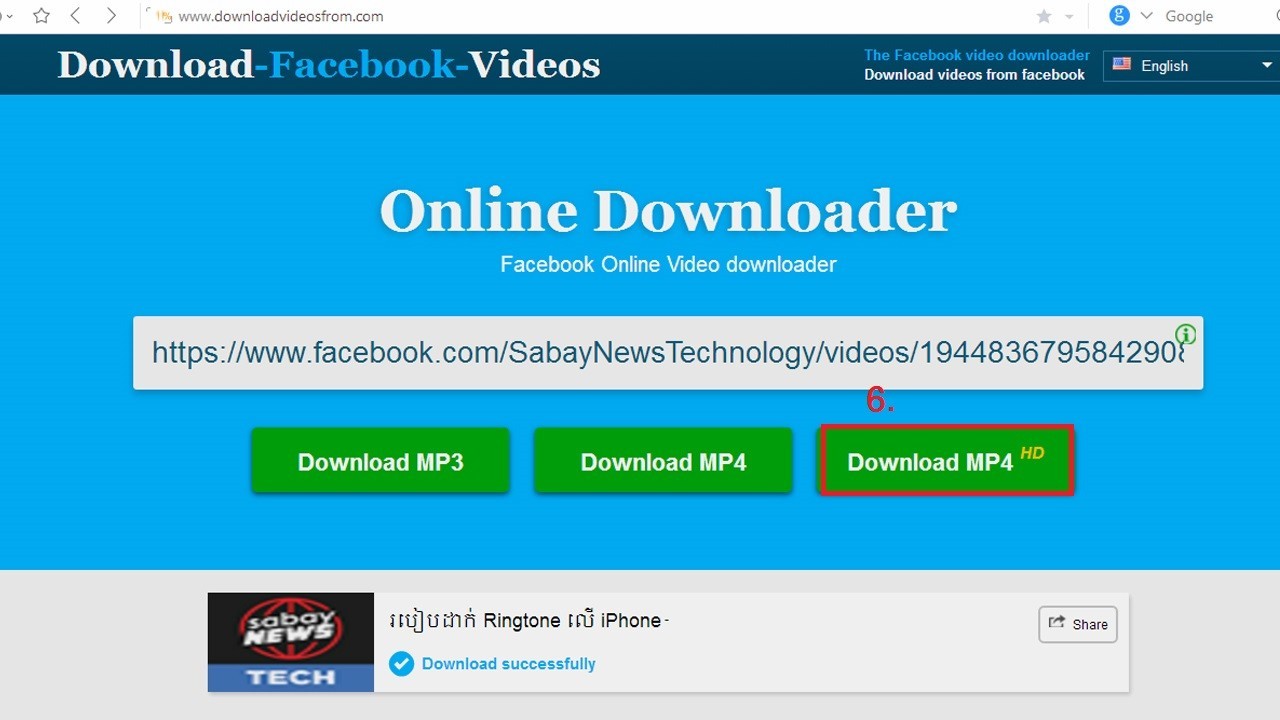
ចង់​ដោនឡូតវីដេអូ​ Facebook,YouTube ងាយ​ដូច​បកចេក

Friday, September 15, 2017

Engagement: A Like, Comment, Share or click received on a post from your Page.

People Engaged: The unique number of people who Like, Comment, Share or click on posts from your Page.

Engagement Rate: The percentage of people who engaged with your Page (liked, commented, shared or clicked on posts from your Page) after seeing activity about your Page.

Engagement Rate (%) = People Engaged/People Reached

Page Consumption: An interaction received on activity from your Page. Page Consumption includes Link Clicks, Photo Views, Video Plays, and Other Clicks.

Negative Feedback: An undesired action performed on your Facebook page, including the below.

  • - Hide Post: When a user hides a post by your Page from their News Feed
  • - Hide All Posts: When a user hides all posts by your Page from their News Feed
  • - Unlike Page: When a user unlikes your Page
  • - Report Spam: When a user reports a post from your Page to Facebook as spam
People Reached: The number of unique people who saw activity about your Facebook Page. Reach can be broken down into:

  • - Organic Reach: The number of people who saw activity related to your Page directly from your Page
  • - Paid Reach: The number of people who saw activity related to your Page  via a paid Facebook ad
  • - Viral Reach: The number of people who saw activity related to your Page via a story published by a friend. For instance, if someone Likes, Comments, or Shares a post by your page, their friends might see that a story about your page virally.
Impressions: The total number of times activity related to your page was seen by people on Facebook. Impressions can be broken down into:

  • - Organic Impressions: The number of times people saw activity related to your Page directly from your Page
  • - Paid Impressions: The number of times people saw activity related to your Page via a paid Facebook ad.
  • - Viral Impressions: The number of times people saw activity related to your page via a story published by a friend. For instance, if someone Likes, Comments, or Shares something on your page, their friends might see a story about your page virally.

Post Level Metrics

Post Type: A Facebook post could be a Photo, Video, Status, or a Link.

Media Mix: The number of times each media type (photo, video) was used in Posts.

Promoted Post: A Facebook Post that has received paid distribution across Facebook in the form of a Facebook ad.
Post Impressions: The total number of times your post was seen by people on Facebook. Post Impressions can be broken down into:

  • - Organic Impressions: The number of times people saw your Post directly from your Page.
  • - Paid Impressions: The number of times people saw your Post via a paid Facebook ad.
  • - Viral Impressions: The number of times people saw your Post via a story published by a friend. For instance, if someone likes, comments or shares your Post, their friends might see a story about your Post virally.
Post Reach: The number of unique people who saw your Facebook Post. Post Reach can be broken down into:

  • - Organic Reach: The number of people who saw your Post directly from your Page.
  • - Paid Reach: The number of people who saw your Post via a paid Facebook ad.
  • - Viral Reach: The number of people who saw your Post via a story published by a friend. For instance, if someone likes, comments or shares your Post, their friends might see a story about your Post virally.
% Fans Reached by Post: The percentage of your Page’s fans who saw your Post.

% Fans Reached (%) = Post Reach/Page Fans

Post Engagement: The number of unique people who engaged with your Post (liked, commented, shared or clicked on the Post).

Stories Created on Page: The total number of likes, comments and shares received on your Post.

Post Virality: The number of stories created from your Post as a percentage of the total number of times your Post was seen by people on Facebook.

Post Virality (%) = Stories Created on Post/Post Impressions
Post Engagement Rate: The percentage of people who engaged with your Post (liked, commented, shared or clicked on the Post) after seeing the Post on Facebook.

Post Engagement Rate (%) = Post Engagement Engagement/Post Reach

Post Negative Feedback: An undesired action performed on your Post.

  • - Hide Post: When a user hides your Post from their News Feed
  • - Hide All Posts When a user hides all Posts by your Page from their News Feed
  • - Unlike Page: When a user unlikes your Page
  • - Report Spam: When a user Reports your Post to Facebook as Spam
Post Engagement Score: A customized score for your Post, based on custom weighted engagement parameters defined by you. W, X, Y and Z are custom weighted parameters defined by a Crowdbabble user.

Post Engagement Score = (W * Likes) + (X * Comments) + (Y * Shares) + (Z * Clicks)

Fan Posts: A Post publicly published to the Wall of your Facebook Page by a Facebook user.

Post Consumption: An interaction with a Post by a Facebook user. Possible interactions include:

  • - Link Clicks
  • - Photo Views
  • - Video Plays
  • - Other Clicks

Fans

Page Likes (Fans): People who Like your Facebook Page.
Page Like Growth: The change in Page Likes over a given time period.

Like Sources: The different referral URLs or sites from which people can Like your Page.

Demographics: Age and gender, country, city, and language of Facebook users.

  • - Fan Demographics: Demographics of the people who have Liked your Page.
  • - People Reached Demographics: Demographics of the people who have seen content from your Facebook Page.
  • - People Engaged Demographics. Demographics of the people who have engaged with content (liked, commented, or shared) on your Facebook Page, whether or not they are fans.

Customer Service

Response Time: The length of time it took for the Page to respond to a Fan Post.

Response Rate: The percentage of Fan Posts that the Page has responded to with a Comment.

Acknowledgement Rate: The percentage of Fan Posts that the page has either responded to with a Comment and/or a Like.
Response Time By Hour: The length of time it took for the Page to respond to Fan Posts, by hour of day.

Response Time by Day: The length of time it took for the Page to respond to Fan Posts, by day of week.

Sunday, August 20, 2017

ការ​លួច (Hack) Facebook Page នរណា​ម្នាក់ មិនមែន​សុទ្ធ​តែ​រាល់​គ្នា​អាច​ធ្វើ​បាន​ដោយ​ងាយ​នោះ​ទេ ដរាបណា​បើ​ខ្លួន​យើង​ផ្ទាល់​មាន​ការ​ប្រុង​ប្រយ័ត្ន​ខ្ពស់។ កន្លង​ទៅ​យើង​សង្កេត​ឃើញ​ទំព័រ Facebook ធំៗ ​មិន​ថា​តែ​ផ្នែក​អាជីវកម្ម, កម្សាន្ត, ចំណេះដឹង​ផ្សេងៗ​ត្រូវ​បាន​គេ Hack យក។​ បែប​នេះ​ហើយ Sabay បង្ហាញ​ឲ្យ​អ្នក​កាន់​ Page ទាំង​អស់ គួរ​ស្វែងយល់​នូវ​ចំណុច ៥ យ៉ាង ដើម្បី​ការពារ​ជៀស​ឆ្ងាយ​មុន​រឿង​មិន​ល្អ​នោះ​កើត​ឡើង​ចំពោះ​ខ្លួន​អ្នក។
​១.ការ​រៀប​ចំ​អ្នក​គ្រប់គ្រង Page (Admin)


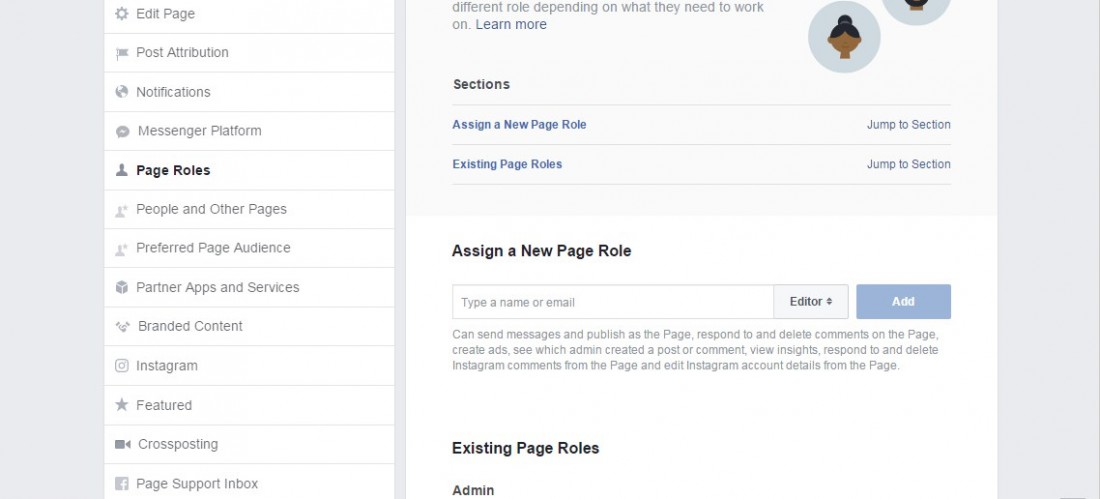
ស្ថិត​ក្នុង​ទីតាំង​ Settings នៃ Page > Page Roles ជា​កន្លែង​ដែល​យើង​ត្រូវ​ធ្វើ​ការ​កំណត់​និង​ថែមថយ​សមាជិក​អ្នក​គ្រប់គ្រង​ទំព័រ​ហ្វេសប៊ុក​របស់​អ្នក។ ត្រង់​ចំណុច​នេះ បើ​អ្នក​គិត​ថា​ម្នាក់​នោះ​មិន​គួរ​ឲ្យ​ទុក​ចិត្ត​បាន សូម​កំណត់​ដាក់​ពួក​គេ​ត្រឹម​ជា Editor បាន​ហើយ ព្រោះ​ទាក់ទង​មុខងារ​បង្ហោះ, ចែកចាយ​ព័ត៌មាន​ផ្សេងៗ​ចេញ​ពី Page ក្នុង​នាម​ជា Editor គឺ​អាច​ធ្វើ​បាន​ដូច​គ្នា។

ត្រូវ​ជៀសវាង​ពី​ការ​កំណត់​នរណា​ម្នាក់​ដែល​មិន​ស្គាល់​អត្តសញ្ញាណ​ច្បាស់លាស់ ធ្វើ​ជា Admin ព្រោះ​តំណែង​នេះ គឺ​មាន​ន័យ​ថា​ធំ​ជាង​គេ​បង្អស់ ហើយ​ដោយ​ទោះ​បី​មាន Admin ច្រើន ប៉ុន្តែ​បើ​នរណា​ម្នាក់​មាន​គំនិត​មិន​ល្អ គេ​អាច​ Delete យើង​ចេញ​ពី Page តែ​ម្ដង​ក៏​ថា​បាន។

២.កុំ​ប្រើប្រាស់​កម្មវិធី​ឆ្លង​កាត់ Page

Third-Party Application ជា​កម្មវិធី​ជា​ច្រើន ដែល​បង្ហោះ​នៅ​លើ Facebook ទាក់ទង​នឹង​ការ​កម្សាន្ត ក៏​ដូច​ជា​ការ​ទស្សន៍ទាយ​ណា​មួយ ដោយ​ទាមទារ​ឲ្យ​យើង​បំពេញ​នូវ​កូដ​សម្ងាត់​​និង​ធ្វើ​ការ​អនុញ្ញាត (Allow) ពី​យើង​ផ្ទាល់ មុន​នឹង​ដំណើរការ​កម្មវិធី​នោះ​បាន។​ មិន​ថា​តែ Facebook Account ធម្មតា សម្រាប់ Page ក៏​មាន​ជម្រើស​កម្មវិធី​ប្រភេទ​នោះ​ដូច​គ្នា ម្ល៉ោះ​ហើយ​បើ​មិន​ចាំ​បាច់​សូម​កុំ​សាកល្បង​ប្រើប្រាស់​ឲ្យ​សោះ ហើយ​បើ​ចាំ​បាច់​ត្រូវ​ពិនិត្យ​នូវ​មូលដ្ឋាន​នៃ App នោះ​ឲ្យ​បាន​ច្បាស់លាស់​មុន​នឹង​ដាក់​ចិត្ត​ថា​សាកល្បង។​

៣.បើក​មុខងារ​លោត​សារ​នៅ​ពេល Login


​ដោយ​សារ Page ត្រូវ​ឆ្លង​កាត់​ការ Login ជាមួយ Facebook Account ដោយ​ផ្ទាល់ បែប​នេះ​អ្នក​គួរ​តែ​ប្រើប្រាស់​មុខងារ Two-factor Authentication ដែល​ក្រុមហ៊ុន​ Facebook បាន​បង្កើត។ ស្ថិត​ក្នុង​ទីតាំង Settings > Security and Login > មើល​ត្រង់ Set up Two-Factor Authentication > បញ្ចូល​នូវ​លេខ​ទូរសព្ទ​មួយ​ដែល​អ្នក​ប្រើប្រាស់​ប្រចាំ។​

ពេល​ដំណើរការ​មុខងារ​នេះ នៅ​ពេល​ដែល​នរណា​ម្នាក់​ចង់​ធ្វើ​ការ Login ចូល​គណនី​របស់​អ្នក ដោយ​ទោះ​បី​គេ​ដឹង​កូដ​សម្ងាត់​ (Password) ក្ដី ប៉ុន្តែ​វា​នឹង​ទាមទារ​នូវ​កូដ​សម្ងាត់​ផ្ញើ​ចេញ​ពី Message នៅ​ក្នុង​ទូរសព្ទ​របស់​អ្នក​មួយ​ដំណាក់កាល​ទៀត។ ការ​ធ្វើ​បែប​នេះ អាច​ហៅ​ថា​ជា​ប្រព័ន្ធ​សុវត្ថិភាព​ពីរ​តង់​ត្រួត​គ្នា ដែល​ពិបាក​សម្រាប់​អ្នក​ដែល​ប៉ុនប៉ង Hack មែនទែន។

៤.ទម្លាប់​ឆែក​មើល​នរណា​ប្រើប្រាស់ Facebook អ្នក

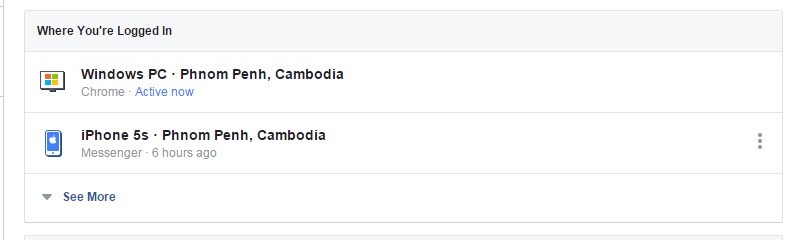
ក្នុង​ Facebook មាន​មុខងារ​មួយ​ ដែល​ហៅ​ថា Active Sessions ដែល​ស្ថិត​ក្នុង Settings> Securitys and Login > ត្រង់​កន្លែង Where You're Logged In បង្ហាញ​រាល់​ឧបករណ៍​គ្រប់​ប្រភេទ​ដែល​បាន​ Login គណនី Facebook អ្នក ហើយ​បើ​សង្កេត​ឃើញ​ថា​ឧបករណ៍​ណា​មួយ​មិន​ប្រក្រតី ខុស​ពី​ឧបករណ៍​អ្នក​សូម​ចុច End Activity ហើយ​ប្រញាប់​ប្ដូរ​ Password ជា​បន្ទាន់។ (គួរ​ប្រើប្រាស់​នូវ Password ដែល​មាន​សញ្ញា #,$,%,^ ជៀសវាង​កូដ​ដែល​ទាក់ទង​រឿង​សំខាន់ ដូច​លេខ​ទូរសព្ទ, ថ្ងៃ​ខែ​ឆ្នាំ​កំណើត, ថ្ងៃ​ស្រលាញ់​គ្នា​ដំបូង)

៥.បើក​មុខងារ​ផ្ញើ​សារ​ពេល Login ចម្លែក


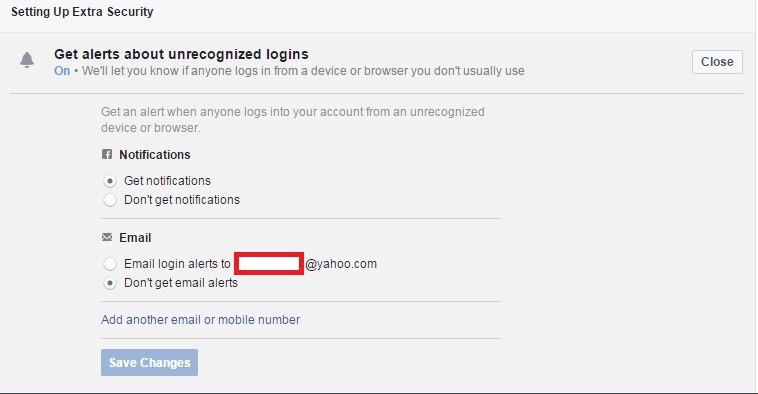
ករណី​បើ​នរណា​ម្នាក់​ប្រើប្រាស់​ឧបករណ៍​ចម្លែក​ណា​មួយ ដែល​យើង​មិន​ធ្លាប់​បាន​ប្រើប្រាស់ ហើយ​ធ្វើ​ការ​ Login គណនី​របស់​អ្នក អ្នក​អាច​ឲ្យ Facebook ផ្ញើ​សារ​ជា Notification មក​កាន់​អ្នក​ដោយ​ផ្ទាល់​បាន ហើយ​ត្រូវ​ប្រញាប់​ប្ដូរ​កូដ​សម្ងាត់​ជា​បន្ទាន់ ជៀសវាង​ម្នាក់​នោះ​ធ្វើ​ការ​ប្ដូរ​កូដ​បាន​មុន ហើយ​វាយ​លុក​ទិន្នន័យ​ផ្សេងៗ​នៅ​ក្នុង Page។

ចូល​ទៅ​កាន់ Settings> Security and Login > មើល​ត្រង់​ពាក្យ Get alerts about Unrecognized logins ហើយ​ធ្វើ​ការ Turn On ទាំង​ត្រង់​ប្រអប់ Notifications Facebook និង​ចូល Email ទូទៅ​របស់​អ្នក។​​

ប្រភព៖ socialmediaexaminer | jbmediagroupllc ប្រែសម្រួល៖ កៅ រក្សា                      

Tuesday, August 15, 2017

eBay Inc. ជា​ក្រុមហ៊ុន​លក់​ទំនិញ​អនឡាញ​មាន​មូលដ្ឋាន​នៅ​សហរដ្ឋអាមេរិក ដែល​បង្កើត​ឡើង​នៅ​ឆ្នាំ ១៩៩៥ ហើយ​បច្ចុប្បន្ន​កំពុង​ទទួល​បាន​ភាព​ជោគជ័យ​ខ្លាំង។ ជា​គេហទំព័រ​ Online ដែល​អនុញ្ញាត​ឲ្យ​អ្នក​ប្រើប្រាស់​ដាក់​លក់​និង​ទិញ​ប្រភេទ​ទំនិញ​រាប់​ម៉ឺន​មុខ ដែល​ភាគ​ច្រើន​មាន​ទាំង​ផលិតផល​របស់​ប្រទេស​ចិន, ហុងកុង និង​អាមេរិក។​ ​ ថ្ងៃ​នេះ Sabay បង្រៀន​អ្នក​ទាំង​អស់​គ្នា អំពី​វិធី​ទិញ​ទំនិញ​លើ​គេហទំព័រ eBay ឲ្យ​បាន​ត្រឹមត្រូវ។
១.ដំបូង​ធ្វើ​ការ Register Account ជា​មុន​សិន

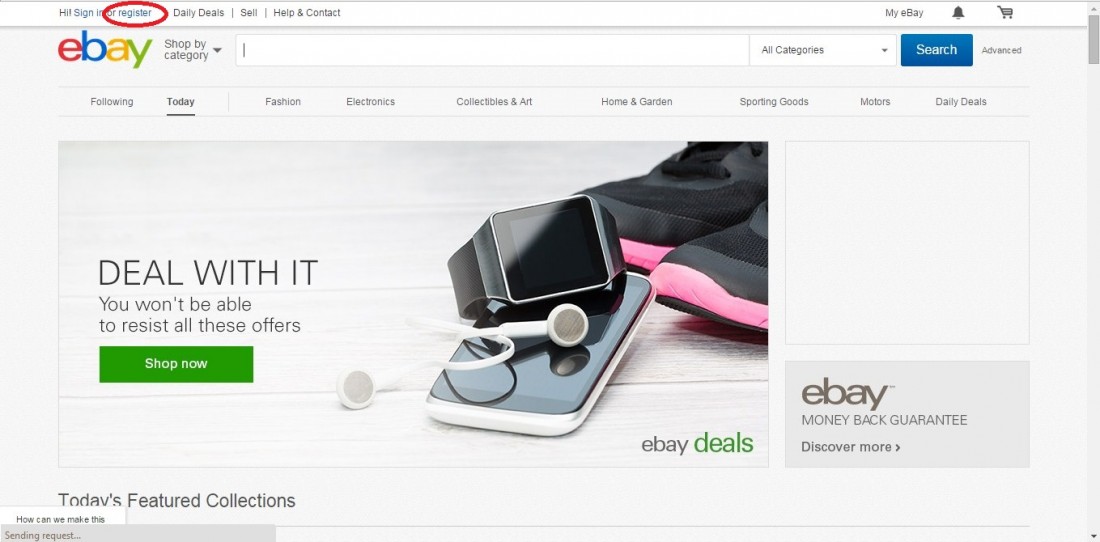
  • -ចូល​ទៅ​កាន់​គេហទំព័រ eBay > ចុច​ត្រង់​ពាក្យ Register ដែល​មាន​នៅ​ផ្នែក​ខាង​លើ​ចំហៀង​ខាង​ឆ្វេង
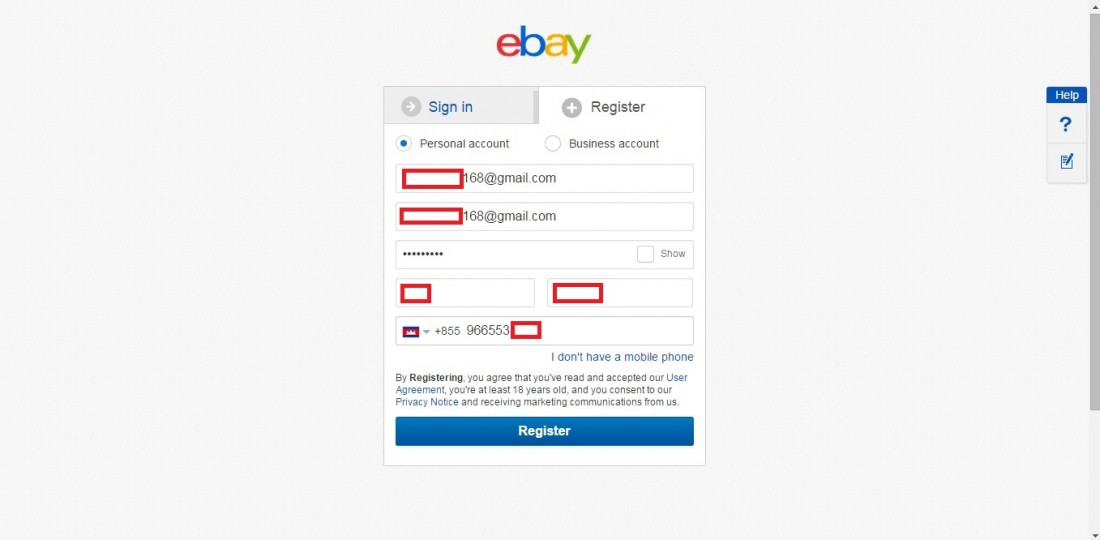
  • -បំពេញ​ព័ត៌មាន​ទាក់ទង​នឹង​ខ្លួន​យើង​ផ្ទាល់ សូម​យក Email និង​លេខ​ទូរសព្ទ​ពិត​ប្រាកដ (ជា​ចាំ​បាច់) → ចុច​ Register
  • -ចំណុច​បន្ទាប់​អ្នក​អាច​ធ្វើ​ការ Verify លេខ​ទូរសព្ទ​តាម​រយៈ​កូដ​សម្ងាត់​ដែល​ផ្ញើ​សារ​ចូល​ Message ក្នុង​ទូរសព្ទ​ទៀត​ក៏​បាន (ដោយ​ចុច​ Text me a Pin) មិន​ចាំ​បាច់​ក៏​បាន (No thanks. Let's go shopping instead.)

២.ចូល​ដល់​ចំណុច​នេះ យើង​អាច​សាកល្បង​ទិញ​ទំនិញ​បាន​ហើយ
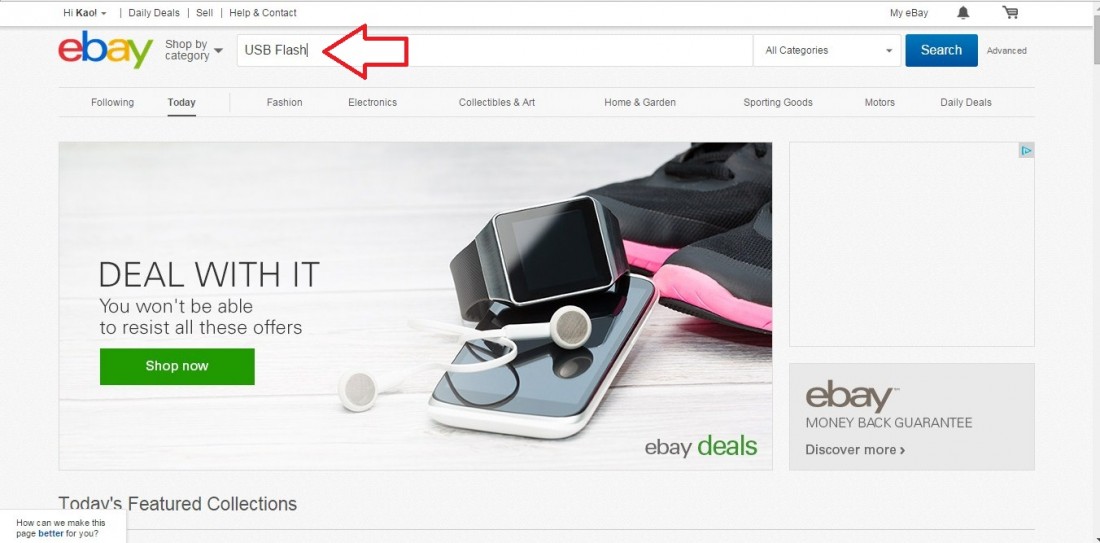
  • -នៅ​ផ្នែក​ខាង​លើ​មាន​ជម្រើស​ប្រភេទ​ទំនិញដូច​ជា Fashion, Electronics, Collectibles & Art អ្វី​ជា​ដើម ឬ​ម្យ៉ាង​ទៀត​ធ្វើ​ការ Search ផ្ទាល់ ឧបមា​ថា​អ្នក​ចង់​បាន USB Flash
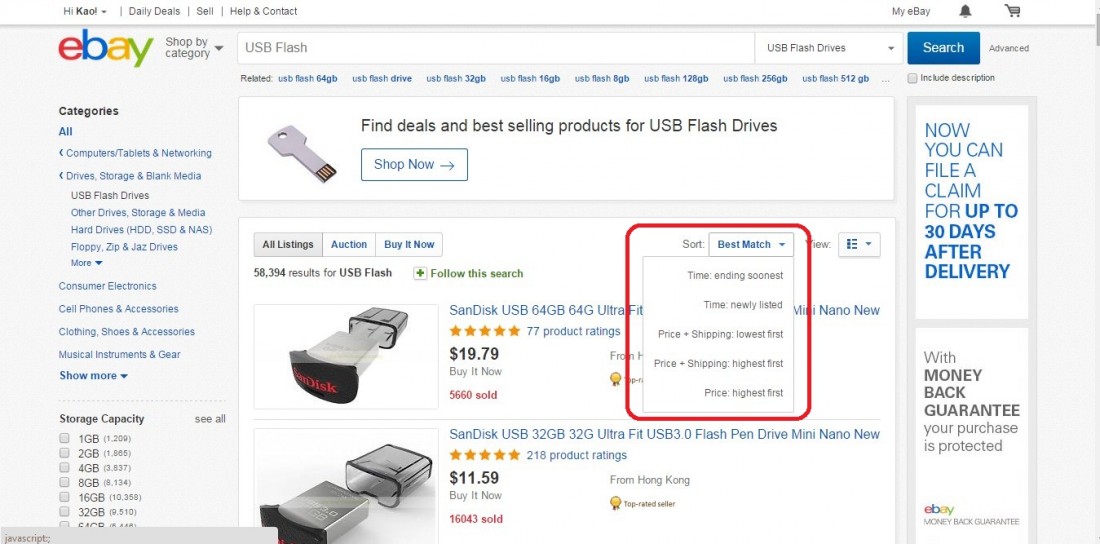
  • -នៅ​ត្រង់​កន្លែង Short (ដូច​បង្ហាញ​ក្នុង​រូបភាព) ជា​ជម្រើស​នៃ​តម្លៃ​ទំនិញ​ដែល​យើង​អាច​កំណត់ ឧទាហរណ៍: Price + Shipping: lowest first មាន​ន័យ​ថា តម្លៃ​ទំនិញ+ថ្លៃ​ដឹក​ជញ្ជូន: ថ្លៃ​ទាប​បំផុត Time: Newly Listed មាន​ន័យ​ថា​​ ប្រភេទ​ទំនិញ​ថ្មី​បំផុត Price: Highest First មាន​ន័យ​ថា​ប្រភេទ​ទំនិញ​មាន​តម្លៃ​ថ្លៃ​បំផុត
  • -ក្រោយ​អ្នក​ធ្វើ​ការ Select មួយ​ណា ជម្រើស​នោះ​វា​នឹង​លោត​មក​លើ​គេ​បង្អស់​ក្នុង​បញ្ជី​ទំនិញ​ដែល​អ្នក​បាន​ស្វែងរក

+គួរ​ទិញ​ទំនិញ​ប្រភេទ​ណា​ទើប​មាន​ហានិភ័យ​ទាប​បំផុត?
  • -ដើម្បី​ទិញ​ទំនិញ​ដែល​មាន​ភាព​ទុកចិត្ត​ខ្ពស់ ត្រង់​កន្លែង​ខាង​មុខ​ទំនិញ​ មាន​ដូច​ជា​ចំនួន Sold, Product Ratings, តម្លៃ និង​ផលិតផល​មក​ពី​ប្រទេស​ណា ជា​អ្វី​ដែល​អ្នក​ត្រូវ​គិត​មុន​នឹង​ទិញ។ ត្រូវ​ទិញ​នូវ​ទំនិញ​ណា ដែល​មាន​ចំនួន Sold ច្រើន ហើយ Product Rating ខ្ពស់ ព្រោះ​វា​ជា​ការ​វាយ​តម្លៃ​នៃ​ភាព​ពេញ​ចិត្ត​ពី​សំណាក់​អ្នក​ដែល​បាន​ទិញ​ហើយ​ មក​លើ​ទំនិញ​មួយ​នោះ ទើប​ជា​ជំហាន​បន្ទាប់​យើង​ធ្វើ​ការ​ប្រៀបធៀប​តម្លៃ​និង​ផលិតផល​មក​ពី​ប្រទេស​ណា?
ឧបមា​ថា​យើង​សម្រេច​ចិត្ត​ទិញ USB ប្រភេទ SanDisk ទំហំ 32GB ដែល​ទំនិញ​នោះ​ធ្លាប់​លក់​បាន​ដល់ ១៦ ០៤៣ ដង ហើយ​ការ​វាយ​តម្លៃ​ឡើង​ដល់ ២១៨ ដង​ខ្ពស់​ជាង​គេ​បង្អស់។
  • -ចូល​ដល់​ទំព័រ​មួយ​នេះ កុំ​ទាន់​ចុច Buy it Now ភ្លាម ត្រូវ​បញ្ជាក់​ជាមួយ: -​​ ចំនួន​នៃ​ទំនិញ (Quanity: 1) ជៀសវាង​ច្រឡំ​ចុច​យក​ច្រើន
  • -មើល​ទីតាំង Shipping ថា ​មក​កម្ពុជា​ត្រូវ​ឬ​នៅ ដោយ​ចុច​លើ See Details (តម្លៃ Shipping របស់​អ្នក​លក់​មួយ​នេះ ថ្លៃ ១,៩០ ដុល្លារ) អ្នក​ក៏​អាច​យក​ទៅ​ប្រៀបធៀប​ជាមួយ​អ្នក​លក់​ផ្សេង​ទៀត​សិន​បាន
  • -ត្រង់​កន្លែង Returns ករណី​នេះ អ្នក​លក់​ខ្លះ​ដាក់​ចំនួន​ថ្ងៃ Returns ខ្ពស់​ដល់ ៦០ ថ្ងៃ វា​ជា​រឿង​មិន​ល្អ​ឡើយ ដោយ​នេះ​មាន​ន័យ​ថា​ករណី​បើ​ទំនិញ​មិន​មក​ដល់​ក្នុង​រយៈ​ពេល ៣០ ថ្ងៃ អ្នក​លក់​នឹង​បង្វែរ​លុយ​ចូល​មក​កាន់​កុង​ធនាគារ​យើង​វិញ (តែ​ថ្លៃ​ទំនិញ​ប៉ុណ្ណោះ) ប៉ុន្តែ​ថ្លៃ​ដឹក​ជញ្ជូន​យើង​ត្រូវ​ចេញ​ដោយ​ខ្លួន​ឯង
  • -មើល Positive Feedback ម្តង​ទៀត ឧទាហរណ៍​អ្នក​លក់​ឈ្មោះ courtesytrading ទទួល​បាន​ដល់ ៩៩,៤ ភាគរយ ផ្ដល់​មក​ពី​មតិ​ល្អ​សុទ្ធសាធ។
  • -ក្រោយ​មើល​ចប់​ > ចុច Buy It Now
​៣.វិធី​ដាក់​ទីតាំង​ផ្ញើ​ទំនិញ​ឲ្យ​មក​ដល់​ខេត្ត/ក្រុង​យើង​ត្រឹមត្រូវ
  • -ចូល​ដល់​ផ្ទាំង Provide Your Address សូម​បំពេញ​ឲ្យ​បាន​ដិតដល់​និង​ជាក់លាក់​បំផុត
  • -ត្រង់​កន្លែង Address ទី ១ បំពេញ​ដាក់​ឈ្មោះ​ខេត្ត/ក្រុង​របស់​អ្នក (ឧទាហរណ៍: Battambang) .Address ទី ២ អាច​ដាក់​ក៏​បាន​មិន​ដាក់​ក៏​បាន (ឧទាហរណ៍: Romjek 5 Village)
  • -ត្រង់ City ដាក់​នៅ​ឈ្មោះ​ក្រុង​របស់​អ្នក ដែល​ទីតាំង​នោះ​​មាន​មន្ទីរ​ប្រៃសណីយ៍ ករណី​បើ​ក្នុង​ខេត្ត/ក្រុង​របស់​អ្នក​គ្មាន អ្នក​មិន​អាច​ទិញ​ទំនិញ​បាន​ឡើយ ព្រោះ​ទំនិញ​ទាំង​អស់​ដំណាក់​កាល​ដំបូង​ធ្លាក់​នៅ​ប្រៃសណីយ៍​ស្ថិត​ក្នុង​ទីក្រុង​ភ្នំពេញ បន្ទាប់​មក​ទើប​គេ​ទម្លាក់​មក​តាម​ខេត្ត​ដែល​មាន​ប្រៃសណីយ៍​រៀងៗ​ខ្លួន
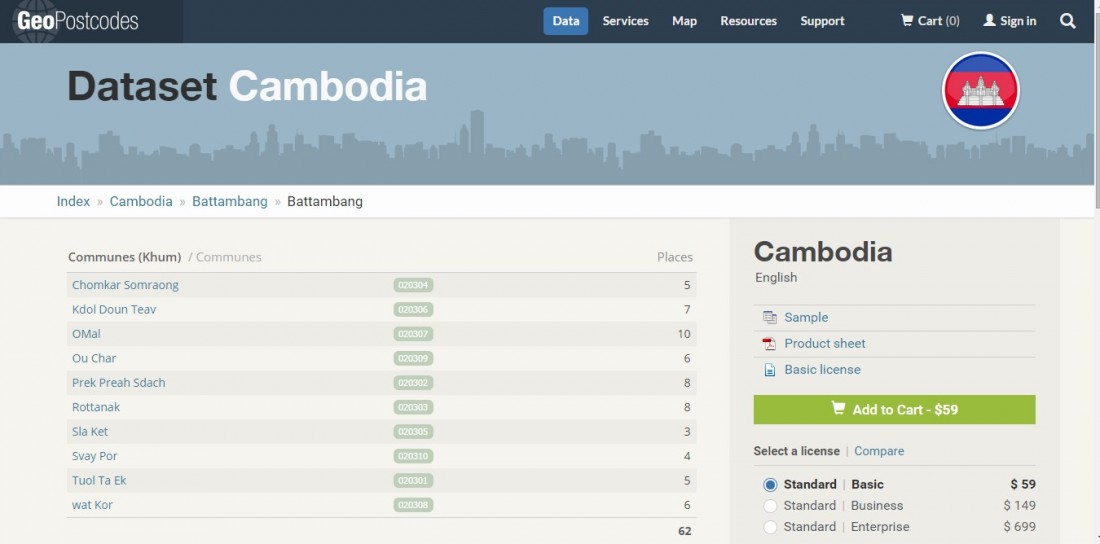
  • -ត្រង់​ Postal Code សូម​ចូល​មក​កាន់ Link នេះ ហើយ​ស្វែង​រក​ឈ្មោះ​ឃុំ​របស់​អ្នក ជាមួយ​លេខ​ប្រចាំ​តំបន់​នោះ (ឧទាហរណ៍: ភូមិ​រំចេក ៥ ស្ថិត​ក្នុង​ឃុំ​រតនៈ មាន​លេខ​ Postal Code 020203)
  • -លេខ​ទូរសព្ទ​សូម​ដាក់​ឲ្យ​ត្រឹមត្រូវ ព្រោះ​ពេល​ទំនិញ​មក​ដល់ បុគ្គលិក​នៅ​ប្រៃសណីយ៍​នឹង​ទំនាក់ទំនង​មក​យើង​ផ្ទាល់ ឲ្យ​ទៅ​យក​តាម​រយៈ​លេខ​ដែល​យើង​បំពេញ​នោះ
  • -ចុច Continue
៤.វិធី​បំពេញ​ព័ត៌មាន​ចេញ​ពី​កាត​ធនាគារ ​ដើម្បី​ទូទាត់​ថ្លៃ​ទំនិញ (ចុង​ក្រោយ​)
​- ជំហាន​ចុង​ក្រោយ​បង្អស់ គឺ​ដល់​ដំណាក់​កាល​បង់​លុយ​ឲ្យ​ eBay ហើយ
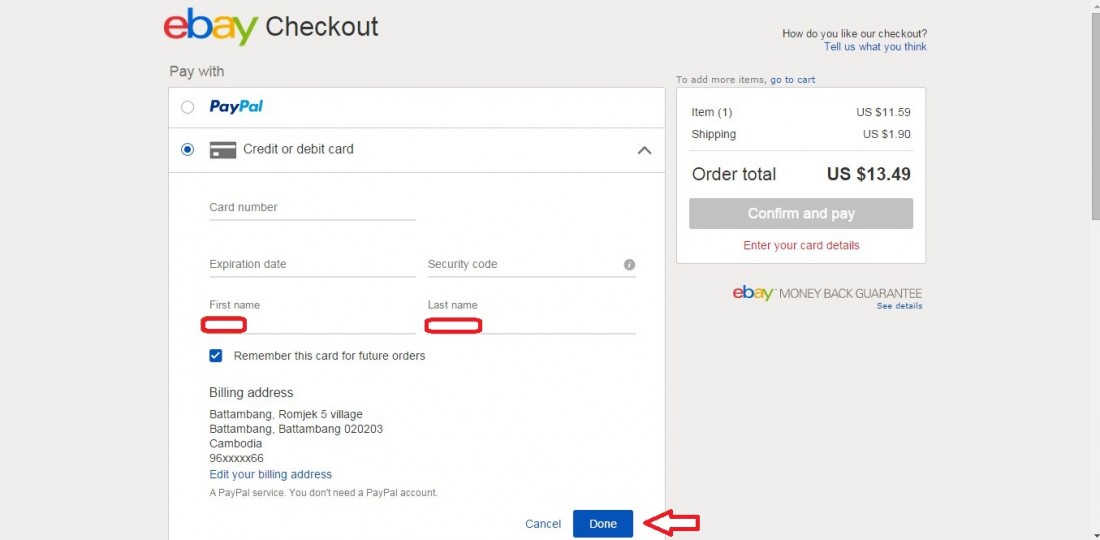
  • -បើ​អ្នក​មាន​គណនី PayPal អាច Select លើ​វា​បាន ប៉ុន្តែ​បើ​មាន​តែ​កាត Master Card ឬ Visa Card ធម្មតា សូម​យក​ជម្រើស Credit or debit Card
  • -ត្រង់​កន្លែង Security Code គឺ​ជា​កូដ ៣ ខ្ទង់​ដែល​មាន​នៅ​ផ្នែក​ខាង​ក្រោយ​កាត
  • -ចុច​គ្រីស​លើ​ប្រអប់ Remember ព្រោះ​នៅ​ពេល​ក្រោយ​អ្នក​មិន​ចាំ​បាច់​វាយ​បញ្ចូល​ព័ត៌មាន​នៃ​កាត​ម្ដង​ទៀត​ឡើយ
  • -បញ្ជាក់​ Billing Address ម្ដង​ទៀត រួម​មាន​ឈ្មោះ​ខេត្ត/ក្រុង និង លេខ​ទូរសព្ទ
  • -បញ្ជាក់​ថ្លៃ​ទំនិញ​និង​ដឹក​ជញ្ជូន​ម្ដង​ទៀត
  • -ចុច Done ជា​ការ​ស្រេច។​
យ៉ាងណាមិញ​បើ​ប្រិយមិត្ត​មាន​ចម្ងល់​ត្រង់​ចំណុច​ណា​មួយ អាច​ Comment នៅ​ខាង​ក្រោម​ហើយ​ Sabay នឹង​បន្ត​រក​ដំណោះស្រាយ​ទៅ​កាន់​ប្រិយមិត្ត​អ្នក​អាន​បន្ថែម​ទៀត​តាម​ដែល​អាច​ធ្វើ​ទៅ​បាន៕

Sunday, August 13, 2017

បណ្តា​ញសង្គម Facebook មិនមានភាពខុសប្លែកគ្នា ទៅនឹង​សង្គម ​ដែល​យើង រស់នៅ​ជាក់​ស្តែង ​នោះ​ទេ ពោល​យើង​ប្រើប្រាស់ ដើម្បី​ធ្វើកា​រ​ប្រាស្រ័យ​ទាក់ទង តែ​ជា​មួយ​ក្រុមគ្រួសារ មិត្ត​ភក្កិ និង​មនុស្ស​ជិត​ស្និទ្ធ​ប៉ុណ្ណោះ កម្រចង់រាប់អាន មនុស្សចម្លែក ខ្លាំងណាស់។


យើងអាចនិយាយបានថា នៅក្នុងបណ្តាញសង្គម Facebook គឺជាកន្លែងដ៏គ្រោះថ្នាក់មួយបាន ប្រសិនបើយើងមិនចេះការពារខ្លួន ព្រោះអីយើងអាចឃើញ បាន​ត្រឹម​តែរូបភាព និងពត៌មានមួយចំនួនរបស់មនុស្សចម្លែកប៉ុណ្ណោះ មិនដឹងអត្ថចរឹត រឺគោលបំណង​របស់​គេ ដែលគេមកចង់រាប់អានយើងនោះទេ ហេតុដូច្នេះហើយយើងគួរតែ ប្រើប្រាស់មុខងារ ការពារ​កុំអោយ​មនុស្ស ចម្លែកមកធ្វើការ ស្នើសុំធ្វើមិត្តភក្តិ (Add friend) បាន។

@របៀបបិទសម្រាប់ ទូរស័ព្ទ និងថេប្លេត
  • -ចុចសញ្ញា?បន្ទាត់បីជាន់គ្នា អូសមកក្រោម ចុចលើ Privacy Shortcuts ចុចលើ Who can contact me? ប្តូរពី Everyone ទៅជា Friends of Friends ហើយត្រឡប់ថយ​ក្រោយ​វិញ​ជាការស្រេច។

@របៀបបិទសម្រាប់អ្នកប្រើ Facebook តាមកុំព្យូទ័រ
  • -ចុចលើសញ្ញាសួរ ដែលស្ថិតនៅផ្នែកខាងលើ ចុចចូលរើសយក Privacy Shortcuts Who can Contact me ហើយប្តូរពី Everyone ទៅជា Friends of Friends ទៅជាការស្រេច។

ឥលូវនេះ មនុស្សចម្លែក នឹងមិនអាចស្នើសុំធ្វើមិត្តភក្កិយើងទៀតនោះទេ ពោលនៅពេលគេ ចូលក្នុង Profile យើង វានឹងមិន បង្ហាញកន្លែង Add Friend តែម្តង។ ប្រសិនបើគេចង់ ទំនាក់ទំនងយើង គឺត្រូវ​ផ្ញើ​ជា​សារ មកសួរយក សិនតែម្តង ទើបបាន។

គូសបញ្ជាក់ផងដែរថា វាអាចបិទបានតែមនុស្ស ចម្លែក ដែលមិនជាប់ Mutual Friends តែប៉ុណ្ណោះ។ នេះមានន័យថា ប្រសិនបើគណនីមួយនោះ ជាមិត្តភក្កិ របស់មិត្តភក្កិយើង ( Friend of Friend) ក្នុង Facebook យើងដែរ ទើបអាច Add បាន។ យើងមិនអាចបិទ មិនអោយមនុស្ស ទាំងអស់ មក Add Friend យើងបាននោះទេ។

សម្រាប់មតិខ្ញុំផ្ទាល់ អ្នកទាំងអស់គ្នាគួរតែប្រើប្រាស់ មុខងារមួយនេះ ព្រោះអីបណ្តាញ Facebook បច្ចុប្បន្ន សំបូរទៅដោយមនុស្ស ដែលមានបំណង អាក្រក់ច្រើន ចង់ធ្វើការ បោកប្រាស់ ក៏ដូចជារំខាន ​យើង​ជា​ដើម។ យើងគប្បីគួរ បើកមុខងារនេះ ដើម្បីធ្វើអោយ ការប្រើប្រាស់ បណ្តាញសង្គមយើង មានសុវត្ថិភាព ​ជាង​មុន។
មាន​អ្នក​ធ្លាប់​​ជួប​បញ្ហា ពេល Sign In គណនី Facebook ចូល ស្រាប់​តែ​លោត​សារ​មួយ​មក​ថា​ Account Disabled រហូត​ដល់​អ្នក​ខ្លះ​ក៏​សម្រេច​ចិត្ត​បង្កើត​គណនី​ថ្មី ហើយ​បោះបង់​ចោល​គណនី​ចាស់​​ទាំង​ដែល​មិន​ចង់។ មាន​តិចនិក​មួយ សម្រាប់​អ្នក​ដែល​ជួប​បញ្ហា​ដូច​មាន​ខាង​លើ អាច​ដោះស្រាយ​បាន​យ៉ាង​ងាយស្រួល។

+ហេតុអ្វី​គណនី Facebook ខ្ញុំ Disabled?


ជា​ទូទៅ​ក្រុមហ៊ុន Facebook មាន​សិទ្ធិ​ពេញលេញ​ក្នុង​ការ​បិទ​ចោល​គណនី​របស់​អ្នក ប្រសិន​អ្នក​បំពាន​លើ​លក្ខខណ្ឌ​ហាមឃាត់​ផ្សេងៗ​ជា​ច្រើន បន្ទាប់​ពី​ទទួល​បាន​ការ​ព្រមាន​មួយ​លើកពីរ​លើក​ផ្ទួន​ៗ​គ្នាដូច​ជា៖
  • -ការ​បង្ហោះ​អ្វី​មួយ​ដែល​ខុស​ពី​​លក្ខខណ្ឌ Facebook
  • -ការ​ប្រើប្រាស់​ឈ្មោះ​ក្លែងក្លាយ
  • -ប្រើប្រាស់​គណនី​ក្លែង​ខ្លួន​ជា​នរណា​ម្នាក់
  • -ទំនាក់ទំនង​ទៅ​នរណា​ម្នាក់​ដោយ​មាន​ការ​បង្ខិតបង្ខំ, ផ្សព្វផ្សាយ​លើស​ការ​កំណត់​ដែល​មិន​អនុញ្ញាត ​- បន្ត​ប្រើប្រាស់​អាកប្បកិរិយា​ដែល​មិន​អនុញ្ញាត​ឲ្យ​មាន​លើ Facebook
+ដំណោះស្រាយ​ទាញ​យក Account Disabled មក​វិញ
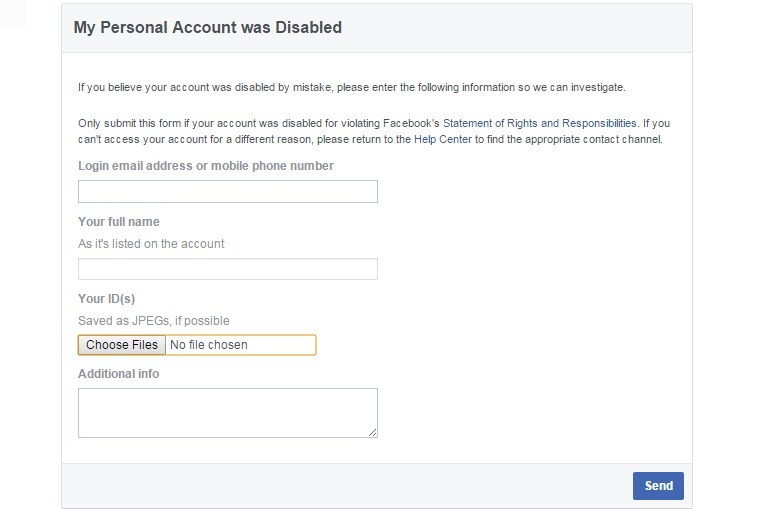
  • -ចូល​ទៅ​កាន់ Link មួយ​នេះ (https://www.facebook.com/help/contact/260749603972907)
  • -បំពេញ​នូវ​ Email ឬ​លេខ​ទូរសព្ទ​ដែល​ប្រើ​ដើម្បី Log In ចូល Facebook
  • -បំពេញ​នូវ​ឈ្មោះ​ពេញ​នៃ​គណនី​របស់​អ្នក
  • -ថត​ផ្ញើ​នូវ​កាត​អត្តសញ្ញាណប័ណ្ណ​ (បើ​អាច​ដាក់​ជា​ទម្រង់​ឯកសារ JPEG ហើយ​ថត​ទាំង​ផ្នែក​ខាង​មុខ​និង​ខាង​ក្រោយ)
  • -ត្រង់ Additional info បើ​អ្នក​ចង់​បំពេញ​ក៏​បាន​មិន​បំពេញ​ក៏​បាន (មាន​ដូច​ថ្ងៃ​ខែ​ឆ្នាំ​កំណើត​ជា​ដើម)។​
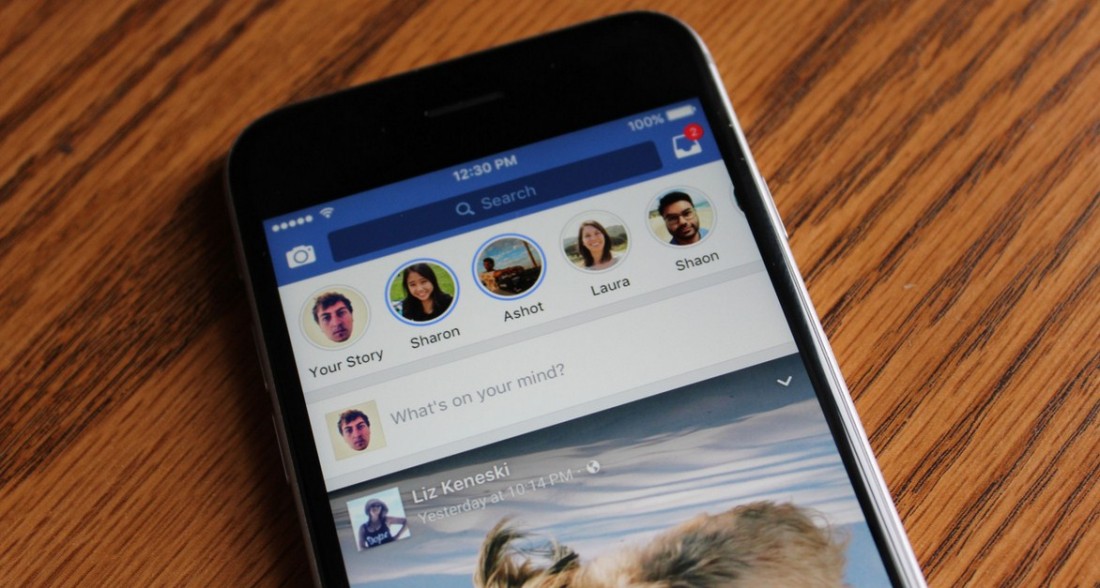
បើ​ក្រឡេក​ទៅ​មើល​ផ្នែក​ខាង​លើ​បង្អស់​នៃ​កម្មវិធី Facebook អ្នក​នឹង​ឃើញ​រង្វង់​នៃ​គណនី​ជា​ច្រើន ដែល​យើង​ហៅ​មុខងារ​នោះ​ថា Stories។ អាច​អនុញ្ញាត​ឲ្យ​អ្នក​ប្រើប្រាស់​ធ្វើ​ការ​បង្ហោះ​នូវ​រូបភាព​ឬ​វីដេអូ​វែង​បំផុត​ ២០ វិនាទី​ក្នុង Timeline របស់​ពួក​គេ។​ រាល់​រូបភាព​និង​វីដេអូ​ដែល​បង្ហោះ​ចេញ​ទៅ គឺ​អាច​មើល​ឃើញ​ក្នុង​រយៈ​ពេល​ត្រឹម​ ២៤ ម៉ោង​ប៉ុណ្ណោះ ដូច​ទៅ​នឹង​កម្មវិធី Snapchat និង Instagram ដែរ។​

+វិធី​ប្រើប្រាស់ Stories លើ Facebook (សម្រាប់​តែ​ទូរសព្ទ) ៖

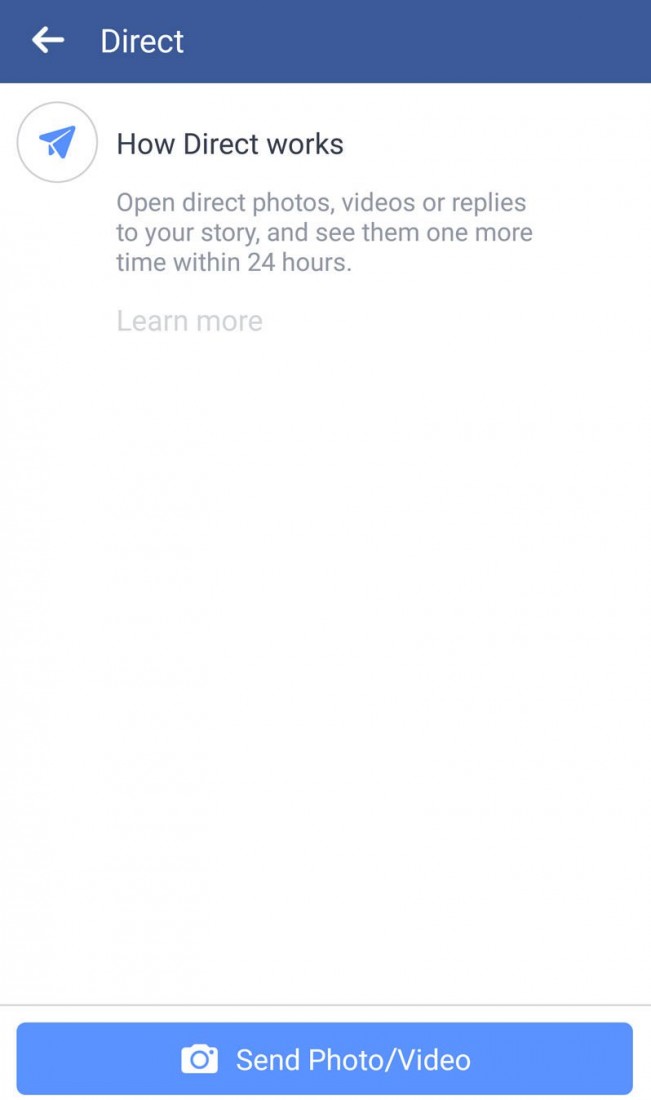
  • -ក្រឡេក​ផ្នែក​ខាង​លើ​នៃ​ Facebook មាន​រង្វង់​មួយ ជា​រូប​យន្តហោះ​ដែល​មាន​អក្សរ Direct (ករណី​បើ​ថ្ងៃ​នេះ​អ្នក​បាន​ផុស​រូប​អ្វី វា​នឹង​លោត​បង្ហាញ​ក្នុង​តារាង​នោះ) ឬ​ម្យ៉ាង​ទៀត​អាច​ចុច​ Your Story ផ្ទាល់​តែ​ម្ដង​ក៏​បាន
  • -ចុច​ពាក្យ Send Photo/Video ដើម្បី​ចូល​ទៅ​កាន់​ផ្ទាំង​កាមេរ៉ា
  • -អ្នក​អាច​ធ្វើ​ការ​កែច្នៃ​រូបភាព​ចាស់​តាម​រយៈ​ Camera Roll ក៏​បាន ដោយ​ចុច​លើ​ផ្នែក​បណ្ដុំ​រូប​តូច​មួយ​ដែល​ស្ថិត​នៅ​ផ្នែក​ខាង​ក្រោម​បង្អស់ ចំហៀង​ខាង​ស្ដាំ​ឬ​ចង់​ថត​ផ្ទាល់​សារ​ជា​ថ្មី ដោយ​រូបភាព​ថត​ធម្មតា​ និង​វីដេអូ​ចុច​លើ​ប៊ូតុង​ថត​ឲ្យ​ជាប់​កុំ​លេង​ដៃ​ដល់​ថត​ចប់ (បញ្ជាក់: មិន​អាច​លើស ២០ វិនាទី)
  • -អ្នក​ក៏​អាច​ធ្វើ​ការ​ប្ដូរ​ Filter ដែល​តម្រូវ​ឲ្យ​អូស​ផ្នែក​អេក្រង់​ចុះ​ក្រោម​ឡើង​លើ សម្រប​នឹង​គ្រាប់​ចុចៗ​មាន​ចំហៀង​ខាង​ឆ្វេង​ដៃ
  • -ពេល​ថត​ហើយ​ អ្នក​អាច​ធ្វើ​ការ​បញ្ចូល Text (អក្សរ) ឬ​ម៉ូដ​បន្ទាត់​ជា​ច្រើន ដែល​ Tool របស់​វា​ មាន​នៅ​ផ្នែក​ខាង​ក្រោម​បង្អស់
  • -ចូល​ដល់​ជំហាន​បន្ទាប់ អ្នក​អាច​ធ្វើ​ការ​ជ្រើសរើស​ថា​ត្រូវ​បង្ហោះ Stories នោះ​ជា​លក្ខណៈ Public ទៅ​កាន់​បុគ្គល​ណា​ម្នាក់ តាម​រយៈ​កំណត់​ដោយ​ខ្លួន​ឯង។​

សរុប​មក​ការ​ប្រើប្រាស់ Stories នៅ​លើ Facebook អាច​និយាយ​ថា​ងាយ​ស្រួល​ហើយ​សាមញ្ញ ជាង​ Instagram ​ព្រោះ​មិន​សូវ​មាន​មុខងារ​​ច្រើន​នោះ​ឡើយ៕

Tuesday, August 8, 2017

នៅលើកម្មវិធី Messenger របស់ក្រុមហ៊ុន Facebook លោកអ្នកប្រហែលជាមិនទាន់ដឹងទេថា វាមានមុខងារពិសេសមួយ អាចជួយរក្សាការពារសារឆ្លើយឆ្លងរបស់លោកអ្នកជាមួយដៃគូពីពួក Hacker បាន។ នៅពេលដែលវាបើក ទិន្នន័យក្នុងប្រអប់សារ នឹងត្រូវបានបំប្លែង និងចាក់ដោយកូដសម្ងាត់ជាស្វ័យប្រវត្តិ ហើយគ្មាននរណាម្នាក់អាចបើកមើលបានក្រៅពីអ្នក និងដៃគូឡើយ។ ដូច្នេះ ប្រសិនបារម្ភខ្លាចមាននរណាម្នាក់លួចចូលមើលវា លោកអ្នកអាចបើកមុខងារនេះបានតាមវិធីខាងក្រោម៖


១- បើកដំណើរការកម្មវិធី Messenger នៅលើទូរសព្ទ iPhone ឬ Android របស់ខ្លួន


២- ចុចលើឈ្មោះ Friend ណាម្នាក់ដែលលោកអ្នកចង់ឱ្យសារឆ្លើយឆ្លងជាមួយគេ ឋិតជាការសម្ងាត់


៣- បន្ទាប់មក ចុចលើរូប Profile របស់គេ រួចចុចលើ (Go to) Secret Conversation


៤- បន្ទាប់មកទៀត សូមចុចលើប៊ូតុង On ជាការស្រេច៕
មិត្តអ្នកអាន ម្នាក់ៗសុទ្ធសឹងតែមានកម្មវិធី Messenger ប្រើរៀងខ្លួន ហើយមានពេលខ្លះ មិត្តរបស់អ្នកតែងតែទាញអ្នកចូលក្រុមដែលបង្កើតថ្មីៗសម្រាប់ជជែកកម្សាន្តជុំគ្នា (Group Chat)។ ដោយសារតែ Group Chat កើតមានច្រើនទៅៗ បណ្តាលឲ្យការផ្ញើសារចូលមកកាន់តែច្រើន ដែលនាំឲ្យមានការធុញទ្រាំ ចង់ចាកចេញពីក្រុម តែមិនហ៊ានខ្លាចគេខឹង។ មិនជាបញ្ហាធំដុំអីទេ ប្រិយមិត្តគ្រាន់តែ ប្រើវិធីបំភាន់ភ្នែកមិត្តដទៃ តាមរយ:ការ Mute Conversation មានន័យថា បន្តលេងក្នុងក្រុម តែមិនអនុញ្ញាតឲ្យលោតសម្លេងសារផ្ញើចូលក្នុងក្រុមមួយនោះតទៀតឡើយ។ ធ្វើបែបនេះ ដើម្បីកុំឲ្យនរណាម្នាក់អាក់អន់ស្រពន់ចិត្ត ប្រសិនបើយើងចាកចេញពីក្រុម។

ចំណាំ៖ កម្មវិធី Messenger ត្រូវតែធ្វើការអាប់ដេតទៅកាន់ជំនាន់ចុងក្រោយបង្អស់!

#វិធីអនុវត្តនៅលើ iPhone/iPad

១ – បើកកម្មវិធី Messenger ចុចឲ្យជាប់លើ Group Chat ណាមួយដែលចង់ Mute Conversation


២ – ជ្រើសរើសយកពាក្យថា Mute ក្រោយមកនឹងលោតចេញនូវជម្រើសជាច្រើនដូចបានពន្យល់ជូនខាងក្រោម៖
  • -For 15 Minutes (ក្នុងរយ:ពេល ១៥ នាទី មិនឲ្យលោតសម្លេងសារផ្ញើចូល)
  • -For 1 Hour (ក្នុងរយ:ពេល ១ ម៉ោង មិនឲ្យលោតសម្លេងសារផ្ញើចូល)
  • -For 8 Hours (ក្នុងរយ:ពេល ៨ ម៉ោង មិនឲ្យលោតសម្លេងសារផ្ញើចូល)
  • -For 24 Hours (ក្នុងរយ:ពេល ២៤ ម៉ោង មិនឲ្យលោតសម្លេងសារផ្ញើចូល)
  • -Until I turn it back on (មិនអនុញ្ញាតឲ្យលោតសម្លេងសារផ្ញើចូលក្នុងក្រុមទាល់តែដោះ Mute Conversation ចេញវិញ។ ចំណាំ៖ រាល់សារផ្ញើចូលក្រុម អ្នកអាចមើលឃើញដូចធម្មតា គ្រាន់តែកម្មវិធី Messenger មិនបានផ្តល់ជូនជាដំណឹង។
៣ – សូមជ្រើសយកជម្រើសណាមួយ ដែលអ្នកគិតថាចង់ប្រើ
៤ – ដើម្បីដោះ Mute Conversation ចេញពីក្រុមវិញ គ្រាន់តែចុចជាប់លើ Group Chat រួចជ្រើសយកពាក្យ Unmute ជាការស្រេច៕
យោងតាមការស្រង់ស្ថិតិពីបណ្តាញទំនាក់ទំនងសង្គមយក្ស Facebook បានបង្ហាញថា គណនី (Account) ជាច្រើន ត្រូវបានបង្កើតឡើងជាន់គ្នា ពោលគឺមនុស្សម្នាក់អាចមានគណនី Facebook កាន់កាប់ ២ ឬ ៣ ផ្ទាល់ខ្លួន។ ដោយសារតែបែបនេះ បានជា Facebook បញ្ចេញមុខងារសម្រាប់ បិទគណនី ឬផ្អាកការប្រើប្រាស់បណ្តោះអាសន្ត (Deactivate Account) ដើម្បីជាមធ្យោបាយ សម្រាប់អ្នកប្រើប្រាស់ក្នុងការបិទគណនីណាមួយមិនចាំបាច់ ឬឈប់ប្រើ។ អីចឹងហើយ ប្រិយមិត្តត្រូវតែយល់ដឹងពីវិធីនេះទុកសម្រាប់ប្រើប្រាស់ថ្ងៃក្រោយ តាមការបង្ហាញខាងក្រោម៖

#របៀបអនុវត្ត

១ – បើកកម្មវិធី Facebook នៅលើស្មាតហ្វូន
២ – ចុចលើប៊ូតុងត្រេ៣ជួរ បន្ទាប់មក ចុចលើម៉ឺនុយ Settings រួចហើយ ចុចលើប៊ូតុង Account Settings


៣ – ក្រោយមក ចុចលើម៉ឺនុយ General -> Manage Account -> Deactivate
៤ – វាយបញ្ចូលលេខសម្ងាត់គណនី Facebook រួចចុចលើប៊ូតុង ​Continue


៥ – ចុចធីក លើរង្វង់ ស្ថិតពីមុខពាក្យថា I have another Facebook account (មានន័យថា អ្នកមានគណនី ១ ផ្សេងទៀតសម្រាប់ប្រើរួចហើយ) ” បន្ទាប់មក ចុចលើប៊ូតុង Deactivate ភ្លាមនោះ នឹងឃើញសារមួយលោតមកថា Session Expire បញ្ជាក់ថា អ្នកអនុវត្តបានជោគជ័យហើយ។

@ចំណាំ៖ រាល់ពេលណា ប្រិយមិត្តចង់បើកប្រើគណនីនេះវិញ មិនចាំបាច់ធ្វើអ្វីទាំងអស់ គឺគ្រាន់តែ Log In គណនីប្រើវិញ តាមធម្មតាជាការស្រេច៕

Sunday, July 30, 2017

អ្នក​ប្រើ​ប្រាស់​ Facebook មួយ​ចំនួន​តូច​ប្រហែល​ជា​ធ្លាប់​ជួប​ប្រទះ​បញ្ហា​ភ្លេច​លេខ​សម្ងាត់​ក៏​ព្រោះ​តែ​គណនី​ Facebook របស់​ពួក​គេ​តែង​ Log In ចូល​ដោយ​ស្វ័យ​ប្រវត្តិ​មិន​បាច់​វាយ​បញ្ចូល​លេខ​សម្ងាត់។ ការ​ភ្លេច​​លេខ​សម្ងាត់​អាច​ស្រោច​ស្រង់​បាន​ដោយ​ប្រើ​អ៊ីមែល​​ ប៉ុន្តែ​អ្នក​ប្រើ​មួយ​ចំនួន​ដល់​ថ្នាក់​មិន​ចាំ​លេខ​សម្ងាត់​អ៊ីមែល​ខ្លួន​ ឬ​ អាសយដ្ឋាន​អ៊ីមែល​ថែម​ទៀត​ផង។


ដើម្បី​ដោះស្រាយ​បញ្ហា​ភ្លេច​លេខ​សម្ងាត់​ Facebook ហើយ​ភ្លេច​ទាំង​លេខ​សម្ងាត់​អ៊ីមែល​ទៀត​នោះ​អ្នក​គួរ​ប្រើ​មុខងារ​​មួយ​ឈ្មោះ​ថា​ "Trusted Contacts” ដោយ​វិធី​ប្រើ​មុខងារ​​នេះ​អាច​អនុវត្ត​បាន​តាម​ខាង​ក្រោម៖

​​​​​​@ ការ​កំណត់​ Trusted Contacts

-ចូល​ទៅ Settings នៃ​កម្មវិធី​ Facebook លើ​ទូរសព្ទ ឬ​ អាច​ធ្វើ​តាម​ Browser លើ​កុំព្យូទ័រ​ក៏​បាន


-រួច​ចុច​លើ​ Account Settings


-បន្ទាប់​មក​ចុច​លើ​ Security


-​​រួច​ចុច​លើ​ពាក្យ​ Trusted Contacts


-ចុច​លើ Set Up Trusted Contacts


-បន្ទាប់​មក​បញ្ចូល​គណនី​ Facebook ចំនួន​ ៣-៥ នាក់​ដែល​ស្ថិត​ក្នុង​បញ្ជី​ Friend របស់​អ្នក​ ដែល​គិត​ថា​អាច​ទុក​ចិត្ត​បាន ក្រោយ​រួច​រាល់​ចុច​លើ​ Done


@ ការ​ប្រើ​មុខងារ​ Trusted Contacts (ដើម្បី​ងាយ​​ស្រួល​គួរ​អនុវត្ត​តាម​កុំព្យូទ័រ)

-ចុច​លើ​ពាក្យ​ Forget Account?


-បញ្ចូល​ឈ្មោះ​ ឬ អាសយដ្ឋាន​អ៊ីមែល​ Account ដើម្បី​ស្វែង​រក​ Account


-ប្រសិន​បើ​ភ្លេច​លេខ​សម្ងាត់​អ៊ីមែល​ចុច​លើ​ No longer have access to these?


-បន្ទាប់​មក​បញ្ចូល​លេខ​ទូរសព្ទ​ ឬ​ ​អាសយដ្ឋាន​អ៊ីមែល​ថ្មី​ដែល​អ្នក​ស្គាល់


-ក្រោយ​មក​ចុច​លើ​ Reveal My Trusted Contacts រួច​បញ្ចូល​ឈ្មោះ​ពេញ​នៃ​គណនី​​ណា​មួយ​ដែល​អ្នក​បាន​កំណត់​ជា​ Trusted Contacts


-បន្ទាប់​មក​ទៀត​ឲ្យ​មនុស្ស​ទាំង​បី​នាក់​នោះ​ចូល​ទៅ​កាន់​វិបសាយ​ https://www.facebook.com/recover​

-​ពេល​នោះ​ Facebook នឹង​ផ្ដល់​កូដ​បួន​ខ្ទង់​ទៅ​កាន់​មនុស្ស​ទាំង​ ៣ នាក់​នោះ ហើយ​អ្នក​ត្រូវ​ប្រមូល​កូដ​ទាំង​នោះ​ដើម្បី​បញ្ចូល​ទៅ​ក្នុង​ប្រអប់​ទាំង​បី​ ដែល​ស្ថិត​នៅ​ត្រង់​​ក្រឡោន​ទី​បី ទើប​អ្នក​អាច​ Log ចូល​គណនី​ Facebook បាន​វិញ៕

ចុច​អាន៖ រៀន​បង្ហោះ​ Status ​លើ​ Facebook​ ប្រើ​ពុម្ព​អក្សរ​ប្លែកៗ

ប្រែ​សម្រួល៖ ហៃ​ សុខ​ហេង ប្រភព៖ បរទេស​

Unordered List

Sample Text

Pages

Powered by Blogger.

As a biginner of technology i m really want to know about the develope the technology in cambodia

Blogger news

Blogger templates

Popular Posts

Recent Posts

Text Widget