Showing posts with label Software. Show all posts

Wednesday, August 23, 2017

ថ្មីៗ​នេះ​ Google បាន​ប្រកាស​ពី​ការ​អាប់ដេត​ដ៏​អស្ចារ្យ​មួយ​​ដោយ​បាន​បញ្ចូល​​ការ​ស្គាល់​សំឡេង​ជា​ភាសា​ខ្មែរ​ទៅ​លើ​កម្មវិធី​មួយ​ចំនួន​របស់​ Google។ អ្នក​ប្រើ​ប្រាស់​អាច​បញ្ជា​លើ​ការ​ Search ឬ សរសេរ​អក្សរ​ដោយ​ការ​ប្រើ​សំឡេង​ជា​ភាសា​ខ្មែរ​បាន។


បច្ចុប្បន្ន​​ការ​អាប់ដេត​ថ្មី​នេះ​មាន​សម្រាប់​តែ​លើ​កម្មវិធី​ Google តែ​ប៉ុណ្ណោះ​ដែល​កម្មវិធី​នេះ​មាន​ដំឡើង​​មក​ស្រាប់​សម្រាប់​ស្មាតហ្វូន​ Android ភាគ​ច្រើន។ ចង់​ដឹង​ពី​ការ​ប្រើ​ប្រាស់​មុខងារ​នេះ​អាច​
ទស្សនា​វីដេអូ​ខាង​ក្រោម ៖​​​


​

អត្ថបទ៖ សុខហេង           

Sunday, August 20, 2017

កាលពីពេលថ្មីៗនេះ Google បានបញ្ចេញកំណែអាប់ដេតថ្មី សម្រាប់ការស្វែងរក ព័ត៌មាននៅលើ Google ឱ្យកាន់តែមាន ភាពងាយស្រួល ជាងមុន ដោយបានបន្ថែម ភាសាចំនួន 30 ថែមទៀត ដែលអាចប្រើប្រាស់ សម្លេង សម្រាប់ស្វែងរក ពត៌មាននៅលើ Google បាន ក្នុងនោះក៏រាប់ បញ្ចូលទាំង ភាសាខ្មែរយើង ផងដែរ។ អបអរសាទរ! ព្រោះពេលនេះ ភាសាខ្មែរ របស់យើងត្រូវបាន ទទួលស្គាល់ និងអាចប្រើប្រាស់កាន់តែ ទូលំទូលាយហើយ។ អញ្ចឹងថ្ងៃនេះ ខេមបូរីផត សូមធ្វើការបង្ហាញ ប្រិយមិត្តអ្នកអាន ទាំងអស់គ្នា ពីរបៀប កំណត់ Google Voice Search ឱ្យដំណើរការ ជាមួយភាសាខ្មែរ។


  1. ជំហ៊ានទី ១

ចូលទៅអាប់ដេតកម្មវិធី Google ឱ្យបានជំនាន់ ចុងក្រោយសិន បន្ទាប់មក សូមចុចបើកកម្មវិធីនោះ

  1. ជំហ៊ានទី ២

ចុចចូល Menu ដែលមានសញ្ញាបន្ទាត់ ៣ ខ្សែរ -> រួចចុចចូល Settings

  1. ជំហ៊ានទី ៣

សូមជ្រើសរើសពាក្យថា Voice ជាកន្លែងដែលយើងជ្រើសរើសភាសា ដោយប្រើសម្លេង ដើម្បីស្វែងរក -> រួចធ្វើការ ជ្រើសរើសដោយ Tick យកភាសាខ្មែរ ហើយចុច Save។

  1. ជំហ៊ានទី ៤

ជាចុងបញ្ចប់ យើងនឹងអាចស្វែងរកពត៌មាននៅលើ Google តាមរយៈការ ប្រើសម្លេង ឬ Voice Search ជាភាសាខ្មែរ បានហើយ។


សរុបសេចក្តីមក ខ្ញុំពិតជាសប្បាយចិត្តខ្លាំងណាស់ ព្រោះទីបំផុត Google អាចដំណើរការជាមួយ ភាសាខ្មែរបាន ដែលបង្ករភាព ងាយស្រួលសម្រាប់ ប្រជាជនកម្ពុជា ដើម្បីស្វែងរក ពត៌មានបានកាន់តែ រហ័ស ដោយគ្រាន់តែ ប្រើប្រាស់ សម្លេងប៉ុណ្ណោះ តែគួរឱ្យ សោកស្តាយដែរ ព្រោះពេលនេះ វាដំណើរការ បានតែប្រព័ន្ធ ប្រតិបត្តិការ Android ប៉ុណ្ណោះ សម្រាប់ iOS មិនទាន់ប្រើប្រាស់ បាននៅ ឡើយទេ។

ម្យ៉ាងវិញទៀតពេលនេះ Google Translate ក៏អាចបញ្ចេញសម្លេង ជាភាសាខ្មែរបាន ផងដែរ ដូចនេះធ្វើឱ្យ ជនបរទេសដែលមាន បំណងចង់រៀន ភាសាខ្មែរ កាន់តែមានភាព ងាយស្រួល ផងដែរ ហើយក៏ជួយលើក ស្ទួយភាសាខ្មែរយើង ថែមមួយ កម្រិតទៀត។

Saturday, August 19, 2017

Folder ​ពណ៌​ដដែល​ៗ​ពិត​ជា​ធុញ​ទ្រាន់​ណាស់​មែន​ទេ​!!! ​ចង់​ផ្លាស់​ប្ដូរ​ពណ៌​ដែរ​អ្នក​ស្រលាញ់​ដែរ​ទេ​ ?​ សម្រាប់​​អ្នក​មិន​ទាន់​​ចេះ​​ប្ដូរ​​ពណ៌​​សូម​​មើល​វីដេអូ​ខាង​ក្រោម


នេះ​ជា​ link​ សម្រាប់​Download


Wednesday, August 9, 2017

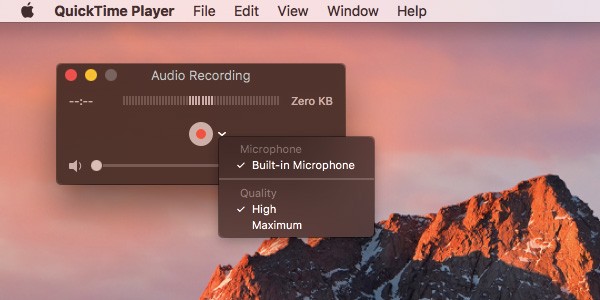
ការ​ថត​សំឡេង​អាច​ប្រើ​សម្រាប់​ការ​អាន​ព័ត៌មាន​ ​ឬ​សាកល្បង​អនុវត្ត​នូវ​ភាសា​អន្តរជាតិ​ ​ដើម្បី​ពិនិត្យ​មើល​នូវ​ការ​លើក​ដាក់​សំឡេង​របស់​អ្នក។ ចំពោះ​នៅ​លើ​ ​Mac​ ​ប្រិយមិត្ត​អាច​ថត​សំឡេង​បាន​យ៉ាង​ច្បាស់​មិន​ចាញ់​ថត​ក្នុង​ស្ទូឌីយោ​ ជា​មួយ​កម្មវិធី​ដែល​មាន​ស្រាប់​លើ​ ​Mac​ ​ឈ្មោះ​ថា​ ​QuickTime Player។


បើក​ដំណើរការ​កម្មវិធី​ ​QuickTime Player
  • -ចុច​លើ​ ​File menu​ ​រួច​ជ្រើសរើស​យក​ ​New Audio Recording
  • -អ្នក​នឹង​ឃើញ​ផ្ទាំង​សាមញ្ញ​មួយ​សម្រាប់​ថត​សំឡេង​ ​ជាមួយ​នឹង​ ​Controls​ ​មួយ​ចំនួន​
  • -អ្នក​អាច​ចុច​លើ​សញ្ញា​ធំ​ជាង​ចុះ​ក្រោម​ ​ក្បែរ​នឹង​ប៊ូតុង​ពណ៌ក្រហម​ ​ដើម្បី​ជ្រើសរើស​ ​Sound Input​ ​និង​គុណភាព​សំឡេង
  • -អ្នក​អាច​គ្រប់គ្រង​លើ​សំឡេង​ ​Microphone​ ​តាម​ ​Slider​ ​នៅ​ក្រោម​នឹង​ប៊ូតុង​ពណ៌ក្រហម

សម្រាប់​គុណភាព​សំឡេង​ ​High​ ​វា​នឹង​រក្សា​ទុក​ជា​ប្រភេទ​ ​File​ ​M4A​ ​ដែល​ប្រើ​ ​AAC code​ ​ខណៈ​ Maximum​ ​វា​នឹង​រក្សា​ទុក​ជា​ប្រភេទ​ ​File​ ​AIFC​ ​ដែល​ប្រើ​ ​PCM S24 codec​ ​ដោយ​មាន​ទំហំ​ធំ​ ប៉ុន្តែ​អាច​គាំង​ពេល​ខ្លះ​ ​ដូច្នេះ​អ្នក​គួរ​ប្រើប្រាស់​ត្រឹម​ ​High។

កម្មវិធី​ Audacity

អ្នក​ក៏​អាច​ប្រើប្រាស់​កម្មវិធី​បន្ថែម​ឈ្មោះ​ ​Audacity​ ​ដែល​មាន​សមត្ថភាព​ក្នុង​ការ​ ​ថត​ ​កាត់ត​ ​និង​បម្លែង​បាន​ដែរ​ ​ហើយ​អាច​ប្រើប្រាស់​ឥត​គិត​ថ្លៃ៕ ចុច​ទាញ​យក​កម្មវិធី​ ​Audacity


Sunday, August 6, 2017


១.Adobe InDesign:


កម្មវិធី​នេះ ប្រើ​សម្រាប់​បង្កើត​និង​បើក​មើល​ជា​មុន​នូវ​ប្រភេទ​ឯកសារ​សម្រាប់​បោះពុម្ព​ជា​ទស្សនាវដ្ដី។ ជម្រើស​ល្អ​​បំផុត​សម្រាប់​អ្នក​ចូលចិត្ត​បង្កើត​ឯកសារ​ណា​ដែល​មាន​អក្សរ​ច្រើន ដូច​ជា​កាសែត, ផ្ទាំង​រូបភាព ជា​លក្ខណៈ​ទំព័រ​លើស​ពី ២។​ យ៉ាងណាមិញ​ក៏​មាន​ការ​ទទួល​ស្គាល់ InDesign មិន​ទុក​សម្រាប់​ប្រើ​រចនា​ក្រាហ្វិក​កម្រិត​ខ្ពស់​នោះ​ឡើយ។​​

​២.Adobe Illustrator:


Illustrator គឺ​ជា​ Photoshop សម្រាប់​ប្រើ​បង្កើត​រូប​បែប​គំនូរ​ ងាយ​ស្រួល​ក្នុង​ការ​រចនា​រូបភាព​ក្រាហ្វិក​(Bitmap Graphics)។ ឯកសារ​ផ្ដោត​សំខាន់ ២ ក្នុង​កម្មវិធី​នេះ​រួមមាន Raster និង​ Vector។

៣.Adobe Bridge:


​ប្រើ​សម្រាប់​កែ​ទម្រង់​ឯកសារ​ជា​ពិសេស​រូប​ប្រភេទ​ RAW ក្នុង​កម្រិត IPTC និង XMP ដែល​មុខងារ​មួយ​ចំនួន​មាន​ដូច​ទៅ​នឹង Photoshop ។ Bridge ហាក់​បី​ជា​មិន​ពេញ​និយម​ខ្លាំង​នោះ​ទេ សម្រាប់​អ្នក​ប្រើ​ទូទៅ ព្រោះ​សិស្ស​ច្បង​កម្មវិធី​ដទៃ​ក្នុង​ត្រកូល​តែ​មួយ ក៏​អាច​បំពេញ​តម្រូវ​ការ​អ្នក​ប្រើ​បាន​ស្រាប់​ទៅ​ហើយ។​

៤.Adobe Dreamweaver:


មាន​ទំនាក់ទំនង​ជាមួយ​ការ​ត្រួតពិនិត្យ​កូដ​នៅ​លើ​ភាសា​មួយ​ចំនួន​ដូច​ជា CSS, EDML, XHTML, XML, XSLT, HTML, Java, PHP និង​ VBScript ជាដើម។​ វា​ពិនិត្យ​មើល​កូដៗ​សំខាន់​ណា ដែល​មាន​លក្ខណៈ​ដូច​គ្នា​ក្នុង​ពេល​តែ​មួយ ហើយ​ធ្វើ​ការ​ Highlight ពី​លើ​កូដ​នោះ ដើម្បី​បង្ហាញ​ឱ្យ​យើង​បាន​ដឹង។

៥.Adobe Fireworks:


Fireworks មាន​ភាព​ប្រហាក់ប្រហែល​បន្តិច​បន្តួច​ទៅ​នឹង Illustrator ដែរ ប៉ុន្តែ​ទម្រង់​រូបភាព​ដែល​បង្កើត​ចេញ​មក​មាន​លក្ខណៈ​ស្រប​សម្រាប់​គេហទំព័រ (Web) និង​ការ​បង្កើត​កម្មវិធី​ទូរសព្ទ។​ វិចិត្រករ​ Jose Rivera បាន​ប្រើប្រាស់​ Fireworks ដើម្បី​ធ្វើ​ការងារ​របស់​គាត់​ជា​ច្រើន។​ តួ​យ៉ាង​ដូច​ជា​ផ្ទៃ​រូបភាព​តារាង​ល្បី, គេហទំព័រ​មួយ​ចំនួន​ធំ សុទ្ធ​សឹង​តែ​បង្កើត​ចេញ​ពី​កម្មវិធី Fireworks ក្នុង​ទម្រង់​ឯកសារ​ bitmap។​

៦.Adobe Prelude:


ជា​កម្មវិធី​សម្រាប់​កាត់​ត​វីដេអូ ហើយ​បើ​និយាយ​ពី​អត្ថប្រយោជន៍​ក៏​មិន​ខុស​ពី​កម្មវិធី​កាត់​ត​វីដេអូ​របស់​ក្រុមហ៊ុន​ដទៃៗ​ទៀត​ដែរ។​​

៧.Adobe After Affects:


After Affects ជា​កម្មវិធី​ល្បី​ឈ្មោះ​មួយ​ក្នុង​វិស័យ​ផលិត​វីដេអូ​ទាំង​ពី​អំឡុង​ឆ្នាំ ១៩៩០។​ ប្រើ​វា​សម្រាប់​បង្កើត​ Visual Effects ទៅ​ក្នុង​វីដេអូ​និង​ប្រភេទ​រូបភាព​មាន​ចលនា​ (Animation)។​ វា​ទាមទារ​ដំណើរការ​លើ​ម៉ាស៊ីន​ដែល​មាន​កម្លាំង​ខ្លាំង យ៉ាង​តិច​ណាស់​ក៏ RAM ទំហំ 8GB ទើប​ដំណើរការ​កម្មវិធី​នេះ​បាន​រលូន​ ព្រោះ​វា​មាន​មុខងារ​ពិសេសៗ​ច្រើន​ក្នុង​ការ​ផលិត​វីដេអូ។​
លើ​ប្រព័ន្ធ YouTube ច្រើន​មាន​គេ​បង្រៀន​អំពី​ការ​បញ្ចូល​ Lightning Strike, Glowing Eye និង Lightsaber ទៅ​ក្នុង​វីដេអូ​របស់​អ្នក​ប្រើ ដែល​វា​ជា​ចំណុច​ចាប់​ផ្ដើម​ដំបូងៗ។

៨.Adobe Premier Pro:


ប្រើ​សម្រាប់​ធ្វើ​ការ​កាត់​និង​កែច្នៃ​វីដេអូ ភាគ​ច្រើន​ក្នុង​គោលដៅ​បង្កើត​ខ្សែ​ភាពយន្ត។ កម្មវិធី​នេះ​តម្រូវ​ឱ្យ​មាន​កម្លាំង​ម៉ាស៊ីន​ដំណើរការ​ធំ​ដូច​គ្នា ប៉ុន្តែ​បច្ចុប្បន្ន​ហាក់​បី​ជា​មិន​ពេញ​និយម​សម្រាប់​អ្នក​ប្រើ​ទូទៅ​ឡើយ ខណៈ​មាន​គូ​ប្រជែង ២ ចូល​មក​គឺ
Avid និង​ Apple។​

៩.Adobe Photoshop:


ទោះ Sabay មិន​រៀបរាប់​ក៏​ប្រិយមិត្ត​អាច​ដឹង​ត្រួសៗ​ដែរ ​ពី​មុខងារ​ Photoshop។ យើង​ប្រើ​សម្រាប់​កាត់​ត​រូបភាព​និង​បង្កើត​ការ​រចនា​បែប​ 3D ដែល​នេះ​ជា​មុខងារ​ចម្បង​ដ៏​ចាំ​បាច់​មួយ ដែល​គេ​ត្រូវការ​ប្រើ Photoshop។

១០.Adobe Flash:


ហ្គេម​ដែល​អ្នក​និយម​លេង​លើ​បណ្ដាញ​សង្គម ហើយ​វីដេអូ​តុក្កតា​ដែល​ក្មេងៗ​និយម​មើល អ្នក​ផលិត​ច្រើន​ប្រើ​កម្មវិធី Flash ក្នុង​ការ​បង្កើត។​ ប៉ុន្តែ​ក្រោយ​ការ​ប្រកាស​ចេញ HTML5 កម្មវិធី Flash ក៏​បាត់បង់​ការ​គាំទ្រ​មួយ​ផ្នែក​ធំ យ៉ាងណាមិញ​បច្ចុប្បន្ន​គេ​ក៏​នៅ​ប្រើ​វា​ដើម្បី​បង្កើត​ក្បាល​ចាក់​វីដេអូ​ដំណើរការ​លើ​គេហទំព័រ YouTube។

១១.Adobe Audition:


ប្រើ​សម្រាប់​កាត់​ត​សម្លេង​ និង​ការ​បញ្ចូល​សម្លេង​ច្រើន​ក្នុង​ឯកសារ​តែ​មួយ (Mix Sound)។​ កាល​ពី​សម័យ​មុន​គេ​និយម​ប្រើ​វា​នៅ​តាម​បណ្ដា​ស្ថានីយ​វិទ្យុ​ សម្រាប់​កាត់​និង​បញ្ចូល​ Sound Effects។​

​​​១២.Adobe SpeedGrade:


ប្រើ​សម្រាប់​ធ្វើ​ការ​ច្នៃ​បន្ថែម​ពណ៌​ទៅ​លើ​រូបភាព។ បើ​និយាយ​រួម​ បច្ចុប្បន្ន​កម្មវិធី​ទូរសព្ទ​ជា​ច្រើន​ក៏​មាន​ដែរ ដែល​យើង​និយម​ហៅ​ថា​ ដាក់​ Effect ទៅ​លើ​រូបភាព ប៉ុន្តែ​គ្រាន់​កម្មវិធី SpeedGrade វា​មាន​មុខងារ​ប្រើប្រាស់​ធំ​ទូលាយ​ជាង។

១៣.Adobe Encore:


ប្រើ​សម្រាប់​ការ​រៀបចំ​ DVD និង​ឌីស​ Blu-ray ដែល​ភាគ​ច្រើន​អ្នក​ប្រើ​វា​គឺ​ជា​អ្នក​ផលិត​អាជីព​ ក្នុង​ផ្នែក​មួយ​បន្ត​ពី Adobe Premiere។ យើង​អាច​បង្កើត​ Menus នៅ​ក្នុង​ DVD ហើយ​ធ្វើ​ការ​កែច្នៃ​តាម​រយៈ​ Photoshop ក៏​បាន​ដោយ​ប្រើប្រាស់​ Layer។​

១៤.Adobe Flash Builders:

​
ប្រើ​ទាក់​ទង​ទៅ​នឹង​ការ​បង្កើត​កម្មវិធី​សម្រាប់​ទូរសព្ទ​និង​វេបសាយ​លើ​កុំព្យូទ័រ។ មិន​ខុស​ច្រើន​ពី Flash ដែល​អាច​បង្កើត​កម្មវិធី​គាំទ្រ​ប្រព័ន្ធ​ដំណើរការ​ច្រើន។​ កូដ​ដែល​អាច​ស្គាល់​ជាមួយ​ផ្ទៃ​ក្រាហ្វិក​នៃ​កម្មវិធី Flash Builders រួម​មាន​ MXML និង ActionScript។​

១៥.Adobe Acrobat X Pro:


​ប្រើ​ទាក់ទង​ក្នុង​ឯកសារ​ PDF ដ៏​រឹងមាំ​មួយ។ យើង​អាច​ធ្វើ​ការ​បន្ថែម​សម្លេង​និង​វីដេអូ​ ក៏​ដូច​ជា​កែច្នៃ​ផ្ទៃ Background របស់​ឯកសារ PDF បាន​យ៉ាង​ងាយស្រួល។​

១៦.Adobe Media Encoder:


ប្រើ​សម្រាប់​ធ្វើ​ការ Resize និង​ Crop វីដេអូ​ជា​ដើម រួច​រាល់​វីដេអូ​ទាំង​អស់​អាច​បម្លែង​ចេញ​ជា​ឯកសារ​ FLV, F4vV និង H.264 ដែល​គាំទ្រ​លើ​ឧបករណ៍​ច្រើន។

Friday, August 4, 2017

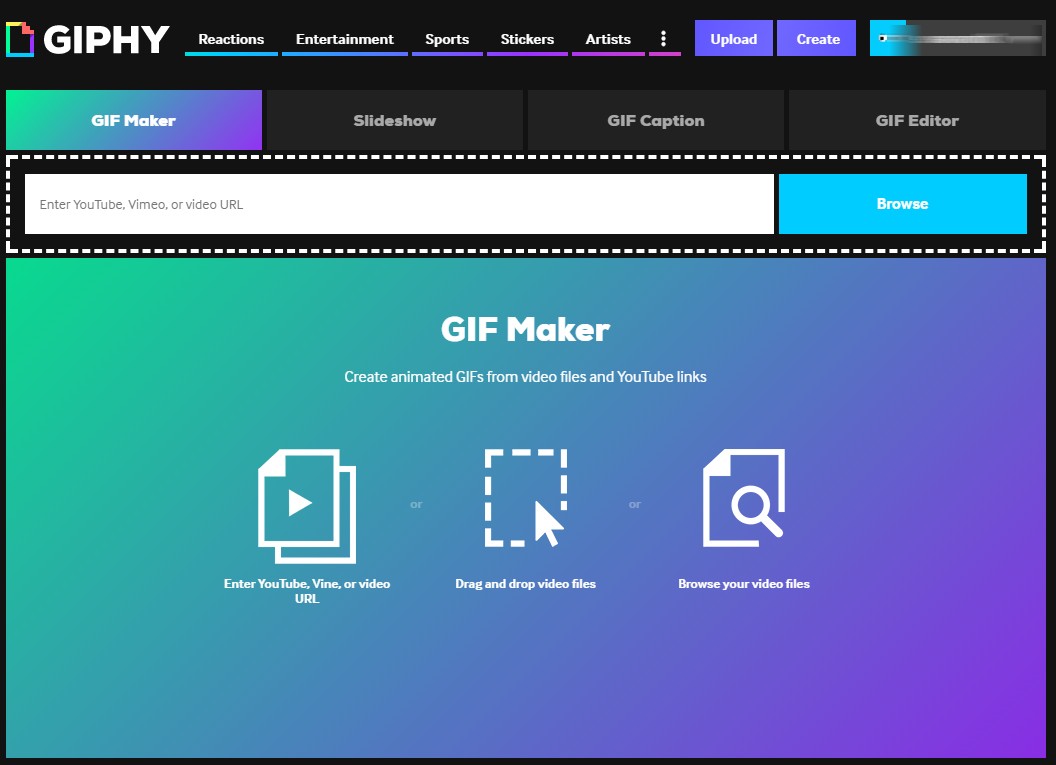
GIF​ ​ជា​ប្រភេទ​រូបភាព​មាន​ចលនា​ ​ដែល​ល្អ​សម្រាប់​បង្ហាញ​ជំនួស​ឲ្យ​វីដេអូ​ខ្លីៗ​ ​ជា​ពិសេស​វីដេអូ​បែប​កំប្លែង​ ​ដោយសារ​វា​ប្រើប្រាស់​ទំហំ​តូច​ ​ហើយ​អាច​ដំណើរ​ការ​បាន​ល្អ​លើ​គេហទំព័រ​ ​ឬ​ស្មាតហ្វូន​នានា។ ចំពោះ​តិចនិក​ផលិត​រូបភាព​ប្រភេទ​នេះ​ ​គឺ​អាច​ធ្វើ​តាម​វិធី​ខាង​ក្រោម​នេះ​ ​៖

វិធី​ទី​ ​១

ចូល​ទៅ​កាន់​វេបសាយ​ ​giphy.com​ ​នោះ​វា​នឹង​ជួយ​បម្លែង​វីដេអូ​ ​ទៅ​ជា​រូបភាព​មាន​ចលនា​យ៉ាង​ងាយ​ស្រួល​ ​ដែល​គ្រាន់​ទាញ​យក​ពី​ ​YouTube, Vimeo​ ​ឬ​កុំព្យូទ័រ​របស់​អ្នក​ ​ហើយ​រូប​ ​GIF​ ​ដែល​ផលិត​បាន​នោះ​ ​គឺ​ទាញ​ចេញ​ពី​រយៈពេល​ ​១០​ ​នាទី​យ៉ាង​យូរ​ពី​វីដេអូ។


វិធី​ទី​ ​២

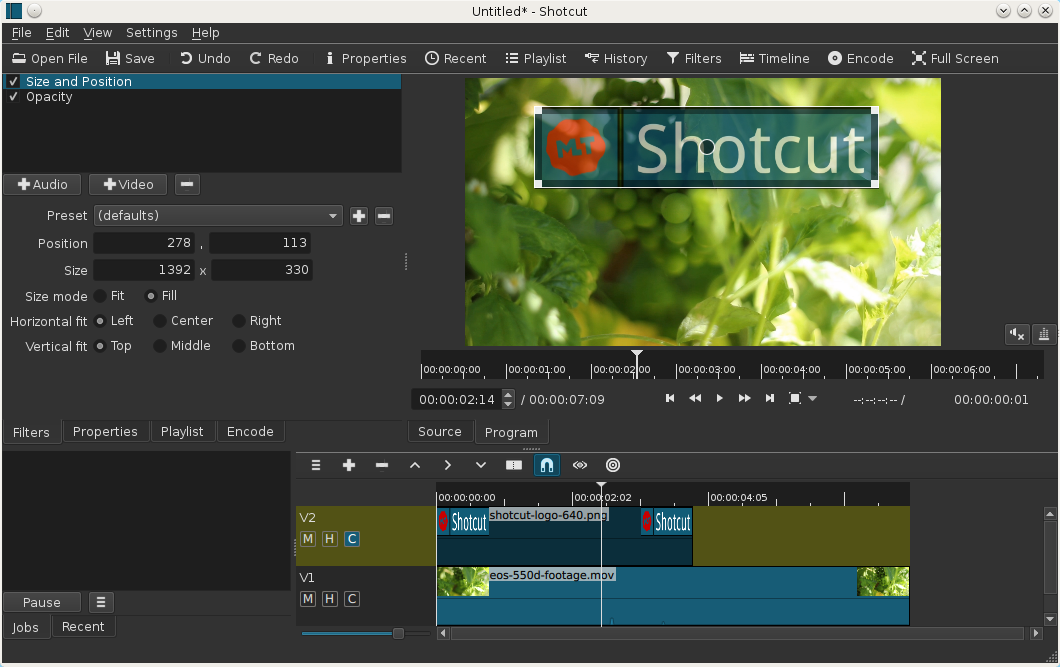
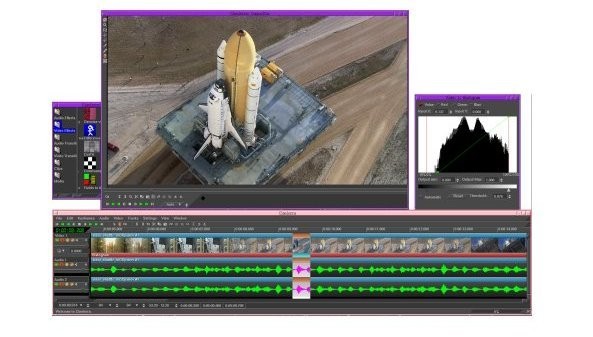
ប្រើ​កម្មវិធី​ ​ShotCut​ ​សម្រាប់​កាត់​ត​វីដេអូ​ខ្លីៗ​ដោយ​ឥត​គិត​ថ្លៃ​ហើយ​ងាយស្រួល​ប្រើប្រាស់។

  • -ចុច​លើ​ ​Open file > ជ្រើសរើស​វីដេអូ​ ​ចូល​ក្នុង​​ ​Editor
  • -ប្រសិនបើ​អ្នក​ត្រូវ​ការ​តម្រឹម​ ​ចុច​លើ​ ​Filters > icon សញ្ញា​បូក​ ​ដើម្បី​បន្ថែម​ ​filter​ ​ថ្មី។
  • -ចុច​លើ​ ​icon​ ​សញ្ញា​ ​monitor​ ​តូច​ដើម្បី​ឃើញ​ ​video filters​ ​រួច​ចុច​លើ​ ​Crop។
  • -អ្នក​អាច​ប្រើ​ ​Slider​ ​ដើម្បី​តម្រឹម​តាម​ការ​ចង់​បាន​ចំពោះ​វីដេអូ​នោះ​។
  • -ជ្រើសរើស​ចន្លោះ​នាទី​ដែល​អ្នក​ចង់​លុប​ រួច​ចុច​ Delete។ ធម្មតា​វីដេអូ​សម្រាប់​ GIF មិន​គួរ​ច្រើន​ជាង​ ១០វិនាទី​នោះ​ទេ​។
  • -ចុច​លើ​ Export > ជ្រើសរើស​ GIF សម្រាប់​ទំហំ​ GIF គួរ​តែ​ 800 x 600 resolution > ចុច​លើ​ Codec និង​ផ្លាស់ប្ដូរ​ codex ទៅ​ជា​ GIF > ចុច​លើ​ Audio និង​ជ្រើសរើស​ Disable audio។
  • -ចុង​ក្រោយ​ចុច​លើ​ Export file > ផ្ដល់​ឈ្មោះ​ជា​មួយ​នឹង​ extension .gif រួច​ចុច​ Save៕ ចុច​ទាញ​យកកម្ម​វិធី​ ​ShotCut
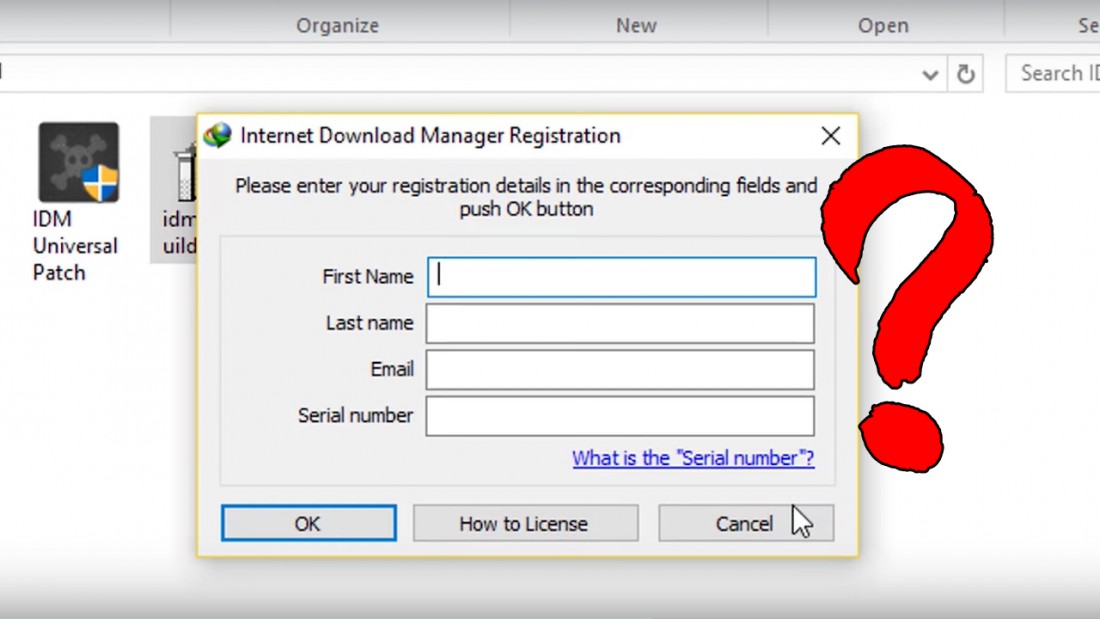
សម្រាប់​អ្នក​ដែល​កំពុង​ប្រើ​កម្មវិធី​សម្រាប់​ដោនឡូត​ចម្រៀង ឬ​វីដេអូ Internet Download Manager ប្រាកដ​ជា​មាន​កង្វល់​មួយ​ដែល​មិន​ទាន់​ដោះ​ស្រាយ​បាន ដោយសារ​ប្រើ​សុខៗ​ក៏​លោត​ឲ្យ​វាយ​លេខ Serial numbers ទាំង​មិន​ដឹង​ខ្លួន​សោះ។


Internet Download Manager

#តោះ! ចង់​ដឹង​ថា វិធី​ធ្វើ​ឲ្យ​កុំ​លោត​លេខ Serial numbers អនុវត្ត​តាម​ខាង​ក្រោម​នេះ

/សម្រាប់​អ្នក​ដែល​តំឡើង​កម្មវិធី IDM រួច​រាល់


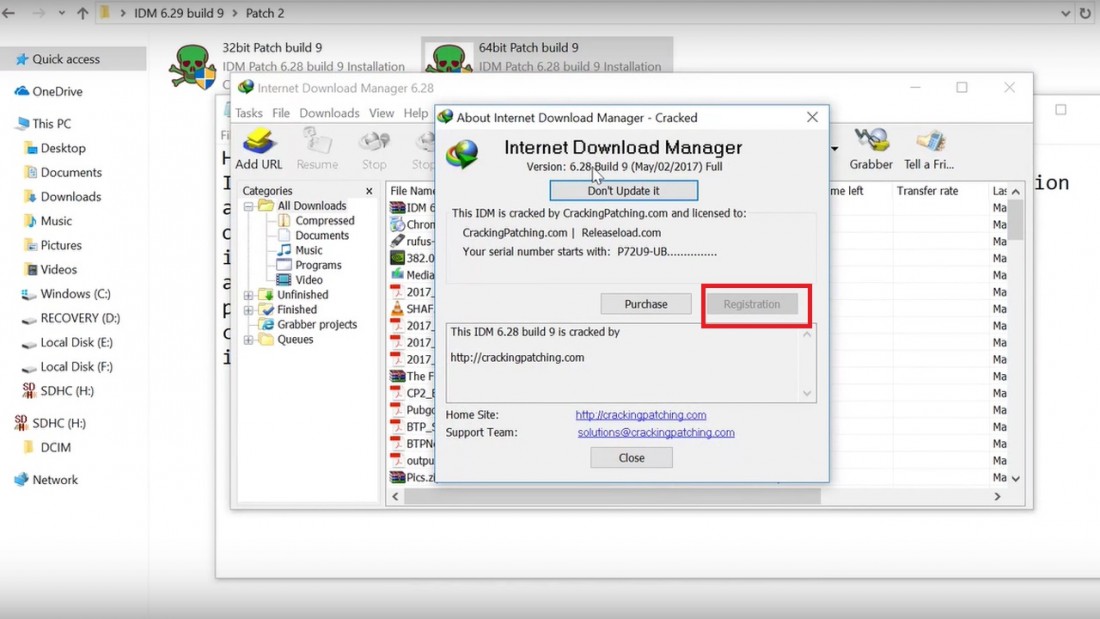
ចំពោះ​អ្នក​ដែល​មាន​កម្មវិធី IDM នៅ​លើ​កុំព្យូទ័រ​ហើយ គ្រាន់​តែ​ចុច​ដោនឡូត Link IDM ចុច​នៅ​ទីនេះ
  • -រួច​បើក Folder ហើយ​ចុច​យក Patch ណាមួយ​ក៏​បាន
  • -រួច​រើស​យក​ប្រភេទ 32-bits ឬ 64-bits តាម​ Windows របស់​អ្នក​ទាំង​អស់​គ្នា
  • -រួចចុច Next->Next. ពេល​រួច​រាល់​ចូល​ទៅ​បើក IDM ចុច​លើ​ពាក្យ About អ្នក​នឹង​ឃើញ​ Registation មាន​ន័យ​ថា អាច​ប្រើ​បាន​រហូត​ហើយ​។
បញ្ជាក់៖ នៅពេល​តំឡើង​ ចាំ​បាច់​ត្រូវ​បិទ​កម្មវិធី​កម្ចាត់​មេរោគ​សិន។

/សម្រាប់​អ្នក​ទើប​ចាប់​ផ្ដើម​ប្រើ​កម្មវិធី IDM

ចំពោះ​អ្នក​ទើប​ចាប់​ផ្ដើម IDM ហើយ​ចង់​បាន​កម្មវិធី​នេះ​ដាក់​លើ​កុំព្យូទ័រ ចុច​នៅ​ទីនេះ រួច​អនុវត្ត​តាម​វីដេអូ​ខាង​ក្រោម​នេះ​


ចំណាំ៖ នៅ​ពេល​ប្រើ បើ​លោត​សារ​ឲ្យ​វាយ​បញ្ចូល​លេខ Serial ជា​ថ្មី​ គ្រាន់​តែ​ចុច Cancel ជា​ការ​ស្រេច។ បើប្រិយមិត្ត​មាន​ចម្ងល់ ឬ​មិន​ទាន់​ត្រង់​ចំណុច​ណា​មួយ អាច​បញ្ចេញ​មតិ​ខាងក្រោម​នេះ​បាន៕

Thursday, July 27, 2017

ទាក់ទង​នឹង​ការ Download កម្មវិធី​សម្រាប់​ប្រើប្រាស់​លើ​កុំព្យូទ័រ ជា​ធម្មតា​អ្នក​ប្រើប្រាស់​ច្រើន​ធ្វើ​ការ Search ស្វែង​រក​ម្ដង​មួយៗ តាម​រយៈ Google។ ធ្វើ​បែប​នោះ ចំណាយ​ពេល​ច្រើន​មែនទែន ព្រោះ​ប្រភព​គេហទំព័រ​ខ្លះ​ក៏​មិន​អាច​យក​ជា​ការ​បាន​ទៀត។
មិន​ជា​បញ្ហា​ Sabay បង្ហាញ​ពី​ប្រភព​វេបសាយមួយ​ដែល​មាន​ការ​ពេញនិយម​បំផុត ដែល​អាច​ទាញ​យក​កម្មវិធី​ផ្សេងៗ​ដោយ​ឥត​គិត​ថ្លៃ​មិន​ថា​អ្នក​ប្រើប្រាស់ Windows និង Mac។

បែប​មាន​អ្នក​ចាប់​អារម្មណ៍​ខ្លាំង​ហើយ?
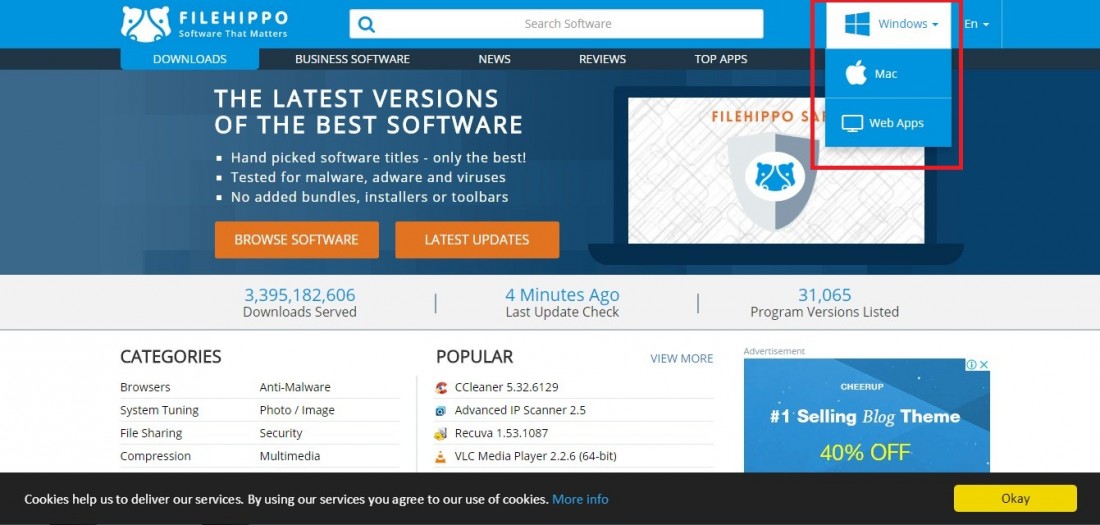
  • -ចូល​ទៅ​កាន់​គេហទំព័រ FileHippo.com (http://filehippo.com/)
  • -ត្រង់​ផ្នែក​ខាង​លើ​ ចំហៀង​ខាង​ស្ដាំ សូម​រើស​យក​ប្រព័ន្ធ​ប្រតិបត្តិ​រវាង Windows ឬ Mac
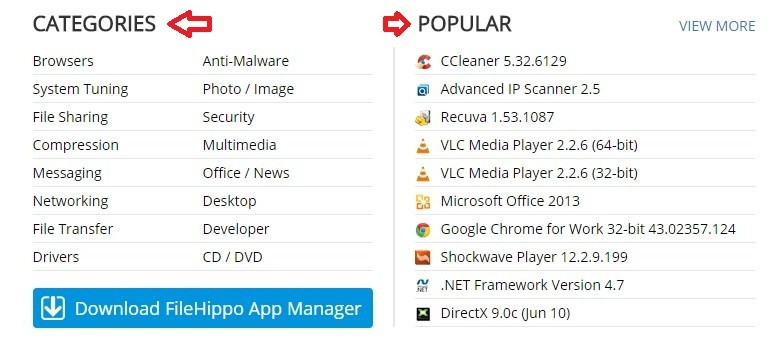
  • -ត្រង់ Categories អ្នក​អាច​ធ្វើ​ការ​ជ្រើសរើស​ប្រភេទ​កម្មវិធី ដែល​ចង់ Download (ឧទាហរណ៍: Browsers)
  • -ត្រង់ Popular សូម​ណែនាំ​ដល់​អ្នក​ដែល​ទើប Setup Windows ហើយ​ថ្មីៗ អ្នក​អាច​មើល​ជម្រើស​មួយ​នេះ ព្រោះ​រាល់​កម្មវិធី​​ពេញ​និយម​និង​ល្អៗ​ជា​ច្រើន មាន​ទាំង​អស់
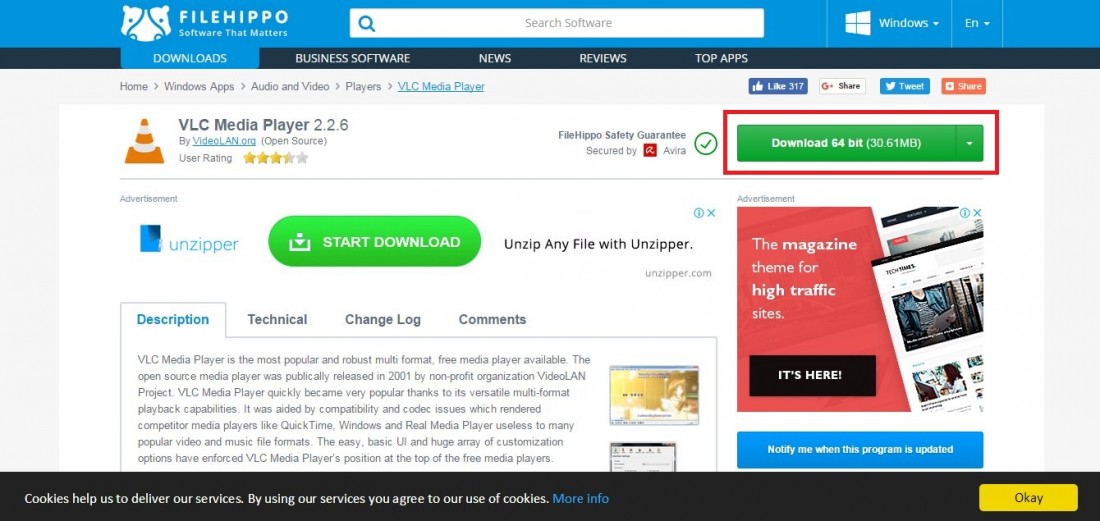
  • -ក្រោយ Select កម្ម​វិធី​ណា​មួយ​ហើយ > ចុច Download ជា​ការ​ស្រេច។

Wednesday, July 5, 2017

មាន​មនុស្ស​ជា​ច្រើន​ប្រហែល​ជា​ចង់​ហើយ​ថា​ក្នុង​សង្វាក់​ផលិតកម្ម​​ផលិត​​ខ្សែ​ភាព​យន្ត​ហូលីវូដ​ តើ​ក្រុម​ការងារ​មួយៗ​បាន​ប្រើ​ប្រាស់​កម្មវិធី​អ្វី​ខ្លះ ទើប​អាច​បង្កើត​ចេញ​ជា​​ Effect ស្អាតៗលក្ខណៈ​ 3D ឬ ធ្វើ​ជា​រូប​តុក្កតា​ជា​ដើម។


អ្នក​ជំនាញ​ខាង​ផ្នែក​ភាព​យន្ត​មួយ​រូប​ដែល​មាន​គណនី​ Quora ​ឈ្មោះ​ KC McLaughlin បាន​ឆ្លើយ​តប​នឹង​សំនួរ​ខាង ដូច​ត​ទៅ​នេះ៖

#សម្រាប់​ការ​កាត់​ត


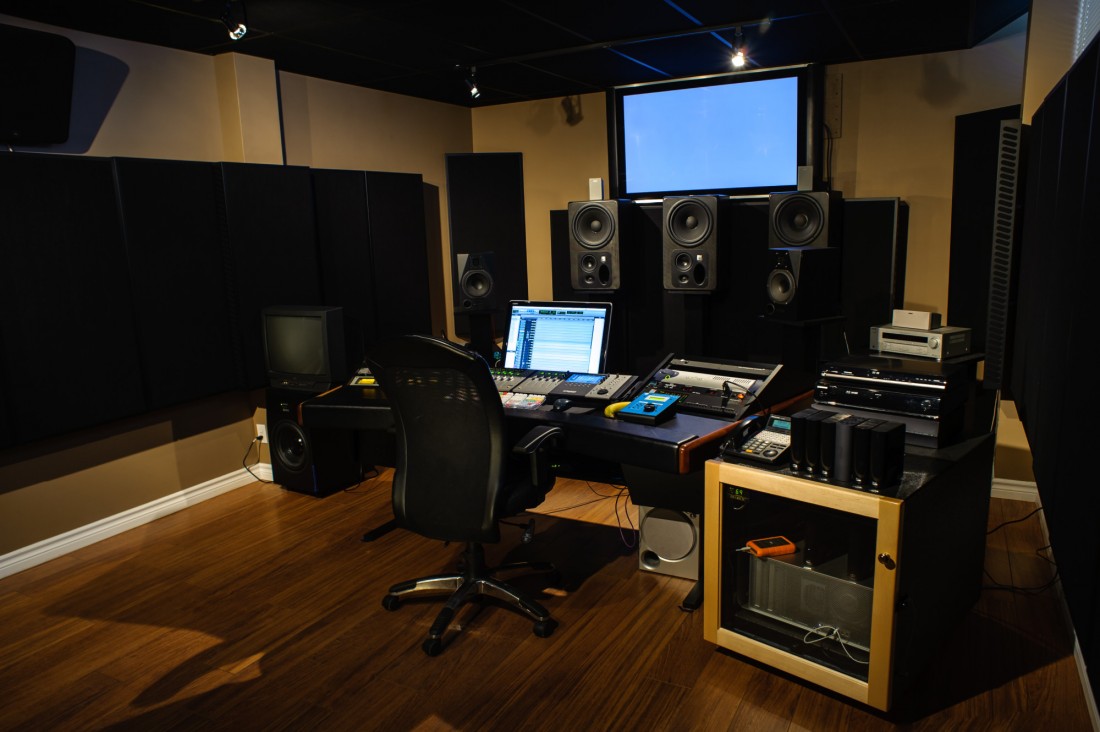
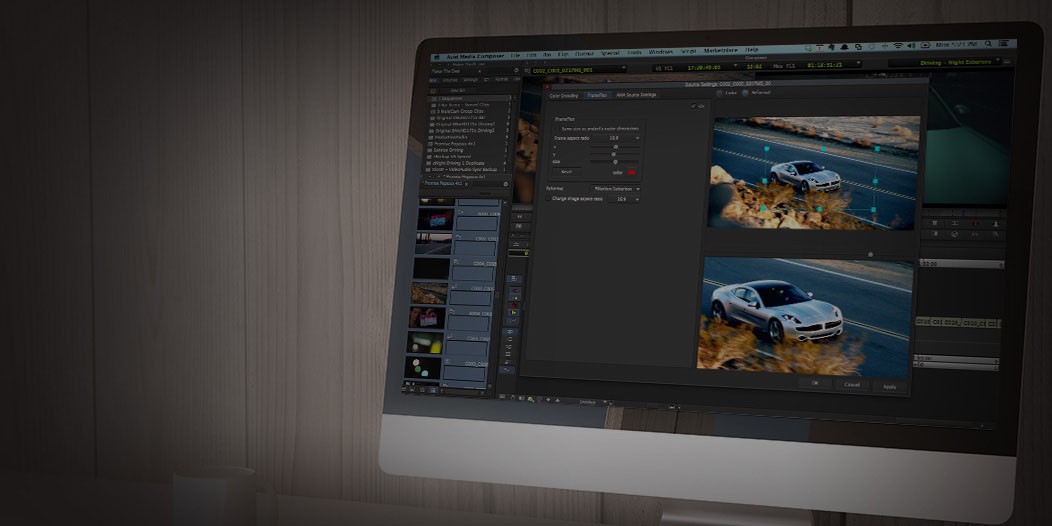
Avid Media Composer

@ Avid Media Composer ៖ នេះ​ជា​កម្មវិធី​ដ៏​ពេញ​និយម​មួយ​នា​ពេល​បច្ចុប្បន្ន​ដែល​គេ​បាន​ប្រើ​សម្រាប់​កាត់​ត​ប្លង់​នីមួយៗ​នៅ​ក្នុង​ដំណើរ​ការ​ផលិត​ភាព​យន្ត​ហូលីវូដ។
@ EditShare Lightworks ៖ Lightworks ក៏​ធ្លាប់​ជា​គូ​ប្រជែង​ដ៏​ខ្លាំង​ក្លា​មួយ​ដែល​ដើរ​ទន្ទឹម​នឹង​ Avid ប៉ុន្តែ​ប្រជាប្រិយភាព​របស់​វា​បាន​ធ្លាក់​ចុះ​មិន​ដូច​ពី​មុន​ឡើយ។
@ Adobe Premiere ៖ Premiere ពេញ​និយម​ច្រើន​សម្រាប់​​​ផលិតកម្ម​មិន​មែន​បែប​ហូលីវូដ ប៉ុន្តែ​ក៏​មាន​ភាពយន្ត​ល្បីៗ​ដូច​ជា​ Deadpool ចេញ​ផ្សាយ​ឆ្នាំ ២០១៦ បាន​ប្រើ​កម្មវិធី​នេះ​ដើម្បី​កាត់​ត​ប្លង់។
@ Apple Final Cut ៖ ធ្លាប់​ជា​កម្មវិធី​ល្បី​មួយ​ដែរ ប៉ុន្តែ​ប្រជាប្រិយភាព​បាន​ធ្លាក់​ចុះ​វិញ។ បច្ចុប្បន្ន​នេះ​ទទួល​បាន​ការ​ពេញ​និយម​ពី​សំណាក់​ក្រុម​អ្នក​ផលិត​កុន​ឯករាជ្យ។

#ការ​លេង​ Effect បែប​ 3D


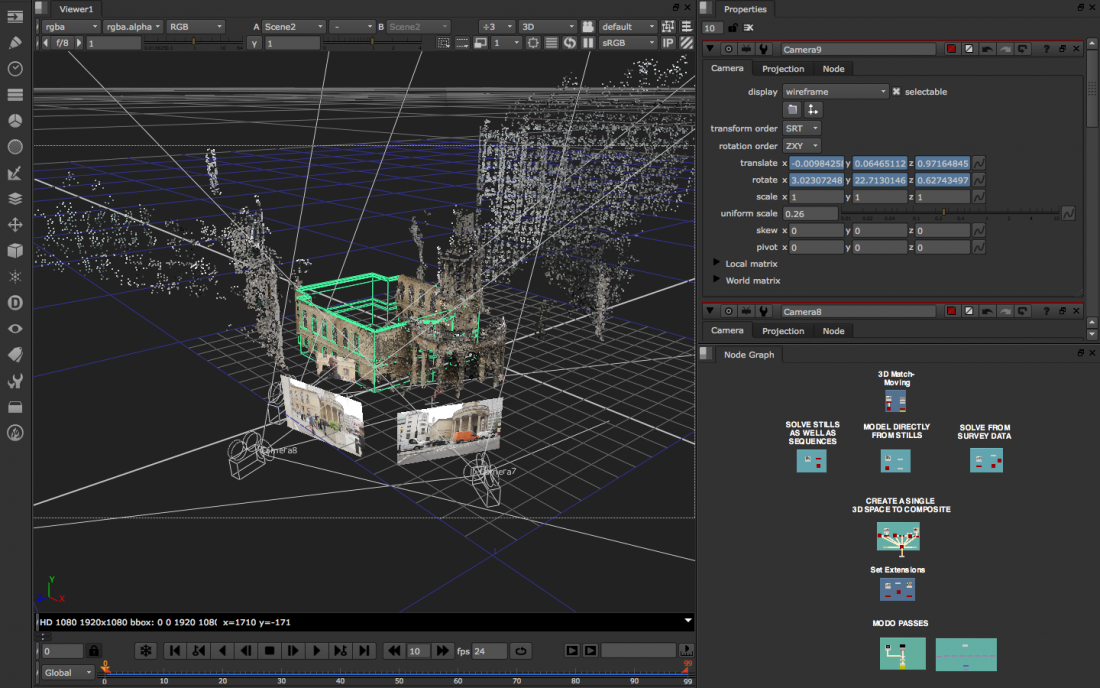
The Foundry Nuke

@ The Foundry Nuke ៖ Nuke ជា​កម្មវិធី​ស្តង់ដារ​​ក្នុង​សហគ្រាស​ភាពយន្ត​សម្រាប់​ការ​បង្កើត​ Effect បែប​ 3D ដូច​ពិតៗ។ កម្មវិធី​នេះ​ត្រូវ​គេ​ប្រើ​សម្រាប់​ស្ទើរ​គ្រប់​ភាពយន្ត​ហូលីវូដ និង កម្មវិធី​ទូរទស្សន៍​ជា​ច្រើន។
@ Adobe After Effects ៖ After Effects ពេញ​និយម​សម្រាប់​ក្រុម​ផលិត​កុន​ឯករាជ្យ​ច្រើន​ជាង​ និង សម្រាប់​ប្រព័ន្ធ​ផ្សព្វផ្សាយ​ ប៉ុន្តែ​ត្រូវ​បាន​គេ​ប្រើ​តិច​តួច​បំផុត​ក្នុង​វិស័យ​ភាពយន្ត​ហូលីវូដ។
@ Blackmagic Fusion ៖ Fusion ក៏​ជា​ជម្រើស​កម្មវិធី​ដ៏​ពេញ​និយម​មួយ​សម្រាប់​ភាពយន្ត​ហូលីវូដ ហើយ​ការ​ទិញ​យក​កម្មវិធី​ Fusion របស់​ក្រុមហ៊ុន​ Blackmagic កាន់​តែ​ធ្វើ​ឲ្យ​កម្មវិធី​នេះ​ទទួល​បាន​ការ​គាំទ្រ​ច្រើន។
#កែ​ពណ៌


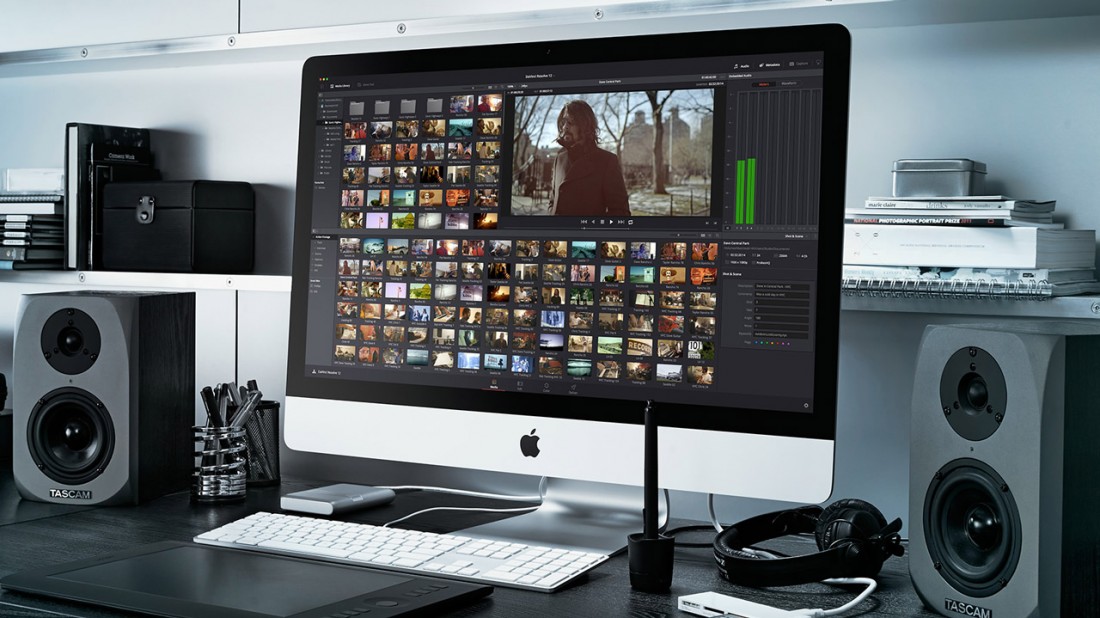
Blackmagic Davinci Resolve

@ Blackmagic Davinci Resolve ៖ គ្រប់​គ្នា​សុទ្ធ​តែ​ប្រើ​កម្មវិធី​ Resolve ហើយ​ប្រហែល​ជា​មាន​ផលិត​កម្ម​ភាពយន្ត​ធំៗ​មួយ​ចំនួន​តូច​ប៉ុណ្ណោះ​ដែល​ប្រើ​កម្មវិធី​ផ្សេង​ដូច​ SpeedGrade ក្រៅ​ពី​នោះ​គឺ​​ប្រើ​ Resolve។
#3D


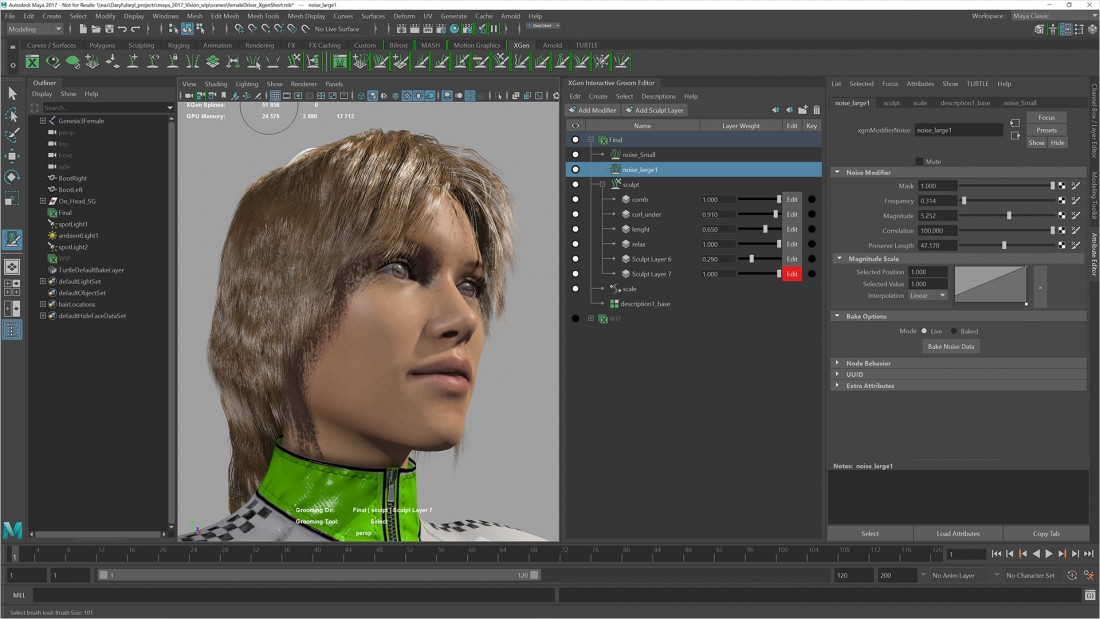
Autodesk Maya

@ Autodesk Maya ៖ Maya ជា​កម្មវិធី​ 3D ពេញ​និយម​ជាង​គេ។ វិចិត្រករ​ 3D ភាគ​ច្រើន​ត្រូវ​បាន​បង្វឹក​ដោយ​ប្រើ​កម្មវិធី​ Maya នេះ​ឯង។
@ Autodesk 3Ds Max ៖ សម្រាប់​ក្រុម​ផលិត​កុន​ឯករាជ្យ​ និង ការ​ផលិត​ហ្គេម គេ​និយម​ប្រើ​ 3Ds Max ជាង ប៉ុន្តែ​​ក៏មាន​ភាពយន្ត​ហូលីវូដ​ជា​ច្រើន​ប្រើ​កម្មវិធី​នេះ​ដែរ។
@ Side Effects Houdini ៖ Houdini ជា​កម្មវិធី​ដ៏​ល្អ​ប្រើ​សម្រាប់​ច្នៃ​ម៉ូដែល​នៃ​ការ​បំផ្ទុះ និង ការ​កម្ទេច​ជា​ដើម។

#ការ Render


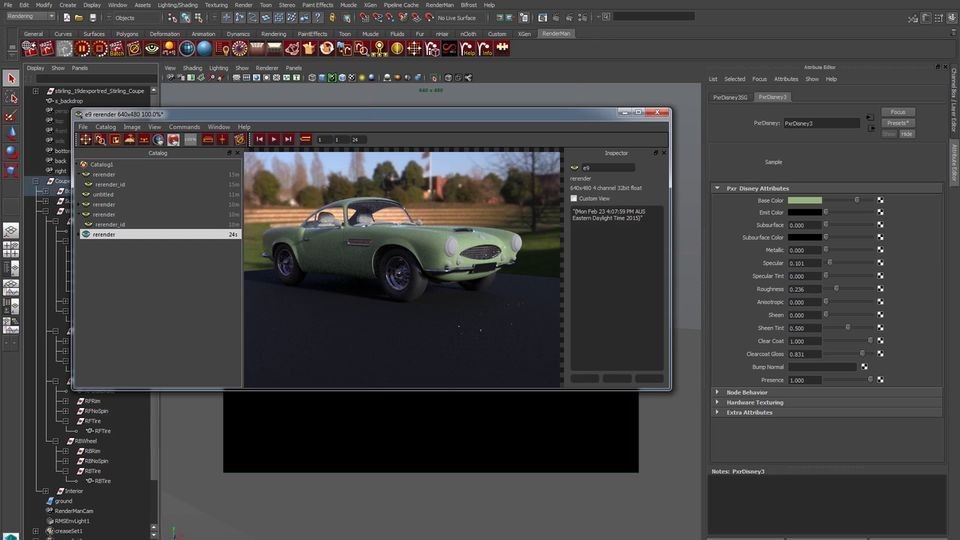
Pixar Renderman

@ Pixar Renderman ៖ Renderman ផលិត​ឡើង​ជា​ពិសេស​សម្រាប់​ការ​ធ្វើ​តុក្កតា​ 3D ដោយ​ក្រុមហ៊ុន Pixar ប៉ុន្តែ​ក៏​ពេញ​និយម​សម្រាប់​ការ​ Render ដែរ។
@ V-Ray ៖ ពេញ​និយម​សម្រាប់​ការ​ Render លើ​ GPU ល្បឿន​លឿន៕

Tuesday, July 4, 2017

​ការ​កាត់​ត​វីដេអូ​នៅ​ក្នុង​កុំព្យូទ័រ​មាន​កម្មវិធី​ប្រើប្រាស់​ជា​ច្រើន ចុះ​ខ្លួន​អ្នក​ផ្ទាល់​ តើ​ធ្លាប់​ស្គាល់​បាន​ប៉ុន្មាន​ហើយ? ថ្ងៃនេះ Sabay បង្ហាញ​នូវ​ ១៥ កម្មវិធី​ ដែល​ក្នុង​នោះ​មាន​ទាំង​ដាក់​លក់ និង​មួយ​ចំនួន​ទៀត​អាច​ទាញ​យក​បាន​ Free ។

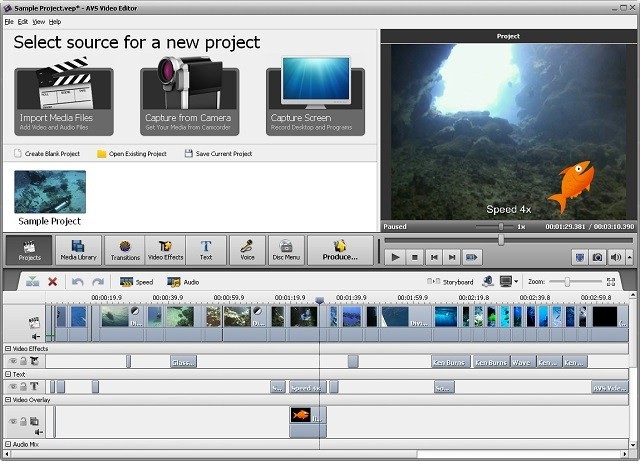
១.AVS Video Editor:


សូម​ណែនាំ​ថា​នេះ គឺ​ជា​ជម្រើស​ទី ១ ងាយ​បំផុត​សម្រាប់​អ្នក​ប្រើប្រាស់​ដំបូងៗ​ក្នុង​ការ​កាត់​ត​វីដេអូ​លើ​កុំព្យូទ័រ​ប្រើប្រាស់​ Windows ។ វា​ត្រូវ​បាន​បង្កើត​ឡើង​ដោយ​ក្រុមការងារ​ Online Media Tecnologies ដែល​មាន​ការ​គាំទ្រ​ទាំង​ប្រភេទ​វីដេអូ Blu-ray ហើយ​អាច​អនុញ្ញាត​ឱ្យ​អ្នក​ធ្វើ​ការ​ចែក​រំលែក​វីដេអូ​ទៅ​កាន់​បណ្ដាញ​សង្គម​ដោយ​ស្វ័យប្រវត្តិ។

-គាំទ្រ​ប្រព័ន្ធ: Windows
-គាំទ្រ​ឯកសារ​ទាញ​ចូល: AVI, MP4, MKV, FLV, AMV, 3GP, MPG, DAT, VCD ជា​ដើម
-គាំទ្រ​ឯកសារ​ទាញ​ចេញ: AVI, MP4, WMV, SWF, FLV, MPG ជា​ដើម
-តម្លៃ: គ្រប់​កម្មវិធី​ទាំង​អស់​ពី AVS ដាក់​លក់​ជា​កញ្ចប់​​ក្នុង​តម្លៃ ៥៩ ដុល្លារ តែ​បើ​ប្រើ​ជា​លក្ខណៈ Trail មិន​កំណត់​ចំនួន​ថ្ងៃ​ទេ
-លក្ខណៈ​ពិសេស: HD Support, Non-destructive Editing, Single Video Track, Dual Audio track

​​​​២.Adobe Premier Pro:


កម្មវិធី​កាត់​ត​វីដេអូ​នេះ គាំទ្រ​ទាំង​នៅ​លើ​ប្រព័ន្ធ Windows និង​ Mac ។ អាច​ធ្វើ​ការ​កែច្នៃ​វីដេអូ​ជាមួយ​មុខងារ​បន្ថែម​ ដែល​ភ្ជាប់​ទំនាក់ទំនង​ជាមួយ After Effects និង​ Photoshop ។
-គាំទ្រ​ប្រព័ន្ធ: Windows, Mac និង​ Cloud
-គាំទ្រ​ឯកសារ: សឹង​តែ​ទាំង​អស់​នៃ​ទម្រង់​ឯកសារ​ពេញ​និយម
**-តម្លៃ:**ដាក់​លក់​តែ​មាន​ប្រភេទ​ផ្សេង​គ្នា តម្លៃ​ទៅ​តាម​កញ្ចប់
-លក្ខណៈ​ពិសេស: HD Support, Multi Track editing, storyboard mode, unlimited audio, video tracks, linear timecode display និង NDE ។

៣.Final Cut Pro:


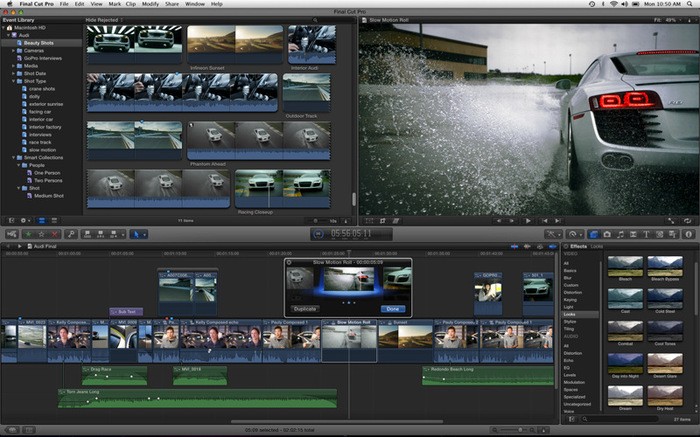
កម្មវិធី​នេះ ​បាន​ជួយ​ផលិតករ​ភាព​យន្ត​ក្នុង​ការ​កាត់​ត​ចេញ​ជា​រឿង​ ២ រួម​មាន​ ​The Social Network និង​ The Girl with the Dragon Tattoo ។ បង្កើត​ឡើង​ដោយ​ក្រុមហ៊ុន​ Apple Inc ម្ល៉ោះ​ហើយ​បើ​អ្នក​ប្រើប្រាស់​កុំព្យូទ័រ Mac ច្បាស់​ណាស់​ថា​កម្មវិធី​នេះ​​ ជា​ជម្រើស​ដ៏​ល្អ​សម្រាប់​អ្នក។
-គាំទ្រ​ប្រព័ន្ធ: Macintosh -គាំទ្រ​ឯកសារ​ទាញ​ចូល: គ្រប់​ទម្រង់​ឯកសារ​ឱ្យ​តែ​គាំទ្រ​ជាមួយ​ QuickTime -គាំទ្រ​ឯកសារ​ទាញ​ចេញ: គ្រប់​ទម្រង់​ឯកសារ​ឱ្យ​តែ​គាំទ្រ​ជាមួយ​ QuickTime -តម្លៃ: ២៩៩ ដុល្លារ -លក្ខណៈ​ពិសេស: HD Support, Non-destructive editing, storyboard mode, កែ​លើស​ពី ៩៩ វីដេអូ​និង​សម្លេង

​ ៤.Sony Vegas Movie Studio:

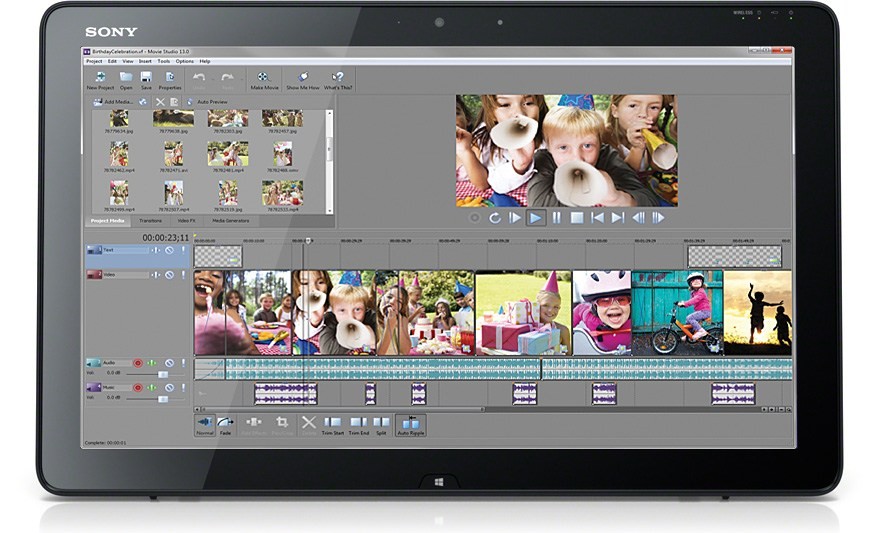
​បើ​អ្នក​មាន​កម្លាំង​ម៉ាស៊ីន​តូច​ល្មម មិន​ជា​ធំ​ពេក កម្មវិធី​មួយ​នេះ​អាច​ជា​ជម្រើស​សម្រាប់​អ្នក​បាន ដោយ​វា​អាច​គាំទ្រ​ទាំង​អស់​នូវ​មុខងារ​មួយ​ចំនួន​ដូច​កម្មវិធី​ដទៃ​ដែរ ហើយ​អាច​គាំទ្រ​តែ​ប្រព័ន្ធ Windows មួយ​គត់។

-គាំទ្រ​ប្រព័ន្ធ: Windows
-គាំទ្រ​ឯកសារ​ទាញ​ចូល: MP4, AVI, WAV, WMV, QuickTime, MPEG-4 ជាដើម
-គាំទ្រ​ឯកសារ​ទាញ​ចេញ: AVI, MP4, MPEG-4, WMV, WAV ជា​ដើម
-តម្លៃ: ៤៩,៩៥ ដុល្លារ (មាន​ជំនាន់ Trail អាច​ទាញ​យក)

៥.Lightworks:

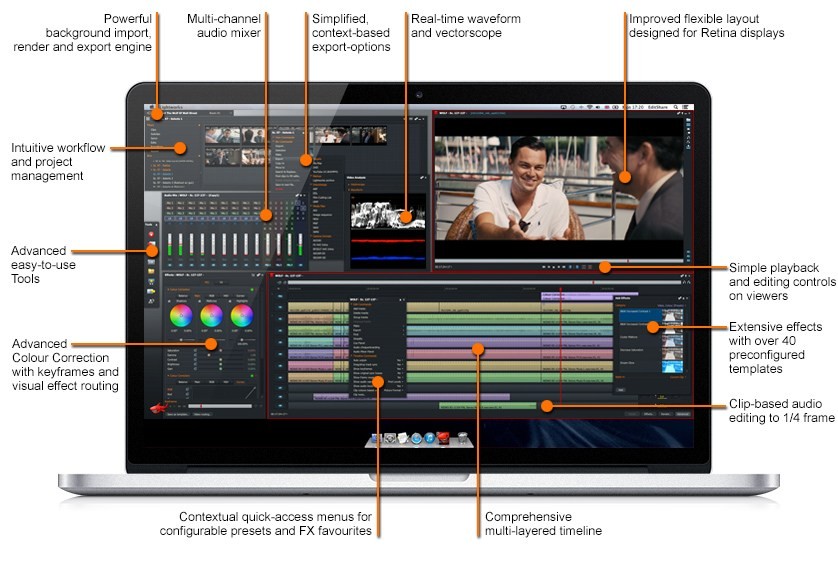
យើង​ធ្លាប់​តែ​ឃើញ​កម្មវិធី​ខ្លះ​គាំទ្រ​តែ​ប្រព័ន្ធ​មួយ​ៗ​ប៉ុណ្ណោះ ប៉ុន្តែ​សម្រាប់ Lightworks គឺ​អាច​គាំទ្រ​បាន​ទាំង​នៅ​លើ​ Windows, OS X និង​ Linux ។ វា​មាន​មុខងារ​ស្តង់ដារ​ច្រើន អាច​និយាយ​ចូល​ជា​កម្មវិធី​រាង​ពិបាក​ប្រើ​បន្តិច​ដែរ។
-គាំទ្រ​ប្រព័ន្ធ: Windows, Mac OS, Linux
-គាំទ្រ​ឯកសារ​ទាញ​ចូល: គាំទ្រ​សឹង​គ្រប់​ឯកសារ​ទាំង​អស់​ជា​លក្ខណៈ HD
-គាំទ្រ​ឯកសារ​ទាញ​ចេញ: គាំទ្រ​សឹង​គ្រប់​ឯកសារ​ទាំង​អស់​ជា​លក្ខណៈ HD
-តម្លៃ: យើង​អាច​ទាញ​យក​ឥត​គិត​ថ្លៃ ប៉ុន្តែ​វា​ក៏​មាន​លក់​ក្នុង​ជំនាន់ Pro Version ផង​ដែរ
​-លក្ខណៈ​ពិសេស: HD Support, Non-destructive editing, storyboard mode, unlimited video tracks និង audio tracks, Linear timecode display ។

៦.SONY Vegas Pro:


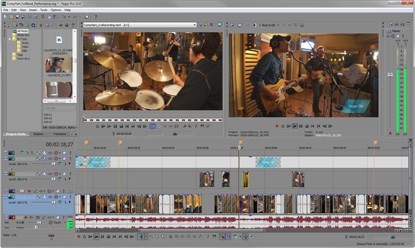
នរណា​មិន​ស្គាល់​ឈ្មោះ​កម្មវិធី​មួយ​នេះ យើង​អាច​ហៅ​វា​ជា​រៀម​ច្បង​របស់​ SONY Vegas Movie Studio ។​ អ្នក​ប្រើប្រាស់​អាជីព​ក្នុង​ការ​កាត់​ត​វីដេអូ​ រៀប​អាពាហ៍ពិពាហ៍​ប្រាកដ​ជា​ប្រើ​នូវ​កម្មវិធី​នេះ។​​គាំទ្រ​ទាំង​វីដេអូ​ 4K ដែល​កម្មវិធី​មួយ​ចំនួន​មិន​អាច​ធ្វើ​បាន។ ​ ​​-គាំទ្រ​ប្រព័ន្ធ: Windows
-គាំទ្រ​ឯកសារ​ទាញ​ចូល: AVI, MP4, WMV, WMA, OMA, OGG, AAF, AIF ជា​ដើម
-គាំទ្រ​ឯកសារ​ទាញ​ចេញ: MP4, WAV, WMV, MVC, MP3 ជា​ដើម
-តម្លៃ: ៥៩៩,៩៥ ដុល្លារ (ប៉ុន្តែ​វា​ក៏​មាន​លក់​ក្នុង​ជំនាន់ Trail Verson ផង​ដែរ)
​-លក្ខណៈ​ពិសេស: HD Support, Non-destructive editing, unlimited video & audio tracks, linear timecode display ។
៧.Cinelerra:

កម្មវិធី​នេះ​បង្កើត​ឡើង​សម្រាប់​អ្នក​ប្រើ Linux ហើយ​សរសេរ​ឡើង​ក្នុង​កម្មវិធី C++ ។ ទោះ​បី​មាន​ផ្ទៃ​ UI ធម្មតា ប៉ុន្តែ​យើង​មាន​សិទ្ធ​ប្រើប្រាស់​មុខងារ​ច្រើន ដែល​មាន​ស្តង់ដារ​ខ្ពស់។
-គាំទ្រ​ប្រព័ន្ធ: Linux
-គាំទ្រ​ឯកសារ​ទាញ​ចូល: គ្រប់​វីដេអូ​ទាំង​អស់ គាំទ្រ​ទាំង​ HD
-គាំទ្រ​ឯកសារ​ទាញ​ចេញ: គ្រប់​វីដេអូ​ទាំង​អស់ គាំទ្រ​ទាំង​ HD
-តម្លៃ: ឥត​គិត​ថ្លៃ
​-លក្ខណៈ​ពិសេស: High Definition Support, Non-destructive editing, Multi Track editing, unlimited video និង audio tracks, linear timecode display។

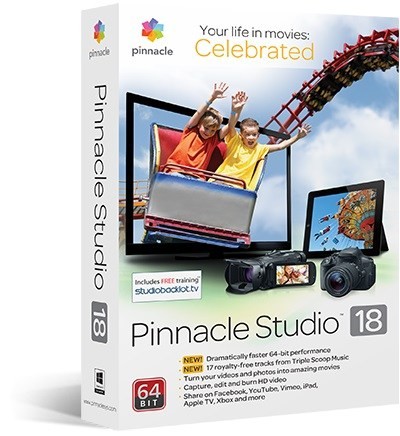
៨.Pinnacle Studio:

កម្មវិធី​សម្រាប់​ប្រព័ន្ធ Windows មួយ​នេះ មាន​មុខងារ​សំខាន់​ខ្លះៗ​ដូច​ជា Drag និង Drop កែច្នៃ​វីដេអូ​ HD, កែច្នៃ​ Timeline បាន​ដល់ ៦, បង្កើត​ Title និង Overlay ដោយ​ខ្លួន​ឯង និង​មាន​កញ្ចប់​ Effect, Transition, Sound ជា​ច្រើន​មក​ជាមួយ។
-គាំទ្រ​ប្រព័ន្ធ: Windows
-គាំទ្រ​ឯកសារ​ទាញ​ចូល: AVI, MVC, QuickTime, MKV, HDV ជាដើម
-គាំទ្រ​ឯកសារ​ទាញ​ចេញ: DVD, MPEG-4, MP4, QuickTime, MKVនិង device-based platforms -តម្លៃ: ៥៩,៩៥ ដុល្លារ
​-លក្ខណៈ​ពិសេស: High Definition Support, Non-destructive editing, Multi Track editing, unlimited video និង audio tracks, linear timecode display ។

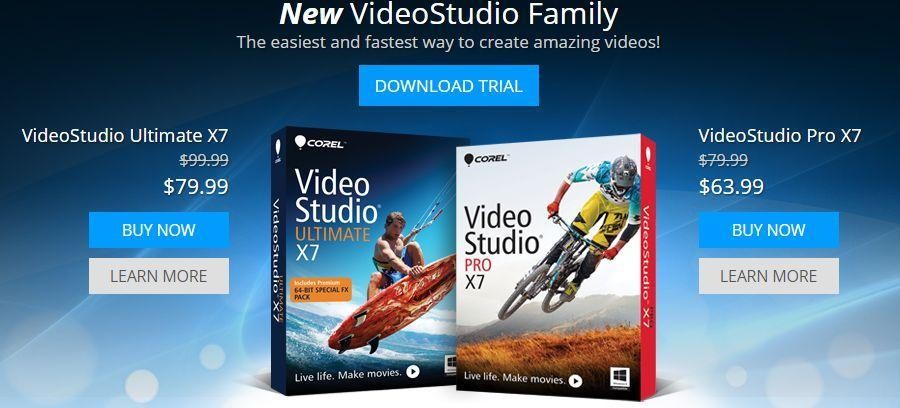
៩.Corel VideoStudio:


កម្មវិធី​នេះ ស្ថិត​ក្រោម​អ្នក​បង្កើត​តែ​មួយ​នៃ​កម្មវិធី​រចនា​ក្រាហ្វិក CorelDraw ។ គាំទ្រ​ប្រព័ន្ធ Windows ប៉ុន្តែ​មិន​អនុញ្ញាត​ឱ្យ​ទាញ​យក​ប្រើប្រាស់​ Free នោះ​ឡើយ ដែល​មុខងារ​សំខាន់ៗ​រួម​មាន កែ​ល្បឿន Variable របស់​វីដេអូ, ងាយ​ស្រួល​បង្កើត​ Overlay និង​ Title, មុខងារ DSLR Enlarged និង​ Stop-Motion ជាដើម។
​ -គាំទ្រ​ប្រព័ន្ធ: Windows
-គាំទ្រ​ឯកសារ​ទាញ​ចូល: សឹង​គ្រប់​ឯកសារ​វីដេអូ​ទាំង​អស់ រួម​បញ្ចូល​ទាំង​របស់​ iPad, កាមេរ៉ា DSLR និង​ស្មាតហ្វូន
-គាំទ្រ​ឯកសារ​ទាញ​ចេញ: គាំទ្រ​សឹង​គ្រប់​ឯកសារ​វីដេអូ​ទាំង​អស់
-តម្លៃ: ៧៩,៩៩ ដុល្លារ
​-លក្ខណៈ​ពិសេស: HD Support, Non-destructive editing, storyboard mode, 6 video tracks និង 4 audio tracks, linear timecode display។

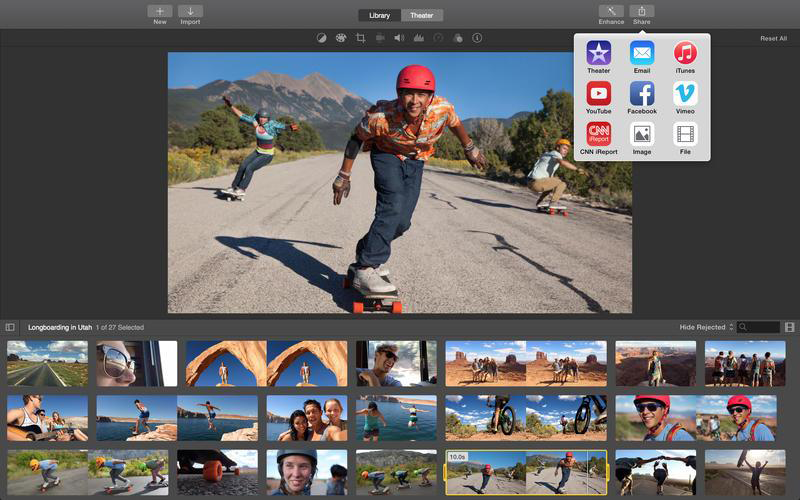
​ ១០.iMovie:

ជា​កម្មវិធី​បន្ទាប់​ដែល​បង្កើត​ឡើង​ដោយ​ Apple ផ្ទាល់ ហើយ​រមែង​មាន​ស្រាប់​នៅ​លើ​ឧបករណ៍ Mac ជា​ដើម។ យើង​អាច​ធ្វើ​ការ​កាត់​ត​វីដេអូ​យ៉ាង​ងាយ​ស្រួល ហើយ​គាំទ្រ​ ១០០ ភាគរយ ក្នុង​ការ​បញ្ជូន​វីដេអូ​ទៅ​កាន់​ iPhone,iPad និង iPod ។
-គាំទ្រ​ប្រព័ន្ធ: Mac និង iOS
-គាំទ្រ​ឯកសារ​ទាញ​ចូល: គាំទ្រ​វីដេអូ​ QuickTime និង​ឯកសារ​កម្រិត HD
-គាំទ្រ​ឯកសារ​ទាញ​ចេញ: គាំទ្រ​វីដេអូ​ QuickTime និង​ឯកសារ​កម្រិត HD
-តម្លៃ: ឥត​គិតថ្លៃ
​-លក្ខណៈ​ពិសេស: NDE, HD Support, 2 video tracks និង 4 audio tracks, linear timecode display និង storyboard mode។

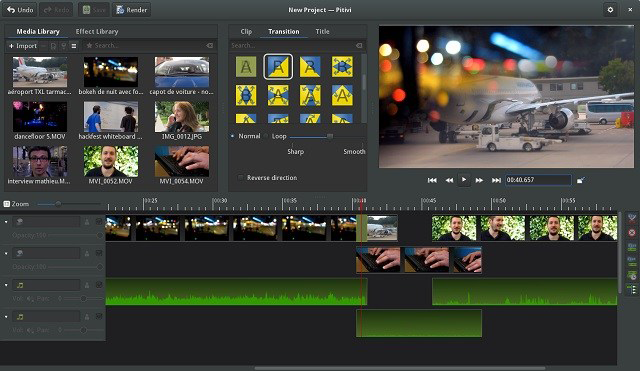
១១.Pitivi:


ជា​កម្មវិធី​គាំទ្រ​តែ​នៅ​លើ​ប្រព័ន្ធ Linux ប៉ុន្តែ​មាន​បញ្ចូល​នូវ​រាប់​រយ​នៃ​ Transition, Filters និង Effects ។ គាំទ្រ​ការ​ប្រើប្រាស់​ក្នុង​ទម្រង់​ច្រើន​ភាសា។
-គាំទ្រ​ប្រព័ន្ធ: Linux
-គាំទ្រ​ឯកសារ​ទាញ​ចូល: គាំទ្រ​គ្រប់​ឯកសារ​វីដេអូ​កំពុង​ពេញ​និយម
-គាំទ្រ​ឯកសារ​ទាញ​ចេញ: គាំទ្រ​គ្រប់​ឯកសារ​វីដេអូ​កំពុង​ពេញ​និយម
-តម្លៃ: ឥត​គិត​ថ្លៃ
​-លក្ខណៈ​ពិសេស: HD Support, NDE, Multi Track editing, unlimited video និង audio tracks, និង linear timecode display។

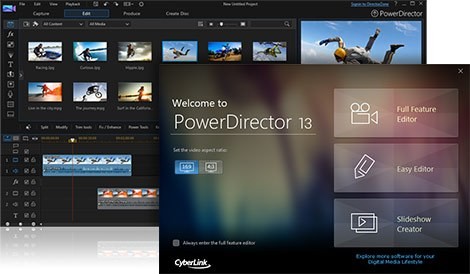
១២.CyberLink PowerDirector:

PowerDirector បង្កើត​ឡើង​ដោយ​ក្រុមហ៊ុន CyberLink ដែល​មក​ជាមួយ​នូវ​ UI ធម្មតា។ លក្ខណៈ​ពិសេស​មួយ គឺ​ងាយ​ស្រួល​ដល់​អ្នក​ប្រើ អាច​ធ្វើ​ការ​កាត់​ត​វីដេអូ​នៅ​គ្រប់​ទី​កន្លែង​ មិន​ត្រឹម​តែ​មាន​កុំព្យូទ័រ​ឫ​អត់​នោះ​ទេ ព្រោះ​យើង​អាច​ប្រើ​បាន​ទាំង​នៅ​លើ​ស្មាតហ្វូន។
-គាំទ្រ​ប្រព័ន្ធ: Windows
-គាំទ្រ​ឯកសារ​ទាញ​ចូល: FLV, AVI, 3GP, AVI, DAT, WMV, MPEG-4, MP4 ជាដើម
-គាំទ្រ​ឯកសារ​ទាញ​ចេញ: MVC, MPEG-4, MKV, WMV, QuickTime ជាដើម
-តម្លៃ: ៧៤,៩៩ ដុល្លារ
​-លក្ខណៈ​ពិសេស: High Definition support, NDE, 100 audio and video tracks, linear timecode display និង storyboard mode។

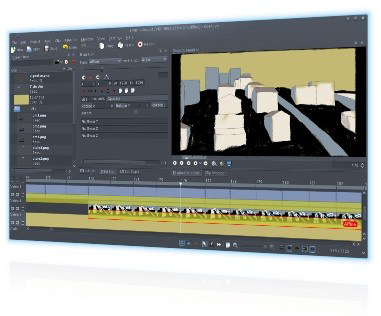
១៣.Kdenlive:

គាំទ្រ​លើ​ប្រព័ន្ធ Linux, FreeBSD និង Mac OS X ។ មុខងារ​របស់​កម្មវិធី​នេះ មាន​លក្ខណៈ​មិន​ខុស​ពី​កម្មវិធី​ដទៃៗ ខាង​លើ​ទៀត​នោះ​ទេ។
-គាំទ្រ​ប្រព័ន្ធ: FreeBSD, Mac និង Linux
-គាំទ្រ​ឯកសារ​: MPEG2, MP4 និង​ឯកសារ​ពេញ​និយម​ផ្សេង​ទៀត
-តម្លៃ: ឥត​គិត​ថ្លៃ
​-លក្ខណៈ​ពិសេស: HD Support, storyboard mode, 2 video tracks និង 4 audio tracks, linear timecode display, NDE។

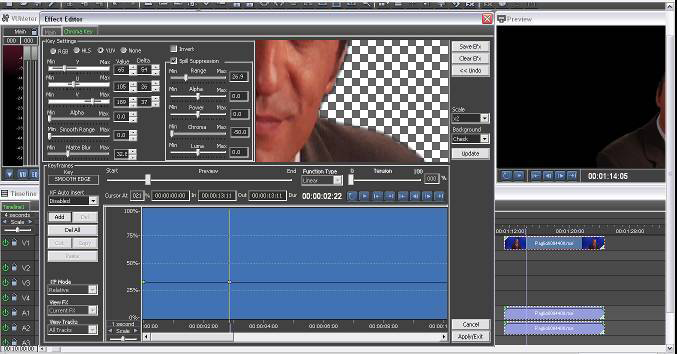
១៤.ivsEdits:

​
បើ​អ្នក​កំពុង​សម្លឹង​មើល​កម្មវិធី​កាត់​ត​វីដេអូ​ឥត​គិត​ថ្លៃ​សម្រាប់​ Windows នេះ​អាច​ជា​ជម្រើស​ល្អ​សម្រាប់​អ្នក។ ជា​កម្មវិធី​កាត់​ត​ធម្មតាៗ ពុំ​មាន​មុខងារ​ច្រើន​ដូច​កម្មវិធី​លក់​នោះ​ឡើយ។
-គាំទ្រ​ប្រព័ន្ធ: Windows
-គាំទ្រ​ឯកសារ​: គ្រប់​ឯកសារ​វីដេអូ​ពេញ​និយម​ទាំង​អស់
-តម្លៃ: ឥត​គិត​ថ្លៃ

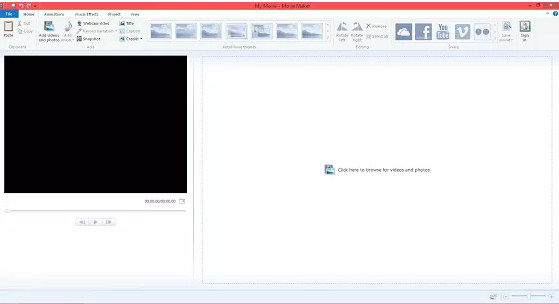
១៥.Windows Movie Maker:

កម្មវិធី​នេះ គឺ​សាមញ្ញ​មែន​ទែន ត្រឹម​ម៉ាស៊ីន​កម្លាំង​តូច​ៗ ក៏​អាច​ប្រើប្រាស់​បាន​យ៉ាង​រលូន ព្រោះ​វា​គ្រាន់​តែ​មាន​មុខងារ​មួយ​ចំនួន​ដូច​ជា​បញ្ចូល Transition, សម្លេង និង​ទាញ​ចេញ​ប៉ុណ្ណឹង​ឯង។
-គាំទ្រ​ប្រព័ន្ធ: Windows
-គាំទ្រ​ឯកសារ​: គាំទ្រ​រាល់​ឯកសារ​ពេញ​និយម​ទាំង​អស់
-តម្លៃ: ឥត​គិត​ថ្លៃ
​-លក្ខណៈ​ពិសេស: HD Support, Storyboard Mode, 1 video track និង 2 audio tracks, linear timecode display ។​

Unordered List

Sample Text

Pages

Powered by Blogger.

As a biginner of technology i m really want to know about the develope the technology in cambodia

Blogger news

Blogger templates

Popular Posts

Recent Posts

Text Widget