Showing posts with label គន្លឹះខ្លីៗលើ Android. Show all posts

Sunday, August 27, 2017

ធម្មតា​​ពពួក​ម៉ាស៊ីន​ Clone នៃ​ត្រកូល Galaxy យើង​មិន​អាច​ប្រើ​វិធីសាស្ត្រ​ពិនិត្យ​បែប iPhone បាន​ឡើយ ព្រោះ​ទាំង​ដំណើរការ​និង​រូបរាង​សឹង​តែ​ដូច​គ្នា​ ១០០ ភាគរយ។

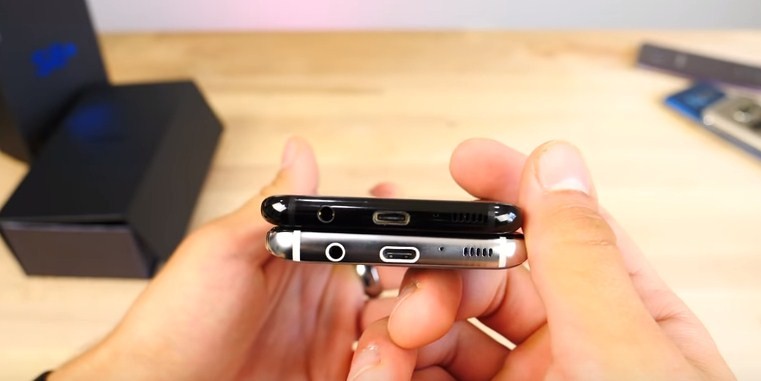
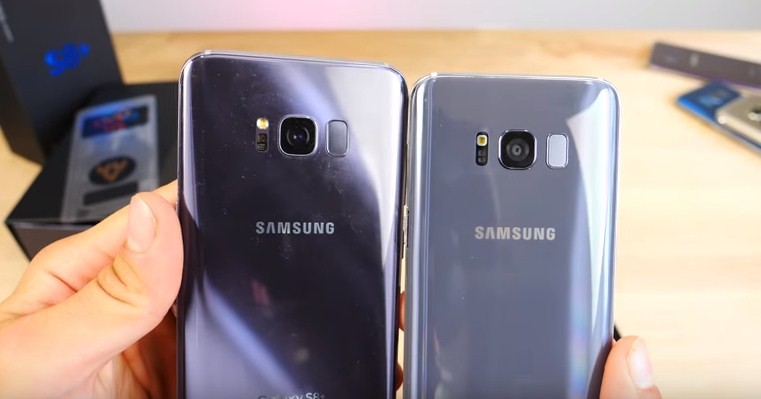
+ដើម្បី​ឲ្យ​អ្នក​បែងចែក​ដាច់​ស្រេច​រវាង Galaxy S8 ពិត​ឬ​ក្លូន ត្រូវ​មើល​ដូច​ត​ទៅ
  • -កុំ​មើល​កន្លែង​កំណត់​ភាសា អ្នក​ខ្លះ​គិត​ថា របស់​ពិត​មាន​ភាសា​ខ្មែរ​និង​របស់​ក្លែងក្លាយ​គ្មាន​ភាសា​ខ្មែរ​ទេ (ការ​កំណត់​ភាសា​គេ​អាច​កែ​បាន​យ៉ាង​ស្រួល)
  • -របស់​ក្លែងក្លាយ​ប៊ូតុង Bixby មិន​ដំណើរការ
  • -មើល​រន្ធ​ដោត បើ​របស់​ពិត​មាន​រន្ធ​ដោត​ជា​​ប្រភេទ USB Type C ដែល​ខ្សែ​សាក​ទូរសព្ទ Android ស៊េរី​ចាស់​មិន​អាច​ដោត​ចូល​បាន​ឡើយ ដរាប​ណា​យើង​ប្រើ​ខ្សែ USB ស៊េរី​ថ្មី​ដែរ (របស់​ក្លែងក្លាយ​ប្រើ​រន្ធ​ដោត​ធម្មតា​ឬ Micro USB)
  • -ល្បឿន​បើក​ម៉ាស៊ីន Galaxy S8 ពិត​ប្រាកដ​លឿន​រហ័ស របស់​ក្លែងក្លាយ​យឺត​មែនទែន
  • -របស់​ក្លែងក្លាយ​គ្រាប់ Flash LED បង្ហាញ​ខុស​ទីតាំង​និង​ឃើញ​ច្បាស់
  • -ទ្រនាប់​ស្កេន​ខ្ចៅ​ដៃ​របស់​ក្លែងក្លាយ​គ្រាន់​តែ​ដាក់​បញ្ឆោត ទោះ​អ្នក​ដាក់​ម្រាម​ខុស​ក៏​ស្កេន​បាន​ដែរ
  • -កម្រិត​បង្ហាញ​ជះ​ពី​អេក្រង់​នៅ​មាន​កម្រិត ព្រោះ​របស់​ក្លែងក្លាយ​ប្រើ​អេក្រង់ LCD ធម្មតា​ខុស​ពី​របស់​ពិត​ប្រើ​អេក្រង់ OLED
  • -S8 ពិត​ប្រាកដ​ដំណើរការ Android 7.0 ចេញ​ពី​ប្រអប់​ទាំង​អស់ បើ​របស់​ក្លែងក្លាយ​ម៉ាស៊ីន​ខ្លះ​នៅ​ដំណើរការ Android 6.0។
រីករាយ​ទស្សនា​វីដេអូ​ខាង​ក្រោម:


+តើ​អ្នក​គួរ​ទិញ​ប្រើប្រាស់​ដែរ​ឬ​ទេ?

ជៀសវាង​ពី​ការ​ទិញ​ប៉ះ​របស់​ក្លែងក្លាយ អ្នក​គួរ​ទៅ​ទិញ​ដោយ​ផ្ទាល់​ពី​ទីតាំង​ជាក់លាក់​ណា​មួយ ហើយ​អនុវត្ត​តិចនិក​ពិនិត្យ​ដូច​បាន​រៀបរាប់​ខាង​លើ​និង​ជា​ធម្មតា S8 ពិត​ប្រាកដ រមែង​មាន​ប័ណ្ណ​ធានា​ចេញ​ពី​ក្រុមហ៊ុន SAMSUNG ផ្ទាល់​តែ​ម្ដង។ ប៉ុន្តែ​ប្រសិន​បើ​អ្នក​ចង់​ទទួល​បាន​បទពិសោធន៍​កាន់​ស្មាតហ្វូន​ដែល​មាន​រាង​ដូច Galaxy S8 អ្នក​មិន​គួរ​ចំណាយ​លើ ១០០ ដុល្លារ​ឡើយ ដោយ​អ្នក​អាច​សាកល្បង​ទិញ​ប្រើ​ត្រឹម​តែ​របស់ Clone ក្រោម ១០០ ដុល្លារ​គឺ​ល្អ​បំផុត បើ​ថ្លៃ​លើ​នោះ អ្នក​គួរ​យក​ថវិកា​ដ៏​មាន​តម្លៃ​ទៅ​ទិញ​ទូរសព្ទ​ផ្សេង ទោះ​បី​ខ្លះ​មាន​រូបរាង​ដែល​អ្នក​មិន​ពេញ​ចិត្ត ប៉ុន្តែ​អាច​ប្រើ​ដោយ​ទំនុក​ចិត្ត និង​មាន​ការ​ធានា​ច្បាស់​លាស់​ចេញ​ពី​ក្រុមហ៊ុន​ក្នុង​ស្រុក។​​​​

អត្ថបទ៖ កៅ រក្សា

Thursday, August 24, 2017

ការ​ដំឡើង Version ឬ​ Update Version ជា​រឿង​ដែល​ចាំ​បាច់​មួយ​សម្រាប់​អ្នក​ប្រើប្រាស់​ស្មាតហ្វូន​ទូទៅ​ត្រូវ​ធ្វើ។ រាល់​ប្រព័ន្ធ​ប្រតិបត្តិ​ជំនាន់​ក្រោយ​បង្អស់ ក្រុមហ៊ុន​រមែង​កែប្រែ​កំហុស​ឆ្គង​នៃ​ប្រព័ន្ធ​សុវត្ថិភាព ក៏​ដូច​ជា​ពង្រឹង​បន្ថែម​នូវ​ល្បឿន​ដំណើរការ​នៃ​ម៉ាស៊ីន។ ចុះ​ធ្វើ​ម៉េច​ទើប​យើង​អាច​ដឹង តើ​ស្មាតហ្វូន​របស់​យើង​ឈរ​នៅ​ប្រព័ន្ធ​ប្រតិបត្តិ​ជំនាន់​ក្រោយ​បង្អស់​ហើយ​ឬ​នៅ បើ​ចង់​ពិនិត្យ​មើល​ថា​វា​អាច​ Update ទៅ​ជំនាន់​ក្រោយ​បាន​ឬ​អត់ គួរ​ឆែក​មើល​តាម​ណា?


ទាំង​ទូរសព្ទ iOS និង Android មាន ២ វិធី​ដូច​ខាង​ក្រោម:
១.វិធី​ឆែក​មើល​ការ Update តាម OTA (Over-the-Air) ទាំង iOS & Android

+iOS:

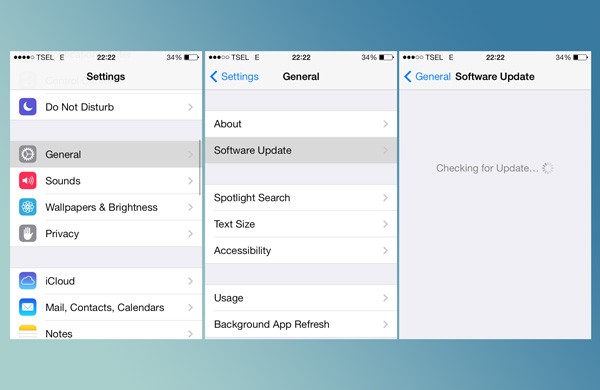
  • -ចូល​ទៅ​កាន់Settings > General
  • -ចុច​លើ​ពាក្យ Software Update
  • -ប្រសិន​មាន​កំណែ Update ថ្មី វា​នឹង​បង្ហាញ​ឲ្យ​យើង​បាន​ឃើញ​និង​ណែនាំ​ឲ្យ​ធ្វើ​ការ Update and Install
+Android
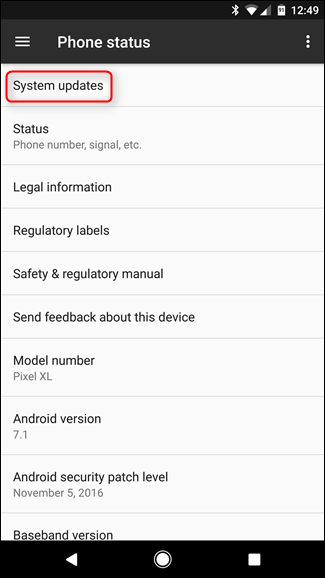
  • -ចូល​ទៅ​កាន់ Settings > អូស​មើល​ពាក្យ About Phone

- ចុច​លើ​ពាក្យ System Updates

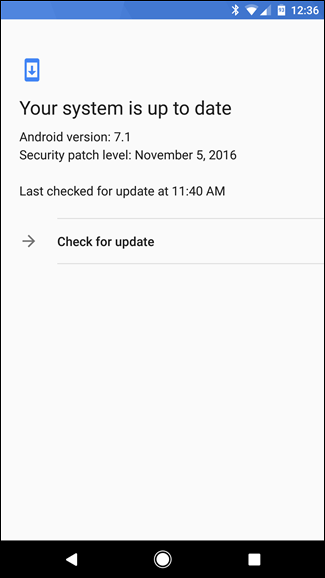
  • -បើ​វា​បង្ហាញ​ថា Your System is update នោះ​មាន​ន័យ​ថា​ឧបករណ៍​អ្នក​បាន​ឈរ​លើ​ជំនាន់ Android ចុង​ក្រោយ​បង្អស់​ហើយ ប៉ុន្តែ​អ្នក​ក៏​អាច​ធ្វើ​ការ Check for update ដើម្បី​ស្វែងរក​មើល​នូវ​ការ​ដំឡើង​ប្រព័ន្ធ​សុវត្ថិភាព​តូចៗ​ណា​ផ្សេង​ទៀត ដែល​ក្រុមហ៊ុន​បាន​បញ្ចេញ​ឲ្យ​ប្រើប្រាស់។​

២.វិធី​ឆែក​មើល​ការ Update តាម​រយៈ​គេហទំព័រ

ការ​ឆែក​មើល​តាម​គេហទំព័រ​ណា​មួយ ផ្ដល់​ភាព​ងាយស្រួល​ដល់​យើង​អាច​មើល​ដឹង​ពី​ឧបករណ៍​ផ្សេង​ច្រើន ឧបមា​ថា​អ្នក​កំពុង​ប្រើ iPhone 7 Plus ប៉ុន្តែ​អ្នក​ក៏​អាច​ដឹង​ព័ត៌មាន Update អំពី iPhone 4 ឬ 3GS ផ្អែក​តាម​ការ​ស្វែងរក។

+iOS:

  • -ចូល​គេហទំព័រ getios.com បំពេញ​ព័ត៌មាន​ដែល​អ្នក​ចង់​ឆែក​មើល (ឧទាហរណ៍: iPhone 3GS អាច​ Update Version ក្រោយ​បំផុត គឺ iOS 6.1.6 គិត​ត្រឹម​បច្ចុប្បន្ន)
  • -អ្នក​ក៏​អាច​ Download ឯកសារ​ដំឡើង​នោះ​ទុក​ក្នុង​កុំព្យូទ័រ​បាន។
+Android (SAMSUNG)

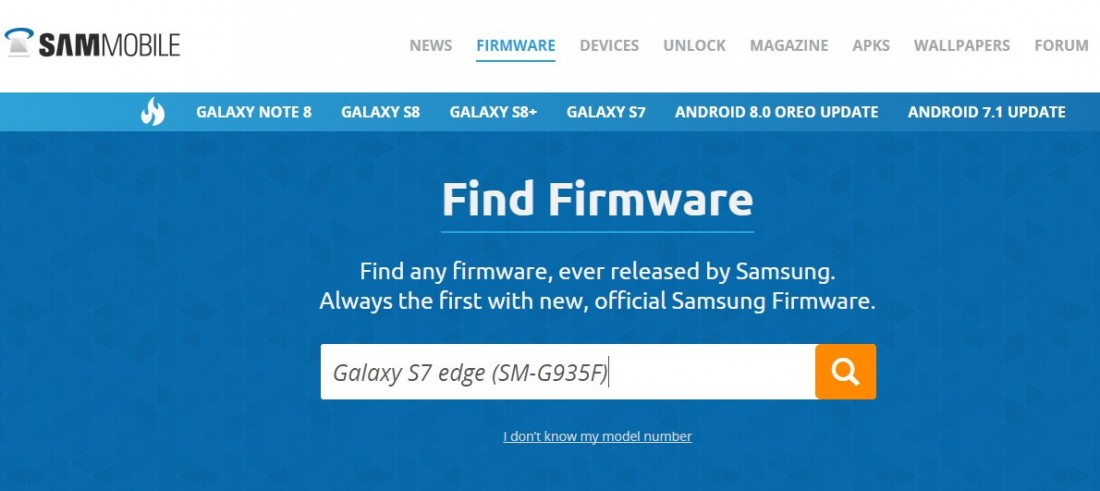
​-ចុច​ត្រង់​ Firmware ហើយ​វាយ​បញ្ចូល​កំណែ​លេខ​ម៉ាស៊ីន ត្រង់​ប្រអប់ My model number

  • -ឧទាហរណ៍: GALAXY S7 EDGE (SM-G935F) ​- វា​នឹង​បង្ហាញ​ថា​អាច​ដំឡើង​បាន​ដល់​ជំនាន់ Android 7
  • -អ្នក​ក៏​អាច​ធ្វើ​ការ​ Download ទុក​បាន​ដូច​គ្នា ប៉ុន្តែ​ត្រូវ​ធ្វើ​ការ Register គណនី​ធម្មតា​ (Regular) ឬ​គណនី​បង់​លុយ​ Premium។

ប្រភព៖ HowToGeek ប្រែសម្រួល៖ កៅ រក្សា                      
ទូរស័ព្ទដែល​ដំណើរ​លើ​ប្រព័ន្ធ​ប្រតិបត្តិការ Android អាចនឹងប្រឈមមុខយ៉ាង​ខ្លាំង​ជាមួយ Malware ដែលជាកម្មវិធីមេរោគរំខានមួយបែប ដែលចូលទៅប្រមូលទិន្នន័យ ឬបង្អាកដំណើរការនានា ប្រសិនបើ​លោកអ្នកដំឡើង​កម្មវិធី​ក្រៅពី Google Play ។ ការទាញយក​កម្មវិធី Crack ឬហ្គេមហ្វ្រីៗ ជាប្រភេទ File .APK ពីគេហទំព័រ​ដទៃ ដែល​មិនមាន​ប្រភពច្បាស់លាស់ នឹងធ្វើឲ្យទូរស័ព្ទ ឬ Table លោកអ្នក​កាន់តែងាយ​ប៉ះពាល់ដល់​បញ្ហា​សុវត្ថិភាព ។ Android ផ្តល់សិទ្ធិ​ឲ្យលោកអ្នក ក្នុងការដំឡើង​កម្មវិធីនានាក្រៅពី Google Play ដែលអាច​ជាចំណូលចិត្ត​អ្នក​ដែល​ចង់​ប្រើ​កម្មវិធី ដែលគេដាក់លក់ មកប្រើហ្វ្រីៗ ដោយមិនចង់ចំណាយ​ត្រឹម ១ ឬ ២ដុល្លារ​ជាដើម ។

ស្ថិតិបង្ហាញ​ពី​ផលប៉ះពាល់​ដល់ Android

នេះជាចំណុច​បារម្ភបំផុតសម្រាប់ Apple តែងតែ​យកចិត្តទុកដាក់ដល់​អ្នក​ប្រើប្រាស់ ដែលថាភាពងាយស្រួលខ្លះ តែងផ្តល់​ផលប៉ះពាល់​ត្រឡប់​ទៅវិញ ។ យោងតាម​ការសិក្សា​របស់ F-Secure បង្ហាញថាប្រហែលជិត ១ឆ្នាំគេស្វែងរកឃើញ 28,398 គម្រួរបស់ Malware ប៉ុន្តែមាន​ប្រមាណ 146 នៃទាំងអស់នោះ​មានបញ្ហាកើតមកពី Google Play ដែលមានន័យថា 99.5% នៃ Malware ក្នុង Android មកពីការ​ដំឡើង​កម្មវិធីតាម File APK ដែល​មិនស្ថិត​នៅក្នុង Google Play ។ មុនពេលដែល​អ្នក​អនុញ្ញាតឲ្យ​ដំឡើង​បាន លោកអ្នក​ប្រាកដជាបានឃើញសារ​ព្រមាន​ដូចរូបខាងក្រោមនេះ ។

កម្មវិធី​ដំឡើង​ក្លែងក្លាយ (FakeInstaller)

កម្មវិធី ឬហ្គេម​មួយចំនួន​ដែល​លោកអ្នក​បានទាញយក​នៅតាម​គេហទំព័រ​មួយចំនួន ដែលគ្មានប្រភពច្បាស់លាស់ ពេលដែល​លោកអ្នក​ដំឡើង​វានឹង​បង្ហាញ​ដំណើរការ​ធម្មតា​ដែល​ដូចជាកម្មវិធី​ទូទៅដែរ ។ យ៉ាងណាមិញ វាមិនដូចអ្វីដែល​លោកអ្នក​បានគិតនោះទេ ប្រភេទ Malware ដែលពេញនិយមជាងគេ ហើយងាយ​វាយ​លុក​ចូល​ក្នុង Android លោកអ្នក​ ឬតាមរយៈវិធីនេះ ។ ពេលលោកអ្នក​បាន​ដំឡើង​កម្មវិធី ឬហ្គេម​នោះហើយ លោកអ្នក​នឹង​អាចប្រើវាបានធម្មតា តែនៅមាន​កម្មវិធី Malware មួយចំនួនទៀត ក៏បានដំណើរការ​ដំណាលគ្នាផងដែរ មិនដូច្នោះ លោកអ្នកប្រាកដជាលុប​វាចោល (ឬ Restore Android ឲ្យទៅសភាពដើម) កម្មវិធី Malware នោះនឹងបាត់ទៅជាមួយគ្នា ។ មូលហេតុនេះ​ហើយ បានជាឲ្យ​លោកអ្នកយល់​ច្រឡំថា កម្មវិធីដែលបាន​ដំឡើងនោះ មិនមាន Malware ទេ បើមានមែន ម៉េចប្រើកម្មវិធីបានដូចធម្មតា?
ប្រសិនបើ​លោកអ្នកមិនអាច​ទាញយក​កម្មវិធីពី Google Play បានដោយផ្ទាល់ សូម​សាកតាមវិធីនេះ៖ របៀប​ទាញ​យក APK Files ដោយ​ផ្ទាល់​ពី Google Play វានឹងមិនមានផលប៉ះពាល់ទេ ព្រោះមកពី​ប្រភព Google Play តែមួយ ។

តើ Malware បង្កើត​មកធ្វើអ្វី?

បច្ចុប្បន្ននេះ Malware ត្រូវបាន​បង្កើតឡើង​ក្នុងគោលបំណង​របស់​ប្រាក់ វាងាយស្រួលក្នុងការបញ្ជាឲ្យ​ដំណើរការ ប្រសិនបើ​លោកអ្នកចាញ់ល្បិចវា លោកអ្នក​នឹងស្ថិតនៅក្នុងការត្រួតពិនិត្យ​ (Radar) របស់វា​ជាក់​ជាមិនខាន ។
បន្ថែមលើនេះទៀត​យោងតាម​ការសិក្សា​របស់ McAfee ក៏បានបញ្ជាក់​ស្រដៀង​ចំណុចខាងលើដែរ ដែលថាជាង 60% នៃ Malware ដែលមាន​ក្នុង Android គឺបានមកពីការដំឡើង​កម្មវិធីក្លែងក្លាយ​ទាំងនោះ ដែលវាដើរតួដូចជាកម្មវិធីមែនទែន ដែលបន្លំលោកអ្នកឲ្យជឿថា​វាជាកម្មវិធីដ៏ពិតប្រាកដមែន ។ ពេលខ្លះ​វាអាចដើរតួជា​អ្នកផ្ញើសារ​ជំនួស​លោកអ្នក ដោយមិនឲ្យ​លោកអ្នក​ដឹង (ដំណើរការ​ជា Background) ធ្វើឲ្យ​លោកអ្នកខាតបង់​ប្រាក់​ទៀតផង ។

Malware អាចចាយ​លុយ​លោកអ្នក

នៅជំនាន់ Android 4.2, Google បានដាក់បន្ថែម​នូវ​ប្រព័ន្ធសុវត្ថិភាព​ដើម្បីការពារ​ការប្រើប្រាស់​កម្មវិធីនានា ដើម្បីផ្ញើសារ​ចេញពី​ទូរស័ព្ទដៃ ជាមួយនឹង​អត្រាខ្ពស់ (Premium-rate) ប៉ុន្តែជាអកុសល​ឧបករណ៍ Android ភាគច្រើន ស៊េរីមុនៗ មិនបានប្រើប្រាស់​ជំនាន់ថ្មី​នេះនៅឡើយ ។ នេះជាបច្ចេកទេសដែល Malware ចូលចិត្ត​ប្រើប្រាស់ជាងគេ ហើយលោកអ្នក​ដែល​ធ្លាប់​ជួបប្រទះ​ប្រហែល​ឆ្ងល់ថា ហេតុអ្វីបានលុយ​ដែលមាន​ក្នុងគណនី​បាត់បង់ ដោយ​គ្មាន​មូលហេតុ? អត់បានតេទៅណាផង? លោកអ្នក​ប្រហែលជាអាច​ទាមទារ​លុយនោះ​មកវិញ តែតាមក្រុមហ៊ុន​ទូរស័ព្ទ​ប្រហែលជារាង​សាំញាំបន្តិចហើយ ។ បើប្រៀបធៀបទៅ ពេលខ្លះ​កម្មវិធី​តម្លៃ​ប្រហែល ២ដុល្លារ លោកអ្នក​មិនអាច​ចំណាយទិញ ដែល​ជាត្រូវ​ ​Malware ប្រើអស់ជិត ១០ដុល្លារ​ទៅវិញ​ក៏ថាបាន ។

បើទោះបីជាលោកអ្នក​បាន​ប្រើប្រាស់ Android ជំនាន់ 4.2 ឬលើសពីនេះ ក៏មិនប្រាកដថា​លោកអ្នក​មានសុវត្ថិភាពពេញលេញដែរ ព្រោះថា Malware មានច្រើនប្រភេទ ហើយវាមានមុខងារ​ខុសគ្នា វាអាចទទួលបញ្ជាពីម៉ាស៊ីនមេរបស់វា ហើយដំណើរការ​នៅក្នុង​ Android លោកអ្នក មិនមែនត្រឹមតែថ្លៃ​ទូរស័ព្ទ​ប៉ុណ្ណោះទេ រាល់ព័ត៌មានផ្ទាល់ខ្លួន ឬឯកសារនានា ដែលវា​អាចយកបាន វានឹងផ្ញើទៅម៉ាស៊ីនមេដើម្បី​ប្រើប្រាស់ក្នុងវិធីណាមួយ ដើម្បីបានលុយ ។
ពេលខ្លះលោកអ្នក​គ្រាន់ចង់សាកល្បង​កម្មវិធី ដែលបង្កើត​ដោយ​ខ្លួនឯង ឬមិត្តភក្តិលោកអ្នក ដែលមិនមានគណនី Google Developer លោកអ្នក​ប្រាកដជាត្រូវប្រើការដំឡើង​តាម File APK នេះជាវិធីដែល​លោកអ្នក​គួរធ្វើ៖ វិធី​ទាំង​ ៥ យ៉ាង​សម្រាប់​ការ​ដំឡើង​កម្មវិធី​ Android

កម្មវិធី​កម្ចាត់​មេរោគ មិនប្រាកដជាមានសុវត្ថិភាពគ្រប់គ្រាន់ឡើយ

នៅក្នុង Google Play តែងតែស្គេន​មើល​កម្មវិធីទាំងឡាយ​ដែលបាន​ Upload ក្នុងគោលបំណង​ប្រើជា Malware ។ ប្រសិនបើ​ Google ស្វែងរកឃើញ វានឹង​ត្រូវបានលុប​ចេញពីទូរស័ព្ទ Android ដែល​អ្នក​កំពុង​ប្រើ ។ Android ក៏មានមុខងារ​ក្នុងការ​ស្គេន​កម្មវិធី​ទាំងនោះដែរ នៅពេល​ដែល​លោកអ្នក​ដំឡើង​កម្មវិធី​ណាមួយតាម File .APK ។ យ៉ាងណាក្តី វាមិនប្រាកដថា​នឹងអាចចាប់​បាន​ទាំងអស់​នោះទេ ហើយសូម្បីតែកម្មវិធី​កម្ចាត់​មេរោគ ដែល​លោកអ្នក​បាន​ដំឡើង​មុន ឬក្រោយ​ការ​ដំឡើង​កម្មវិធី​ដែលមាន Malware ទាំងនោះ​ក៏ដោយ ក៏មិនអាចធានាថា​ចាប់​បាន​ Malware ឲ្យ​ប្រាកដ ១០០% ដែរ ។

សេចក្តីសន្និដ្ឋាន

ដើម្បីជៀសវាង​ការឆ្លង Malware ឬដំឡើង Malware ចូល​ក្នុង Android លោកអ្នក​មិនត្រូវ​ដំឡើង​កម្មវិធីណាមួយ​តាម File .APK ឡើយ ទោះ File ប្រភេទណាក៏ដោយ ដោយមូលហេតុថា បើកម្មវិធីនេះជាកម្មវិធីល្អ ហើយត្រឹមត្រូវគេ​នឹង​ដាក់​បញ្ចូល​ទៅក្នុង Google Play ឲ្យ​លោកអ្នក​ទាញយក​ប្រើប្រាស់ជាក់​ជាមិនខាន ។ ក្រែងថា​កម្មវិធី​មួយចំនួនត្រូវការប្រាក់​បង់ថ្លៃគណនី Google Developer (២៥ ដុល្លារ/គណនី) ដែលអាច Upload កម្មវិធី​ចូលបាន ទើប​តម្រូវឲ្យទិញ ក្នុងតម្លៃ ១ដុល្លារ ឬ ២ដុល្លារប៉ុណ្ណោះ ។ សូមកុំស្ទាក់ស្ទើរ​ក្នុងការ​ទិញ​កម្មវិធី​ទាំងនោះ បើលោកអ្នក​គិតថា​មានប្រយោជន៍​ក្នុងការ​ប្រើប្រាស់ ព័ត៌មាន​ឯកជន និងឯកសារ​នានា​របស់​លោកអ្នក មានតម្លៃរាប់ពាន់ដង នៃតម្លៃកម្មវិធីទាំងនោះ ។
តើ​អ្នក​កំពុង​តែ​ចង់​ប្តូរ​ម៉ាក​ទូរស័ព្ទ​ស៊េរី​ថ្មី​មែនទេ?​  ដោយ​សារ​តែ​ទូរស័ព្ទ​គ្រប់​ម៉ាក​ស៊េរី​ថ្មី​ចេញ​​ស្ទើរ​តែ​រាល់​ថ្ងៃ វា​មិនមែន​ជា​រឿងចម្លែក​នោះ​ទេ​ដែល​អ្នក​ចង់​លក់​ទូរស័ព្ទ​របស់​លោក​អ្នក​ ហើយ​ទិញ​ស៊េរី​ថ្មី​យក​មក​ប្រើ​វិញ​ម្តង ដែល​ដូចពាក្យចាស់ពោលថា អាចាស់​មិនទៅ អាថ្មី​មកម្ត៉េចនឹង​រួច? តើ​អ្នក​កំពុង​ប្រើប្រាស់​ទូរស័ព្ទ Android មែន​ទេ? ហើយ​អ្នក​ចង់​លក់​វា​ក្នុង​តំលៃ​ខ្ពស់​មែនទេ? បើ​ដូច្នោះ​​យើង​មាន​គន្លឹះសម្រាប់​លោក​អ្នក​ដែល​ចង់​លក់​ទូរស័ព្ទ។

ខាងក្រោមនេះ ជាគន្លឹះ​ដ៏ត្រឹមត្រូវ និងទៀងត្រង់ មិនមាន​ការបោក​បញ្ឆោត​នរណា​ម្នាក់​ឲ្យ​ទិញ​ហូសតម្លៃ​ទីផ្សារ​ឡើយ តែវាជាជំនួយ​ដល់​លោកអ្នក​ក្នុងការ​រៀបចំ និង​ត្រៀម​ឲ្យ​បាន​រួចជាស្រេច មុននឹងលោកអ្នក​ដើម្បី​ទទួល​បាន​តម្លៃគួរជាទីគាប់ចិត្ត ។

លុប​ចោល​ទិន្នន័យ​ទាំង​អស់

នៅក្នុង​ទូរស័ព្ទ​របស់​អ្នក​ប្រហែល​ជា​មាន​ទិន្នន័យ​ផ្ទាល់​ខ្លួន​ជាច្រើន មិនថា​រូបភាព​ ឬឯកសារ​នោះ​ទេ​ ដើម្បី​លុបទិន្នន័យ​ទាំង​នេះ​ចោលទាំង​ស្រុង​នោះ​អ្នក​ត្រូវ​ Reset Factory Setting នៅក្នុង​ទូរស័ព្ទ​របស់​អ្នក​។ ក្នុង​ការ Reset Factory វា​ក៏​លុប​រាល់​ទិន្នន័យ​ទាំង​អស់​នៅក្នុង SD Card របស់​អ្នក​ដែរ ប៉ុន្តែ​អ្នក​មិនគួរ​ភ្ជាប់​ SD Card ទៅ​ជាមួយ​ទូរស័ព្ទ​ដែល​អ្នក​នឹង​លក់​នោះទេ ព្រោះ​ថា​បើ​អ្នក​មាន​ពត៌មាន​សំងាត់​ ឬ​រូប​ភាព​អាម៉ាស់​ណាមួយ​ បើ​ទោះ​ជាអ្នក​លុប​ចោល​អស់​យ៉ាង​ណា​ក៏​ដោយ​ក៏​វា​នៅ​ទេ​អាច Recovery ពី​ SD Card នោះ​បាន​យ៉ាង​ងាយបំផុង។

ដើម្បី​ Reset Factory នៅក្នុង​ទូរស័ព្ទ​ Android របស់​អ្នក​សូម​ចូលទៅ៖ Setting => Backup & Reset =>Factory Data Reset


ឆ្នាំង​សាក​ ខ្សែ USB កាស​ស្តាប់ មាន​មក​ពី​នាយ (Original)

ការ​ទុក ឆ្នាំង​សាក​ថ្ម ខ្សែ​ USB កាសស្តាប់ដែល​នៅ Original វា​អាច​ធ្វើឱ្យ​អ្នកអ្នក​លក់​ទូរស័ព្ទ​របស់​អ្នក​បាន​តំលៃ​ខ្ពស់​ជាង​អ្នក​មិនមែន​របស់​អស់​នេះ។ ហើយ​បើ​មាន​ប្រអប់​នៅថ្មី​ទៀត​នោះ​គឺកាន់​តែប្រសើរ។ ព្រោះ​ថា​​រាល់ Accessories ដែល​មាន​មក​ពី​នាយ​វា​ដំណើរ​ការ​ល្អ​ជាមួយ​នឹង​ទូរស័ព្ទ។ ប្រសិន​បើ​អ្នក​ប្រើប្រាស់​ឆ្នាំង​សាក​ ឬ​កាស​ជជុះ​វា​អាច​ស្គាល់ ឬ​មិនស្គាល់ជាមួយ​ទូរស័ព្ទ​ហេតុ​នេះ​ហើយ​ទើបធ្វើឱ្យ​អ្នក​ទិញ​នឹង​អាច​បន្ទាប់​តម្លៃ​ ក្នុង​ការ​ទិញ​ពី​នាក់​ប្រសិន​បើ​អ្នក​មិនមាន​របស់​អស់​ទាំង​នោះ​មក​ពី​នាយ​នោះទេ។


សម្អាតសំបក​ក្រៅ​ឱ្យ​បាន​ស្អាត

អ្នក​គួរ​ប្តូរ​ Screen Protect ថ្មី​ដើម្បី​ឱ្យ​ទូរស័ព្ទ​អ្នក​មើលទៅ​ថ្មី​ជាង​មុន​ ហើយបើ​អាច​សូម​ពិនិត្យ​ទៅលើ​គែម​ទូរស័ព្ទ​របស់​អ្នក​ ហើយ​ធ្វើការ​ជូត​សម្អាត​ឱ្យ​បាន​ស្អាត​នូវ​ដី​ដែល​អាច​មាន​នៅក្នុង​នោះ ។ បើ​សិន​ជា​សន្ទះ​ក្រោយ​របស់​អ្នក​ឆ្កូត​ ឬ​ចាស់​ពេក ​អ្នក​គួ​ប្តូរ​វា​ចេញ​បើ​វាមាន​តម្លៃ​សមរម្យ ។


រក​កន្លែង​លក់​ឱ្យ​បាន​សមរម្យ​

ទោះ​ជា​អ្នក​បាន​ថែរក្សារ​ទូរស័ព្ទ​របស់​អ្នក​ឱ្យ​នៅថ្មី​ស្អាតល្អ​ក៏​ដោយ​បើ​អ្នក​​យក​ទូរស័ព្ទ​របស់​អ្នក​ទៅលក់​នៅតាម​ហាង​ទូរស័ព្ទ​វិញ​នោះ​ អ្នក​នឹង​មិនអាច​លក់​បាន​ក្នុង​តម្លៃ​ខ្ពស់​នោះ​ទេដោយសារ​តែគេ​ត្រូវ​លក់​ក្នុង​តម្លៃ​ដែល​អាច​ចំណេញ​បាន ។ ដើម្បី​លក់​បាន​ក្នុង​តម្លៃ​ខ្ពស់​អ្នក​គួរ​រក​កន្លែង​លក់​ទូរស័ព្ទ​របស់​អ្នក​ឱ្យ​បាន​សមរម្យ​ដូច​ជា​ ដាក់លក់​នៅតាម Website ទិញ​លក់ ដូច​ជា​ khmer24.com ជា​ដើម ព្រោះ​ថា​អ្នក​ដែល​ចង់​ទិញ​ទូស័ព្ទ​តាម​នេះភាគ​ច្រើន​​ទិញ​យក​ទៅប្រើប្រាស់​ផ្ទាល់ និង​ចង់​បាន​តម្លៃសមរម្យ ឬ​អ្នក​អាច​លក់​វា​ទៅមិត្ត​ភក្តិ​ ឬ​អ្នក​ស្គាល់​គ្នា​ ពីព្រោះ​ថា​អ្នក​ដែល​ចង់​ទិញ​របស់​មួយ​ទឹក​មក​ប្រើប្រាស់​ក៏​តែង​ចង់​បាន​របស់​ល្អ​មក​ប្រើដែរ ហើយ​កត្តា​ល្អ​បំផុត​នោះគឺ​ទិញ​ពី​មិត្ត​អ្នក​ស្គាល់ ។

សេចក្តីសន្និដ្ឋាន

ការលក់ និង​ទិញដូរ​ឧបករណ៍​ ឬសំភារៈ​អេឡិចត្រូនិច មិនថាតែទូរស័ព្ទឡើយ តម្រូវឲ្យ​លោកអ្នក​យក​ចិត្ត​ទុកដាក់ និង​ចំណាយពេល​ពិចារណា​ឲ្យ​បាន​ត្រឹមត្រូវ ជៀសវាង​ការ​ខាតបង់​ប្រាក់​កាស ជាញឹកញាប់ ។ វាមិនខុសទេ ដែល​លោកអ្នក​គ្រាន់តែ​សន្សំសំចៃ (កុំតែរិះជ្រុល ) និង​ទិញឧបករណ៍​ដែល​ត្រូវ​នឹង​តម្រូវការ​លោកអ្នក ។
ការ​ដំឡើង App នៅ​លើ​ទូរស័ព្ទ​ដៃ Android គ្មាន​អ្វី​ពិបាក​ទាល់​តែ​សោះ ដោយ​លោកអ្នក​គ្រាន់​តែ​មាន​គណនី Gmail មួយ​គឺ​គ្រប់​គ្រាន់ ។ ដើម្បី​ដំឡើង​កម្មវិធី​ណាមួយ​បាន លោកអ្នក​អាច​ដំឡើង​ពី ទូរស័ព្ទ​ផ្ទាល់ ដោយ​ចូល​ទៅ​ក្នុង Google Play ដែល​ជា​កម្មវិធី​មាន​ស្រាប់​ ហើយ​វាយ​ឈ្មោះ​​កម្មវិធី​ដែល​ចង់​ដំឡើង ។ ថ្ងៃនេះ សំបុកអាយធី សូម​បង្ហាញ​ជូន​គន្លឹះ​ថ្មី​មួយ​ទៀត គឺ​អ្នក​អាច​ទាញ​យក File .apk ដោយ​ផ្ទាល់​មក​លើ​កុំព្យូទ័រ ហើយ​ដំឡើង​ដោយ​ដាក់​វា​បញ្ចូល​ទៅ​ក្នុង​ទូរស័ព្ទ​វិញ ។

វា​ជារឿង​ស្មុគ​ស្មាញ​មួយ ដែល​អ្នក​ប្រើប្រាស់​មួយ​ចំនួន​មិន​ចង់​សាកល្បង ឬ​អនុវត្តន៍​តាម​នោះទេ ប៉ុន្តែ​កម្មវិធី​នីមួយៗ ដែល​មាន​នៅ​ក្នុង Google Play គឺ​ទាម​ទារ​ចាំ​បាច់​ឲ្យ​លោកអ្នក​ត្រូវ​ភ្ជាប់​ជាមួយ​អ៊ីនធើ​ណេត ទើបអាច​ទាញយកបាន ចុះ​បើ​កម្មវធី​ទំហំធំ? គិត​ដល់​ចំនុចនោះ លោកអ្នក​ប្រហែល​ជាចង់​អាន អត្ថបទនេះ​វិញមែនទេ? តោះ! អនុវត្តន៍​ជាមួយ​សំបុកអាយធី នូវ​គន្លឹះ​ជំនួយ​មួយ​នេះ ។


ដើម្បី​អាច​ទាញយក File កម្មវិធី​ប្រភេទ apk មក​ដាក់​លើ​កុំព្យូទ័របាន លោកអ្នក​ចាំបាច់​ត្រូវ​ការ​ជំនួយ​ពី​ Chrome Extension ដែល​ជា​ធាតុ​ផ្សំ​ ដ៏ពេញ​និយម​របស់ Chrome Browser ក្នុង​ការ​បន្ថែម​មុខងារ​ពិសេសៗ ។ សូម​ចំណាំថា៖ គន្លឹះនេះ មិនមែន​សម្រាប់​ទាញយក File APK ដែល​ជា​ប្រភេទ​លក់​នោះទេ គឺសម្រាប់​តែ កម្មវិធី​ដែល​ឥតគិត​ថ្លៃ​តែប៉ុន្នោះ ។

ទាញយក APK Downloader extension for Chrome មិនមែន​នៅ​ក្នុង Chrome Extension Store នោះទេ

បញ្ជាក់៖ វិធីនេះ​មិន​ស្រប​តាម​ច្បាប់​ដែល Google តម្រូវ​ឲ្យ​អនុវត្តន៍​តាម​នោះទេ Google’s Terms of Service ដែល​លោកអ្នកត្រូវ​ប្រើប្រាស់ ឬទាញយក App ដោយ​ផ្ទាល់ពី Google តែប៉ុន្នោះ ឬលោកអ្នក​អាច​បាត់​បង់​គណនី Google បើ​ប្រើ​ខុស​ច្បាប់ ។


វិធី​ដំឡើង APK Downloader

សូម​ចុចលើ តំណភ្ជាប់​ទាញយក​ខាងលើ ដើម្បីដំឡើង Chrome Extension ឈ្មោះ APK Downloader នេះ ។


សូ​មចុច​លើ Options នោះ​លោកអ្នក​នឹង​ត្រូវ​ទាម​ទារ​ឲ្យ​បញ្ចូលគណនី លេខសម្ងាត់ និង Device ID ។ សូម​បញ្ជាក់ថា អ្នក​ត្រូវ​អនុវត្តន៍​តាម​ការណែនាំ​នេះ ដោយ​ទំនួល​ខុសត្រូវ​លើ​ខ្លួនឯង ទោះ​មាន​បញ្ហា​លើ​គណនី Google របស់​អ្នក​ក៏ដោយ ។


ដើម្បី​អាច​បញ្ចូល Device ID លោកអ្នក​ត្រូវ​ចុច​ថា *#*#8255#*#* រួច​ចុច​បញ្ចូល (ចុចតេ – Call)  ហើយ​លោកអ្នក​នឹង​ទទួល​បាន​លេខ​​ដូចរូប ។


ជាចុងក្រោយ បន្ទាប់​ពី​វាយ​បញ្ចូល​ព័ត៌មាន​​ត្រូវ​ការ រួចរាល់​ហើយ លោកអ្នក​នឹង​អាច​ទាញយក File APK ដោយ​សេរី និង​អាច​ចែក​រំលែក​ទៅ​អ្នក​ដទៃ​ឲ្យ​ប្រើប្រាស់ ដោយ​មិនចាំបាច់​ដំឡើង ឬទាញ​យក​ដោយផ្ទាល់​ពី Google Play ទៀតទេ ។


ប្រសិន​បើ​ File នោះ​តូចជាង ២០ មេកាបៃ ឬ​លោកអ្នក​​មាន​អ៊ីនធើ​ណេត​សម្រាប់​ទាញយក សូម​អនុវត្តន៍​តាម​វិធី​ធម្មតា​ ដោយ​ពុំចាំបាច់​ប្រើ​ប្រាស់​គន្លឺះ​ខាងលើ​នេះទេ ព្រោះ​វាអាច​ប៉ះពាល់​ដល់​គណនី Google របស់​អ្នក ។

Sunday, August 20, 2017

ជា​ធម្មតា​កម្មវិធី​ដែល​ជា​ប្រភព​ទាញ​យក​ App ដែល​មាន​ឈ្មោះ Google Play Store រមែង​មាន​ស្រាប់​នៅ​ខាង​ក្នុង​ម៉ាស៊ីន​នៃ​ស្មាតហ្វូន​ឬ​ថេបប្លែត​ Android។ ប៉ុន្តែ​ចៃដន្យ​សុខៗ​ស្រាប់​តែ Play Store ​បាត់​ពី​ម៉ាស៊ីន ដែល​អ្នកប្រើប្រាស់​មួយ​ចំនួន ត្រូវ​បង្ខំ​ចិត្ត​ធ្វើ​ការ Reset គ្រឿង​សារ​ជា​ថ្មី ដែល​អាច​ប៉ះពាល់​ដល់​បាត់​ឯកសារ​សឹង​ទាំង​ស្រុង។

តាម​ពិត​​មាន​វិធី​ទាញ​យក​និង​ដំឡើង​វា​មក​វិញ​បាន ហើយ​ងាយ​ស្រួល​ជា​ទី​បំផុត។

១.បើក​មុខងារ Unknown Source

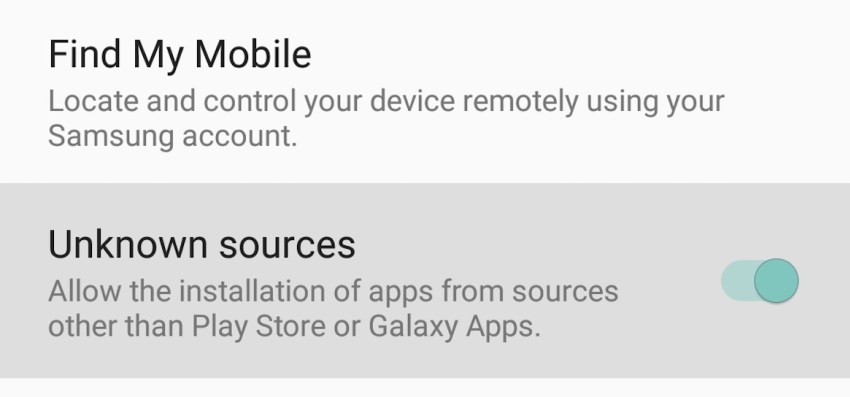
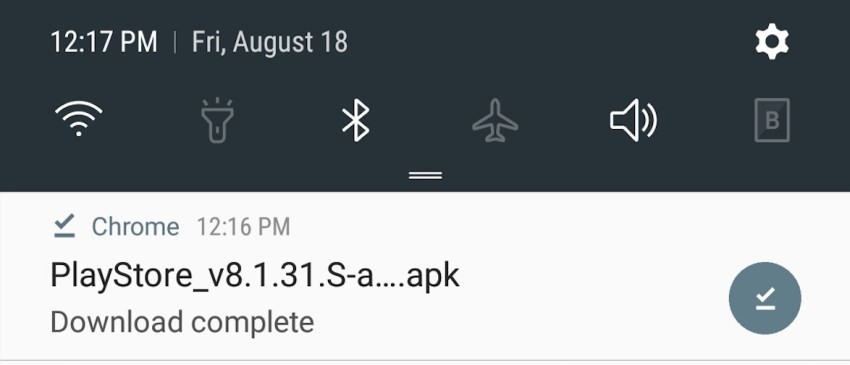
មុន​ឈាន​ដល់​ជំហាន​ទៅ​ទាញ​យក​កំណែ APK នៃ Play Store យើង​ត្រូវ​បើក​មុខងារ Unknown Source ជា​មុន​សិន ដើម្បី​អនុញ្ញាត​ឲ្យ​ម៉ាស៊ីន​ធ្វើ​ដំឡើង​កម្មវិធី​គ្មាន​ប្រភព​ចេញ​ពី Play Store។​
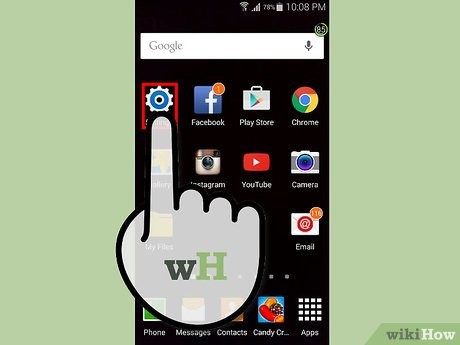
  • -ចូល​ទៅ​ក្នុង Settings
  • -អូស​មើល​រក​ពាក្យ Security ឬ Lockscreen & Security (ខុស​គ្នា​តាម​ជំនាន់ Android)
  • -រក​ពាក្យ Unknown Source ហើយ​ធ្វើ​ការ Enable ដោយ​ចេញ​សញ្ញា​គូស​គ្រីស
  • -ចុច​ OK បើ​លោត​សារ​មួយ។
២.ទាញ​យក​កំណែ APK នៃ​កម្មវិធី Play Store

#បញ្ជាក់: ករណី​ម៉ាស៊ីន Android ស្ថិត​នៅ​ជំនាន់​ទាប ត្រូវ​រើស Play Store ជំនាន់​ទាប ដោយ​ពិនិត្យ​មើល​ត្រង់​កន្លែង Minimun Version មុន​ពេល​ទាញ​យក

៣.វិធី​ដំឡើង​ Google Play Store

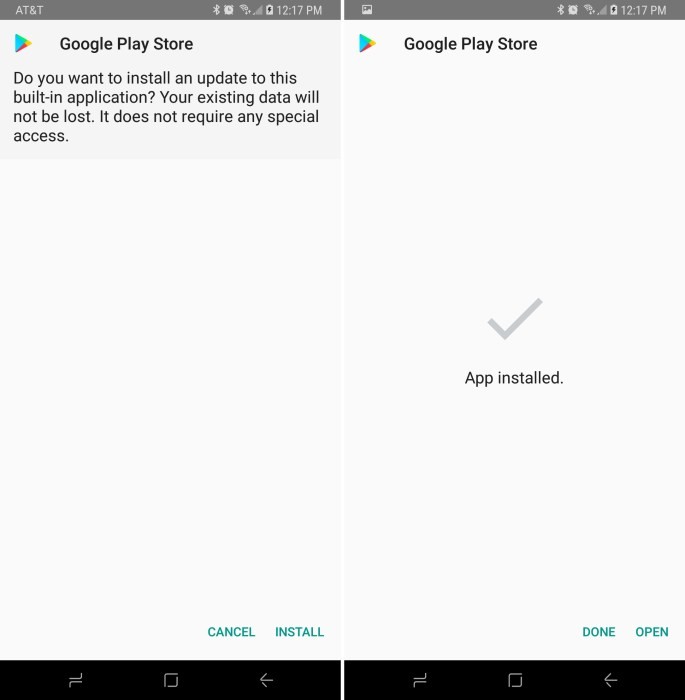
  • -ចូល​ទៅ​កាន់​កម្មវិធី File Manager ត្រង់​កន្លែង Download > ស្វែង​រក​ឯកសារ APK នៃ​ Play Store ដែល​បាន​ទាញ​យក​ពី​ខាង​លើ
  • -ចុច​លើ​ពាក្យ Install
  • -ចុច Done ឬ Open ជា​កិច្ច​បញ្ចប់។​

ប្រភព៖ GottabeMobile ប្រែសម្រួល៖ កៅ រក្សា                      
សម្រាប់ប្រិយមិត្តដែលប្រើប្រាស់ទូរសព្ទដៃដើរដោយប្រព័ន្ធ Android ប្រសិនបើធុញទ្រាន់នឹងការលោតជាប់​សោអេក្រង់រាល់ពេលចង់ចូលទៅកាន់កម្មវិធីខាងក្នុងរបស់វាម្តងៗ និងមិនបារម្ភពីបញ្ហាទិន្នន័យ ឬឯកជនភាពរបស់ខ្លួន អាចចូលទៅដោះសោអេក្រង់ (Lock Screen) នោះចោលបាន តាមវិធីខាងក្រោម៖   
១- ដំបូង ចូលទៅកាន់កម្មវិធី Settings ដែលអាចស្វែងរកនៅលើផ្ទាំង Notification និងក្នុងថតកម្មវិធី

២- បន្ទាប់មក ជ្រើសយក Security រួចចុចលើ Screen Lock។

៣- បន្ទាប់មកទៀត សូមដោះ ឬវាយបញ្ចូលលេខកូដសម្ងាត់ដែលលោកអ្នកបានប្រើ (តាម Pattern, PIN, ឬ Fingerprint Scan) ដើម្បីចាក់សោអេក្រង់ រួចចុចលើ None ជាការស្រេច៕
នៅក្នុងប្រព័ន្ធប្រតិបត្តិការ Android នៅពេលលោកអ្នកបើកប្រើកម្មវិធីណាមួយហើយ កម្មវិធីនោះ នឹងនៅបន្តដំណើរការរបស់វាខាងក្នុង Background ឬម៉ាស៊ីនទូរសព្ទជាប់ជានិច្ច បើទោះជាលោកអ្នកចុចចាកចេញ ឬប្តូរទៅកាន់កម្មវិធីមួយផ្សេងទៀតក៏ដោយ។ ហេតុនេះហើយ កាលណាកម្មវិធីកាន់តែច្រើនឡើងត្រូវបានបើក នោះទូរសព្ទ Android លោកអ្នក នឹងកាន់តែដើរយឺតទៅៗ ដោយសារតែពួកវាបានចាប់យកទំហំផ្ទុកក្នុង RAM របស់ទូរសព្ទ។

បញ្ហានេះ នឹងមិនសម្គាល់ដឹងនោះទេ ប្រសិនបើទូរសព្ទ Android លោកអ្នកជាម៉ូឌែលទំនើបចុងក្រោយដូច​ជា Galaxy S8 ឬ P10 ជាដើមនោះ។ តែបើមិនមែនវិញ លោកអ្នកចាំបាច់ត្រូវបិទផ្តាច់ App ដែលខ្លួនឈប់ប្រើចេញពីផ្ទាំង Background ទើបបាន ដោយអាចអនុវត្តបានតាមវិធីដែល Post Tech បង្ហាញជូនដូចខាងក្រោម៖

១- ចូលទៅកាន់មឺនុយកម្មវិធីបើកឡើងថ្មីៗ ដោយចុចប៉ះលើប៊ូតុងរាង”ការ៉េ”នៅខាងក្រោម ឬប៊ូតុងរាងអក្សរ “L” ផ្តេកទល់ខ្នងគ្នា (សម្រាប់ Galaxy S8 ឬ S8+) ឬយកម្រាមដៃប៉ះលើប៊ូតុង Home រួចអូសមកខាងស្តាំ (សម្រាប់ Huawei P10 ឬ P10 Plus)


២- បន្ទាប់មក ស្វែងរក App ដែលលោកអ្នកចង់បិទផ្តាច់វាចេញពី Background កម្មវិធី


៣- បន្ទាប់មកទៀត ចុចប៉ះលើប៊ូតុងសញ្ញា “x” ឬយកម្រាមដៃអូសលើ App នោះទៅខាងស្តាំ។ ប្រសិនបើលោកអ្នកចង់បិទផ្តាច់ App ចោលទាំងអស់ សូមចុចលើប៊ូតុង CLEAR ALL


៤- ប្រសិនបើទូរសព្ទនៅតែដើរយឺតទៀត សូមចូលទៅកាន់កម្មវិធី Settings -> General -> Apps ឬ Application Manager

៥- បន្ទាប់មក ចុចលើ “All apps” រួចរំកិលផ្ទាំងកម្មវិធីចុះដើម្បីរក App ណាដែលកំពុងដំណើរការ រួចចុចលើ App នោះ

៦ បន្ទាប់មកទៀត ចុចលើ “Force Stop” ដើម្បីផ្តាច់ដំណើរការរបស់វាចោលទាំងស្រុង ជាការស្រេច៕


Thursday, August 17, 2017

15 April 2015 គន្លឹះ Android ដាក់មតិ


ទូរស័ព្ទដែល​ដំណើរ​លើ​ប្រព័ន្ធ​ប្រតិបត្តិការ Android អាចនឹងប្រឈមមុខយ៉ាង​ខ្លាំង​ជាមួយ Malware ដែលជាកម្មវិធីមេរោគរំខានមួយបែប ដែលចូលទៅប្រមូលទិន្នន័យ ឬបង្អាកដំណើរការនានា ប្រសិនបើ​លោកអ្នកដំឡើង​កម្មវិធី​ក្រៅពី Google Play ។

ការទាញយក​កម្មវិធី Crack ឬហ្គេមហ្វ្រីៗ ជាប្រភេទ File .APK ពីគេហទំព័រ​ដទៃ ដែល​មិនមាន​ប្រភពច្បាស់លាស់ នឹងធ្វើឲ្យទូរស័ព្ទ ឬ Table លោកអ្នក​កាន់តែងាយ​ប៉ះពាល់ដល់​បញ្ហា​សុវត្ថិភាព ។ Android ផ្តល់សិទ្ធិ​ឲ្យលោកអ្នក ក្នុងការដំឡើង​កម្មវិធីនានាក្រៅពី Google Play ដែលអាច​ជាចំណូលចិត្ត​អ្នក​ដែល​ចង់​ប្រើ​កម្មវិធី ដែលគេដាក់លក់ មកប្រើហ្វ្រីៗ ដោយមិនចង់ចំណាយ​ត្រឹម ១ ឬ ២ដុល្លារ​ជាដើម ។

ស្ថិតិបង្ហាញ​ពី​ផលប៉ះពាល់​ដល់ Android

នេះជាចំណុច​បារម្ភបំផុតសម្រាប់ Apple តែងតែ​យកចិត្តទុកដាក់ដល់​អ្នក​ប្រើប្រាស់ ដែលថាភាពងាយស្រួលខ្លះ តែងផ្តល់​ផលប៉ះពាល់​ត្រឡប់​ទៅវិញ ។ យោងតាម​ការសិក្សា​របស់ F-Secure បង្ហាញថាប្រហែលជិត ១ឆ្នាំគេស្វែងរកឃើញ 28,398 គម្រួរបស់ Malware ប៉ុន្តែមាន​ប្រមាណ 146 នៃទាំងអស់នោះ​មានបញ្ហាកើតមកពី Google Play ដែលមានន័យថា 99.5% នៃ Malware ក្នុង Android មកពីការ​ដំឡើង​កម្មវិធីតាម File APK ដែល​មិនស្ថិត​នៅក្នុង Google Play ។ មុនពេលដែល​អ្នក​អនុញ្ញាតឲ្យ​ដំឡើង​បាន លោកអ្នក​ប្រាកដជាបានឃើញសារ​ព្រមាន​ដូចរូបខាងក្រោមនេះ ។

កម្មវិធី​ដំឡើង​ក្លែងក្លាយ (FakeInstaller)

កម្មវិធី ឬហ្គេម​មួយចំនួន​ដែល​លោកអ្នក​បានទាញយក​នៅតាម​គេហទំព័រ​មួយចំនួន ដែលគ្មានប្រភពច្បាស់លាស់ ពេលដែល​លោកអ្នក​ដំឡើង​វានឹង​បង្ហាញ​ដំណើរការ​ធម្មតា​ដែល​ដូចជាកម្មវិធី​ទូទៅដែរ ។ យ៉ាងណាមិញ វាមិនដូចអ្វីដែល​លោកអ្នក​បានគិតនោះទេ ប្រភេទ Malware ដែលពេញនិយមជាងគេ ហើយងាយ​វាយ​លុក​ចូល​ក្នុង Android លោកអ្នក​ ឬតាមរយៈវិធីនេះ ។ ពេលលោកអ្នក​បាន​ដំឡើង​កម្មវិធី ឬហ្គេម​នោះហើយ លោកអ្នក​នឹង​អាចប្រើវាបានធម្មតា តែនៅមាន​កម្មវិធី Malware មួយចំនួនទៀត ក៏បានដំណើរការ​ដំណាលគ្នាផងដែរ មិនដូច្នោះ លោកអ្នកប្រាកដជាលុប​វាចោល (ឬ Restore Android ឲ្យទៅសភាពដើម) កម្មវិធី Malware នោះនឹងបាត់ទៅជាមួយគ្នា ។ មូលហេតុនេះ​ហើយ បានជាឲ្យ​លោកអ្នកយល់​ច្រឡំថា កម្មវិធីដែលបាន​ដំឡើងនោះ មិនមាន Malware ទេ បើមានមែន ម៉េចប្រើកម្មវិធីបានដូចធម្មតា?
ប្រសិនបើ​លោកអ្នកមិនអាច​ទាញយក​កម្មវិធីពី Google Play បានដោយផ្ទាល់ សូម​សាកតាមវិធីនេះ៖ របៀប​ទាញ​យក APK Files ដោយ​ផ្ទាល់​ពី Google Play វានឹងមិនមានផលប៉ះពាល់ទេ ព្រោះមកពី​ប្រភព Google Play តែមួយ ។

តើ Malware បង្កើត​មកធ្វើអ្វី?

បច្ចុប្បន្ននេះ Malware ត្រូវបាន​បង្កើតឡើង​ក្នុងគោលបំណង​របស់​ប្រាក់ វាងាយស្រួលក្នុងការបញ្ជាឲ្យ​ដំណើរការ ប្រសិនបើ​លោកអ្នកចាញ់ល្បិចវា លោកអ្នក​នឹងស្ថិតនៅក្នុងការត្រួតពិនិត្យ​ (Radar) របស់វា​ជាក់​ជាមិនខាន ។

បន្ថែមលើនេះទៀត​យោងតាម​ការសិក្សា​របស់ McAfee ក៏បានបញ្ជាក់​ស្រដៀង​ចំណុចខាងលើដែរ ដែលថាជាង 60% នៃ Malware ដែលមាន​ក្នុង Android គឺបានមកពីការដំឡើង​កម្មវិធីក្លែងក្លាយ​ទាំងនោះ ដែលវាដើរតួដូចជាកម្មវិធីមែនទែន ដែលបន្លំលោកអ្នកឲ្យជឿថា​វាជាកម្មវិធីដ៏ពិតប្រាកដមែន ។ ពេលខ្លះ​វាអាចដើរតួជា​អ្នកផ្ញើសារ​ជំនួស​លោកអ្នក ដោយមិនឲ្យ​លោកអ្នក​ដឹង (ដំណើរការ​ជា Background) ធ្វើឲ្យ​លោកអ្នកខាតបង់​ប្រាក់​ទៀតផង ។

Malware អាចចាយ​លុយ​លោកអ្នក

នៅជំនាន់ Android 4.2, Google បានដាក់បន្ថែម​នូវ​ប្រព័ន្ធសុវត្ថិភាព​ដើម្បីការពារ​ការប្រើប្រាស់​កម្មវិធីនានា ដើម្បីផ្ញើសារ​ចេញពី​ទូរស័ព្ទដៃ ជាមួយនឹង​អត្រាខ្ពស់ (Premium-rate) ប៉ុន្តែជាអកុសល​ឧបករណ៍ Android ភាគច្រើន ស៊េរីមុនៗ មិនបានប្រើប្រាស់​ជំនាន់ថ្មី​នេះនៅឡើយ ។ នេះជាបច្ចេកទេសដែល Malware ចូលចិត្ត​ប្រើប្រាស់ជាងគេ ហើយលោកអ្នក​ដែល​ធ្លាប់​ជួបប្រទះ​ប្រហែល​ឆ្ងល់ថា ហេតុអ្វីបានលុយ​ដែលមាន​ក្នុងគណនី​បាត់បង់ ដោយ​គ្មាន​មូលហេតុ? អត់បានតេទៅណាផង? លោកអ្នក​ប្រហែលជាអាច​ទាមទារ​លុយនោះ​មកវិញ តែតាមក្រុមហ៊ុន​ទូរស័ព្ទ​ប្រហែលជារាង​សាំញាំបន្តិចហើយ ។ បើប្រៀបធៀបទៅ ពេលខ្លះ​កម្មវិធី​តម្លៃ​ប្រហែល ២ដុល្លារ លោកអ្នក​មិនអាច​ចំណាយទិញ ដែល​ជាត្រូវ​ ​Malware ប្រើអស់ជិត ១០ដុល្លារ​ទៅវិញ​ក៏ថាបាន។

បើទោះបីជាលោកអ្នក​បាន​ប្រើប្រាស់ Android ជំនាន់ 4.2 ឬលើសពីនេះ ក៏មិនប្រាកដថា​លោកអ្នក​មានសុវត្ថិភាពពេញលេញដែរ ព្រោះថា Malware មានច្រើនប្រភេទ ហើយវាមានមុខងារ​ខុសគ្នា វាអាចទទួលបញ្ជាពីម៉ាស៊ីនមេរបស់វា ហើយដំណើរការ​នៅក្នុង​ Android លោកអ្នក មិនមែនត្រឹមតែថ្លៃ​ទូរស័ព្ទ​ប៉ុណ្ណោះទេ រាល់ព័ត៌មានផ្ទាល់ខ្លួន ឬឯកសារនានា ដែលវា​អាចយកបាន វានឹងផ្ញើទៅម៉ាស៊ីនមេដើម្បី​ប្រើប្រាស់ក្នុងវិធីណាមួយ ដើម្បីបានលុយ ។
ពេលខ្លះលោកអ្នក​គ្រាន់ចង់សាកល្បង​កម្មវិធី ដែលបង្កើត​ដោយ​ខ្លួនឯង ឬមិត្តភក្តិលោកអ្នក ដែលមិនមានគណនី Google Developer លោកអ្នក​ប្រាកដជាត្រូវប្រើការដំឡើង​តាម File APK នេះជាវិធីដែល​លោកអ្នក​គួរធ្វើ៖ វិធី​ទាំង​ ៥ យ៉ាង​សម្រាប់​ការ​ដំឡើង​កម្មវិធី​ Android

កម្មវិធី​កម្ចាត់​មេរោគ មិនប្រាកដជាមានសុវត្ថិភាពគ្រប់គ្រាន់ឡើយ

នៅក្នុង Google Play តែងតែស្គេន​មើល​កម្មវិធីទាំងឡាយ​ដែលបាន​ Upload ក្នុងគោលបំណង​ប្រើជា Malware ។ ប្រសិនបើ​ Google ស្វែងរកឃើញ វានឹង​ត្រូវបានលុប​ចេញពីទូរស័ព្ទ Android ដែល​អ្នក​កំពុង​ប្រើ ។ Android ក៏មានមុខងារ​ក្នុងការ​ស្គេន​កម្មវិធី​ទាំងនោះដែរ នៅពេល​ដែល​លោកអ្នក​ដំឡើង​កម្មវិធី​ណាមួយតាម File .APK ។ យ៉ាងណាក្តី វាមិនប្រាកដថា​នឹងអាចចាប់​បាន​ទាំងអស់​នោះទេ ហើយសូម្បីតែកម្មវិធី​កម្ចាត់​មេរោគ ដែល​លោកអ្នក​បាន​ដំឡើង​មុន ឬក្រោយ​ការ​ដំឡើង​កម្មវិធី​ដែលមាន Malware ទាំងនោះ​ក៏ដោយ ក៏មិនអាចធានាថា​ចាប់​បាន​ Malware ឲ្យ​ប្រាកដ ១០០% ដែរ ។

សេចក្តីសន្និដ្ឋាន

ដើម្បីជៀសវាង​ការឆ្លង Malware ឬដំឡើង Malware ចូល​ក្នុង Android លោកអ្នក​មិនត្រូវ​ដំឡើង​កម្មវិធីណាមួយ​តាម File .APK ឡើយ ទោះ File ប្រភេទណាក៏ដោយ ដោយមូលហេតុថា បើកម្មវិធីនេះជាកម្មវិធីល្អ ហើយត្រឹមត្រូវគេ​នឹង​ដាក់​បញ្ចូល​ទៅក្នុង Google Play ឲ្យ​លោកអ្នក​ទាញយក​ប្រើប្រាស់ជាក់​ជាមិនខាន ។ ក្រែងថា​កម្មវិធី​មួយចំនួនត្រូវការប្រាក់​បង់ថ្លៃគណនី Google Developer (២៥ ដុល្លារ/គណនី) ដែលអាច Upload កម្មវិធី​ចូលបាន ទើប​តម្រូវឲ្យទិញ ក្នុងតម្លៃ ១ដុល្លារ ឬ ២ដុល្លារប៉ុណ្ណោះ ។ សូមកុំស្ទាក់ស្ទើរ​ក្នុងការ​ទិញ​កម្មវិធី​ទាំងនោះ បើលោកអ្នក​គិតថា​មានប្រយោជន៍​ក្នុងការ​ប្រើប្រាស់ ព័ត៌មាន​ឯកជន និងឯកសារ​នានា​របស់​លោកអ្នក មានតម្លៃរាប់ពាន់ដង នៃតម្លៃកម្មវិធីទាំងនោះ ។

Monday, August 7, 2017

ការ​បន្ទាន់​សម័យ​ទូរសព្ទ​ឬ​យើង​និយម​ហៅ​ថា​អាប់ដែត Version ជា​រឿង​ដ៏​ចាំ​បាច់​មួយ​សម្រាប់​ស្មាតហ្វូន​គ្រប់​ស៊េរី។ កន្លង​ទៅ Sabay ធ្លាប់​បង្ហាញ​អំពី​វិធី​អាប់ដែត​សម្រាប់​ពពួក iOS រួច​មក​ហើយ​ ដោយឡែក​នា​ពេល​នេះ យើង​នឹង​បន្ត​ចែក​រំលែក​បន្ថែម​ទៀត​ទាក់ទង​នឹង​ទូរសព្ទ Android វិញ​ម្តង។


ការ​អាប់ដែត​ អាច​ធ្វើ​ឡើង​ដោយ​ពុំ​ចាំ​បាច់​មាន​កុំព្យូទ័រ​នៅ​ជាប់​ខ្លួន​នោះ​ទេ ដែល​យើង​ហៅ​ថា​អាប់ដែត​តាម​ប្រព័ន្ធ OTA (Over-The-Air)។

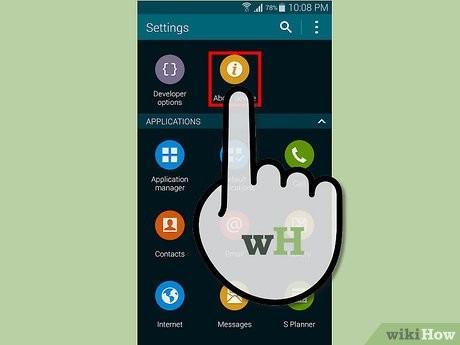
១.បើក​ត​ភ្ជាប់​ទូរសព្ទ​ទៅ​ប្រព័ន្ធ Wi-Fi ដែល​មាន​ល្បឿន​មិន​រអាក់រអួល ២.ចូល​ទៅ​កាន់​កម្មវិធី Settings ដែល​មាន​លើ​ Home Screen នៃ​ទូរសព្ទ


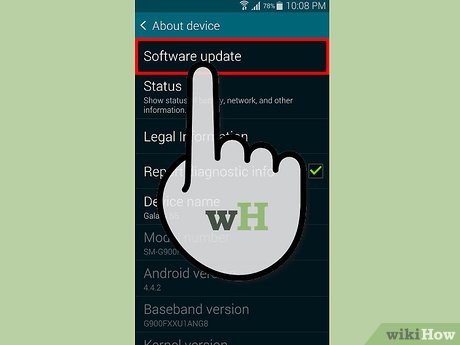
៣.អូស​មក​ក្រោម​ រក​ពាក្យ​ About Device > មើល​ពាក្យ​ Software Update ឬ System Firmware Update


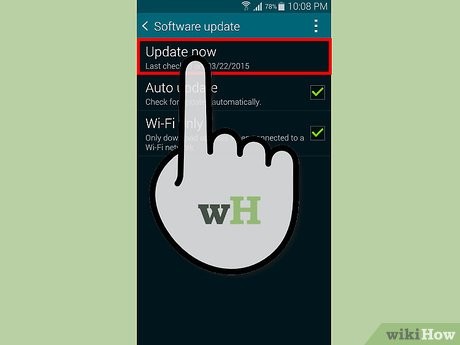
៤.ចុច​លើ​នោះ ហើយ​រើស​យក Check for Updates


៥.ស្មាតហ្វូន​នឹង​ស្វ័យប្រវត្តិ ធ្វើ​ការ​ពិនិត្យ​មើល​ថា​ម៉ាស៊ីន​អ្នក​ឈរ​លើ​ជំនាន់ Android ក្រោយ​គេ​ហើយ​ឬ​នៅ បើ​មាន​វា​នឹង​លោត​បង្ហាញ​ឲ្យ​ Update តែ​បើ​គ្មាន នឹង​មិន​លោត​អ្វី​ទាំង​អស់ ៦.ឃើញ​ផ្ទាំង​មួយ​ចុច​យក​ពាក្យ Reboot and Install ឬ Install System Software ៧.ក្រោយ​វា​ដំណើរការ Download ចប់ វា​នឹង​ស្វ័យប្រវត្តិ​ធ្វើ​ការ Reboot ម៉ាស៊ីន (រង់ចាំ​យឺត​លឿន​ផ្អែក​ទៅ​តាម​ប្រព័ន្ធ Wi-Fi និង​ទំហំ​ផ្ទុក​ឯកសារ​លើ​ម៉ាស៊ីន​ច្រើន​ឬ​តិច)។

Monday, July 17, 2017

កន្លង​ទៅ​ Sabay ធ្លាប់​បង្ហាញពី​ប្រភព​គេហទំព័រ​សម្រាប់​ទាញ​យក​ Firmware ទុក​ Update Version ​លើ​ទូរសព្ទ iPhone ដោយឡែក​ថ្ងៃ​នេះ Sabay នឹង​​ណែនាំ​ទាំង​អស់​គ្នា​ពី​​ប្រភព​នៃ ​Firmware របស់​ទូរសព្ទ SAMSUNG វិញ​ម្ដង។​

  • -ត្រូវ​ដឹង​ពី​កំណែ​លេខ​ម៉ាស៊ីន​នៃ​ស្មាតហ្វូន​របស់​អ្នក​ ដោយ​ចូល​ទៅ​កាន់ Settings > About មើល​ត្រង់​កន្លែង​ Model Number (ឧទាហរណ៍: SM-G920F)
  • -ចូល​ទៅ​គេហទំព័រ https://www.sammobile.com/firmwares/
  • -ត្រង់​ប្រអប់​ My Model Number សូម​វាយ​បញ្ចូល​លេខ SM-G920F
  • -រើស​យក​កំណែ Version ចុង​ក្រោយ​បង្អស់ (ឧទាហរណ៍: Version Android 7)
  • -បើ​អ្នក​មិន​មែន​ជា​សមាជិក​បង់​លុយ Premium Member អ្នក​អាច​ធ្វើ​ការ​ Download ដោយ​ចុច​ Regular Download គ្រាន់​រាង​យឺត​បន្តិច
  • -ក្រោយ Download ហើយ​អ្នក​អាច​ទុក​ឯកសារ​នោះ ក្នុង​កុំព្យូទ័រ​របស់​អ្នក​សិន ហើយ​សឹម​ក្រោយ​ចាំ Update ក៏​បាន។​

Tuesday, June 20, 2017

លោកអ្នកដែលប្រើប្រាស់ទូរសព្ទដើរលើប្រព័ន្ធ Android ដូចជា Samsung, LG, Huawei, Oppo ប្រាកដជាពិបាក ឬមិនពេញចិត្តឡើយចំពោះគុណភាពរូបថតដែលផ្តិតចេញពីកាមេរ៉ាទូរសព្ទរបស់ខ្លួននៅពេលយប់ហើយ។ ទាំងនេះ គឺជារឿងធម្មតានោះទេ សូម្បីតែម៉ាស៊ីនថតធំៗក៏ដូច្នេះដែរ ពីព្រោះពន្លឺគឺជាប្រភពនៃរូបភាព “គ្មានពន្លឺ គឺគ្មានរូបភាព”។

ទោះយ៉ាងណា កម្មវិធី Camera ទូរសព្ទ Android បានភ្ជាប់មកជាមួយមុខងារមួយចំនួនអាចជួយលោកអ្នកឱ្យអាចថតរូបបានស្អាតល្អ ទោះឋិតក្នុងស្ថានភាពពន្លឺខ្សោយក៏ដោយ ប៉ុន្តែ លោកអ្នកក៏ត្រូវដឹងគន្លឹះមានប្រយោ​ជន៍ ៦ យ៉ាង ដែល Post Tech លើកយកមកបង្ហាញជូនដូចខាងក្រោមនេះផងដែរ៖


១- បើកមុខងារ HDR Mode

HDR (High Dynamic Range) គឺជាមុខងារដ៏មានប្រយោជន៍នៅក្នុងកម្មវិធីកាមេរ៉ាទូរសព្ទ។ វាត្រូវបានបង្កើតឡើងសម្រាប់ការថតរូបទេសភាព ថតរូបមួយកំណាត់ខ្លួនជាមួយពន្លឺថ្ងៃ និងថតរូបនៅទីមានពន្លឺទាប/អំពូលក្រោយ។ នៅពេលបើកមុខងារនេះ ទូរសព្ទលោកអ្នកនឹងចាប់យករូបភាពបីដងលើទីកន្លែងតែមួយ រួចវានឹងជ្រើសរើសយករូបណាដែលល្អស្អាតបំផុត។ លោកអ្នកអាចបើក HDR Mode របស់កម្មវិធី Camera ក្នុង Settings ឬលើមឺនុយខាងលើរបស់កម្មវិធី។


– ប្រើមុខងារកំណត់វិនាទីថត Self-Timer

ការប្រើប្រាស់មុខងារ Self-Timer នៅពេលយប់ ឬក៏ពេលថ្ងៃរមែងជាគំនិតល្អសម្រាប់គុណភាពរូបថត។ វាមិនត្រឹមតែជួយឱ្យលោកអ្នកមានពេលសម្រាប់ស្វែងរកមុំដែលល្អបំផុតនោះទេ ប៉ុន្តែ ក៏អាចជួយបញ្ជៀស​នូវភាពព្រាលនៃរូបថតផងដែរ ហើយជម្រើសល្អគឺកំណត់វាពី ៥ ទៅ ១០ វិនាទី។
 
– ការបើកពិល Flash ជំនួយមិនរមែនជាដំណោះស្រាយល្អ

ការប្រើពិល Flash ថតរូបពេលយប់ នឹងធ្វើឱ្យវត្ថុ ឬមនុស្សនៅកៀកភ្លឺខ្លាំង ឯផ្ទៃរូបខាងក្រោយងងឹតមិនស្អាត ដែលនេះគឺដោយ​សារពន្លឺ flash កាមេរ៉ាទូរសព្ទមិនអាចជះបានឆ្ងាយនោះទេ។ ដំណោះស្រាយល្អគឺ លោកអ្នកគួរស្វែងរកប្រភពពន្លឺ ដូចជាពន្លឺអំពូលដងគោងតាមផ្លូវជាដើម បន្ទាប់មកជ្រើសរើសទីតាំង ឬមុំណាមួយ ដើម្បីទាញយកប្រយោជន៍ពីវា។

– បង្កើនកម្រិត ISO ទៅ 400

មុខងារ ISO នៅក្នុងកម្មវិធី Camera មាននាទីជួយបន្ថែម/បន្ថយពន្លឺក្នុងពេលថតរូប។ កាលណាលោកអ្នកកំណត់លេខវាកាន់តែខ្ពស់ រូបថតនឹងកាន់តែភ្លឺ។ ដូច្នេះ បើទូរសព្ទ Android លោកអ្នកមានមុខងារនេះ អាចកំណត់វាឱ្យឡើងដល់ 400 បាន ដើម្បីទទួលបាននូវរូបថតដ៏អស្ចារ្យមួយដោយមិនចាំបាច់បើកពិល Flash។


– ប្រើមុខងារ Pro ប្រសិនមាន

កម្មវិធីកាមេរ៉ាទូរសព្ទ Android ភាគច្រើន មានភ្ជាប់មកជាមួយមុខងារ Pro។ សូមកុំអល់អែកក្នុងការប្រើមុខងារនេះអី ព្រោះវាអាចជួយឱ្យការផ្តិតយករូបភាពនៅពេលយប់បានល្អស្អាតបំផុត។ ដើម្បីបើកមុខងារនេះប្រើ លោកអ្នកអាចចូលទៅជ្រើសរើសកែនៅខាងក្នុង Settings ឬនៅលើផ្ទាំងកម្មវិធី Camera ខណ:ពេលកំពុងបើកថតបាន។


– ដឹងពន្លឺប៉ុណ្ណាទើបល្មមថតស្អាត

ដើម្បីអាចថតរូបភាពពេលយប់ឱ្យបានស្អាតល្អ លោកអ្នកក៏ត្រូវចេះមើលថា តើកម្រិតពន្លឺអប្បរមាប៉ុណ្ណាទើបគ្រប់គ្រាន់។ តាមសមត្ថភាពកាមេរ៉ាទូរសព្ទភាគច្រើន ត្រឹមពន្លឺបង្គោលភ្លើងតាមដងផ្លូវ ចង្កៀងរថយន្ត និងអំពូលស្លាកយីហោហាងជាដើម។ល។ គឺវាល្មមអាចផ្តិតយករូបថតបានម៉ាអេមហើយ។ លោកអ្នកអាចសាកបើកពន្លឺពិលជំនួយបានក្នុងស្ថានភាពពន្លឺបែបនេះ ប៉ុន្តែ ត្រូវជ្រើសរើសទីតាំងថតដែលប្រើប្រភពពន្លឺទាំងនោះជា Background៕

Friday, June 16, 2017

ជា​ធម្មតា​អ្នក​ប្រើប្រាស់​ទូរសព្ទ​ SAMSUNG ច្រើន​ដាក់​លេខ​កូដ​មុខ​អេក្រង់​ ដើម្បី​បញ្ចៀស​ការ​លួច​ចុច​ចូល​​បើក​មើល​ទិន្នន័យ​ផ្សេងៗ​ពី​អ្នក​ដទៃ​។ ចុះ​បើ​ថ្ងៃ​ណា​មួយ​ភ្លេច ឫ ក្មេង​ចុច​ច្រើន​ដង​បង្ក​ឱ្យ​ទូរសព្ទ​គាំង តើ​អ្នក​នឹង​ធ្វើ​បែប​ណា? ត្រង់​ចំណុច​នេះ​មិន​បាច់​ទៅ​រក​ជាង​ក៏​បាន មិន​បាច់​មាន​កុំព្យូទ័រ​ក៏​បាន​ Sabay នឹង​ប្រាប់​ពី​វិធី​ងាយ​ៗ​ទៅ​កាន់​អ្នក​ទាំង​អស់​គ្នា​។​

+វិធី​ Hard Rest ទូរសព្ទ​ SAMSUNG:

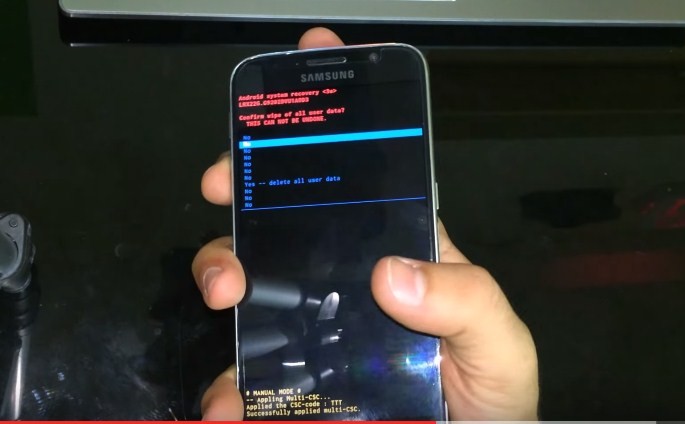
ជា​ធម្មតា​យើង​មិន​អាច​ចូល​ទៅ​កាន់​ដល់​ Settings ក្នុង​ទូរសព្ទ​ដើម្បី​ Reset បាន​ទេ ព្រោះ​ទូរសព្ទ​ជាប់​គាំង​កូដ​អេក្រង់​ ម្ល៉ោះ​ហើយ​មាន​តែ Reset តាម​ Key សម្ងាត់ ដែល​យើង​ហៅ​ថា Hard Reset ។
ចំពោះ​ពពួក​ SAMSUNG មួយ​ចំនួន​ធំ​យើង​ត្រូវ​:


  • -បិទ​ម៉ាស៊ីន​ឱ្យ​ងងឹត​
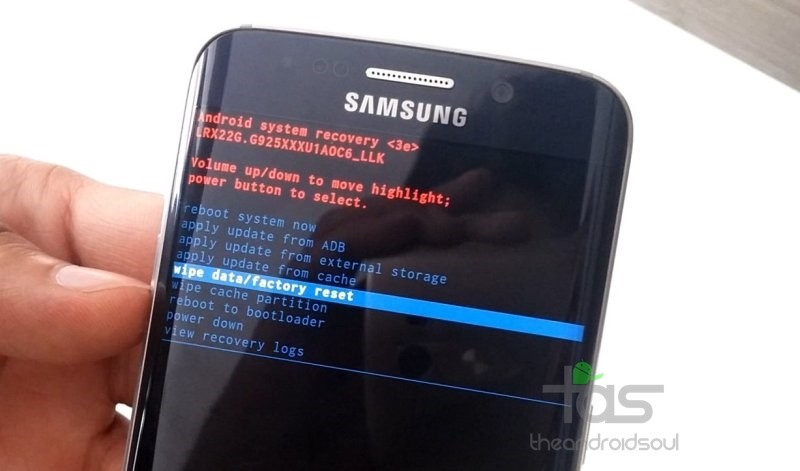
  • -ចុច​ Volume Up + Home + Power ឱ្យ​ជាប់​ដល់​លោត​ Logo SAMSUNG សឹម​ប្រលែង​ដៃ​ នោះ​វា​នឹង​លោត​ចូល​មុខងារ​ Recovery Mode
  • -ប្រើ​ប៊ូតុង​ Volume Up/ Down សម្រាប់​បញ្ជា​ចុះ​ក្រោម ទៅ​រក​ពាក្យ​ Wipe Data/Factory Rest
  • -ចុច​ Power ដើម្បី​បញ្ជា​ចូល ​ព្រោះ​ប៊ូតុង​ Power ស្មើ​នឹង​ពាក្យ​ Enter
  • -បញ្ជា​យក​ពាក្យ​ Yes-Delete All User Data
  • -រង់​ចាំ​ដល់​វា​ Erase ទិន្នន័យ​ម៉ាស៊ីន​ចប់​ជា​ការ​ស្រេច​
  • -ក្រោយ​ពេល​ចប់​វា​នឹង​លោត​ចូល​ផ្ទាំង​ Activate ដូច​ទូរសព្ទ​ថ្មី ដែល​ទើប​បើក​ពី​ប្រអប់​អ៊ីចឹង​ ហើយ យើង​ធ្វើ​ការ​ចុច​តាម​លក្ខខណ្ឌ​របស់​វា​ ដើម្បី​ចូល​ទៅ​ប្រើប្រាស់​ធម្មតា​វិញ

*បញ្ជាក់: ការ​ធ្វើ​បែប​នេះ ទាមទារ​ត្រូវ​តែ​បាត់​ទិន្នន័យ​ទាំង​អស់​ពី​ទូរសព្ទ ព្រោះ​វា​គ្មាន​វិធី​ណា​អាច​ Backup ឯកសារ​បាន​ឡើយ​។​
បើ​អ្នក​មាន​ចម្ងល់​ពី​វិធី​ Hard Reset លើ​ទូរសព្ទ​ SAMSUNG ម៉ូដែល​ផ្សេង​ទៀត ដែល​អ្នក​មិន​អាច​ចុច​ចូល​បាន​ សូម​​ Comment នៅ​ខាង​ក្រោម Sabay នឹង​ស្វែង​រក​ដំណោះ​ស្រាយ​ជូន​អ្នក​ទាំង​អស់​គ្នា​ តាម​ដែល​អាច​ធ្វើ​ទៅ​បាន​។​​

Monday, March 20, 2017

បាត់ទូរសព្ទ​ជា​កង្វល់​ដ៏​សំខាន់​មួយ ដោយសារ​តែ​តម្លៃ​ ឬ​អនុស្សាវរីយ៍​ផ្សេង​ៗ ហើយ​លើសពី​នេះ​ទៅ​ទៀត​នោះ​គឺ​ទិន្នន័យ​នៅ​ក្នុង​ទូរសព្ទ​នោះ​តែ​ម្តង។ សំបុកអាយធី ធ្លាប់​បាន​ចេញ​ផ្សាយ​អត្ថបទ​មួយ ដើម្បី​ជួយ​លោកអ្នក​ក្នុង​ការ​ស្វែង​រក​ទូរសព្ទ iPhone របស់លោកអ្នក​ បើ​ទោះ​ជា​ទូរសព្ទ​នោះ ​អស់​ថាមពល​ថ្ម​​រហូតដល់​រលត់​ រួច​មក​ហើយ ខណៈ​ដែល​ពេល​នេះ លោកអ្នក​នឹង​បាន​​ដឹង​អំពី​គន្លឹះ​សម្រាប់​ទូរសព្ទ​ដែល​ដំណើរការ​ប្រព័ន្ទ​ប្រតិបត្តិការណ៍​ Android វិញ​ម្តង។


លោកអ្នក​នឹង​ត្រូវ​ការ​​ប្រើប្រាស់​កម្មវិធី Android Device Manager ដើម្បី​ធ្វើ​ការស្វែងរក​ទីតាំង​របស់​ទូរសព្ទ Android Phone ​របស់​លោកអ្នក ដោយ​អនុវត្ត​តាម​ដំណាក់​កាល​នីមួយៗ​ខាង​ក្រោម៖
1.    នៅ​ក្នុង​ម៉ាស៊ីន​កុំព្យូទ័រ សូម​ចូល​ទៅ​កាន់ Android Device Manager តាមរយៈ ​ទីនេះ
2.    សូម​ធ្វើ​ការ Login ចូល​ ជាមួយ​នឹង​គណនី​ Gmail ដែល​លោកអ្នក​បាន​ប្រើប្រាស់​សម្រាប់​ធ្វើ​ការ activate នូវ​​ទូរសព្ទ Android របស់​លោកអ្នក ក៏​ដូច​ជា​ប្រើប្រាស់​សម្រាប់​ធ្វើ​ការ​ចុះ​ឈ្មោះ​ក្នុង Google Play នោះ​ផង​ដែរ។
3.    នោះ​លោកអ្នក​នឹង​បាន​ឃើញ​នូវ​ទូរសព្ទ​ ឬ​ device របស់​លោកអ្នក​ ជាមួយ​នឹង​កាលបរិច្ឆេទ​ក្នុង​ការ login ជា​ឡើក​ចុងក្រោយ ជាក់​ជា​មិន​ខាន ដែល​ជាមួយ​គ្នា​នេះ លោកអ្នក​នឹង​ឃើញ​មាន​ជម្រើស​ពីរ នៅ​ខាង​ក្រោម​នោះ​ រួម​មាន Ring និង Set up Lock&Erase


ប្រសិន​បើ​លោកអ្នក​ចុច Ring នោះ ទូរសព្ទ ​ឬ device របស់​លោកអ្នក​នឹង​ចាប់​ផ្តើម​រោទិ៍ ក្នុង​កម្រិត​សំឡេង​ដ៏​ខ្លាំង​បំផុត ក្នុង​រយៈ​ពេល ៥​នាទី ដែល​អាច​ជួយ​លោកអ្នក​ក្នុង​ការ​ស្វែងរក​ទូរសព្ទ​នោះ​បាន​ យ៉ាង​ទាន់​ចិត្ត។ មុខងារ​នេះ​នឹង​ដំណើរការ បើ​ទោះ​ជា​ទូរសព្ទ​របស់​លោកអ្នក​ត្រូវ​បាន​ដាក់​ជា ​silent mode ក៏​ដោយ ។


សម្រាប់​​មុខងារ Set up Lock&Erase វិញ លោកអ្នក​នឹង​ត្រូវ​កំណត់ settings នៅ​ក្នុង​ទូរសព្ទ​ជាមុន មុន​នឹង​អាច​ធ្វើ​ការ​បញ្ជា​ពី Android Device Manager ទៅ​បាន។ ជាដំបូង​សូម​ចូល​ទៅកាន់ Google Settings 
 > Android Device Manager


សូម​ធ្វើ​ការ​ធីក​យក​​នូវ​មុខងារ Remotely locate this device និង Allow remote lock and factory reset ជា​ការស្រេច។


ដើម្បី​ស្វែងរក​ទីតាំង​របស់​ទូរសព្ទ​របស់​លោកអ្នក​ លោកអ្នក​គ្រាន់​តែ​ចុច​ត្រង់​សញ្ញា locate device ជា​ការ​ស្រេច។


គួរ​រំឮក​ផង​ដែរ​ថា Android Device Manager នឹង​មិន​អាច​ធ្វើ​អ្វី​បាន​ទេ ប្រសិន​បើ ទូរសព្ទ​ ឬ device នោះ​ត្រូវ​បាន​បិទ (turn off) ដោយ​ចេតនាក្តី ឬ​ដោយ​អស់​ថ្មក្តី ម្យ៉ាងទៀត វាក៏​ត្រូវ​ការ​មាន​internet connection ផង​ដែរ។ ដែល​សំខាន់​ គឺ​កុំ​ភ្លេច​ចុច LIKE 


Unordered List

Sample Text

Pages

Powered by Blogger.

As a biginner of technology i m really want to know about the develope the technology in cambodia

Blogger news

Blogger templates

Popular Posts

Recent Posts

Text Widget