Showing posts with label គន្លឹះខ្លីៗលើ iOS. Show all posts

Thursday, January 11, 2018

 អង្គារ, 7 វិច្ឆិកា 2017 11:20
  •  ចំនួនមតិ 0
ចន្លោះមិនឃើញ


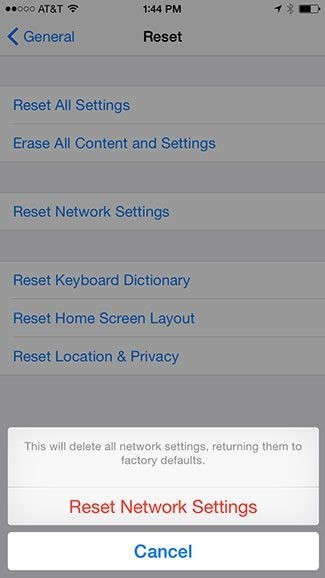
ជា​ទូទៅ​ក្នុង​កម្មវិធី Settings នៃ​ប្រព័ន្ធ​ប្រតិបត្តិ iOS មិន​ថា​តែ​ iPhone ឬ iPad ត្រង់​មុខងារ Reset មាន​បង្ហាញ​នូវ ៣ ប្រភេទ​ធំៗ​រួម​មាន Reset All Settings, Erase All Contents and Settings និង Reset Network Settings។ ពាក្យ​ទាំង ៣ នេះ បង្ក​ឲ្យ​មាន​ការ​ភ័ន្តច្រឡំ​ពី​អ្នក​ប្រើប្រាស់​ទូទៅ​មួយ​ចំនួន​ធំ ហើយ​បង្ក​ឲ្យ​ជួប​បញ្ហា​ក្រោយ​ពេល Reset រួចរាល់។​
១.Reset All Settings: ជា​ការ​លុប​ចោល​ឬ​ផ្ដើម​សារ​ជា​ថ្មី នូវ​រាល់​ការ​កំណត់​ផ្សេងៗ​ទាំង​អស់ នៅ​ក្នុង Settings សោត​យ៉ាង​ដូច​ជា​ការ​ភ្ជាប់​ទៅ​តំណ APN (ប្រព័ន្ធ​អ៊ីនធឺណិត), ការ​ភ្ជាប់​ទៅ​ប្រព័ន្ធ WiFi ឬ​ការ​កំណត់​ក្ដារ​ចុច​ពី​ខាង​ក្រៅ​ជា​ដើម។ ប៉ុន្តែ​រាល់​ទិន្នន័យ​ទាំង​អស់​មាន​ដូច​ជា​រូបភាព, ចម្រៀង, បញ្ជី​លេខ​ទូរសព្ទ ឬ​កម្មវិធី​មាន​បង្ហាញ​លើ Homescreen មិន​ត្រូវ​បាន​បាត់បង់​នោះ​ឡើយ។


អ្នក​អាច​ប្រើ​មុខងារ​ Reset នេះ ដោយ​ចូល​ទៅ​កាន់ Settings> General > Reset និង Reset All Settings ជា​ការ​ស្រេច។
២.Erase All Contents and Settings: ចំណុច​នេះ​វា​នឹង​លុប​ចោល​នូវ​រាល់​បណ្ដា​ឯកសារ​ទាំង​អស់​ចេញ​ពី​ឧបករណ៍​របស់​យើង មិន​ខុស​ពី​មុខងារ Restore (iPhone/iPad) ឆ្លង​កាត់​កម្មវិធី iTunes ដូច្នោះ​ដែរ គ្រាន់​ថា​វា​នឹង​រក្សា​ឲ្យ​អ្នក​នៅ​ជំនាន់ iOS ដដែល ខុស​ពី iTunes បើ​អ្នក​ប្រើ​មុខងារ Restore ត្រូវ​ទាមទារ​ទៅ​កាន់​ជំនាន់​ចុង​ក្រោយ​បង្អស់។ ក្រោយ​ប្រើ​មុខងារ​នេះ វា​នឹង​លោត​ឲ្យ​អ្នក​ចូល​ទៅ​កាន់​ផ្ទាំង Activate iPhone/iPad សារ​ជា​ថ្មី ដូច​ទៅ​ម៉ាស៊ីន​ដែល​ទើប​បក​ចេញ​ពី​ប្រអប់​ដូច្នោះ​ដែរ។


ដើម្បី Reset បែប​នេះ យើង​ចូល​ទៅ​កាន់ Settings > General > Reset និង Erase All Content and Settings។
៣.Reset Network Settings: ចាត់ការ​តែ​លើ​ Settings នៃ​បណ្ដាញ មាន​ដូច​ជា Password WiFi, ប្រព័ន្ធ​តំណ​ភ្ជាប់​អ៊ីនធឺណិត និង​មុខងារ Network មួយ​ចំនួន​ទៀត មាន​ក្នុង​ឧបករណ៍​របស់​យើង ត្រូវ​ដំណើរការ​សារ​ជា​ថ្មី​ទាំង​ស្រុង។ គេ​ច្រើន​ប្រើ​មុខងារ​នេះ សម្រាប់​ទូរសព្ទ​ដែល​ជួប​បញ្ហា​ភ្ជាប់​ទៅ WiFi មិន​ជាប់ ឬ​បើក​អ៊ីនធឺណិត 3G/4G មិន​ចេញ​ជា​ដើម។

ចូល​ទៅ​កាន់ Settings > General > Reset > Reset Network Settings។​
បញ្ជាក់​ថា​រាល់​ការ​អនុវត្ត​នេះ​ ករណី​បើ​ម៉ាស៊ីន​អ្នក​កំពុង​ស្ថិត​ក្នុង​ប្រព័ន្ធ Jailbreak ឬ​មាន Cydia ដាច់ខាត​មិន​ត្រូវ​ធ្វើ​នោះ​ឡើយ ជៀសវាង​ការ​គាំង​ជាប់​ត្រឹម Logo Apple ឬ iTunes។​
អាន​អត្ថបទ​បន្ទាប់

ប្រភព៖ drfone ប្រែសម្រួល៖ កៅ រក្សា
Tuesday, September 26, 2017

​ទោះ​បី​ជា iOS 11 ដាក់​ឲ្យ​ប្រើប្រាស់​ក្នុង​កំណែ​ពេញលេញ​ជា​សាធារណៈ​ក្ដី ប៉ុន្តែ​អ្នក​ប្រើប្រាស់​មួយ​ភាគ​ធំ​កំពុង​ជួប​បញ្ហា ក៏​ដូច​ជា​ចន្លោះ​ប្រហោង​នូវ​មុខងារ​មួយ​ចំនួន ជា​ពិសេស​អ្នក​ប្រើប្រាស់ iPhone 5s។ Sabay ណែនាំ​ពី​វិធី​ទម្លាក់ (Downgrade) ពី iOS 11 មក​កាន់ iOS 10.3.3 ស្រប​ពេល​ដែល iOS ចាស់​មួយ​នោះ Apple មិន​ទាន់​បិទ​ចោល Sever Downgrade។

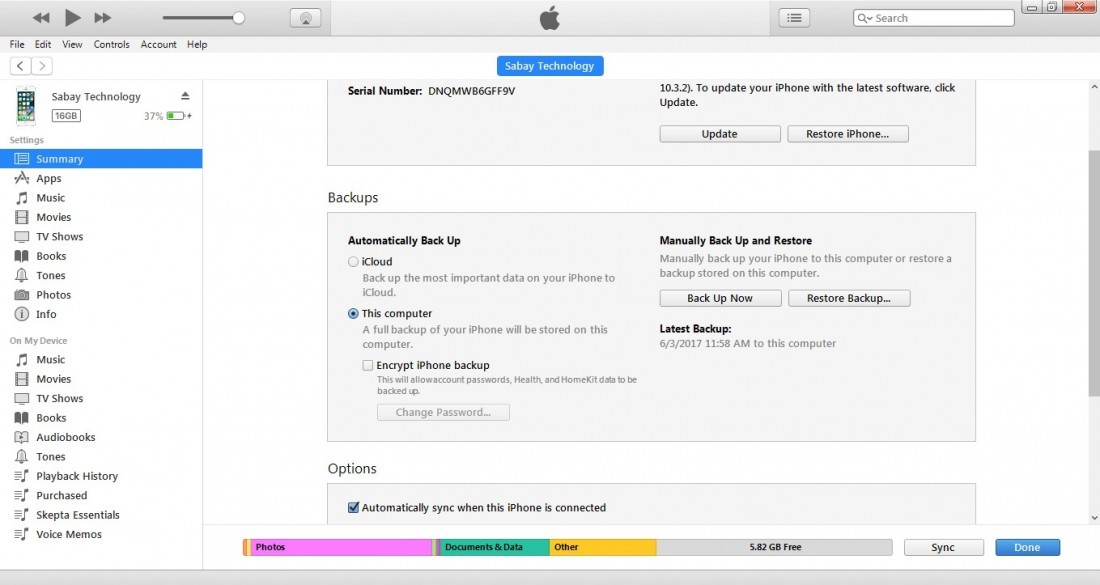
+Backup ឯកសារ

ជា​ការ​ពិត​ណាស់​នៅ​ពេល​ទម្លាក់ រាល់​បណ្ដា​ឯកសារ​ទាំង​អស់​នឹង​ត្រូវ​បាត់បង់ ម្ល៉ោះ​ហើយ​អ្នក​ចាំ​បាច់​ត្រូវ Backup ឯកសារ​ពី iPhone ទាំង​មូល ចូល​ទៅ​ក្នុង​កុំព្យូទ័រ​បណ្ដោះ​អាសន្ន​សិន។

១.បើក​កម្មវិធី iTunes លើ​កុំព្យូទ័រ > ដោត​ភ្ជាប់​ជាមួយ iPhone


២.ក្រោយ​ពេល​ស្គាល់ Device > ចុច​យក​ពាក្យ Back Up Now (រួច​ធ្វើ​តាម​ការ​ណែនាំ)

#ពេល​ទម្លាក់ Version ហើយ ចង់​ទាញ​ឯកសារ​ត្រលប់​មក​វិញ សូម​ចុច Restore Backup... នៅ​ក្បែរ​នោះ

+ទម្លាក់​ពី iOS 11 មក​ iOS 10.3.3

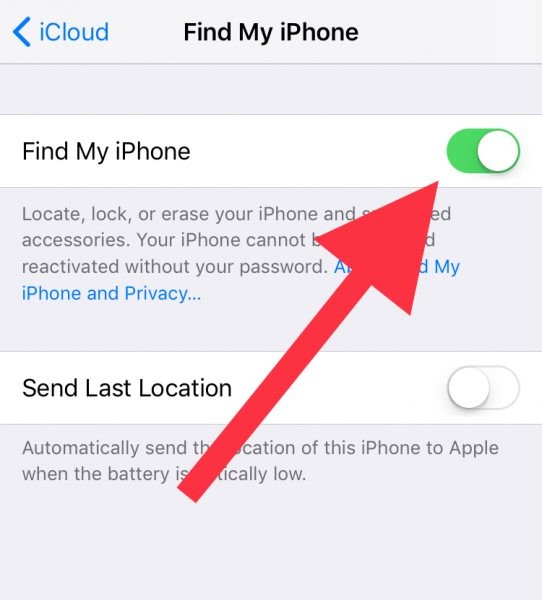
១.បិទ​មុខងារ Find My iPhone ចេញ​ពី​ឧបករណ៍​សិន ចូល​ទៅ Settings > iCloud > Find My iPhone > ចុច Turn Off (ករណី​បើ​មិន​ចាំ Password Apple ID កុំ​ធ្វើ​ការ Downgrade ឲ្យ​សោះ)


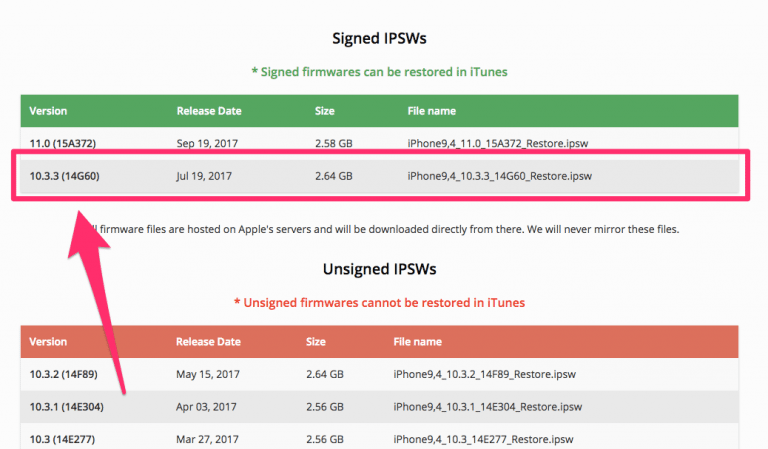
២.លើ​កុំព្យូទ័រ ចូល​ត្រង់​តំណ​នេះ ដើម្បី​ទាញ​យក​ឯកសារ​ទម្លាក់ IPSW ជំនាន់ iOS 10.3.3 > រើស Model ទៅ​តាម​ប្រភេទ​ឧបករណ៍ ហើយ​ចុច​ Download

៣.ក្រោយ​បាន File IPSW ហើយ សូម​ដោត​ទូរសព្ទ​ទៅ​កុំព្យូទ័រ > បើក iTunes

៤.ចុច​លើ​សញ្ញា​ឧបករណ៍​នៅ​ជ្រុង​ខាង​លើ ចំហៀង​ខាង​ឆ្វេង

៥.ចុច​ឲ្យ​ជាប់ Alt/Option លើ Mac ឬ Shift លើ Windows ហើយ​ Click លើ​ពាក្យ Restore iPhone

៦.ទៅ​ Select យក​ឯកសារ IPSW ជំនាន់ iOS 10.3.3 ដែល​បាន Download

៧.រង់​ចាំ​ប្រហែល ១០ ទៅ ១៥ នាទី​ឧបករណ៍​នឹង​ដំណើរការ Downgrade ចប់។

​ការ Downgrade ​នេះ ត្រូវ​​អនុវត្ត​តាម​ជំហាន​នីមួយៗ​ឲ្យ​បាន​ជាក់​ច្បាស់ ពិសេស​បំផុត​ចំណុច Backup ឯកសារ​និង Restore មក​វិញ បន្ថែម​នឹង​កម្មវិធី​ជំនួយ​និង​ទំហំ​ប្រើប្រាស់​​អ៊ីនធឺណិត​គ្រប់គ្រាន់ ជៀសវាង​មាន​បញ្ហា​ដោយ​ចៃដន្យ​ណា​មួយ អាច​ធ្វើ​ឲ្យ iPhone/iPad ជាប់​គាំង​ត្រឹម​រូប iTunes។

Tuesday, August 15, 2017

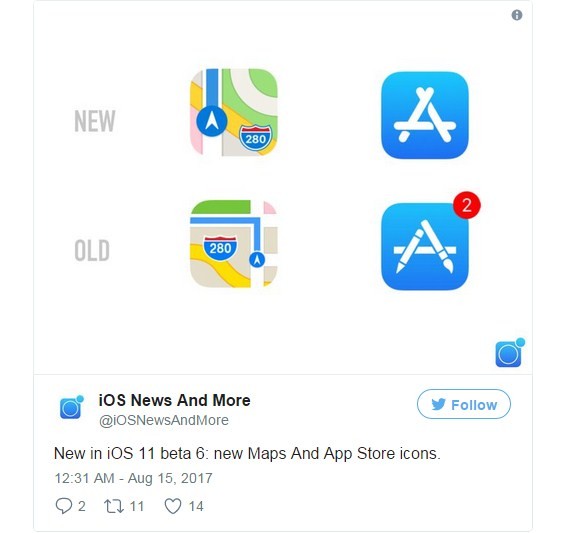
ក្រុមហ៊ុន Apple បាន​ដាក់​បង្ហាញ​កំណែ​សាកល្បង​ជំនាន់​ទី ៦ នៃ iOS 11 ទៅ​កាន់ Developer។​ កំណែ​ក្រោយ​នេះ ​ឃើញ​មាន​​ការ​ផ្លាស់ប្ដូរ​ធំៗ​រួម​មាន ផ្ទាំង​កម្មវិធី App Store មាន​ការ​រចនា​ថ្មី កាន់​តែ​ស្រស់​ស្អាត និង​ផ្ទាំង​កម្មវិធី Map ប្ដូរ​ទៅ​ជា​គំនូស​ទីតាំង​នៃ​ការិយាល័យ​កណ្ដាល​ Apple ថ្មី​វិញ។


មុខងារ Auto Brightness ត្រូវ​បាន​ដក​ចេញ​ពី​ក្នុង​ Display Settings ដោយ​រុញ​បញ្ចូល​ទៅ​ក្នុង​មុខងារ Accessibility វិញ ដែល​​រាង​រញ៉េរញ៉ៃ​បន្តិច ប៉ុន្តែ​គេ​ជឿជាក់​ការ​បំពាក់​អេក្រង់ OLED នឹង​មាន​បច្ចេកវិទ្យា​អ្វី​ម្យ៉ាង អាច​សម្រប​នឹង​មុខងារ​ស្ថិរភាព​ពន្លឺ​នេះ​កាន់​តែ​ងាយស្រួល។ ក្រៅ​ពី​នោះ​សម្រាប់​រូប​ត្រី​រស់រវើក (Live Wallpaper) ត្រូវ​បាន​ដក​ចេញ ប៉ុន្តែ​មាន​ការ​វិវត្ត​នូវ​មុខងារ AirPlay និង​ភាព​រស់រវើក​នៃ​ការ​ Connect ជាមួយ​ AirPods។

បន្ទាប់​ពី Beta 6 ជា​ធម្មតា​នឹង​ឈាន​ដល់​ជំនាន់ Gold Master ដែល​អាច​ចាប់​ផ្ដើម​នៅ​អំឡុង​ចុង​ខែ​សីហា​នេះ មុន​ឈាន​ចូល​ដល់​ជំនាន់​ផ្លូវការ ជាមួយ​ការ​ដាក់​បង្ហាញ iPhone 8។​

ប្រភព៖ GSMarena ប្រែសម្រួល៖ កៅ រក្សា                      
Tuesday, July 25, 2017

កន្លង​ទៅ​នេះ ក្រុមហ៊ុន Apple ទើប​តែ​បាន​ដាក់​ឲ្យ​ប្រើប្រាស់​នូវ​កំណែ​សាកល្បង iOS 11 Beta 4។ សង្កេត​ឃើញ​មាន​ការ​អាប់ដែត​ថ្មីៗ​ជា​ច្រើន សម្រាប់​ជំនាន់​នៃ​ប្រព័ន្ធ​ប្រតិបត្តិ​នេះ រួមមាន:

-icon ថ្មី: Apple បាន​ណែនាំ​ឱ្យ​ស្គាល់​នូវ​ការ​ផ្លាស់ប្ដូរ​រូប​តំណាង icon ថ្មី នៃ​កម្មវិធី Contact, Note និង Reminder។ ប្តូរ​ថ្មី​ទាំង​ការ​បង្ហាញ​លើ Home Screen ក៏​ដូច​ជា​ខាង​ក្នុង Settings។

​

-វិវត្ត​ថ្មី​នៃ Notification Center: អ្នក​អាច​ធ្វើ​ការ​អូស​ផ្ទាំង​ព័ត៌មាន​កម្មវិធី​ណា​មួយ​មក​ឆ្វេង នោះ​វា​នឹង​លោត​ចេញ​នូវ​ពាក្យ View និង Clear។ សម្រាប់​ការ​​ចុច View លើ​ប្រព័ន្ធ​ប្រតិបត្តិ​ថ្មី នឹង​មាន​បន្ថែម​ការ​គាំទ្រ​នូវ​ប្រព័ន្ធ Touch ID ដែល​តម្រូវ​ឱ្យ​អ្នក​ស្កេន​ក្រយៅដៃ​មុន​បើក​កម្មវិធី​នោះ​បាន។

​

-ទំហំ​អង្គ​ចងចាំ: ជា​ធម្មតា​រាល់​ការ​ចូល​ពិនិត្យ​មើល​ទំហំ​អង្គ​ចងចាំ​ម៉ាស៊ីន​ក្នុង Settings > About វា​នឹង​បង្ហាញ​ត្រឹម​តែ​ទំហំ​ផ្ទុក​មិន​ពេញលេញ ឧទាហរណ៍​ដូច​ជា​មាន​ត្រឹម 11.5GB អី​អ៊ីចឹង ប៉ុន្តែ iOS 11 Beta 4 នឹង​ប្តូរ​មក​បង្ហាញ​នូវ​ទំហំ​ផ្ទុក​ពេញលេញ ស្រប​នឹង​ម៉ាស៊ីន​មក​ពី​នាយ​ ឧទារហណ៍ 64/128/256GB ជាដើម។​


-បន្ថែម AirDrop ក្នុង Settings: ជា​ធម្មតា​ការ​បញ្ជា​មុខងារ AirDrop យើង​អាច​ប្រើ​បាន​តែ​នៅ​លើ Control Center មួយ​គត់ ប៉ុន្តែ​ iOS ថ្មី នឹង​បន្ថែម​មុខងារ​នេះ ចូល​ទៅ​ក្នុង​កម្មវិធី Settings ឲ្យ​មាន​ភាព​ងាយ​ស្រួល​មួយ​បែប​ទៀត។​


-មុខងារ Account & Password: មាន​ការ​ផ្លាស់ប្ដូរ​នូវ icon ថ្មី រូប​ទម្រង់​ជា​កូនសោ​សម្រាប់​មុខងារ Account & Password ដែល​មាន​នៅ​ក្នុង​កម្មវិធី Settings។


-WiFi icon: រូប​តំណាង​សញ្ញា WiFi ដែល​មាន​នៅ​ផ្នែក​ខាង​ឆ្វេង ផ្តើម​ច្បាស់​ដិត​ជាង​មុន។​
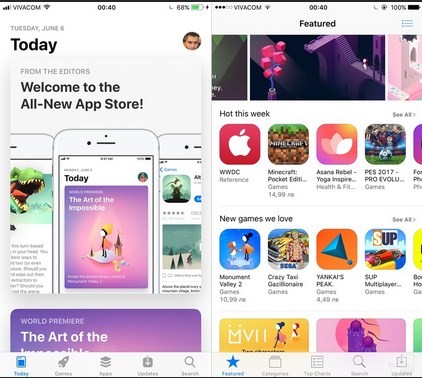


-App Store: មុខងារ​ថ្មី អាច​ធ្វើ​ការ​ Refresh នៅ​ផ្ទាំង​អាប់ដែត​កម្មវិធី ដែល​មាន​នៅ​ក្នុង​ App Store។


រីករាយ​ទស្សនា​វីដេអូ​ខាង​ក្រោម:


Sunday, July 23, 2017

អ្នក​និយម​ប្រើប្រាស់​ ​Safari​ ​សម្រាប់​បើក​គេហទំព័រ​ប្រហែល​ជា​អាច​ដឹង​ ​និង​ចេះ​ប្រើប្រាស់​មុខងារ​សំខាន់ៗ​ដែល​មាន​លើ​កម្មវិធី​នេះ​ ​ដូចជា​ផ្លាស់ប្ដូរ​ពណ៌​ផ្ទៃ​ខាង​ក្រោយ​ ​ឬ​រក្សាទុក​ទំព័រ​ណា​មួយ​ជា​ ​PDF។ ប៉ុន្តែ​ ​Safari​ ​នៅ​មាន​មុខងារ​ជា​ច្រើន​ផ្សេង​ទៀត​ដែល​មិន​សូវ​មាន​អ្នក​ដឹង​ ​ហើយ​ខាង​ក្រោម​នេះ​ជា​ការ​បង្ហាញ​ពី​មុខងារ​ទាំង​នោះ។

១. លាក់​គេហទំព័រ​ដែល​អ្នក​មើល​ញឹកញាប់

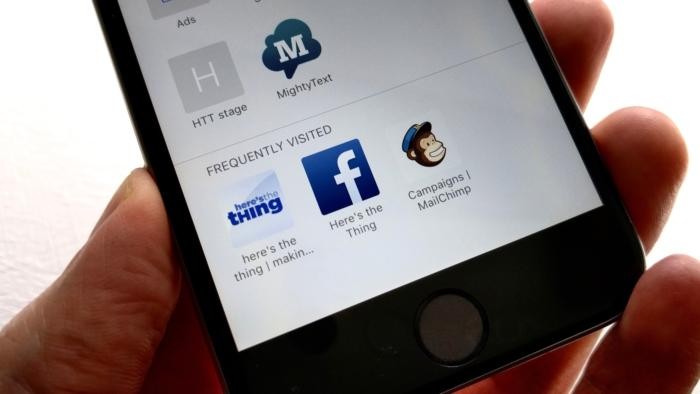
Safari​ ​លើ​ ​iOS​ ​នឹង​ធ្វើការ​រក្សា​ទុក​នូវ​គេហទំព័រ​ដែល​អ្នក​ចូល​មើល​ច្រើន​ដង​លើ​ផ្ទាំង​ ​Frequently Visited​ ​(បង្ហាញ​នៅ​ទំព័រ​ដើម​របស់​ ​Safari)​ ​ដើម្បី​ផ្ដល់​ភាព​ងាយស្រួល​ដល់​អ្នក​ក្នុង​ការ​ចូល​មើល​លើក​ក្រោយ​ ​ហើយ​ដើម្បី​លាក់​វា​បាន​ ​គឺ​ចូល​ទៅ​កាន់​ ​Settings -> Safari -> បិទ​ ​Frequently Visited Sites។


២. គ្រប់គ្រង​លើ​គេហទំព័រ​ដែល​អ្នក​ចូលចិត្ត

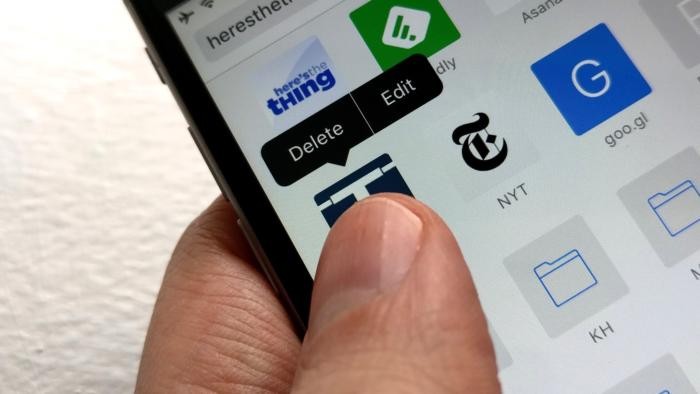
លើ​ ​Safari​ ​ទំព័រ​ដើម​វា​នឹង​បង្ហាញ​ពីរ​ផ្ទាំង​ ​ដែល​ផ្នែក​ខាងលើ​គឺ​ ​គេហទំព័រ​ដែល​អ្នក​ចូលចិត្ត​ ​(Favorite)​ ​និង​ផ្នែក​ខាងក្រោម​គឺ​ ​គេហទំព័រ​ដែល​អ្នក​ចូល​មើល​ច្រើន​ដង​។ អ្នក​អាច​គ្រប់គ្រង លើ​គេហទំព័រ​ដែល​អ្នក​ចូលចិត្ត​បាន​ដោយ​ចុច​ឲ្យ​ជាប់​លើ icon នៃ​គេហទំព័រ​ណាមួយ រួច​អ្នក​នឹង​អាច​ប្តូរ​ទីតាំង លុប ឬ​កែប្រែ​បាន។


៣. ផ្លាស់ប្ដូរ​ទំហំ​អក្សរ និង​ពណ៌​ផ្ទៃ​ខាងក្រោយ​

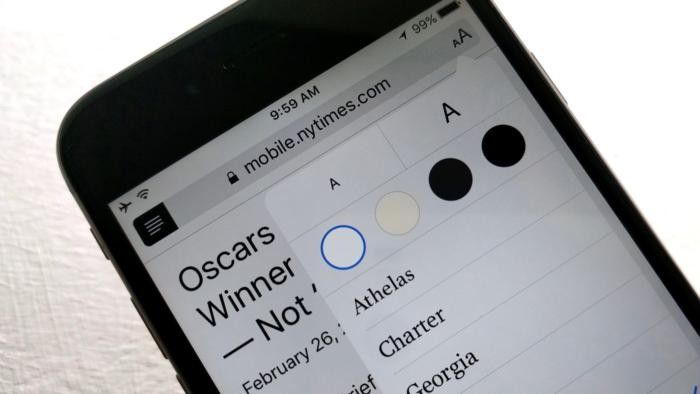
អ្នក​អាច​ផ្លាស់ប្ដូរ​ទំហំ​អក្សរ និង​ពណ៌​ផ្ទៃ​ខាងក្រោយ​របស់​ទំព័រ​ដើម្បិ​ងាយស្រួល​ក្នុង​ការ​អាន ​ដោយ​អ្នក​ត្រូវការ​បើក​នូវ​ ​Reader Mode​ ​ដែល​ត្រូវ​ចុច​លើ​ ​icon​ ​ខាងឆ្វេង​ ​Address bar (ប្រអប់​ខាងលើ​សម្រាប់​ស្វែងរក​)​ ​ហើយ​អ្នក​នឹង​អាច​ផ្លាស់ប្ដូរ​អក្សរ និង​ពណ៌​ផ្ទៃ​បាន​។


៤. ស្វែងរក​អក្សរ​លើ​ទំព័រ​

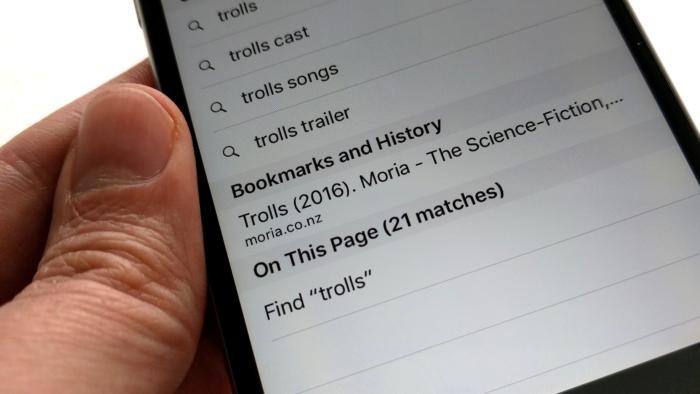
អ្នក​អាច​ស្វែងរក​អក្សរ​ណា​មួយ​លើ​ទំព័រ​ដែល​អ្នក​កំពុង​មើល ដោយ​ចុច​លើ​ប៊ូតុង​ ​Action ផ្នែក​ខាងក្រោម រួច​ចុច​លើ Find on Page បន្ទាប់​មក​វាយ​អក្សរ​សម្រាប់​ស្វែងរក​។


៥. ដាក់​គេហទំព័រ​លើ​ ​Home screen

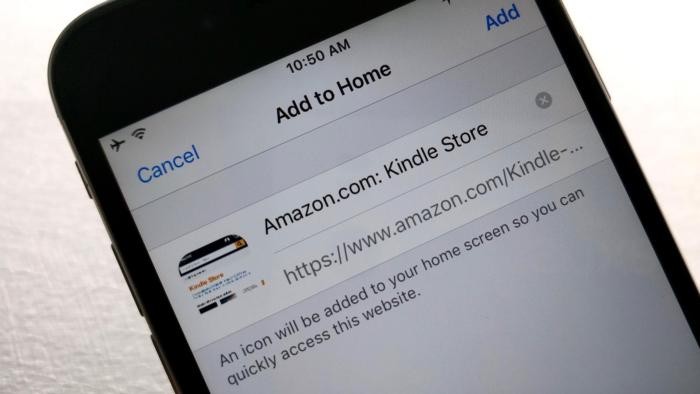
អ្នក​អាច​ដាក់​គេហទំព័រ​ណា​មួយ​លើ​ ​Home screen​ ​ធ្វើ​ដូច​ជា​កម្មវិធី​មួយ​ដែរ​ប៉ុន្តែ​វា​ជា​ ​shortcut​ ​ទេ។ អ្នក​អាច​ចុច​លើ​ប៊ូតុង​ ​Action​ ​រួច​ចុច​លើ​ ​Add to Home Screen​ ​បន្ទាប់មក​អ្នក​អាច​ប្ដូរ​ឈ្មោះ​ចំណង​ជើង​រួច​ចុច​ ​Add។


៦. រក្សា​ទុក​ទំព័រ​ជា PDF

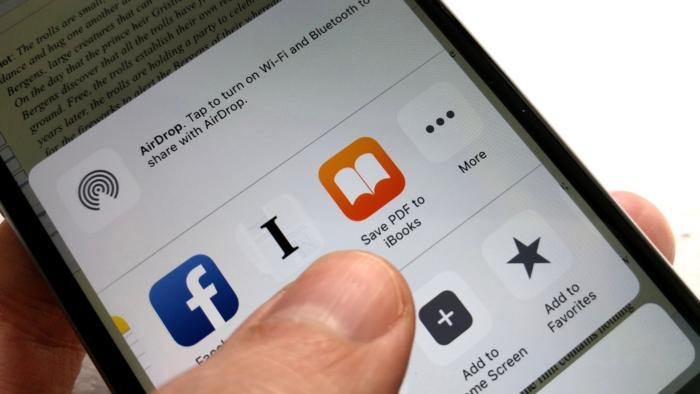
អ្នក​អាច​រក្សា​ទុក​ទំព័រ​ជា​ ​PDF​ ​ដោយ​ចុច​លើ​ប៊ូតុង​ ​Action​ ​រួច​អូស​នូវ​ជួរ​កម្មវិធី​ខាងលើ​ ​អ្នក​នឹង​ឃើញ​ ​Save PDF to iBooks​ ​បន្ទាប់​មក​អ្នក​នឹង​អាច​មើល​ទំព័រ​នោះ​ជា​ទម្រង់​ ​PDF​ ​លើ​ ​iBooks​ ​បាន។


៧. បិទ​ ​tabs​ ​លើ​ ​iOS device​ ​ផ្សេង​ទៀត

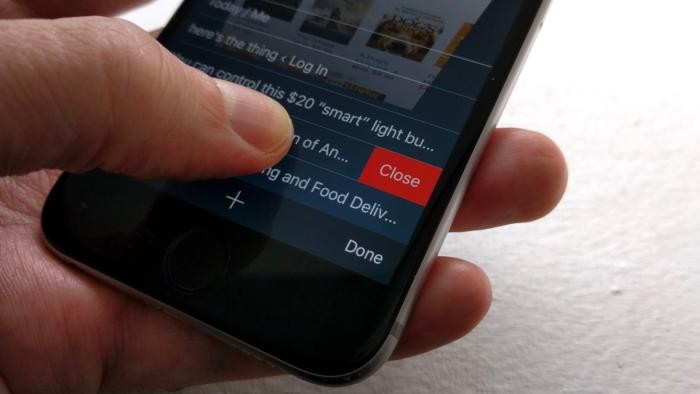
អ្នក​អាច​បិទ​ ​tabs​ ​ណា​មួយ​នៅ​លើ​ ​Safari​ ​ពី​ឧបករណ៍​ផ្សេង​ទៀត​បាន​នៅ​ពេល​អ្នក​ភ្ជាប់ iCloud-connected devices។

៨. ប្រើប្រាស់​ ​Spotlight​ ​លើ​ ​Safari
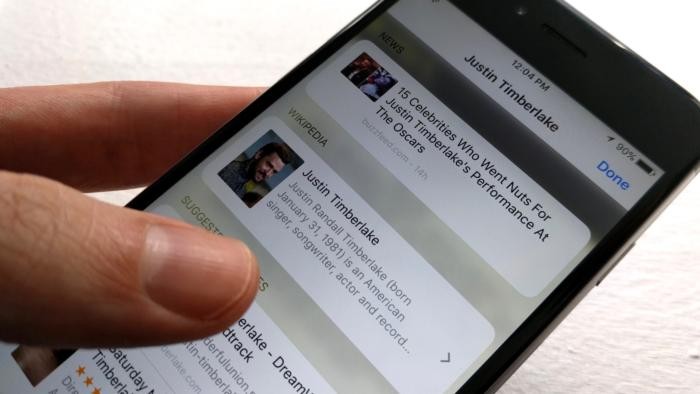
អ្នក​អាច​ចុច​ឲ្យ​ជាប់​លើ​ពាក្យ​ណា​មួយ​ ​រួច​វា​នឹង​បង្ហាញ​ជម្រើស​មួយ​ចំនួន​ ​បន្ទាប់​មក​ចុច​លើ​ ​Look Up​ ​នៅ​ពេល​ចុច Look Up វា​នឹង​បង្ហាញ​ផ្ទាំង​ថ្មី​មួយ​ទៀត ដែល​បង្ហាញ​ពី​និយមន័យ ឬ​អត្ថបទ​ផ្សេងៗ​ ​ដោយ​មិន​ចាំ​បាច់​បិទ​ ​Safari៕

Thursday, July 13, 2017

ទូរសព្ទ​ iPhone ជាប់​ Lock ក្រៅ​ប្រទេស ត្រូវ​ដោះស្រាយ​របៀប​ណា? នេះ​ជា​ចម្ងល់​ថ្មី​មួយ​ទៀត​ដែល​ប្រិយមិត្ត​បាន​សាកសួរ​មក​ក្រុម​ការងារ Sabay Tech។ មាន​វីធី​ពីរ​យ៉ាង​ជា​ដំណោះស្រាយ នេះ​តាម​បទពិសោធន៍​​ដែល Sabay ធ្លាប់អនុវត្ត​​កន្លង​មក។​

១.វិធី​ដោះ (Unlock iPhone) តាម​រយៈ​វិបសាយ​បរទេស

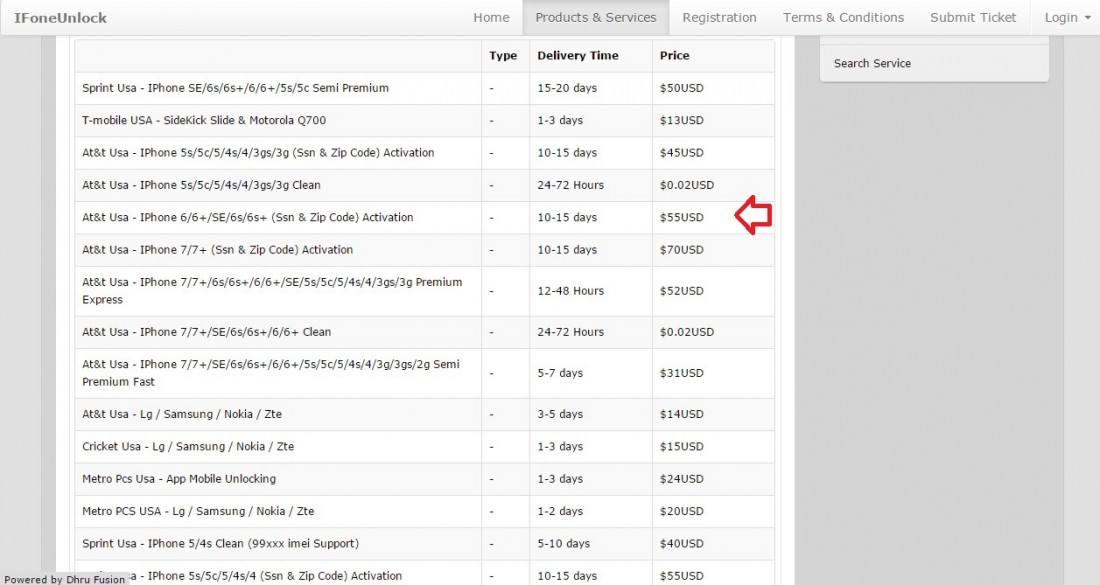
Sabay ស្គាល់​គេហទំព័រ​មួយ http://ifoneunlock.com ដែល​មាន​ផ្តល់​សេវា​ Unlock ទូរសព្ទ​ជាប់​កូដ​ក្រៅ​ប្រទេស​មិន​ថា​តែ iPhone និង​ពពួក Android មួយ​ចំនួន។​ ប៉ុន្តែ​អ្នក​ត្រូវ​ធ្វើ​ការ​ជាប់​កាត​ធនាគារ​ជាមួយ​គេហទំព័រ​នោះ ហើយ​សូម​ធ្វើ​ការ​អាន​បញ្ជាក់​គ្រប់​លក្ខខណ្ឌ​ជា​មុន បើ​ចង់​សាកល្បង​ដោះ​ដោយ​ខ្លួន​ឯង។​
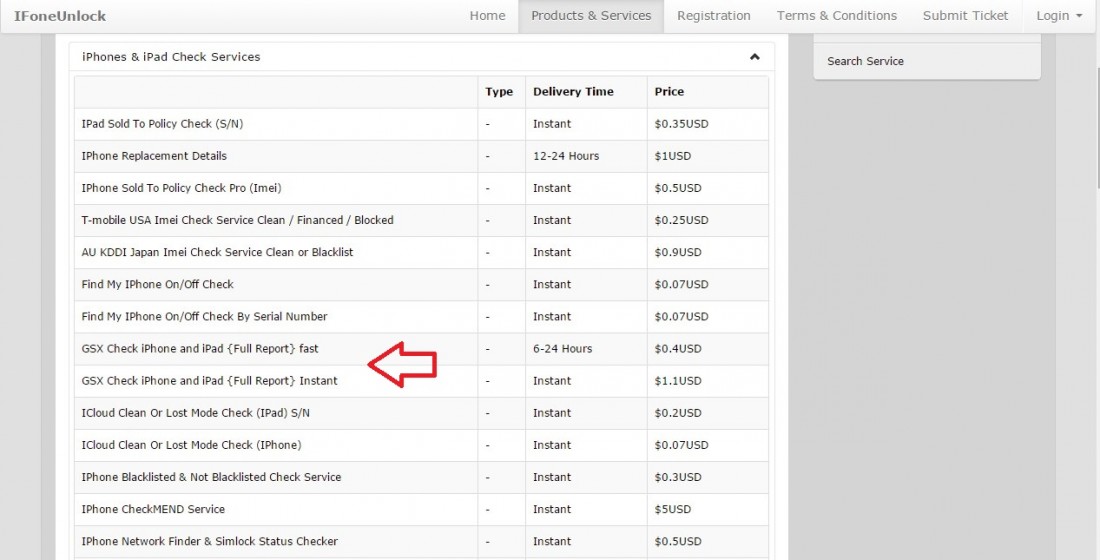
  • - ចូល​ទៅ​គេហទំព័រ http://ifoneunlock.com/imei/productsandservices.html
  • - ឆែក​មើល​មួយ​តង់​សិន ដើម្បី​ដឹង​ថា​ iPhone ជាប់ Lock របស់​ក្រុមហ៊ុន​ណា
  • - ចុច​ត្រង់​ពាក្យ GSX Check iPhone and iPad (Full Report) ដោយ​វា​មាន​សេវា​យឺត​និង​លឿន​ឆ្លើយ​តប​មក​អ្នក​វិញ
  • - ក្រោយ​ដឹង​ជាប់​ Lock ក្រុមហ៊ុន​ណា​ហើយ (ឧទាហរណ៍: AT&T របស់​អាមេរិក)
  • - ចុច​លើ​ប្រភេទ USA Networks ហើយ​រើស​យក​រយៈ​ពេល​ដោះ​ណា​មួយ ដែល​អ្នក​គិត​ថា​ស័ក្ដិសម​ទទួល​យក​បាន ព្រោះ​បើ​កាន់​តែ​លឿន ​វា​កាន់​តែ​ថ្លៃ

(*បញ្ជាក់:កន្លែង​បញ្ចប់​កន្ទុយ​ Clean មិន​អាច​ដោះ​បាន​ទេ តម្លៃ​ដោះ​ស្តង់ដារ​លើស​ពី ១០ ដុល្លារ​ឡើង​ទៅ)
  • - សូម​អាន​និង​បំពេញ​តាម​លក្ខខណ្ឌ​បែបបទ​ឱ្យ​បាន​ត្រឹមត្រូវ​មុន​ធ្វើ​ការ​ដោះ
២.ការ​ប្រើ​ទ្រនាប់​ជើង​ស៊ីម


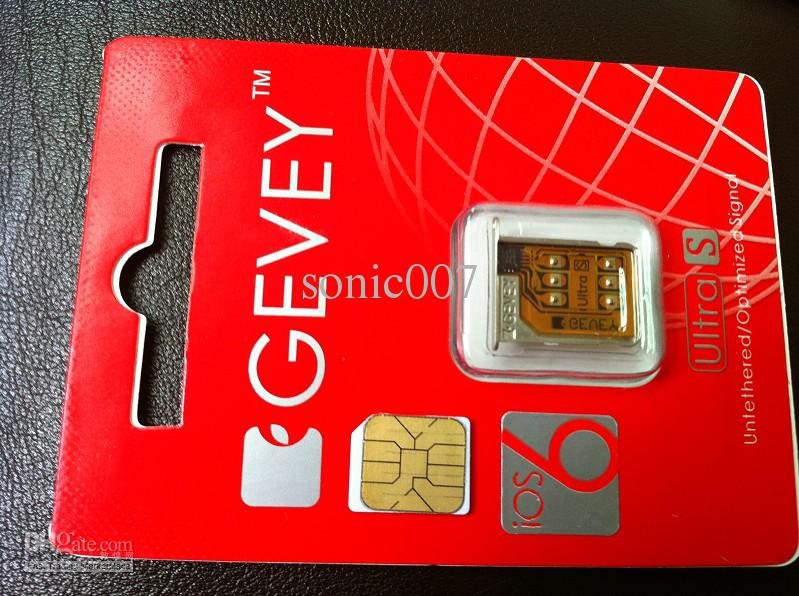
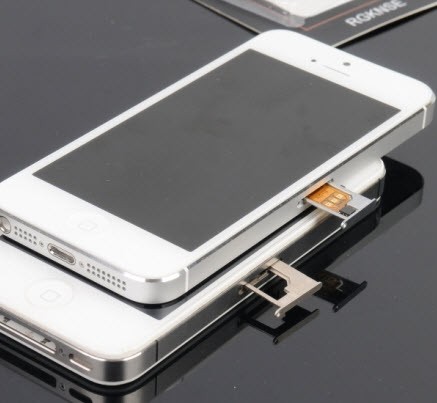
តាម​តម្លៃ​ដោះ​របស់​ក្រុមហ៊ុន​ខ្លះ មាន​ថ្លៃ​ដល់​ខ្ទង់​ជាង ១០០ ដុល្លារ​ឯ​ណោះ កត្តា​នេះ​ហើយ​ជំរុញ​ឱ្យ​អ្នក​ប្រើ​ដែល​ខ្វះខាត​ថវិកា​ត្រូវ​បង្ខំ​ចិត្ត​ប្រើប្រាស់​ទ្រនាប់​ជើង​ស៊ីម​ ដោយ​នៅ​តាម​ហាង​ជួសជុល​ទូរសព្ទ​រមែង​មាន​លក់ ដោយ​តម្លៃ​ខ្ទង់ ១៥ ទៅ ៣០ ដុល្លារ។ យើង​អាច​ប្រើប្រាស់​បាន​ដូច​ទូរសព្ទ Unlock អ៊ីចឹង​ដែរ ឆែក​លុយ​បាន ប្រើ​អ៊ីនធឺណិត​បាន ប៉ុន្តែ​រឿង​សេវា​រាង​អន់​បន្តិច​ទៀត​សោត​។ ការ​ដោះដូរ​ស៊ីម​អាច​ជា​ជួប​បញ្ហា​បន្តិច​បន្តួច។


សរុប​មក​សម្រាប់​ដំណោះស្រាយ​បង្ហាញ​នេះ គ្រាន់​តែ​ជា​បទ​ពិសោធន៍​ផ្ទាល់​ខ្លួន​បន្តិច​បន្តួច​របស់ Sabay ប៉ុណ្ណោះ ហើយ​បើ​ប្រិយមិត្ត​មាន​ចម្ងល់​ឆ្ងល់​ត្រង់​ណា ឫ​ទាក់ទង​បញ្ហា​ផ្សេង​ទៀត សូម​ធ្វើ​ការ​ Comment នៅ​ខាង​ក្រោម។

Friday, July 7, 2017

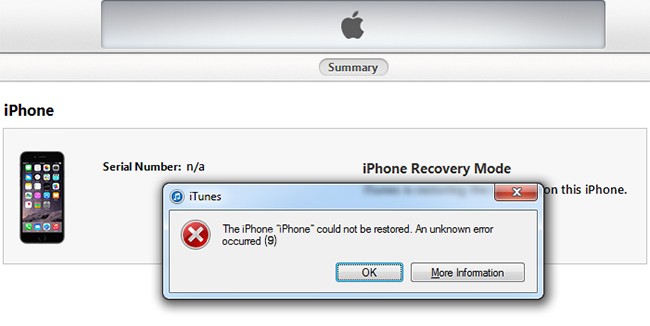
Sabay បាន​ទទួល​សំណួរ​​ពី​ប្រិយមិត្ត​ជុំវិញ​ iPhone នៅ​ពេល​ដែល​ទម្លាក់ (Downgrade) ពី iOS 11 Beta មក​វិញ ជាប់​គាំង​ត្រឹម​រូប iTunes តើ​គួរ​ធ្វើ​បែប​ណា? ចម្បង​ជា​ដើម​ចោទ​នៃ​បញ្ហា​នោះ គឺ​មាន​ ២ រវាង Software និង Hardware។


+ការ​ដោះស្រាយ​តាម​រយៈ Software
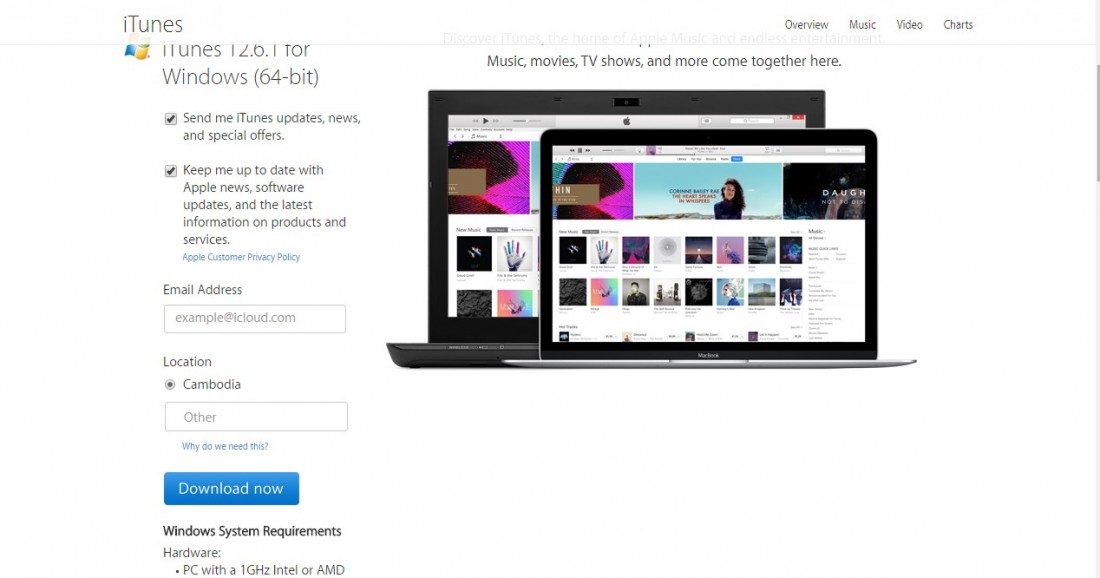
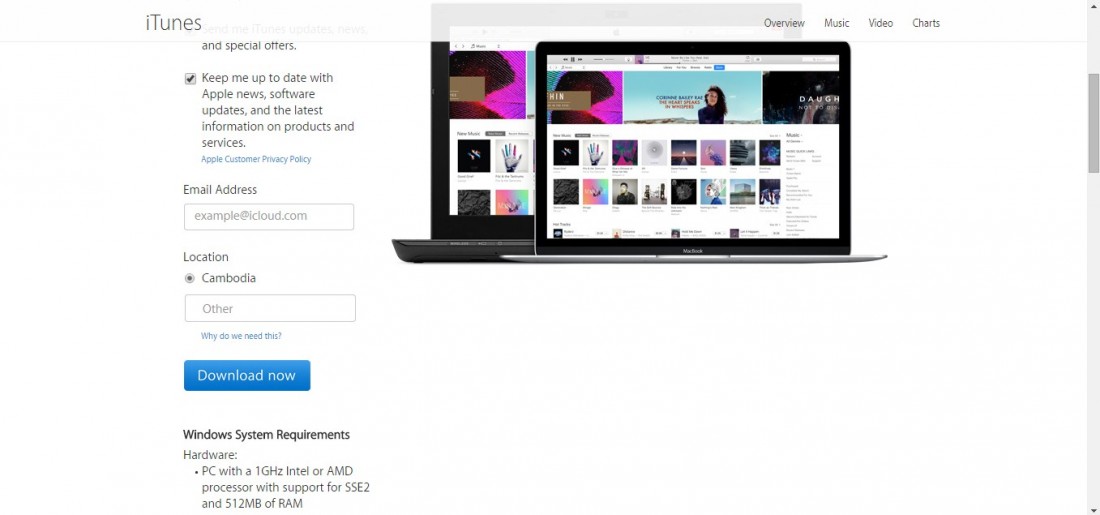
  • - ត្រូវ​ប្រាកដ​ចិត្ត​ថា​កម្មវិធី iTunes របស់​អ្នក​ជា​ជំនាន់​ចុងក្រោយ​បង្អស់ (ចុច​ទាញ​យក​ iTunes នៅ​ត្រង់​នេះ
  • - ទម្លាក់​ដោយ​ប្រើប្រាស់​កំណែ Firmware នៃ iOS 10.3.2 ព្រោះ iOS 10.3.1 ក្រុមហ៊ុន​ Apple បាន​ផ្អាក​ចោល​ហើយ (ទាញ​យក Firmware នៅ​ត្រង់​នេះ
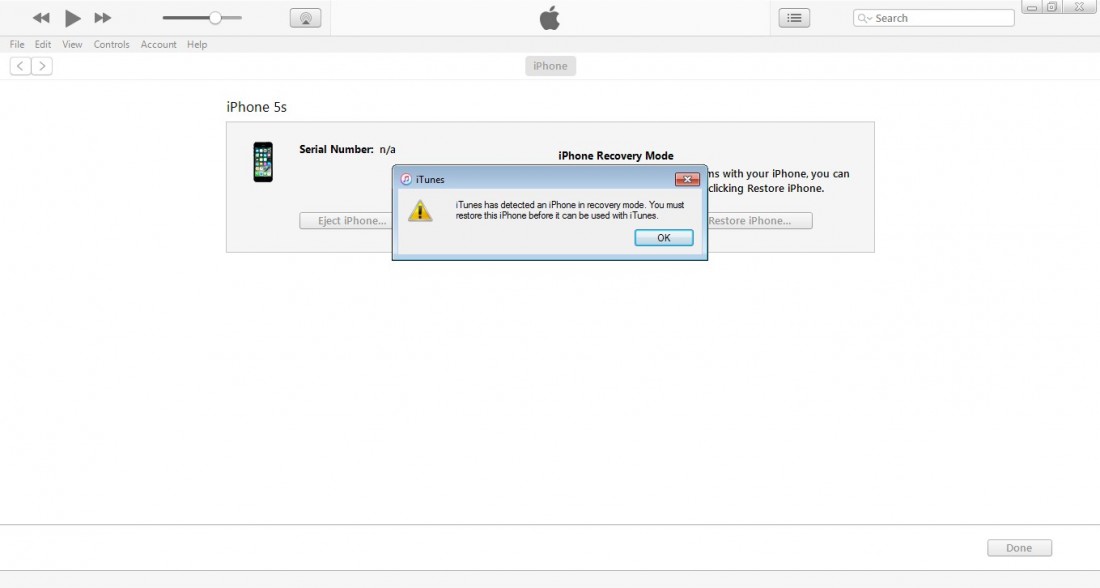
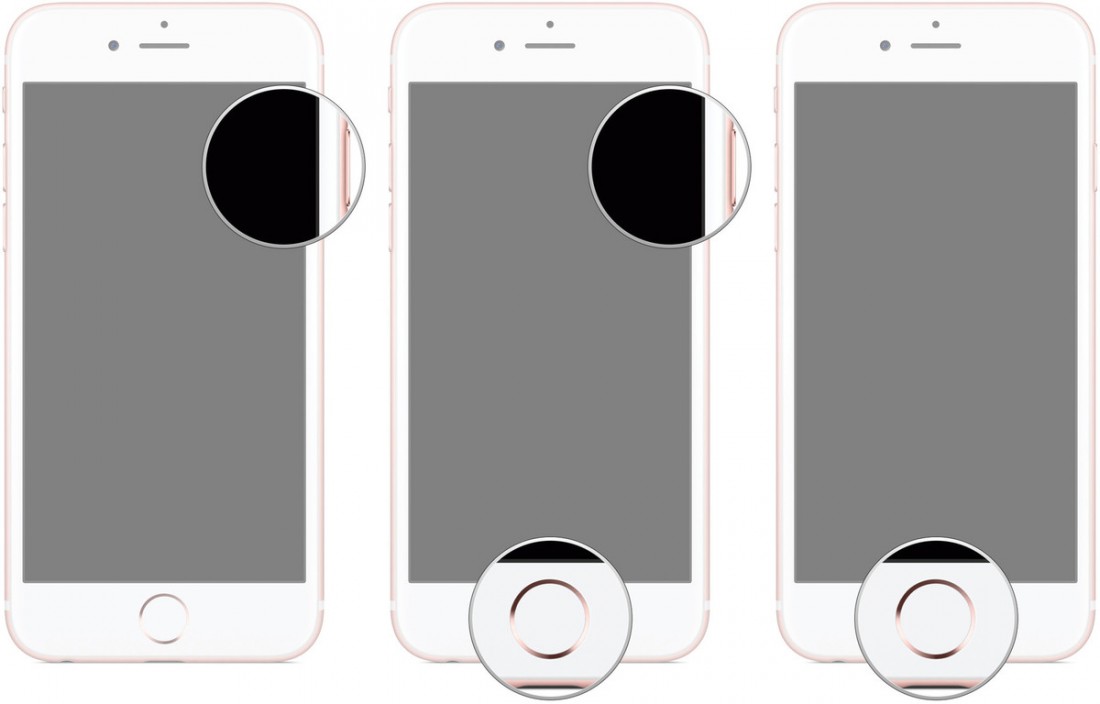
  • - ករណី​បើ​ជាប់​ត្រឹម​ iTunes ឫ​ហៅ​ថា​មុខងារ Recovery Mode អ្នក​អាច​សាកល្បង​ប្ដូរ​មក​កាន់​មុខងារ DFU Mode វិញ ដោយ​ចុច Home + Power ដល់​ងងឹត​អេក្រង់ ហើយ​ចុច​ម្ដង​ទៀត​ប្រមាណ ៥ វិនាទី ដក​ដៃ​ពី​ប៊ូតុង Power រក្សា​ម្រាម​ដៃ​លើ​ប៊ូតុង Home ដល់​ងងឹត​អេក្រង់​ឈឹង (សម្រាប់ iPhone 5s ដល់ iPhone 6s) ឫ​ចុច Volume Down + Power ដល់​ងងឹត​អេក្រង់ ហើយ​ចុច​ម្ដង​ទៀត​ប្រមាណ ៥ វិនាទី ដក​ដៃ​ពី​ប៊ូតុង Power រក្សា​ម្រាម​ដៃ​លើ​ប៊ូតុង Volume Down ដល់​ងងឹត​អេក្រង់​ឈឹង (សម្រាប់ iPhone 7/7 Plus) សឹម​ Downgrade សារ​ជា​ថ្មី
*បញ្ជាក់: បើ​ករណី​ធ្វើ​បែប​នេះ​ហើយ​នៅ​តែ​មិន​បាន​លទ្ធផល​ទៀត សូម​សាកល្បង​តាម​ជំហាន​បន្ទាប់

​+ការ​ដោះស្រាយ​តាម​រយៈ Hardware
  • - តាម​បទ​ពិសោធន៍​របស់ Sabay ផ្ទាល់ ជួន​កាល​អាច​មក​ពី​ខ្សែ​ USB ដែល​យើង​ប្រើ​នៅ​ពេល Downgrade នោះ​ដែរ ម្ល៉ោះ​ហើយ​បើ​អាច​សូម​សាកល្បង​ដូរ​ខ្សែ​ (គួរ​ប្រើ​ខ្សែ Original) ហើយ​ Downgrade ម្ដង​ទៀត
  • - វិធី​ចុង​ក្រោយ​ សូម​ពិនិត្យ​មើល​ Code Error លើ​កុំព្យូទ័រ នៅ​ពេល​ដែល​វា​ដំណើរការ​បាន​មួយ​ភ្លែត មុន​នឹង​លោត​ចូល​ផ្ទាំង​រូប iTunes (ឧទាហរណ៍: Error 1,3,10,12,1002,1004,1011 ជា​ដើម)
ឆែក​ត្រង់​នេះ ​បង្ហាញ​ពី​ Error កូដ​ណា​ជា​បញ្ហា Software ឫ Hardware។
ភាគ​ច្រើន iPhone ដែល​ជួប​បញ្ហា​គាំង​ត្រឹម​រូប iTunes អាច​ដោះស្រាយ​ដោយ​ជោគជ័យ​តាម​រយៈ​ដំណោះស្រាយ​ Software តែ​បើ​អ្នក​ជួប​បញ្ហា​ Hardware អ្នក​មិន​អាច​ធ្វើ​ដោយ​ខ្លួន​ឯង​បាន​នោះ​ទេ ម្ល៉ោះ​ហើយ​មាន​តែ​ទៅ​រក​ជាង​ជួសជុល​ដើម្បី​ពិភាក្សា​បញ្ហា​នេះ។

Tuesday, June 20, 2017

មកទល់ពេលឃើញថា ប្រព័ន្ធប្រតិបត្តិការ iOS ជំនាន់ 11 មានបញ្ហា និងកំហុសឆ្គងជាច្រើននៅលើវា បណ្ដាលឲ្យអ្នកដែលកំពុងប្រើប្រាស់វា ចង់ប្ដូរទៅប្រព័ន្ធ iOS ជំនាន់ 10 វិញ។ គួរបញ្ជាក់ថា ការទម្លាក់ជំនាន់ iOS 11 មកជំនាន់ 10 វិញ គឺមានពេលវេលាកំណត់ ពីព្រោះ នៅពេលដែលក្រុមហ៊ុន​ Apple បញ្ចេញកំណែ iOS 11 ផ្លូវការហើយ នោះលោកអ្នកនឹងលែងអាច ទម្លាក់មកជំនាន់ក្រោមវិញបានជាដាច់ខាត។

ដូចនេះ បើប្រិយមិត្តសម្រេចចិត្តផ្លាស់មកប្រើប្រព័ន្ធ iOS 10 នៅពេលនេះវិញ អាចទាន់ពេល ដោយអនុវត្តតាមវិធីខាងក្រោម៖

#តម្រូវការអនុវត្ត៖ 
  • - កុំព្យូទ័រដែលមានភ្ជាប់ជាមួយបណ្ដាញអ៊ិនធើណែតតាមប្រព័ន្ធ Wi-Fi
  • - ដំឡើងកម្មវិធី iTunes នៅលើកុំព្យូទ័រ
  • - បិទមុខងារ Find My iPhone នៅលើ iPhone/iPad
#របៀបអនុវត្ត៖

១)  ចុចលើប៊ូតុង ​Power ឲ្យជាប់រហូតលោតចេញ Slide to power off បន្ទាប់មក ទាញទៅស្ដាំ ដើម្បីធ្វើការបិទ iPhone/iPad
២) បើកកម្មវិធី iTunes នៅលើកុំព្យូទ័រ បន្ទាប់មក ដោតភ្ជាប់ជាមួយ iPhone
ស្របពេលនោះ ត្រូវចុចឲ្យជាប់ត្រង់ប៊ូតុង Home រហូតលោតសញ្ញា iTunes ចាំដកដៃចេញ
៣) នៅលើកម្មវិធី iTunes សូមចុចលើប៊ូតុង Cancel
៤) ចុចឲ្យជាប់ត្រង់ប៊ូតុង Shift នៅលើក្ដាចុចកុំព្យូទ័រ ស្របពេលចុចលើប៊ូតុង Update នៅលើ iTunes
៥) ស្វែងរក ឯកសារប្រព័ន្ធ iOS 10 សម្រាប់ iPhone/iPad  បន្ទាប់មក ចុចលើប៊ូតុង Open ជាការស្រេច៕

សូមទស្សនាជាវីដេអូ៖


Tuesday, June 13, 2017

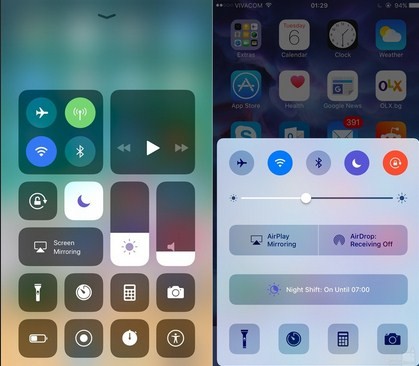
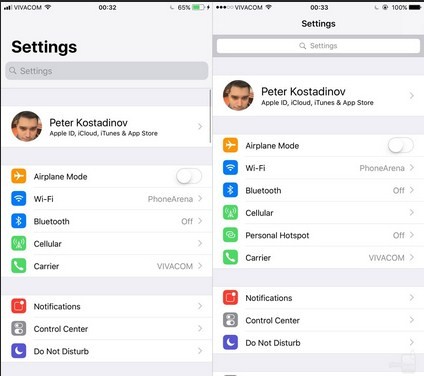
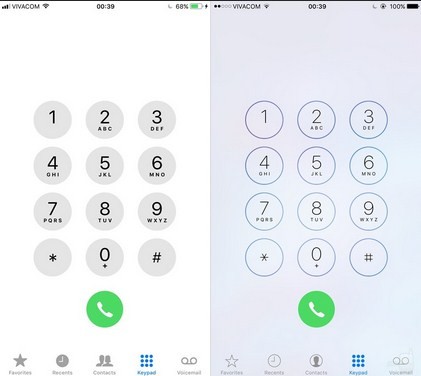
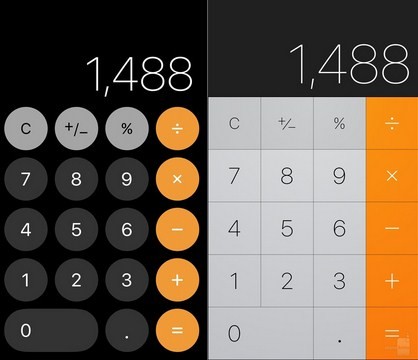
ភាព​ខុស​គ្នា​ផ្ទៃ​កម្មវិធី​មួយ​ចំនួន​ រវាង iOS 10 និង​ iOS 11 (​ចុច​អាន​អ្នក​ប្រើ iPhone)

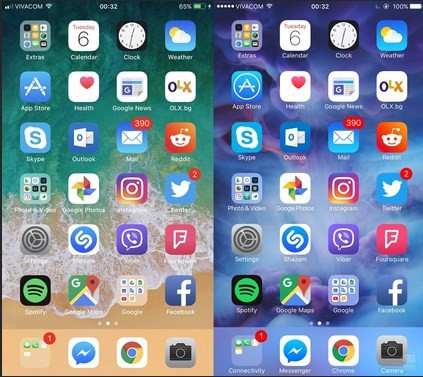
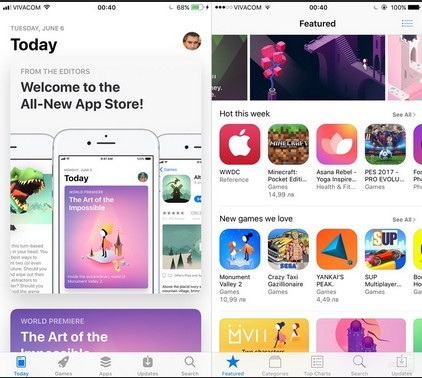
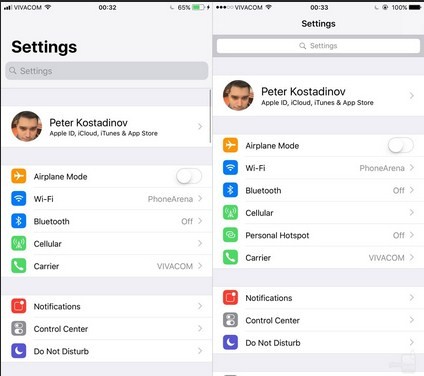
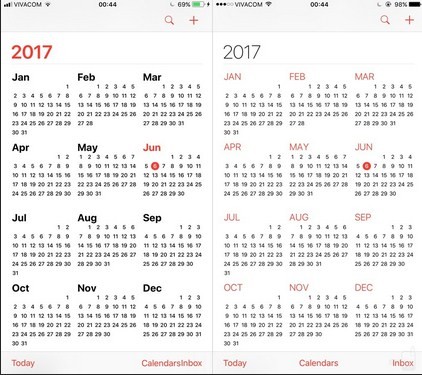
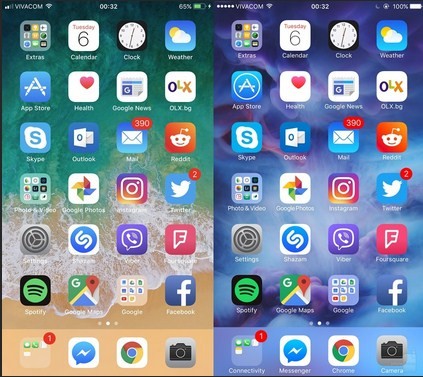
ក្រុមហ៊ុន​ Apple បាន​ប្រកាស​បង្ហាញ​នូវ​ប្រព័ន្ធ​ប្រតិបត្តិ​ iOS 11 ជា​សាធារណៈ​ មុន​ឈាន​ដល់​ការ​ប្រើប្រាស់​ផ្លូវ​ការ​នា​ខែ​កញ្ញា​។​ Sabay នឹង​បង្ហាញ​អ្នក​ទាំង​អស់​គ្នា​ដោយប្រៀបធៀប​នៃ​ផ្ទៃ​កម្មវិធី​មួយ​ចំនួន​រវាង​ជំនាន់​ចាស់​ iOS 10 (នៅ​ខាង​ស្តាំ) និង​ជំនាន់​ថ្មី iOS 11 **(នៅ​ខាង​ឆ្វេង)​**។​

១.ផ្ទៃ​ Homescreen:


សម្រាប់​ផ្ទៃ​ Homescreen នៃ​ iOS ជំនាន់​ថ្មី សង្កេត​ត្រង់​ទីតាំង​សេវា​ មាន​ការ​ផ្លាស់ប្ដូរ​ពី​រាង​រង្វង់​មក​រាង​កាំ​ជណ្ដើរ​​ស្រស់​ស្អាត​ប្លែក​ពី​មុន​។ ចំណែក​ឯ​ពុម្ព​អក្សរ​ជា​ប្រភេទ​ជំនាន់​ថ្មី ដែល​រចនា​ឡើង​សម្រាប់​ប្រឆាំង​បាន​ទៅ​នឹង​ផ្ទៃ​ក្រោយ (Background) ​ដែល​ជះ​ពន្លឺ​ខ្លាំង​។

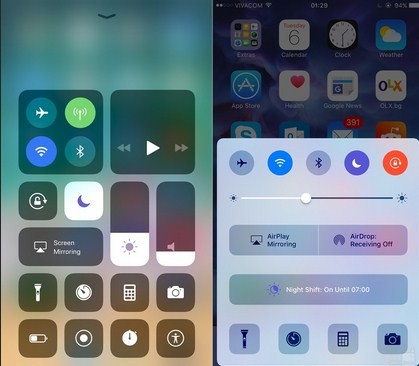
២.ផ្ទៃ​ Control Center:


សូម​និយាយ​ថា​ពេញចិត្ត​ជា​ខ្លាំង​សម្រាប់​ Control Center នៅ​លើ​ iOS 11 ព្រោះ​វា​បាន​រចនា​បញ្ចូល​នូវ​មុខងារ​បើក​បិទ​អ៊ីនធឺណិត ដែល​អ្នក​ប្រើ​ iOS រង់ចាំ​ជិត ១០ ឆ្នាំ​មក​ហើយ​។ ក្រៅ​ពី​នោះ​មុខងារ​ដំឡើង​និង​បន្ថយ​សម្លេង​ ក៏​ដូច​ជា​ពន្លឺ​មាន​ការ​ផ្លាស់ប្ដូរ​ថ្មី ហើយ​បន្ថែម​មុខងារ​ពិសេស​ដូច​ជា​ការ​ Record Screen ជា​ដើម​។

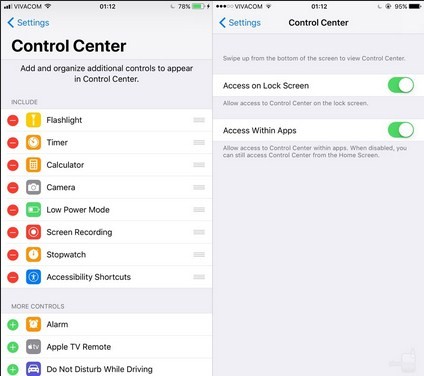
៣.ការ​រចនា​ Control Center:


នេះ​មិន​ខុស​ពី iPhone ដែល​ទើប​ Jailbrak ហើយ​នោះ​ទេ ព្រោះ iOS 11 អាច​អនុញ្ញាត​ឱ្យ​អ្នក​ធ្វើ​ការ​កំណត់​ ថា​តើ​គួរ​បញ្ចូល​កម្មវិធី​ណា​ខ្លះ​ទៅ​ក្នុង​ផ្ទៃ​ Control Center?

៤.កម្មវិធី App Store:


App Store នៅ​លើ​ iOS 11 មាន​ការ​ផ្លាស់ប្តូរ​ច្រើន​ ទាំង​ផ្ទៃ​បង្ហាញ​ខាង​ក្នុង​ និង​ប្រភេទ​ជម្រើស​ថ្មី​រួម​មាន​ Today, Games និង​ Apps ដែល​នេះ​ផ្តល់​ភាព​ងាយ​ស្រួល សម្រាប់​អ្នក​ប្រើប្រាស់​ក្នុង​ការ​ស្វែង​រក​នូវ​អ្វី​ដែល​ខ្លួន​ចង់​បាន​លឿន​ជាង​មុន​។​

៥.កម្មវិធី​ Settings:


ចំណុច​ផ្លាស់ប្តូរ​ ២ រួម​មាន​ពាក្យ Settings មាន​ទំហំ​ធំ​ជាង​មុន និង​ប្រអប់​ Search មាន​ការ​រចនា​ស៊ីវិល័យ​ស្រស់​ស្អាត​ជាង​មុន​ ចំណុច​ខាង​ក្នុង​ផ្សេង​ទៀត យើង​មិន​ទាន់​ដឹង​ច្បាស់​នៅ​ឡើយ​។​

៦.Camera Filter:


ត្រង់​ទីតាំង​ផ្លាស់ប្តូរ​ Filter នៃ​កាមេរ៉ា​ថត​រូប លើ​ iOS ចាស់​ជា​លក្ខណៈ​ផ្ទាំង​រូប​ធំ​មួយៗ ប៉ុន្តែ​ iOS 11 ជំនាន់​ថ្មី យើង​គ្រាន់​តែ​អូស​ទាញ​ទៅ​វិញ​ទៅ​មក​ជា​ការ​ស្រេច​។​

៧.កន្លែង​ចុច​ Call:


ត្រង់​កន្លែង​ចុច​វាយ​លេខ​ Call ចេញ​របស់ iOS 11 ពិត​ជា​ស្រស់​ស្អាត​ជាង​មុន​ឆ្ងាយ​ ដោយ​មាន​ការ​រចនា​ថ្មី​ទាំង​ស្រុង​ គ្រាន់​ក្រឡេក​មើល​ស្មាតហ្វូន​យើង​នឹង​សម្គាល់​បាន ថា​វា​ប្រើប្រាស់​ iOS ជំនាន់​ណា?​

៨.កម្មវិធី​គិត​លេខ​:


Calculator កម្មវិធី​គិត​លេខ​នៅ​លើ​ iOS 11 បាន​ប្តូរ​តួ​លេខ​នីមួយៗ​​ ពី​ប្រអប់​ជ្រុង​មក​ជា​រាង​រង្វង់​មូល​ដ៏​ស្រស់​ស្អាត​វិញ​។

៩.ទីតាំង​ Storage:

ទីតាំង​ឆែក​មើល​អង្គ​ផ្ទុក​ទិន្នន័យ​ Storage នៅ​លើ iOS 11 ក៏​មាន​ការ​ផ្លាស់ប្តូរ​ដូច​គ្នា ដោយ​វា​បញ្ចូល​នូវ​មុខងារ​ច្រើន​ជាង​មុន ដែល​ផ្តល់​ភាព​ងាយ​ស្រួល​បន្ថែម​ដល់​អ្នក​​ប្រើប្រាស់​។

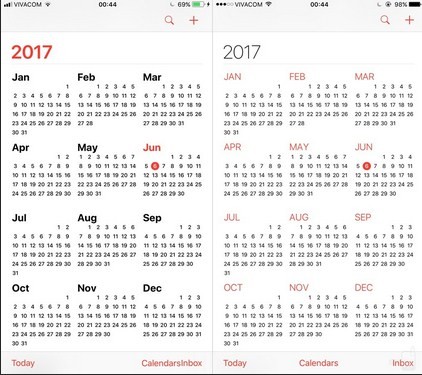
១០.កម្មវិធី​ Calendar:


ប្រតិទិន​ឫ​ Calendar នៅ​លើ​ iOS 11 បាន​ប្តូរ​ពណ៌​អក្សរ​នៃ​ខែ​ ពី​ពណ៌​ក្រហម​មក​ជា​ពណ៌​ខ្មៅ ហើយ​ទំហំ​លេខ​ច្បាស់​ដិត​ជាង​មុន​។​

បញ្ជាក់​រាល់​ចំណុច​ខាង​លើ​ គឺ​មិន​បង្ហាញ​ពី​មុខងារ​ថ្មី​ទាំង​ស្រុង​លើ​ iOS 11 នោះ​ទេ គ្រាន់​ Sabay លើក​យក​នូវ​ចំណុច​ពិសេសៗ​ រី​ឯ​មុខងារ​ជា​ច្រើន​ទៀត នឹង​បង្ហាញ​នៅ​ពេល​ក្រោយ​។

Wednesday, June 7, 2017

ក្រុមហ៊ុន​ Apple បាន​ប្រកាស​បង្ហាញ​នូវ​ប្រព័ន្ធ​ប្រតិបត្តិ​ iOS 11 ជា​សាធារណៈ​ មុន​ឈាន​ដល់​ការ​ប្រើប្រាស់​ផ្លូវ​ការ​នា​ខែ​កញ្ញា​។​ Sabay នឹង​បង្ហាញ​អ្នក​ទាំង​អស់​គ្នា​ដោយប្រៀបធៀប​នៃ​ផ្ទៃ​កម្មវិធី​មួយ​ចំនួន​រវាង​ជំនាន់​ចាស់​ iOS 10 (នៅ​ខាង​ស្តាំ) និង​ជំនាន់​ថ្មី iOS 11 **(នៅ​ខាង​ឆ្វេង)​**។​

១.ផ្ទៃ​ Homescreen:

សម្រាប់​ផ្ទៃ​ Homescreen នៃ​ iOS ជំនាន់​ថ្មី សង្កេត​ត្រង់​ទីតាំង​សេវា​ មាន​ការ​ផ្លាស់ប្ដូរ​ពី​រាង​រង្វង់​មក​រាង​កាំ​ជណ្ដើរ​​ស្រស់​ស្អាត​ប្លែក​ពី​មុន​។ ចំណែក​ឯ​ពុម្ព​អក្សរ​ជា​ប្រភេទ​ជំនាន់​ថ្មី ដែល​រចនា​ឡើង​សម្រាប់​ប្រឆាំង​បាន​ទៅ​នឹង​ផ្ទៃ​ក្រោយ (Background) ​ដែល​ជះ​ពន្លឺ​ខ្លាំង​។
២.ផ្ទៃ​ Control Center:
សូម​និយាយ​ថា​ពេញចិត្ត​ជា​ខ្លាំង​សម្រាប់​ Control Center នៅ​លើ​ iOS 11 ព្រោះ​វា​បាន​រចនា​បញ្ចូល​នូវ​មុខងារ​បើក​បិទ​អ៊ីនធឺណិត ដែល​អ្នក​ប្រើ​ iOS រង់ចាំ​ជិត ១០ ឆ្នាំ​មក​ហើយ​។ ក្រៅ​ពី​នោះ​មុខងារ​ដំឡើង​និង​បន្ថយ​សម្លេង​ ក៏​ដូច​ជា​ពន្លឺ​មាន​ការ​ផ្លាស់ប្ដូរ​ថ្មី ហើយ​បន្ថែម​មុខងារ​ពិសេស​ដូច​ជា​ការ​ Record Screen ជា​ដើម​។
៣.ការ​រចនា​ Control Center:
នេះ​មិន​ខុស​ពី iPhone ដែល​ទើប​ Jailbrak ហើយ​នោះ​ទេ ព្រោះ iOS 11 អាច​អនុញ្ញាត​ឱ្យ​អ្នក​ធ្វើ​ការ​កំណត់​ ថា​តើ​គួរ​បញ្ចូល​កម្មវិធី​ណា​ខ្លះ​ទៅ​ក្នុង​ផ្ទៃ​ Control Center?
៤.កម្មវិធី App Store:
App Store នៅ​លើ​ iOS 11 មាន​ការ​ផ្លាស់ប្តូរ​ច្រើន​ ទាំង​ផ្ទៃ​បង្ហាញ​ខាង​ក្នុង​ និង​ប្រភេទ​ជម្រើស​ថ្មី​រួម​មាន​ Today, Games និង​ Apps ដែល​នេះ​ផ្តល់​ភាព​ងាយ​ស្រួល សម្រាប់​អ្នក​ប្រើប្រាស់​ក្នុង​ការ​ស្វែង​រក​នូវ​អ្វី​ដែល​ខ្លួន​ចង់​បាន​លឿន​ជាង​មុន​។​
៥.កម្មវិធី​ Settings:
ចំណុច​ផ្លាស់ប្តូរ​ ២ រួម​មាន​ពាក្យ Settings មាន​ទំហំ​ធំ​ជាង​មុន និង​ប្រអប់​ Search មាន​ការ​រចនា​ស៊ីវិល័យ​ស្រស់​ស្អាត​ជាង​មុន​ ចំណុច​ខាង​ក្នុង​ផ្សេង​ទៀត យើង​មិន​ទាន់​ដឹង​ច្បាស់​នៅ​ឡើយ​។​
៦.Camera Filter:
ត្រង់​ទីតាំង​ផ្លាស់ប្តូរ​ Filter នៃ​កាមេរ៉ា​ថត​រូប លើ​ iOS ចាស់​ជា​លក្ខណៈ​ផ្ទាំង​រូប​ធំ​មួយៗ ប៉ុន្តែ​ iOS 11 ជំនាន់​ថ្មី យើង​គ្រាន់​តែ​អូស​ទាញ​ទៅ​វិញ​ទៅ​មក​ជា​ការ​ស្រេច​។​
៧.កន្លែង​ចុច​ Call:
ត្រង់​កន្លែង​ចុច​វាយ​លេខ​ Call ចេញ​របស់ iOS 11 ពិត​ជា​ស្រស់​ស្អាត​ជាង​មុន​ឆ្ងាយ​ ដោយ​មាន​ការ​រចនា​ថ្មី​ទាំង​ស្រុង​ គ្រាន់​ក្រឡេក​មើល​ស្មាតហ្វូន​យើង​នឹង​សម្គាល់​បាន ថា​វា​ប្រើប្រាស់​ iOS ជំនាន់​ណា?​
៨.កម្មវិធី​គិត​លេខ​:
Calculator កម្មវិធី​គិត​លេខ​នៅ​លើ​ iOS 11 បាន​ប្តូរ​តួ​លេខ​នីមួយៗ​​ ពី​ប្រអប់​ជ្រុង​មក​ជា​រាង​រង្វង់​មូល​ដ៏​ស្រស់​ស្អាត​វិញ​។
៩.ទីតាំង​ Storage:
ទីតាំង​ឆែក​មើល​អង្គ​ផ្ទុក​ទិន្នន័យ​ Storage នៅ​លើ iOS 11 ក៏​មាន​ការ​ផ្លាស់ប្តូរ​ដូច​គ្នា ដោយ​វា​បញ្ចូល​នូវ​មុខងារ​ច្រើន​ជាង​មុន ដែល​ផ្តល់​ភាព​ងាយ​ស្រួល​បន្ថែម​ដល់​អ្នក​​ប្រើប្រាស់​។
១០.កម្មវិធី​ Calendar:
ប្រតិទិន​ឫ​ Calendar នៅ​លើ​ iOS 11 បាន​ប្តូរ​ពណ៌​អក្សរ​នៃ​ខែ​ ពី​ពណ៌​ក្រហម​មក​ជា​ពណ៌​ខ្មៅ ហើយ​ទំហំ​លេខ​ច្បាស់​ដិត​ជាង​មុន​។​
បញ្ជាក់​រាល់​ចំណុច​ខាង​លើ​ គឺ​មិន​បង្ហាញ​ពី​មុខងារ​ថ្មី​ទាំង​ស្រុង​លើ​ iOS 11 នោះ​ទេ គ្រាន់​ Sabay លើក​យក​នូវ​ចំណុច​ពិសេសៗ​ រី​ឯ​មុខងារ​ជា​ច្រើន​ទៀត នឹង​បង្ហាញ​នៅ​ពេល​ក្រោយ​។

Sunday, May 21, 2017

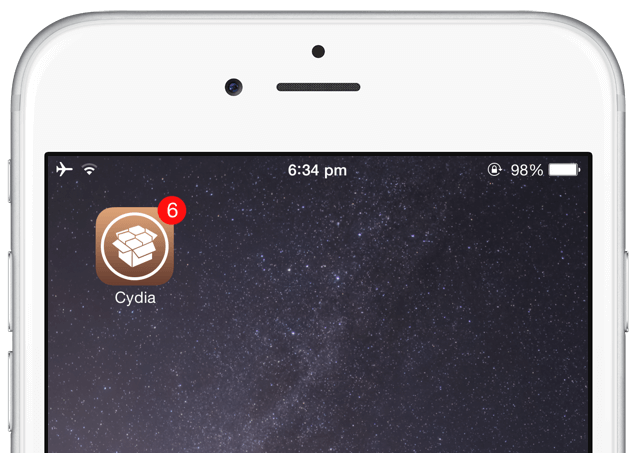
ជា​ការ​ពិត​ណាស់​បច្ចុប្បន្ន​មាន​អ្នក​ប្រើប្រាស់​ iPhone មួយ​ចំនួន​ ពិត​ជា​មិន​អាច​រំលង​បាន​ឡើយ​ក្នុង​ការ Jailbreak ទូរសព្ទ​របស់​ពួក​គេ ដើម្បី​ទទួល​បាន​កម្មវិធី​ Cydia។​ ក្នុង​នោះ​ប្រិយមិត្ត​ជា​ច្រើន​ អាច​មិន​ដឹង​នោះ​ទេ ការ​ដែល​មាន Cydia ហើយ​​បាន​ធ្វើ​រឿង​មួយ​នៅ​លើ iPhone នោះ​ នឹង​ជួប​បញ្ហា ហើយ​ជួន​កាល​អាច​តម្រូវ​ឱ្យ​យក​ទៅ​ជាង​ជួសជុល​អស់​លុយ​ទទេ​លេង​ក៏​ថា​បាន​។

​
នៅ​ពេល​ដែល​ iPhone របស់​អ្នក​មាន​កម្មវិធី Cydia សូម​កុំ​ឱ្យ​សោះ ​ចុច Reset All Setting និង​ Erase All Content Setting ព្រោះ​ករណី​បើ​​ធ្វើ​បែប​នោះ ម៉ាស៊ីន​នឹង​គាំង​ជាប់​ត្រឹម​ Logo Apple ហើយ​បញ្ហា​ចាំ​បាច់​បំផុត ជា​ធម្មតា​បើ​អ្នក​ត្រឹម​ធ្វើ​ការ​ Reset All Settings នៅ​លើ​ម៉ាស៊ីន​ដែល​ពុំ​មាន Cydia នោះ​វា​នឹង​មិន​បាត់​ឯកសារ​ទេ។ ផ្ទុយ​ទៅ​វិញ​បើ​មាន Cydia ដូច​បាន​រៀប​រាប់​ខាង​លើ​ ឯកសារ​ទាំង​អស់​រួម​មាន​រូប​ថត​ បញ្ជី​ឈ្មោះ​ទូរសព្ទ​នឹង​ត្រូវ​បាត់​បង់​ទាំង​ស្រុង​។

បញ្ហា​មួយ​ទៀត​ ម៉ាស៊ីន​នឹង​តម្រូវ​ឱ្យ​​ Restore ទៅ​កាន់​ iOS ជំនាន់​ក្រោយ​តែ​ម្ដង ម្ល៉ោះ​ហើយ​ប្រព័ន្ធ Jailbreak នឹង​ត្រូវ​បាន​ផ្ដាច់​ចោល​ ព្រោះ​ជា​ទូទៅ iOS ជំនាន់​ក្រោយ​បង្អស់​របស់ Apple ពុំ​បាន​អនុញ្ញាត​ឱ្យ​មាន​ការ Jailbreak បាន​ឡើយ។ ​​​

Tuesday, April 18, 2017

ជឿជាក់​ថា​អ្នក​មាន​ iPhone ​​រមែង​ដាក់ Passcode នៅ​លើ​អេក្រង់ដើម្បី​បង្កើន​សុវត្ថិភាពប្រើប្រាស់។ ដោយឡែក​បើ​​ភ្លេច​ឫ​ជាប់​គាំង​ដោយ​ប្រការ​ណា​មួយ​ ច្បាស់កើត​កង្វល់​ហើយ​ចុងក្រោយ​​​រត់​ទៅ​រក​ជាង​មិន​ខាន​​។

តាម​ពិត​មាន​​វិធី​ដោះ​ស្រាយ​បញ្ហា​ទាំង​នោះ គឺ​ងាយៗ​មែន​ទែន​ ឱ្យ​តែ​អ្នក​មាន​កុំព្យូទ័រ​មួយ​នៅ​ផ្ទះ​ជា​ការ​ស្រេច​បាត់​ទៅ​ហើយ​។

នេះវិធី Restore ទូរសព្ទ​ iPhone នៅ​ពេល​ជាប់​គាំង​ឫ​ភ្លេច​កូដ​សម្ងាត់។
  • បើក​កម្ម​វិធី iTunes
  • ដោត​ iPhone ទៅ​ក្នុង​កុំព្យូទ័រ​ រួច​ដាក់​ iPhone ទៅ​ក្នុង​មុខងារ DFU Mode (ចុច Home + Power ឱ្យ​ជាប់​ប្រហែល ៥ វិនាទី​ដល់​រលត់​អេក្រង់​ហើយ​ដក​ម្រាម​ដៃ​ពី​ប៊ូតុង Power ដោយ​រក្សា​ម្រាម​ដៃ​ចុច​ឱ្យ​ជាប់​លើ​ប៊ូតុង Home ប្រហែល ៥​ វិនាទី​ទៀត​ដល់​អេក្រង់​ងងឹត​ឈឹង​តែ​ម្ដង​) សម្រាប់​ iPhone 4/5/6។ (ចុច​ Volume Down + Power ឱ្យ​ជាប់​ប្រហែល ៥ វិនាទី​ដល់​រលត់​អេក្រង់​ហើយ​ដក​ម្រាម​ដៃ​ពី​ប៊ូតុង Power ដោយ​រក្សា​ម្រាម​ដៃ​ចុច​ឱ្យ​ជាប់​លើ​ប៊ូតុង Volume Down ប្រហែល ៥ វិនាទី​ទៀត​ដល់​អេក្រង់​ងងឹត​ឈឹង​តែ​ម្តង) សម្រាប់ iPhone 7/7 Plus។
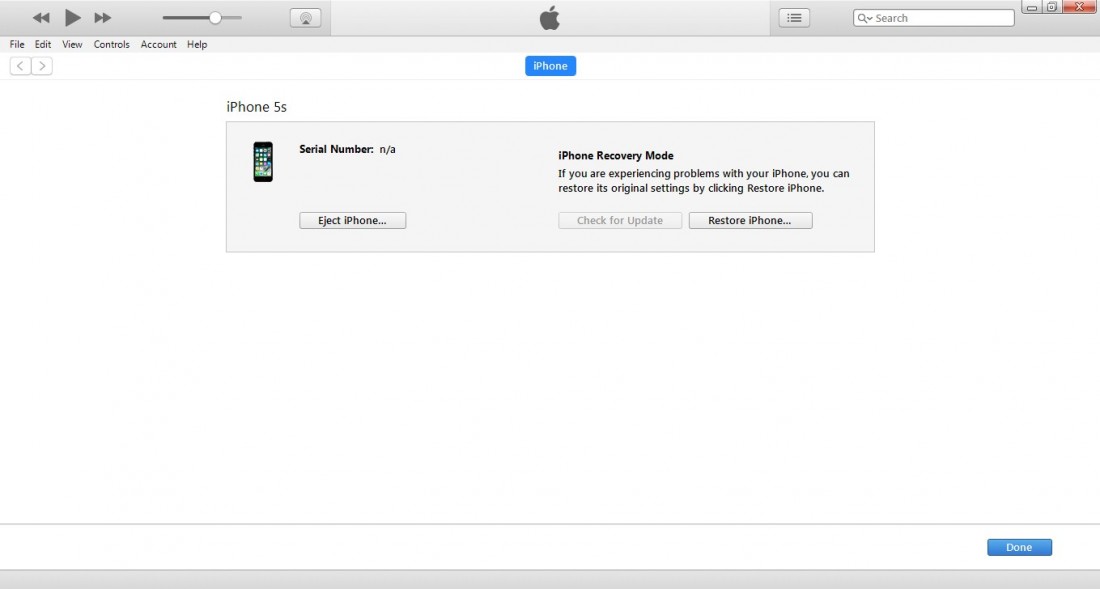
  • ​ភ្លាម​នឹង​ឃើញ​លោត​ផ្ទាំង​មួយ​ ហើយ​សូម​ចុច OK
  • ចុច​យក​ពាក្យ​ Restore iPhone
  • យក​ពាក្យ​ Restore and Update
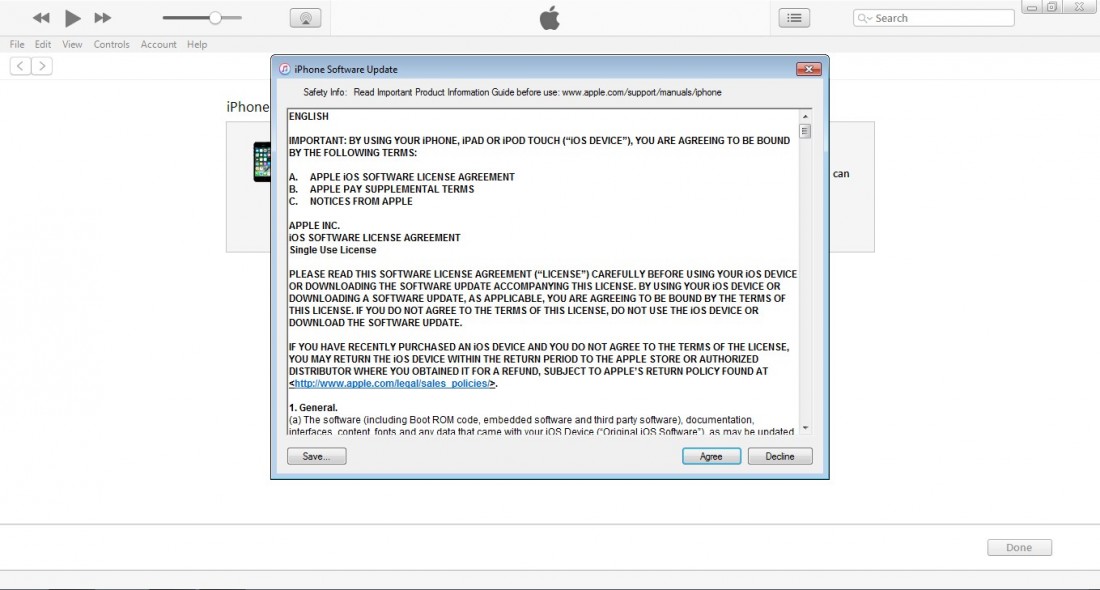
  • លោត​ផ្ទាំង​មួយ​ទៀត​ចុច​ពាក្យ​ Next > Agree
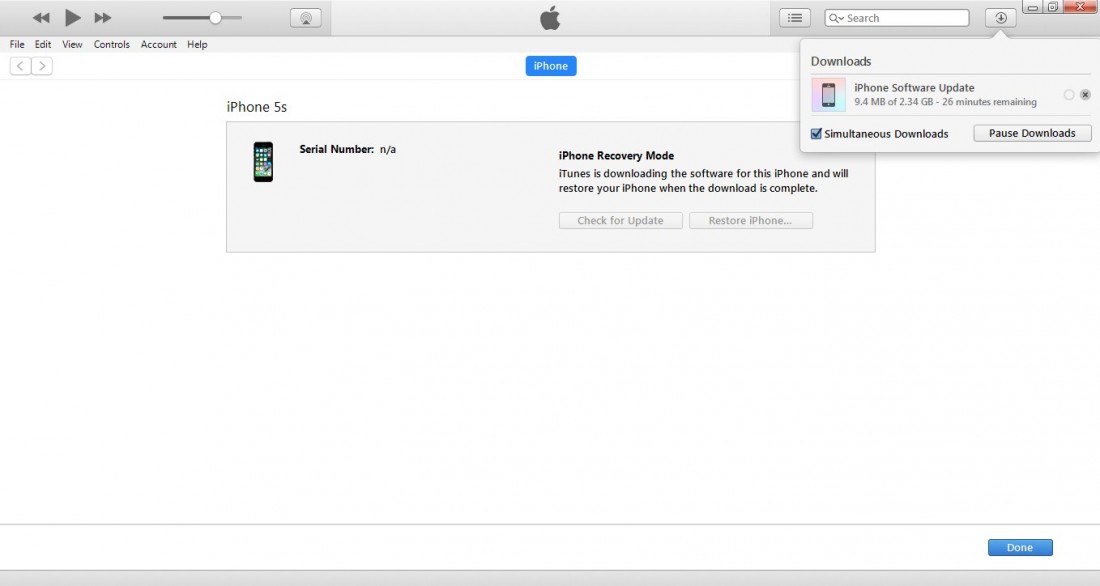
  • ពេល​នោះ​អ្នក​នឹង​ឃើញ​កំណែ Firmware iOS ជំនាន់​ចុង​ក្រោយ​បង្អស់​កំពុង​លោត​ដំណើរការ
  • ក្រោយ​ពេល​ដំណើរការ​ចាប់ iPhone នឹង​ធ្វើ​ការ​ Restore ដោយ​ស្វ័យប្រវត្តិ​តែ​ម្តង​។

ករណី​បើ​ប្រិយមិត្ត​ជួប​បញ្ហា ឫ​មាន​ចម្ងល់​ត្រង់​ណា​មួយ​ ដែល​មិន​ច្បាស់​ អាច​ផ្ដល់​សំណួរ​តាម​រយៈ​ប្រអប់​ Comment ខាង​ក្រោម Sabay នឹង​ឆ្លើយតប​តាម​ដែល​អាច​ធ្វើ​ទៅ​បាន។

Unordered List

Sample Text

Pages

Powered by Blogger.

As a biginner of technology i m really want to know about the develope the technology in cambodia

Blogger news

Blogger templates

Popular Posts

Recent Posts

Text Widget