Showing posts with label Phone Camera. Show all posts

Thursday, October 12, 2017

iPhone បាន​ធ្វើ​កំណែ​ទម្រង់​លើ​កាមេរ៉ា​ និង​ផ្នែក​ផ្សេងៗ​ជា​បន្តបន្ទាប់​ ដើម្បី​ឲ្យ​ទាន់​សម័យ​ បំពេញ​តម្រូវ​ការ​អ្នក​ប្រើប្រាស់​ ព្រម​ទាំង​ការ​ប្រកួតប្រជែង​ផង​ដែរ​។ បើ​អ្នក​មាន​ iPhone ក្នុង​ដៃ​អ្នក​គួរ​សាកល្បង​អនុវត្ត​នូវ​គន្លឹះ​ទាំង​ ១២ ខាងក្រោម​ ក្នុង​ការ​ទាញ​ផល​ប្រយោជន៍​ពី​កាមេរ៉ា​ iPhone ដើម្បី​ថត​ឲ្យ​កាន់​តែ​មាន​ប្រសិទ្ធភាព​។

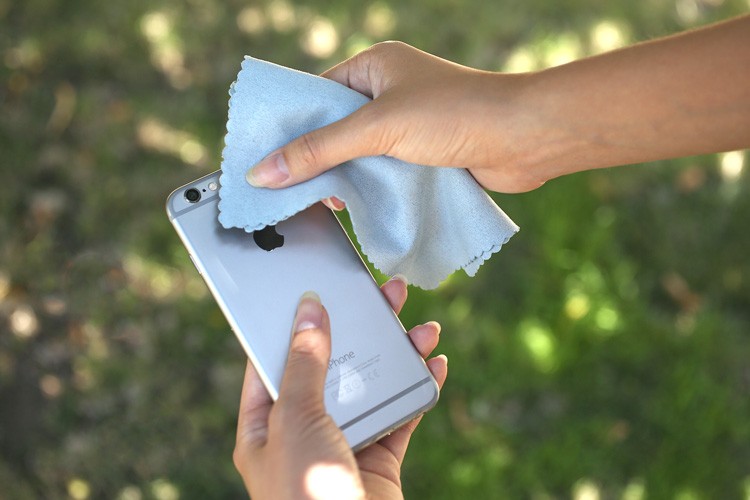
១. អ្នក​គួរ​ធ្វើការ​សម្អាត Lens និង គ្រាប់ Flash ឲ្យ​បាន​ស្អាត​ជាមួយ​នឹង​ក្រណាត់​ទន់ ដូចជា​ក្រណាត់​ជូត​វ៉ែនតា​ជាដើម​។


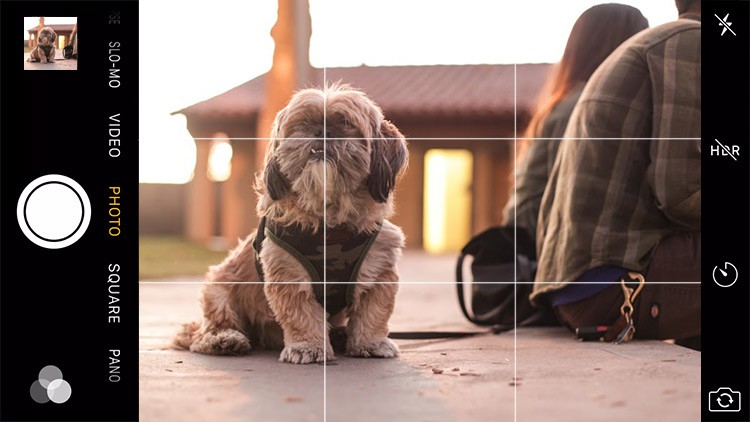
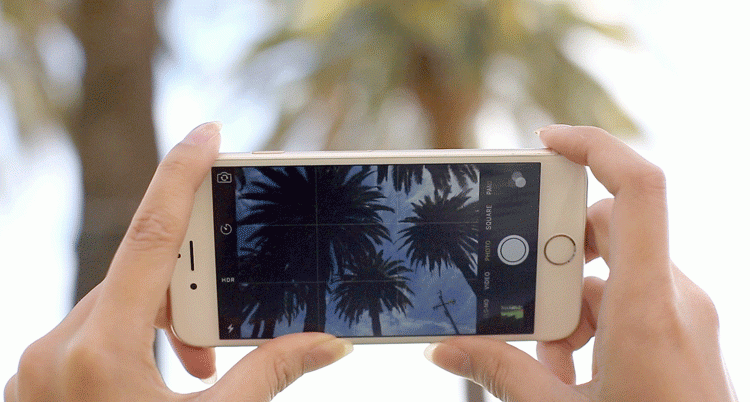
២. អ្នក​គួរ​ប្រើប្រាស់ Grid បង្ហាញ​លើ​អេក្រង់ ដើម្បី​ដាក់ Subject ឲ្យ​ត្រូវ​នឹង​បន្ទាត់​ប្រសព្វ ដែល​ជា​ការ​អនុវត្ត​គោលការណ៍ Rule of thirds។ អ្នក​អាច​បើក​វា​លើ​អេក្រង់ ដោយ​ចូល​ក្នុង​កម្មវិធី Settings > Camera > បើក​នូវ​ប៊ូតុង​ត្រង់ Grid។


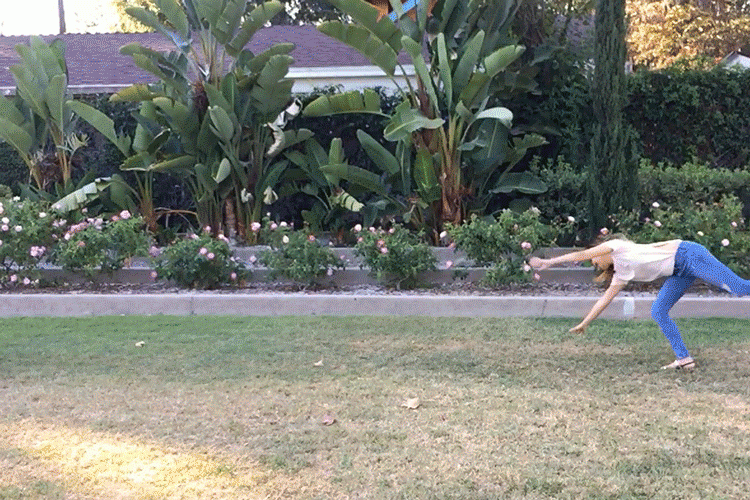
៣. អ្នក​គួរ​ប្រើប្រាស់ Burst mode ដើម្បី​ផ្ដិត​បាន​បណ្ដុំ​រូបភាព​នៃ​សកម្មភាព​ផ្សេងៗ ដែល​ងាយស្រួល​ក្នុង​ការ​ជ្រើសរើស​មួយ​ណា​ល្អ​ប្រសើរ ដោយ​ចុច​ឲ្យ​ជាប់​លើ​ប៊ូតុង Shutter។


៤. អ្នក​គួរ​ផលិត​រូបភាព​ដោយ​ប្រើប្រាស់​កាមេរ៉ា​ក្រោយ ព្រោះ​វា​មាន​កម្រិត​គុណភាព​ខ្ពស់​, មាន​មុខងារ​ទប់​លំនឹង​, អាច​ថតរូប Slow motion និង​មាន Flash។ ចំពោះ​កាមេរ៉ា​មុខ​ល្អ​សម្រាប់​ការ​ថត Selfies និង FaceTime។


៥. អ្នក​គួរ​ប្រើប្រាស់ Flash តែ​សម្រាប់​បំពេញ ស្រមោល​ប៉ុណ្ណោះ ដែល​ពេល​មាន​ពន្លឺ​ពី​ក្រោយ Subject នោះ Subject នឹង​ប្រែ​ងងឹត ដែល​ជា​ការ​ល្អ​ក្នុង​ការ​ប្រើប្រាស់ Flash ដើម្បី​បំពេញ​ស្រមោល​ទាំង​នោះ ឲ្យ​រូបភាព​មាន​តុល្យភាព​។

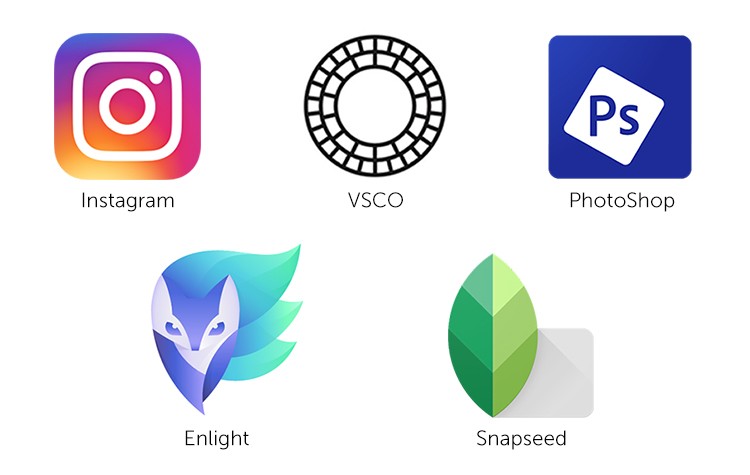
៦. កុំ​ពឹង​ផ្អែក​តែ​លើ Filter ព្រោះ​ពេល​ខ្លះ​វា​មិន​អាច​ធ្វើ​ឲ្យ​ប្រសើរ​ឡើង​នូវ​រូបភាព​មិន​ល្អ​នោះ​ទេ​។ អ្វី​ដែល​សំខាន់​គឺ​ការ​ថតរូប​ភាព​ឲ្យ​បាន​ត្រឹមត្រូវ​ល្អ​។ អ្នក​អាច​សាកល្បង​នូវ​កម្មវិធី Instagram, VSCO, PhotoShop, Enlight និង Snapseed។

៧. អ្នក​គួរ​ដឹង​ពេល​ប្រើប្រាស់ HDR (High dynamic range) ដែល​ធ្វើ​ការ​បញ្ចូល​នូវ​រូបភាព​ជា​ច្រើន​នូវ​កម្រិត Exposure ខុសគ្នា ដើម្បី​ទទួល​បាន​ភាព​លម្អិត ជា​ពិសេស​ពេល​ទិដ្ឋភាព​មាន​តំបន់​ភ្លឺ​ខ្លាំង​ និង​ងងឹត​ខ្លាំង​។

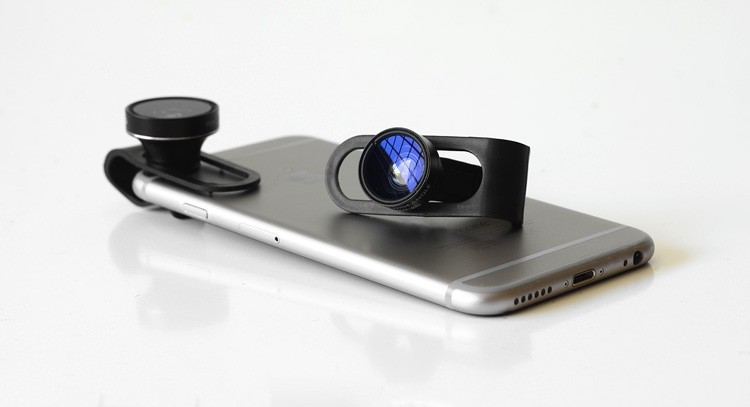
៨. iPhone មាន Focal length ប្រហែល​ 31mm ហើយ​មិន​អាច​ពង្រីក​បាន​នោះ​ទេ​លើ Lens វា​។ អ្នក​អាច​សាកល្បង​ភ្ជាប់​នូវ Lens បន្ថែម​សម្រាប់​ថតរូប​បាន​ច្រើន​ជាង​នេះ ដែល​មាន Wide-angle, macro និង Fish-eye។


៩. ពេល​ថត​អ្នក​គួរ​ទៅ​ជិត​នឹង Subject ជៀស​ជាង​ពង្រីក​ពី​ចម្ងាយ ដែល​អាច​ធ្វើ​ឲ្យ​បាត់បង់​ភាព​ច្បាស់​។

១០. iPhone អាច​ធ្វើការ Focus និង​កំណត់ Exposure ដោយ​ស្វ័យប្រវត្តិ​ដែល​អាស្រ័យ​លើ​កត្តា​ផ្សេងៗ​ជា​ច្រើន ប៉ុន្តែ​ពេល​ខ្លះ​អ្នក​ត្រូវការ​កំណត់​ដោយ​ខ្លួនឯង ដោយ​ចុច​ឲ្យ​ជាប់​លើ​អេក្រង់ ដើម្បី Focus និង អូស​ឡើង ឬ​ចុះ​ក្រោម​ដើម្បី​កំណត់ Exposure ដែល​ត្រូវ​ការ​ងងឹត ឬ​ភ្លឺ​។


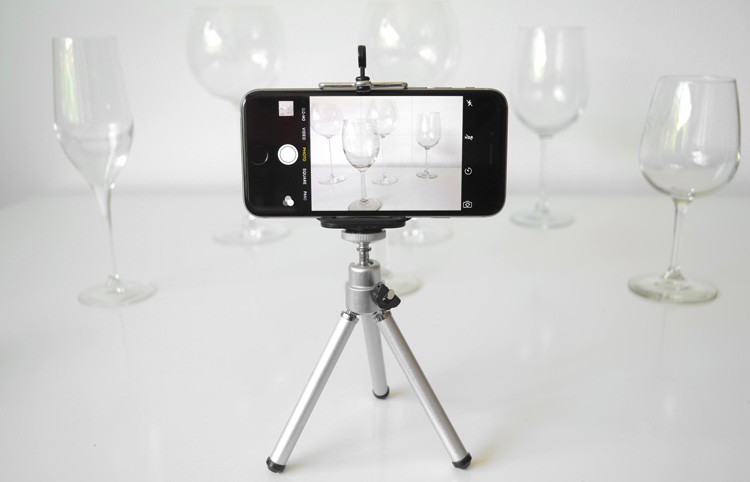
១១. អ្នក​គួរ​ប្រើប្រាស់ Tripod ដើម្បី​ទប់​លំនឹង​ពេល​ចុច​ថត​កុំ​ឲ្យ​រង្គើ​។​ លើស​ពី​នេះ អ្នក​អាច​ប្រើប្រាស់ ប៊ូតុង​លើ​កាស Apple ដើម្បី​ចុច​ថត​ពី​ចម្ងាយ កាត់​បន្ថយ​កុំ​ឲ្យ​កាមេរ៉ា​រង្គើ​។


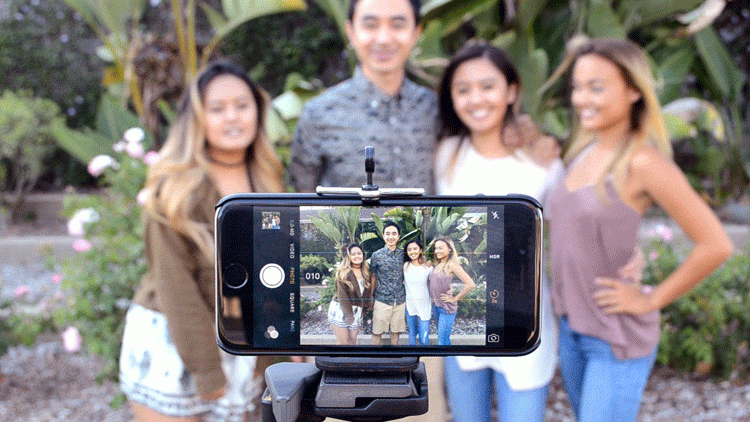
១២. អ្នក​គួរ​ប្រើប្រាស់ Tripod ព្រមទាំង Self-timer ក្នុង​ការ​កំណត់​វិនាទី​ថត ដែល​ល្អ​សម្រាប់​ការ​ថតរូប​ជា​ក្រុម ដូច្នេះ​គ្មាន​នរណា​ម្នាក់​បាត់​ពី​រូបភាព​នោះ​ទេ​៕

មនុស្ស​ជាច្រើន​បាន​ថតរូប​ផ្សេង​ៗ​ ​ជាមួយ​នឹង​បច្ចេកវិទ្យា​កាមេរ៉ា​លើ​ស្មាតហ្វូន​ចង់​មិន​ចង់​ពេល​ថតរូប​គឺ​បើក​កម្មវិធី​ថតរូប​តម្រង់​ ​Subject​ ​ហើយ​ចុច​ថត​តែ​ម្ដង​។​ ​អ្នក​ប្រហែល​ជា​បាន​ឆ្លង​កាត់​នូវ​លក្ខណៈ​ដែល​បាន​រៀបរាប់​ខាងក្រោម​មួយ​ចំនួន​ ​ទន្ទឹម​នឹង​នេះ​អ្នក​គួរ​ពិនិត្យ​មើល និង​ស្វែងយល់​ដើម្បី​កែលំអ​ដំណើរការ​របស់​អ្នក​ក្នុង​ការ​ថត​រូបភាព​ឲ្យ​មាន​គុណភាព​ល្អ​។

១. ប្រើប្រាស់​កម្មវិធី​ខុស

កំហុស៖ ប្រើប្រាស់​តែ​កម្មវិធី​ថតរូប​ស្រាប់​ៗ​ដែល​មាន​មក​ជាមួយ​ប្រព័ន្ធ​។
នៅ​លើ​ ​iOS App Store និង Google Play មាន​នូវ​កម្មវិធី​ថតរូប​ជាច្រើន ដែល​ផ្ដល់​នូវ​ជម្រើស​កាន់​តែ​ច្រើន​ក្នុង​ការ​ថតរូប​។ អ្នក​គួរ​ធ្វើការ​សាកល្បង​នូវ​បណ្ដាល​កម្មវិធី​ថតរូប​ផ្សេង​ទៀត ដើម្បី​ស្វែងរក​អ្វី​ដែល​ចំ​នឹង​ចំណង់ចំណូលចិត្ត សម្រាប់​គុណភាព​រូប​។


២. គ្រប់គ្នា​ត្រូវការ Rule of Thirds

កំហុស៖ មើល​រំលង​នូវ​រូបមន្ត​ជា​មូលដ្ឋាន​នូវ​ ​Rule of Thirds។
អ្នក​គួរ​ធ្វើ​ការ​បង្ហាញ​គំនូស Grid លើ​កម្មវិធី​ថតរូប ដែល​មាន​គំនូស​បី​បណ្ដោយ​ទទឹង​ ​ហើយ​ពេល​អ្នក​ធ្វើការ​ថតរូប​គួរ​ពិនិត្យ​មើល​ ​Subject ឲ្យ​នៅ​ចំណុច​ប្រសព្វ​ឆ្វេង ឬ​ស្ដាំ។ អ្នក​មិន​គួរ​ដាក់​ ​Subject​ ​ឲ្យ​នៅ​ចំណុច​កណ្ដាល​នៃ​រូបភាព​នោះ​ឡើយ​ ដែល​ធ្វើ​ឲ្យ​កាត់​បន្ថយ​ការ​ចាប់អារម្មណ៍​លើ Subject។


៣. Composition

កំហុស៖​ ​Composition​ ​ជា​អ្វី​ដែល​អ្នក​គួរ​តែ​ស្វែងយល់​ឲ្យ​បាន​ល្អ​។ វា​ទាក់ទង​ថា​តើ មនុស្ស​គួរ​ឈរ​កន្លែង​ណា អ្នក​ចាប់​ថត​ពី​មុំ​ណា ហើយ​សូម្បី​តែ​របៀប​ក្នុង​ការ​កាន់​កាមេរ៉ា​។ ការ​ទាញ​កាមេរ៉ា​ចេញ​មក ហើយ​ថត បន្ទាប់​មក​ថត​ម្ដង​ហើយ​ម្ដង​ទៀត វា​ជា​រូបមន្ត​សម្រាប់​តែ DSLR ប៉ុណ្ណោះ មិនមែន​សម្រាប់​កាមេរ៉ា​លើ​ស្មាតហ្វូន​នោះ​ទេ​។

អ្នក​គួរ​ស្វែងយល់​នូវ Composition​ ​ព្រោះ​របៀប​ដែល​អ្នក​កំណត់​ទីតាំង​ ​Subject​ ​មាន​សារៈសំខាន់​ណាស់​សម្រាប់​រូបភាព​អ្នក​។​ អ្នក​គួរ​ចេះ​ប្រើប្រាស់​នូវ​ ​Golden ratio, leading lines​ ​ព្រម​ទាំង​ការ​ប្រើប្រាស់​ផ្ទៃ​ខាងមុខ​ ​និង​ផ្ទៃ​ខាងក្រោយ។


៤. ប្រញាប់​ថត​ពេក

កំហុស៖ ការ​ទាញ​ទូរសព្ទ​មក បើក​កម្មវិធី​ថតរូប រួច​ថត​តែម្ដង លឿន​រហ័ស ប៉ុន្តែ​រូបភាព​អាច​នឹង​ព្រាល​។ អ្នក​មិន​បាន​ពិនិត្យ​មើល​មនុស្ស​ឈរ​យ៉ាងម៉េច មិន​ទៅ​ជិត ឬ​បន្ទាប​ខ្លួន ឬ​កំណត់ Setting មិន​ប្រាកដ​លើ​កម្មវិធី សម្រាប់​ការ​ថត។​

អ្នក​គួរ​ស្វែងយល់​នូវ​កម្មវិធី​ថតរូប​ជាមុន ក្នុង​ការ​យល់ដឹង​ពី​អ្វី​ដែល​វា​អាច​ធ្វើ​បាន ជា​រួម​ព្យាយាម​កុំ​ប្រើប្រាស់​កម្មវិធី ឬ​កំណត់ ​Setting​ ​ណា​ដែល​អ្នក​មិន​ដឹង​វា​អ្វី​។


៥. បើក Flash ចោល​

កំហុស៖ Flash មាន​សារៈសំខាន់​ក្នុង​ការ​ថតរូប ជាពិសេស​ប្រសិនបើ​រូបភាព​នោះ​ងងឹត ដែល​វា​អាច​បំពេញ​នូវ​ស្រមោល​ដែល​ខ្វះ​បាន​ ​តែ​មិន​ល្អ​សម្រាប់​ថត​កន្លែង​មាន​ពន្លឺ​ខ្លាំង។
អ្នក​គួរ​ជៀសវាង​ការ​ប្រើប្រាស់ Flash តាម​តែ​អាច​ធ្វើ​ទៅ​បាន ព្រោះ កាមេរ៉ា​លើ ស្មាតហ្វូន ទំនើបៗ​ភាគច្រើន​មាន​នូវ Low-light sensor ដ៏​ល្អ​។ សម្រាប់​ករណី​ភាគច្រើន អ្នក​មិន​ត្រូវការ​វា​នោះ​ទេ ហើយ​ប្រសិនបើ​អ្នក​ត្រូវការ ប្រហែល​នោះ​មិនមែន​ជា​ពេលវេលា ឬ​ទីកន្លែង​ដ៏​ល្អ​នោះ​ទេ ក្នុង​ការ​ថតរូប​។


៦. ប្រើប្រាស់​នូវ​មុខងារ Zoom ឲ្យ​អស់​លទ្ធភាព​

កំហុស៖ អ្នក​យល់​ថា​មុខងារ Zoom មាន​ដំណើរការ​យ៉ាង​ល្អ ដែល​អាច​ពង្រីក​ទៅ​កាន់ Subject បាន​ជិត​ច្បាស់​ល្អ​​។
អ្នក​គួរ​ជៀសវាង​ការ​ប្រើប្រាស់​មុខងារ Zoom ជា​រួម​ប្រើប្រាស់​នូវ​កម្រិត​ពង្រីក​ដើម​របស់​ ​Lens​ ​លើ​ស្មាតហ្វូន​ប្រសិនបើ​អ្នក​ចង់​ថត​ជិត​ ​អ្នក​គួរ​ទៅ​ឲ្យ​ជិត​នឹង​ ​Subject​ ​ហើយ​ថត​។​ បញ្ហា​នៃ​ការ​ ​Zoom​ ​គឺ​ធ្វើ​ឲ្យ​បាត់បង់​នូវ​គុណភាព​នៃ​រូបភាព​។

៧. ទាំង​អស់​គ្នា​ត្រូវការ​ ​Tripod

កំហុស៖​ ​គ្មាន​នរណា​ម្នាក់​ខ្វល់​នឹង​រូបភាព​ព្រាល​ ​ឬ​ម្រាមដៃ​បង្ហាញ​ក្នុង​ទិដ្ឋភាព​របស់​ ​Lens​ ​នោះ​ទេ​។ កាមេរ៉ា​នៅ​នឹង​ល្អ​ហើយ​ថត​នឹង​ដៃ​ទៅ​បាន​ហើយ​។ ម្យ៉ាងទៀត​ ​Tripods ថ្លៃ ហើយ​ពិបាក​យក​តាម​ខ្លួន​ទៀត​។

អ្នក​គួរ​ប្រើប្រាស់​នូវ​ ​Tripods ទោះ​ជា​វា​ពិបាក​ដាក់​តាម​ខ្លួន​បន្តិច​មែន ប៉ុន្តែ​វា​នឹង​ធ្វើ​ឲ្យ​គុណភាព​រូបភាព​មិន​បាត់បង់​។ អ្នក​អាច​ជ្រើសរើស​បាន​គ្រប់​ទម្រង់​ ​ទំហំ​ ​និង​កម្រិត​កម្ពស់ ដែល​អ្នក​ចង់​បាន ជា​រួម​គឺ​អាច​ភ្ជាប់​ស្មាតហ្វូន​អ្នក​បាន​។

៨. ភ្លេច​រក្សា​កាមេរ៉ា​ឲ្យ​នៅ​នឹង

កំហុស៖ ការ​រង្គើ​ពេល​ថត​មិន​អី​ទេ ហើយ​ពេល​ថត​គួរ​ដក​ដង្ហើម​ចេញ​។

ក្រៅ​ពី​ ​Tripod អ្នក​អាច​ដាក់ ​Device ផ្អែក​នឹង​ជញ្ជាំង ឬ​កន្លែង​ផ្អែក​ណា​ដើម្បី​រក្សា​លំនឹង​។ ម្យ៉ាងទៀត​អ្នក​អាច​កាន់​ដៃ​ទាំង​ពីរ​ពេល​ថត ប៉ុន្តែ​នៅ​តែ​អាច​មាន​ករណី​រង្គើ​ពេល​អ្នក​ចុច​ប៊ូតុង Shutter ដូច្នេះ ប្រសិនបើ​កម្មវិធី​ថតរូប​អាច​កំណត់​ពេលវេលា​ឲ្យ​ថត​បាន គួរ​ប្រើប្រាស់​វា​។


៩. កាមេរ៉ា Settings

កំហុស៖ តម្រង់​ហើយ​ថត គ្រប់​យ៉ាង​នឹង​ដំណើរការ​ដោយ​
ស្វ័យប្រវត្តិ ដោយ​មិន​ចាំ​បាច់​ប្រើប្រាស់ និង​ស្វែងយល់​នូវ Settings មួយ​ចំនួន​ដូចជា ISO និង Shutter speed ព្រោះ​គ្រាន់​តែ​ថតរូប​ធម្មតា មិនមែន​អាជីព​ផង​។

អ្នក​គួរ​ស្វែងយល់​នូវ Settings លើ​កម្មវិធី​ថតរូប​។ អ្នក​មិន​ចាំបាច់​រៀន​ពី​ ​Exposure triangle​ ​ប៉ុន្តែ​គួរ​ដឹង​ថា​ទំនាក់ទំនង​នៃ​ ​Aperture, ISO និង Shutter speed វា​អាច​កំណត់​នូវ​គុណភាព​របស់​រូបភាព​។ ស្មាតហ្វូន​ចាស់​មិន​មាន​ជម្រើស​ទាំងអស់​នេះ​ទេ​ ​តែ​អ្នក​អាច​ពិចារណា​លើ​ ​Focus​ ​និង​ ​White balance បាន​។


១០. ភ្លេច​រៀបចំ​ពន្លឺ មិន​អី​ទេ បច្ចេកវិទ្យា​អាច​សម្រួល​បាន​គ្រប់​យ៉ាង

កំហុស៖ ការ​ប៉ះ​ដោយ​ផ្ទាល់​នូវ​ពន្លឺ​ព្រះអាទិត្យ ពន្លឺ​តាម​បង្អួច ឬ​ពន្លឺ​ដែល​ប្លាត​ពី​ប្រភព​ផ្សេង​ទៀត មិនមែន​ជា​បញ្ហា​នោះ​ទេ គ្មាន​នរណា​ម្នាក់​សម្គាល់​នោះ​ទេ​។

ការ​ប្រើប្រាស់​ពន្លឺ​ជា​ផ្នែក​មួយ​សំខាន់​ណាស់ ដល់​ការ​ថតរូប​។ អ្នក​មិន​គួរ​ថតរូប​នរណា​ម្នាក់ ដែល​មាន​ពន្លឺ​ព្រះអាទិត្យ​នៅ​ពី​ក្រោយ​ពួកគេ​នោះ លុះត្រា​តែ​អ្នក​ចង់​ថតរូប​លក្ខណៈ Silhouette។ ទីតាំង​ពន្លឺ​ដែល​ជះ​លើ Subject មាន​សារៈសំខាន់​ណាស់​ក្នុង​ការ​ពិចារណា​។ ជា​រួម អ្នក​គួរ​ធ្វើ​តាម​គោលការណ៍​ ​Ps​ ​បី នៃ​ការ​ថតរូប​លើ​ស្មាតហ្វូន​រួម​មាន​ ​គម្រោង​ ​កំណត់​ទីតាំង​ ​និង​កំណត់​ Settingsទុក​ជា​មុន៕


Tuesday, August 15, 2017

Slow-Motion ជា​ប្រភេទ​វីដេអូ​យឺតៗ​ដែល​យើង​និយម​ឃើញ​នៅ​តាម​ខ្សែ​ភាពយន្ត​នៃ​ឈុត​ឆាក​ពិសេស​ណា​មួយ។ ​ថ្ងៃ​នេះ Sabay ណែនាំ​ឲ្យ​ចេះ​ច្បាស់​ពី​គន្លឹះ​ពេញលេញ​ក្នុង​ការ​ថត​វីដេអូ​ប្រភេទ​​នេះ​​ឲ្យ​បាន​ត្រឹមត្រូវ​នៅ​លើ​ទូរសព្ទ iPhone។​
+វិធី​ថត​វីដេអូ Slo-Mo លើ​ iPhone
  • -ចូល​ទៅ​ក្នុង​កម្មវិធី Camera
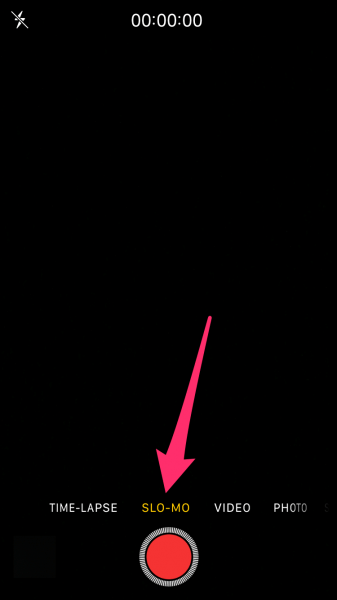
  • -អូស​មក​ស្ដាំ​រហូត​ដល់​ឃើញ​មុខងារ Slo-Mo
  • -ផ្ដោត​កាមេរ៉ា​ទៅ​ចំ​កម្មវត្ថុ​ដែល​អ្នក​ត្រូវ​ថត ហើយ​ចាប់​ផ្ដើម​ថត​ដោយ​ចុច​ប៊ូតុង​ពណ៌​ក្រហម (ករណី​បើ​អ្នក​ចង់​ថត​រូបភាព​ណា​មួយ​ អំឡុង​ពេល​ថត​វីដេអូ​សូម​ចុច​លើ​ប៊ូតុង​ពណ៌​ស​មាន​នៅ​ផ្នែក​ខាង​ឆ្វេង)
  • -ក្រោយ​ថត​ចាប់ សូម​បញ្ចប់​ដោយ​ចុច​ប៊ូតុង​ពណ៌​ក្រហម​ម្ដង​ទៀត នោះ​វីដេអូ​ Slo-Mo នឹង​លោត​ស្វ័យប្រវត្តិ​ចូល​ទៅ​ក្នុង​​កម្មវិធី Photo របស់​អ្នក។
+វិធី​បើក​មើល​និង​កែច្នៃ​វីដេអូ Slo-Mo លើ iPhone:
  • -ចូល​កម្មវិធី Photo > បើក Camera Roll
  • -រក​វីដេអូ​ Slo-Mo ដែល​អ្នក​បាន​ថត
  • -ចុច​បើក​មើល​ធម្មតា
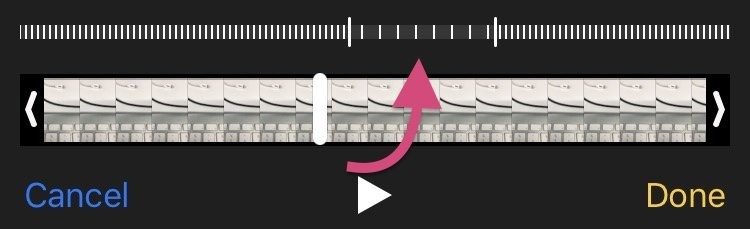
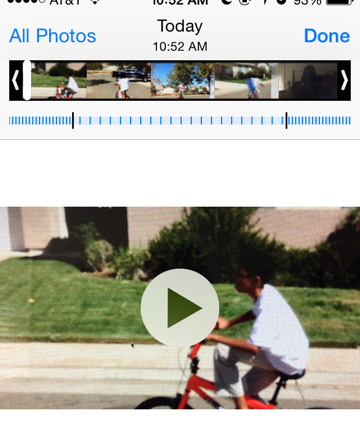
  • -នៅ​ផ្នែក​ខាង​ក្រោម​វីដេអូ​ស្ដាំ​ដៃ​ប៊ូតុង Start/Pause អ្នក​ឃើញ​បន្ទាត់​ត្រេ ៣ ជា​បន្ទាត់​ថេរវេលា​ដែល​អាច​ឲ្យ​យើង​កាត់​វីដេអូ​ពី​ចំណុច​ចាប់​ផ្ដើម​ទៅ​ចំណុច​បញ្ចប់​ណា​មួយ​តាម​ចិត្ត​របស់​អ្នក ​- ត្រង់​កន្លែង​ដែល​មាន​ប្រឡោះ​ធំ ជា​វីដេអូ Slow Motion
  • -ក្រៅ​ពី​តំបន់​នៃ​ប្រឡោះ​ធំ​នោះ ប្រភេទ​វីដេអូ​នឹង​ដំណើរការ​ទៅ​ធម្មតា
  • -ដើម្បី​ផ្លាស់ប្ដូរ​គ្រាន់​ធ្វើ​ការ​អូស​ឆ្វេង​ស្ដាំ​នៃ​បន្ទាត់​
  • -ក្រោយ​កែ​ច្នៃ​ចប់ សូម​ចុច​ Done ជា​ការ​ស្រេច។​
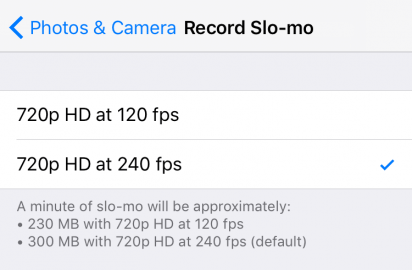
+វិធី​ប្ដូរ​កម្រិត FPS នៃ​វីដេអូ Slo-Mo

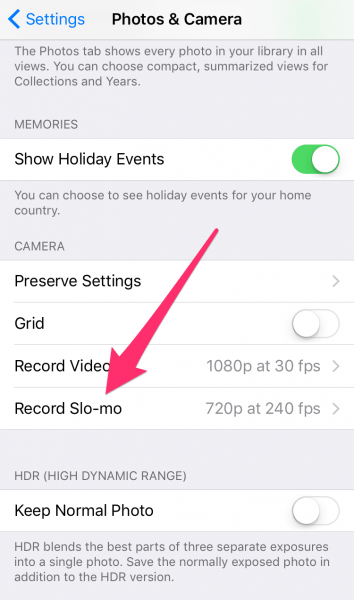
កម្រិត FPS (Frame Per Second) ជា​កម្រិត​នៃ​វីដេអូ​យឺត​ដែល​យើង​ថត បើ​ទំហំ​ FPS កាន់​តែ​ខ្ពស់​វីដេអូ​កាន់​តែ​យឺត បើ​ទំហំ FPS កាន់​តែ​ទាប​វីដេអូ​កាន់​តែ​លឿន​ទៅ​តាម​ហ្នឹង​ដែរ។​
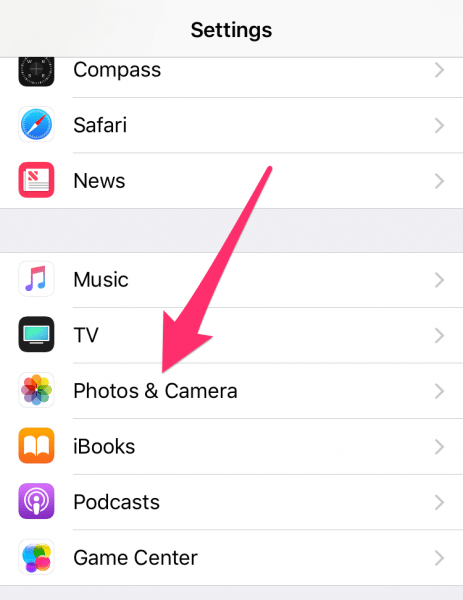
  • -ចូល​ទៅ​ Settings លើ​ iPhone
  • -អូស​មក​ក្រោម រក​ពាក្យ Photo & Camera
  • -មើល​ត្រង់​កន្លែង Record Slo-Mo (មាន​តែ​នៅ​លើ​ទូរសព្ទ iPhone 6/6 Plus ឡើង)
  • -អ្នក​អាច​ប្ដូរ​នូវ​កម្រិត ឧទាហរណ៍ 120fps ឬ 240fps
បើ​ទោះ​បី​ជា​ការ​ថត​វីដេអូ Slo-Mo ជា​ការ​ទាក់ទាញ​ចំណាប់​អារម្មណ៍​ជាង​វីដេអូ​ធម្មតា ប៉ុន្តែ​ទំហំ​ផ្ទុក​នៃ​ការ​ថត​ក៏​ស៊ី​ធំ​ដូច​គ្នា។ បើ​អ្នក​មិន​មាន​អង្គ​ផ្ទុក​ធំ​នោះ​ទេ ក៏​មិន​គួរ​ថត​វីដេអូ​ប្រភេទ​នេះ​ច្រើន​ពេក​ដែរ ខណៈ​ទំហំ 720p HD នៅ​កម្រិត 120fps ស៊ី 230MB ក្នុង​មួយ​នាទី និង 240fps ស៊ី 300MB ក្នុង​មួយ​នាទី។​​

Friday, August 4, 2017

ការ​ដែល​ចង់​ថត​វីដេអូ​ឲ្យ​បាន​ស្អាត​នៅ​លើ​ស្មាតហ្វូន​ ​មិន​មែន​គ្រាន់​តែ​លើក​កាន់​ថត​ធម្មតា​ៗ​ ​បាន​នោះ​ទេ​ ​តែ​ដរាប​ណា​យើង​ត្រូវ​យល់​ដឹង​ច្បាស់​ពី​តិចនិក​ ​និង​វិធីសាស្ត្រ​មួយ​ចំនួន​ជា​មុន។​ ​ថ្ងៃ​នេះ Sabay​ ​នឹង​ណែនាំ​ពី​គន្លឹះ​មួយ​ចំនួន​ ​ដែល​ប្រិយមិត្ត​គួរ​ស្វែងយល់​ ​ដើម្បី​អាច​ផលិត​វីដេអូ​ដោយ​ស្មាតហ្វូន​បាន​យ៉ាង​ទាក់ទាញ។

@សម្អាត​ ​Len​ ​កាមេរ៉ា

ស្ដាប់​ទៅ​វា​សាមញ្ញ​ ​ហើយ​គិត​ថា​មិន​ពិបាក​នោះ​ទេ​ ​ប៉ុន្តែ​មនុស្ស​មួយ​ចំនួន​ច្រើន​តែង​រំលង​ចំណុច​នេះ។ មុន​ថត​វីដេអូ​អ្វី​មួយ​ ​គប្បី​អ្នក​ប្រើប្រាស់​គួរ​រក​កូន​ក្រណាត់​ស​តូច​មួយ​ ​ទៅ​ជូត​នៅ​លើ​រង្វង់​គ្រាប់​កាមេរ៉ា​ ​ដោយ​ប្រើ​កម្លាំង​ថ្នមៗ​ ​ជៀសវាង​មាន​ការ​ឆ្កូត​ ​ឬ​ប៉ះ​ទង្គិច។


@ធ្វើ​ការ​កំណត់​ ​Settings

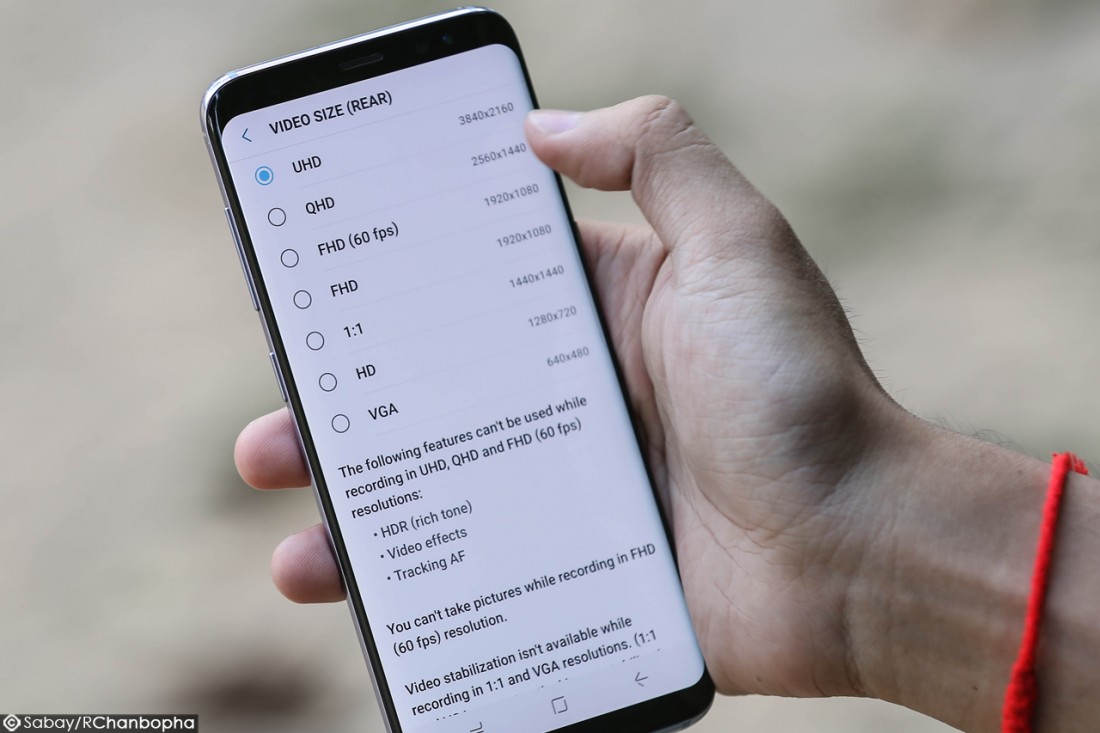
ស្មាតហ្វូន​ទំនើប​នា​ពេល​បច្ចុប្បន្ន​មាន​ការ​កំណត់​នៅ​របៀបរបប​ជា​ច្រើន​នៃ​ការ​ថត​វីដេអូ​ ​ដោយ​ពពួក​ ​ Android​ ​មាន​នៅ​ចំហៀង​ខាង​ស្កាំ​ ​រី​ឯ​ ​iPhone​ ​ត្រូវ​ចូល​ទៅ​កាន់​ ​Settings​ ​ផ្ទាល់។ ទំហំ​វីដេអូ​មាន​ទៅ​តាម​លក្ខខណ្ឌ​កំណត់​របស់​វា។
ក្នុង​នោះ​ជា​ទូទៅ​គេ​ច្រើន​ប្រើ​នូវ​កម្រិត​ ​1080p​ ​នៅ​លក្ខខណ្ឌ​ ​24fps​ ​និង​30fps​ ​ដែល​ស្តង់ដារ​នេះ​ ​សូម្បី​តែ​ការ​ថត​ភាពយន្ត​ខ្លះ​ ​ក៏​គេ​រើស​ត្រឹម​ ​30fps​ ​ដូច​គ្នា​ ​ព្រោះ​រូបភាព​មាន​លក្ខណៈ​រលូន​ទៅ​ល្អ​ ​មិន​លឿន​ពេក​ ​ហើយ​ក៏​មិន​យឺត​ពេក។ ខុស​ពី​ប្រភេទ​ចូល​ដល់​ ​60fps​ ​ដែល​សម្រាប់​ស្មាតហ្វូន​ស៊េរី​ទាប​ខ្លះ​មិន​ទាន់​មាន​ដល់​នៅ​ឡើយ​ ​ជា​ហេតុ​ដែល​គេ​លើក​ថា​ត្រឹម​ ​30fps​ ​ជា​ចំណុច​ល្អ​បំផុត។

@Slow Motion

ត្រឹម​កម្រិត​ ​60fps​ ​ឬ​ខ្ពស់​ជាង​នេះ​ ​ឡើង​ដល់​ ​120fps​ ​ឬ​240fps​ ​វីដេអូ​នោះ​ ​ចូល​បែប​ប្រភេទ​ ​Slow Motion​ ​ដែល​យើង​និយម​ហៅ​ថា​ ​វីដេអូ​យឺតៗ ។ បើ​ស្មាតហ្វូន​អ្នក​អាច​កំណត់​បាន​ដល់​កម្រិត 120 ឬ240fps​ ​វា​ជា​ឱកាស​ល្អ​សម្រាប់​អ្នក​ក្នុង​ការ​ថត​វីដេអូ​ ​Slow Motion​ ​បាន​យ៉ាង​ប្រសើរ​បំផុត​ជាង​ស្មាតហ្វូន​ស៊េរី​ទាប​ៗ។ ចំពោះ​កម្រិត​ ​120fps​ ​ល្បឿន​យឺត​ជាង​កម្រិត​ធម្មតា​ ​៥​ ​ដង​ ​និង​ ​240fps​ ​យឺត​ជាង​ ​១០​ ​ដង។

@វីដេអូ 4K

ការ​វិវត្ត​នៃ​បច្ចេកវិទ្យា​ ​បាន​ធ្វើ​ឲ្យ​ស្មាតហ្វូន​ធន់​ខ្ពស់​ ​អាច​ថត​វីដេអូ​ដល់​កម្រិត​ ​4K​ ​តែ​មិន​ជា​រឿង​ល្អ​សម្រាប់​អ្នក​ប្រើ​ ​ស្មាតហ្វូន​ទំហំ​ ​១៦/៣២GB​ ​អ្វី​នោះ​ទេ​ ​ដរាប​ណា​ទំហំ​ ​៦៤GB​ ​ឡើង​ទើប​សក្ដិសម។ ទំហំ​ផ្ទុក​វីដេអូ​ប្រភេទ​នេះ​គឺ​ស៊ី​ធំ​មែនទែន​​ ហើយ​ខណៈ​កុំព្យូទ័រ​ខ្លះ​ ​ដែល​ចង់​បើក​មើល​វីដេអូ​ ​4K​ ​ក៏​មិន​អាច​ដំណើរការ​បាន​ផង​ដែរ។ ទទួល​ស្គាល់​ថា​គុណភាព​បង្ហាញ​ ​វា​ធ្វើ​បាន​ប្រសើរ​ជាង​ ​ប៉ុន្តែ​ក្នុង​ពេល​នេះ​ ​យើង​អាច​ថត​ត្រឹម​កម្រិត​ ​1080p​ ​គឺ​ល្អ​បំផុត។


@មុខងារ​ទប់​លំនឹង​រូបភាព

មុខងារ​ទប់​លំនឹង​រូបភាព​នៅ​ពេល​ថត​សម្រាប់​ ​iPhone​ ​និង​ម៉ូដែល​ ​Galaxy​ ​ស៊េរី​ខ្ពស់​គេ​ហៅ​ថា​ ​OIS (Optical Image Stabilization)​ ​និង​ពពួក​ ​Pixel​ ​របស់​ ​Google​ ​គេ​ហៅ​ថា​ ​EIS (Electronic Image Stabilization)​ ​ប៉ុន្តែ​មាន​ការ​ទទួល​ស្គាល់​ថា​ ​EIS​ ​អាច​ធ្វើ​បាន​ល្អ​ជាង​ ​OIS។ យ៉ាងណាមិញ​សូម​បញ្ជាក់​ថា​មុខងារ​ទាំង​ពីរ​ ​គឺ​មាន​គោលដៅ​តែ​មួយ​ ​ទប់​លំនឹង​ស្ថិរភាព​នៃ​ការ​ថត​ ​ហើយ​អ្នក​ក៏​អាច​ប្រើ​កម្មវិធី​ជំនួយ​បង្កើត​ឡើង​ដោយ​ក្រុមហ៊ុន​ ​Instagram​ ​គឺ​ ​Hyperlapse​ ​ជា​ដើម។​

@ប្រើ​ឧបករណ៍​ជំនួយ​ដើម្បី​ថត​នឹង​ល្អ

ចំណុច​ដំបូង​បើ​អ្នក​មិន​ចង់​ទិញ​ឧបករណ៍​ជំនួយ​ ​គឺ​អាច​សាកល្បង​ថត​ដោយ​ប្រើ​ដៃ​ទាំង​ពីរ​ ​ថ្កល់​លើ​តុ​កាន់​ជាប់​ជាមួយ​ស្មាតហ្វូន​ឲ្យ​នឹង។ ប៉ុន្តែ​បើ​លក្ខខណ្ឌ​នៃ​ការ​ថត​ខ្លះ​ ​ទាមទារ​ឲ្យ​ផ្លាស់ប្ដូរ​ទីតាំង​ច្រើន អ្នក​គួរ​តែ​ទិញ​ជើង​ទម្រ​មួយ​ ​(Tripod)​ ​ដែល​មិន​ជា​មាន​តម្លៃ​ថ្លៃ​ប៉ុន្មាន​នោះ​ទេ​សម្រាប់​ពពួក​ស្មាតហ្វូន។

@រក​កន្លែង​ផ្ទុក​ឲ្យ​គ្រប់គ្រាន់

ករណី​បើ​អ្នក​សម្រេច​ថា​ថត​វីដេអូ​ដល់​កម្រិត​ ​4K​ ​ស្មាតហ្វូន​មួយ​គ្រឿង​របស់​អ្នក ប្រហែល​ជា​ផ្ទុក​ឯកសារ​ទាំង​នោះ​មិន​បាន​គ្រប់គ្រាន់​ឡើយ។ ដរាបណា​យើង​គួរ​ប្រើប្រាស់​សេវា​ ​Cloud​ ​រួម​មាន​ដូច​ជា Google Drive, iCloud ឬdropbox​ ​ជា​ដើម​ ​និង​តាម​រយៈ​ការ​ផ្ទេរ​ឯកសារ​ចូល​កុំព្យូទ័រ​ក៏​បាន។ ផ្លាស់ប្ដូរ​របៀប​នៃ​ការ​ថត
ជា​ការ​ពិត​ណាស់​សម្រាប់​បណ្ដាញ​សង្គម​ ​Facebook, YouTube និង Vimeo​ ​អាច​អនុញ្ញាត​ឲ្យ​អ្នក Upload​ ​វីដេអូ​ដែល​ថត​បែប​បញ្ឈរ​ ​ប៉ុន្តែ​មិន​ប្រាកដ​ថា​អ្នក​ត្រូវ​ធ្វើ​បែប​នោះ​ទេ។ តាម​ពិត​ទៅ​ការ​ថត​វីដេអូ​ដ៏​ល្អ​មួយ​ ​គឺ​អ្នក​គួរ​ជ្រើសរើស​ថត​បែប​ផ្ដេក​ ​Horizontal / landscape​ ​ទើប​ប្រសើរ​ជាង។

@ប្រើ​កម្មវិធី​ជំនួយ

ក្រោយ​ពី​ស្វែងយល់​ច្បាស់​ពី​គន្លឹះ​មួយ​ចំនួន​ខាង​លើ​ចប់​អស់​ហើយ​ ​អ្នក​គួរ​ដឹង​ពី​កម្មវិធី​ជំនួយ​មួយ​ចំនួន​ទៀត​ដែល​យើង​គួរ​ប្រើប្រាស់​ជាមួយ​វីដេអូ​របស់​យើង។ វីដេអូ​ខ្លះ​ ​ខណៈ​ទិដ្ឋភាព​​ដែល​ថត​ចេញ​មាន​ពណ៌​មិន​សូវ​ស្រស់​ស្អាត ម្ល៉ោះ​ហើយ​យើង​អាច​ធ្វើ​ការ​បញ្ចូល​នូវ​ ​Filters​ ​ជា​ច្រើន​ ​ឬ​កែច្នៃ​ទៅ​តាម​បែប​បទ​ដែល​អ្នក​ពេញចិត្ត។ សម្រាប់​ ​iOS​ ​អ្នក​អាច​ប្រើ​ ​iMovie, Splice, Adobe Premiere Clip​ ​និង Filmic Pro​ ​ជាដើម​ ​ខណៈ​ ​Android​ ​មាន​ដូច​ជា​ ​Power Director។

យ៉ាងណាមិញ​បើ​ការ​រៀបរាប់​ខាង​លើ​ ​នូវ​មាន​ចំណុច​ខ្វះខាត​ ​ឬ​ប្រិយមិត្ត​មាន​មតិ​យោបល់​ចង់​បន្ថែម​ជា​បទពិសោធន៍​ផ្សេង​ទៀត​ ​សូម​ធ្វើ​ការ​ ​Comment​ ​នៅ​ខាង​ក្រោម៕

Sunday, July 23, 2017

iPhone​ ​មាន​ការ​និយម​ប្រើប្រាស់​ច្រើន​ពី​គ្រប់​ស្រទាប់​វណ្ណៈ​ ​ព្រោះ​តែ​រូបរាង​ស្អាត​ ​និង​ល្បឿន​ដំណើរការ​ ​ហើយ​ជា​ពិសេស​ ​គឺ​កាមេរ៉ា​តែ​ម្ដង។ ដូចនេះ​ ​Sabay​ ​ក៏​សូម​បង្ហាញ​នូវ​គន្លឹះ​មួយ​ចំនួន​នៅ​លើ​ ​iPhone​ ​សម្រាប់​បង្កើន​សមត្ថភាព​ថត​រូប​ ​និង​វីដេអូ​ដោយ​កាមេរ៉ា​របស់​ពួក​វា​តាម​បច្ចេកទេស​ ​និង​ទទួល​បាន​លទ្ធផល​មិន​ចាញ់​កាមេរ៉ា​ប្រភេទ​ ​DSLR។

@គ្រប់គ្រង​ ​Exposure

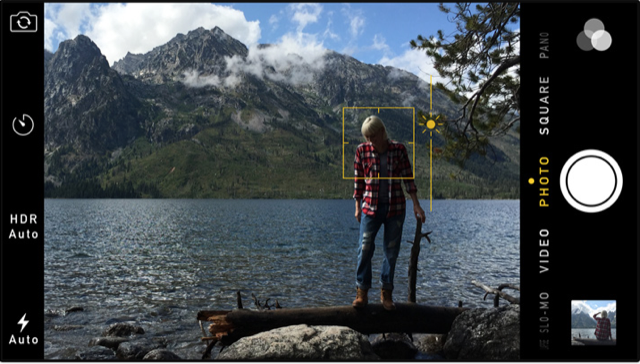
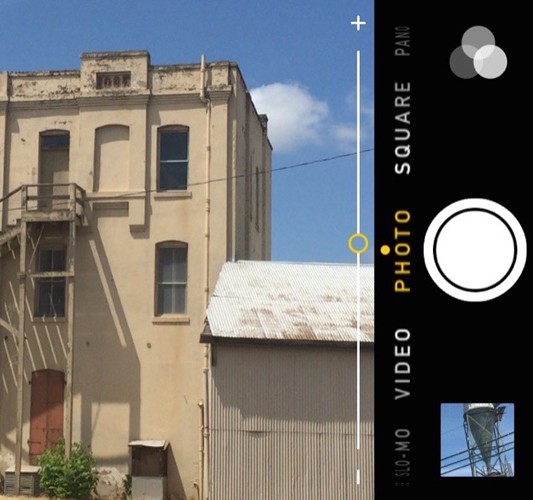
នៅ​លើ​កាមេរ៉ា​ ​iPhone​ ​មាន​សមត្ថភាព​កំណត់​នូវ​ពន្លឺ​ចូល​ ​Lens​ ​ដែល​ហៅថា​ ​Aperture។ ដើម្បី​កំណត់​ ​Aperture​ ​ដំបូង​អ្នក​ចុច​លើ​ចំណុច​ណា​មួយ​ដើម្បី​ ​Focus​ ​រួច​សង្កត់​ឲ្យ​ជាប់​អូស​ឡើង​លើ​ ​ឬ​ចុះ​ក្រោម​ដើម្បី​កំណត់​ពន្លឺ​ដោយ​រូប​សញ្ញា​ព្រះអាទិត្យ​ពណ៌​លឿង​ជា​តំណាង។


@Focus និង Face Detection

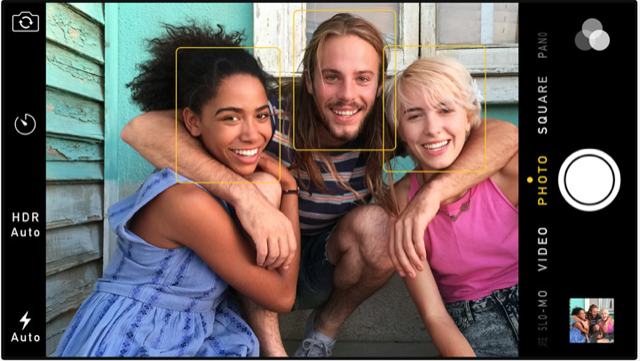
ពេល​អ្នក​ថត​រូប​មនុស្ស​ ​កាមេរ៉ា​អាច​ចាប់​យក​ផ្ទៃ​មុខ​ ​ដែល​ធ្វើ​ឲ្យ​ចំណុច​នោះ​ច្បាស់​បាន​ល្អ​ ​ដោយ​មាន​ប្រអប់​ជ្រុង​ពណ៌​លឿង​ជា​តំណាង។ ប្រសិនបើ​អ្នក​ចង់​ឲ្យ​កាមេរ៉ា​ចាប់​យក​ផ្ទៃ​មុខ​កាន់​តែ​ល្អ​ ​អ្នក​គួរ​ទៅ​ជិត​នឹង​ពួកគេ​រួច​ថត​ ​ម្យ៉ាង​ទៀត​កាន់​ល្អ​ ​បើ​អ្នក​ចុច​ ​Focus​ ​លើ​ចំណុច​ទាំង​នោះ​តែ​ម្ដង។


@Zoom In

លើ​កាមេរ៉ា​ ​iPhone​ ​មិន​មាន​ ​Optical Zoom​ ​ពិត​ប្រាកដ​នោះ​ទេ​ ​ប៉ុន្តែ​អ្នក​អាច​ ​Zoom​ ​ដូច​នឹង​កាមេរ៉ា​ឌីជីថល​ផ្សេង​ទៀត​ដែរ​ ​ដែល​វា​ធ្វើ​ការ​ពង្រីក​ចំណុច​កណ្ដាល​នៃ​ ​Subject។ បើ​អ្នក​ ​Zoom​ ​ដើម្បី​ផ្ដិត​យក​រូបភាព​នោះ​ ​រូបភាព​របស់​អ្នក​នឹង​មិន​សូវ​ច្បាស់​ល្អ​នោះ​ទេ​ ​ប៉ុន្តែ​ក្នុង​ករណី​ដែល​អ្នក​មិន​អាច​មិន​ ​Zoom​ ​បាន​​ ​អ្នក​អាច​ ​ប្រើ​ម្រាម​ដៃ​ពីរ​ ​ដើម្បី​ពង្រីក​ ​ឬ​ពង្រួម​លើ​អេក្រង់​កំឡុង​ពេល​ថត​តែ​ម្តង។


@HDR Shooting

ក្នុង​ករណី​មាន​ពន្លឺ​ ​Contrast​ ​ខ្លាំង​ ​អ្នក​អាច​ថត​ដោយ​ប្រើប្រាស់​ ​HRD​ ​(High Dynamic Range)​ ​mode បាន​ ​ដោយ​វា​នឹង​ចាប់​យក​ ​Exposure​ ​បី​ដាច់​ពី​គ្នា​ ​រួច​លាយ​ចូល​គ្នា​ក្នុង​រូបភាព​តែ​មួយ។ អ្នក​អាច​ចុច​លើ​ ​icon HDR​ ​ក្នុង​កម្មវិធី​កាមេរ៉ា​ ​រួច​ជ្រើស​យក​ ​On។ ដោយឡែក​ចាប់​ពី​ម៉ូដែល​ ​iPhone 6​ ​ឡើង​កាមេរ៉ា​ ​HDR​ ​នឹង​បង្កើត​រូបភាព​ដែល​មាន​ ​High Dynamic Range​ ​ដោយ​ប្រើប្រាស់​ ​Sensor​ ​របស់​កាមេរ៉ា​ ​ជាស​ជាង​ប្រើប្រាស់​រូបភាព​បី​ខុស​គ្នា​លាយ​ចូល​គ្នា។

@Photo Filters

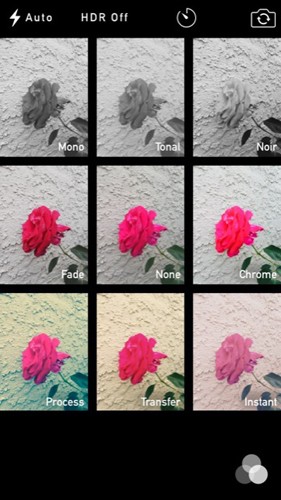
អ្នក​អាច​ជ្រើសរើស​ ​Filter​ ​មួយ​ចំនួន​កំឡុង​ពេល​ថត​ដែល​ងាយ​ស្រួល​ដល់​អ្នក​ក្នុង​ការ​ជ្រើសរើស​ ​Filter​ ​ដែល​ស័ក្តសម​សម្រាប់​រូបភាព​ណា​មួយ។ អ្នក​ចុច​លើ​ ​icon​ ​ផ្នែក​ខាង​ស្ដាំ​បង្អស់​ខាង​លើ​ក្នុង​កម្មវិធី​កាមេរ៉ា​ ​រួច​ជ្រើសរើស​ ​Filter។ សម្រាប់​រូបភាព​ដែល​អ្នក​ថត​រូប​ជាមួយ​ ​Filter​ ​ណា​មួយ​ ​អ្នក​នៅ​​តែ​អាច​ប្ដូរ​ ​Filter​ ​ផ្សេង​បាន​ ​ឬ​មិន​ប្រើ​ ​Filter​ ​ក៏បាន។


@ Shooting Features
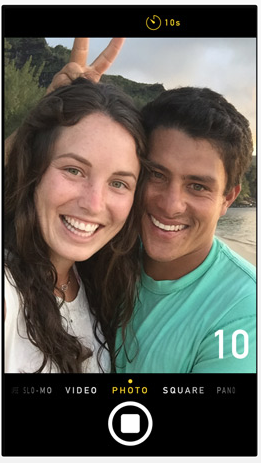
អ្នក​ក៏​អាច​កំណត់​ពេល​វេលា​សម្រាប់​ឲ្យ​ថត​ដោយ​ស្វ័យ​ប្រវត្តិ​ផង​ដែរ។ អ្នក​ចុច​លើ​ ​icon Timer​ ​ខាង​លើ​ ​នៅ​ជិត​ ​icon Filter​ ​ក្នុង​កម្មវិធី​កាមេរ៉ា​ ​រួច​អាច​ជ្រើសរើស​ពេល​វេលា​ ​៣​ ​ឬ​ ​១០វិនាទី​ដើម្បី​ថត។

@Editing Features

កាមេរ៉ា​ ​iPhone​ ​ក៏​មាន​ ​Editing tools​ ​សម្រាប់​ធ្វើ​ការ​កែប្រែ​ ​ឬ​បន្ថែម​ ​Filter​ ​លើ​រូបភាព​ផង​ដែរ​ ​ដែល​មិន​ទាមទារ​ពេល​វេលា​យូរ​នោះ​ទេ​ក្នុង​ការ​រៀន​ប្រើប្រាស់។ អ្នក​អាច​ចូល​ទៅ​ ​Edit​ ​បាន​តាម​រយៈ​Photo Gallery​ ​ពេល​អ្នក​បើក​រូបភាព​ណាមួយ​ ​រួច​ចុច​លើ​ ​icon​ ​នៅ​ជិត​នឹង​ ​icon​ ​លុប​ផ្នែក​ខាងក្រោម​សម្រាប់​ធ្វើ​ការ​ ​Edit។ អ្នក​អាច​ធ្វើការ​តម្រឹម​រូបភាព, បន្ថែម​ ​Filter​ ​និង​មុខងារ​ជាច្រើន​ដែល​អ្នក​អាច​សាក​ចុច​លេង​បាន​ដើម្បី​កាន់​តែ​យល់​ច្បាស់។ កុំ​បារម្ភ​អ្នក​អាច​ ​Revert​ ​រូបភាព​ដែល​បាន​កែប្រែ​រួច​មក​សភាព​ដើម​វិញ​បាន។


@Shooting Modes

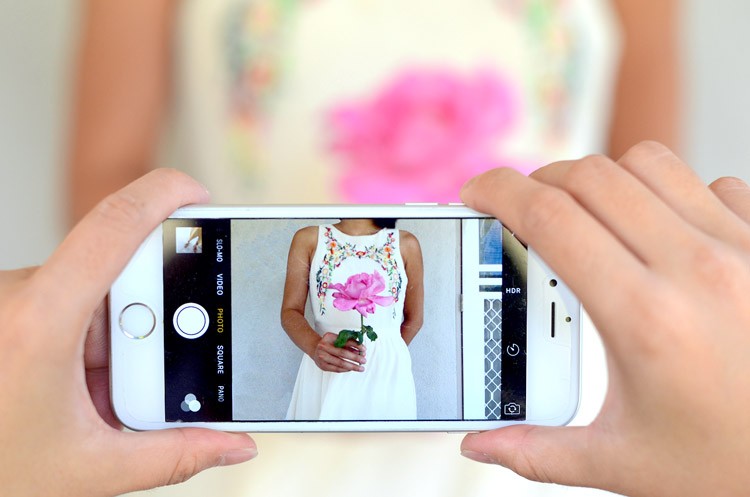
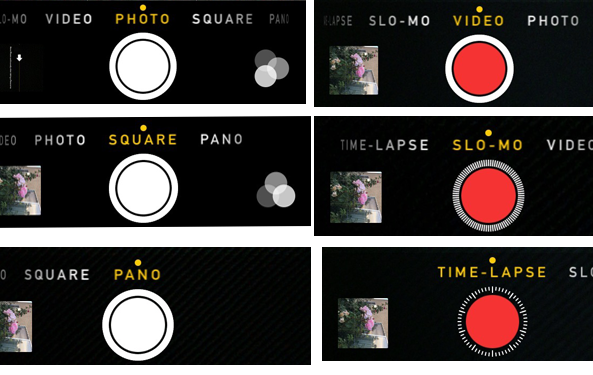
កាមេរ៉ា​ ​iPhone​ ​ផ្ដល់​នូវ​ ​Shooting Modes​ ​ចំនួន​ ​៨​ ​ដោយ​ ​៥​ ​ប្រើ​សម្រាប់​រូបភាព​ ​និង​ ​៣​ ​ទៀត​ប្រើ​សម្រាប់​វីដេអូ។ ដើម្បី​ប្ដូរ​ ​Shooting Modes​ ​អ្នក​អាច​អូស​ទៅ​ឆ្វេង​ ​ឬ​ស្ដាំ​ក្នុង​តំបន់​នៃ​ប៊ូតុង​ថត​រូប​ក្នុង​កម្មវិធី​កាមេរ៉ា។ ម្យ៉ាង​វិញ​ទៀត​អ្នក​ក៏​អាច​ប្រើប្រាស់​ ​ប៊ូតុង​ដំឡើង​សំឡេង​ ​(Volume up), កាស​, និង​ ​Apple Watch​ ​ដើម្បី​ចុច​ថត​ ​ដែល​អាច​ជួយ​កាត់​បន្ថយ​ភាព​ញ័រ​ ​ឬ​រង្គើ​ ​iPhone​ ​ពេល​អ្នក​ថត។

  • -Photo : សម្រាប់​ថត​រូបភាព​ធម្មតា​ទាំង​បញ្ឈរ ឬ​ផ្ដេក។ អ្នក​អាច​ចុច​លើ​អេក្រង់​ដើម្បី​ ​Focus ហើយ​ចុច​ថត​តែ​ម្ដង។
  • -Portrait : ​សម្រាប់​ថត​មនុស្ស​បែប​មាន​ផ្ទាំង​ខាង​ក្រោម​ព្រាលៗ​ ​ហើយ​ច្បាស់​មុខ​ ​ប៉ុន្តែ​មាន​តែ​ ​iPhone 7 Plus​ ​ទេ​ដែល​មាន​មុខងារ​នេះ។
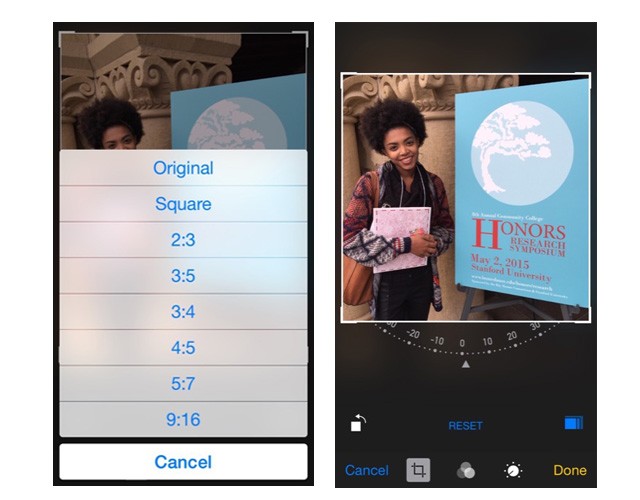
  • -Square : រូបភាព​ត្រូវ​បាន​ថត ក្នុង​ទម្រង់​ការ៉េ​បួន​ជ្រុង​ ​(Square frame)​ ​ដែល​ងាយ​ស្រួល​ប្រើប្រាស់​ក្នុង​បណ្ដាញ​សង្គម​ ​Instagram។ អ្នក​ក៏​អាច​ថត​រូបភាព​ធម្មតា​ ​រួច​ធ្វើ​ការ​តម្រឹម​វា​អោយ​ក្លាយ​ជា​រូបភាព​ប្រភេទ​ ​Square​ ​បាន​ដែរ។
  • -Pano : អ្នក​អាច​ថត​រូបភាព​ជា​មួយ​ទិដ្ឋភាព​បាន​វែង​ ​ហើយ​ធំ​ទូលាយ​។​ ​អ្នក​ចុច​ថត​ ​រួច​រំកិល​កាមេរ៉ា​តាម​ទិសដៅ​សញ្ញា​ព្រួញ​ដើម្បី​ផ្ដិត​រូបភាព​បាន​បន្ថែម​ទៀត​ ​តែ​គួរ​ប្រុង​ប្រយ័ត្ន​កុំ​ឲ្យ​រង្គើ​ ​ឬ​ខុស​ទិសដៅ​ខ្លាំង​ពេក​ពេល​រំកិល​កាមេរ៉ា​ ​ព្រោះ​អាច​ធ្វើ​ឲ្យ​រូប​ខុស​ទ្រង់ទ្រាយ។
  • -Burst Mode : គឺ​ចុច​ឲ្យ​ជាប់​លើ​កន្លែង​ថត​ ​ហើយ​ ​iPhone​ ​នឹង​ចាប់​រូប​ជាប់​ៗ​គ្នា​ ​១០​ ​សន្លឹក​ក្នុង​មួយ​វិនាទី។
  • -Video : កាមេរ៉ា​លើ​ ​iPhone​ ​អាច​ថត​វីដេអូ​បាន​យ៉ាង​ល្អ​ ​ហើយ​ថែម​ទាំង​មាន​ ​Flash​ ​ជំនួយ​ក្នុង​ការ​ថត​នៅ​កន្លែង​មិន​មាន​ពន្លឺ​គ្រប់​គ្រាន់​ទៀត​ផង​ ​ហើយ​អ្នក​គួរ​ថត​វីដេអូ​លក្ខណៈ​ផ្ដេក​ ​ទើប​មើល​ទៅ​ស្អាត​។ ពេល​ចុច​ថត​វីដេអូ​ ​អ្នក​នឹង​ឃើញ​ប៊ូតុង​ពីរ​ ​ដែល​ពណ៌​ក្រហម​សម្រាប់​បញ្ឈប់​ការ​ថត​ ​និង​ពណ៌​សរ​សម្រាប់​ថត​យក​រូបភាព​កំឡុង​ពេល​ថត​វីដេអូ​ ​ប៉ុន្តែ​រូបភាព​នោះ​មិន​សូវ​ច្បាស់​ល្អ​ទេ​ ​បើ​ ​Subject​ ​ផ្លាស់​ទី​លឿន​ពេក។
  • -Slo-Mo : អ្នក​អាច​ថត​វីដេអូ​ ​Slow motion​ ​(រូបភាព​យឺតៗ)​ ​បាន​ដល់​ ​១២០​ ​ឬ​ ​២៤០​ ​fps​ ​(Frame per second)។ ម្យ៉ាង​ទៀត​ ​អ្នក​ក៏​អាច​កំណត់​លើ​វីដេអូ​នោះ​ថា​ ​តើ​ពេល​ណា​ឲ្យ​វា​យឺត​ ​និង​លឿន​បាន​ផង​ដែរ​ ​នៅ​ក្នុង​ ​Photo Gallery។
  • -Time-Lapse : អ្នក​អាច​ថត​វីដេអូ​លក្ខណៈ​បង្រួញ​ពេលវេលា​លឿន​ ​ដែល​ល្អ​សម្រាប់​ថត បម្លាស់ទី​ពពក​, ថ្ងៃរះ​ ​ឬ​លិច​, ផ្កា​លូតលាស់​។ អ្នក​គួរ​ថត​ផ្ដេក​ ​ហើយ​ប្រើប្រាស់​ ​Tripod ដើម្បី​ជំនួយ​ព្រោះ​ការ​ថត​វីដេអូ​ប្រភេទ​នេះ​ចំណាយ​ពេលវេលា​យូរ។ ដំបូង​អ្នក​អាច​កំណត់​ ​Exposure​ ​និង​ ​Focus​ ​រួច​ចុច​ថត​តែ​ម្ដង៕

ប្រភព៖ makeuseof ប្រែសម្រួល ​៖ ប៊ុន ធឿន                      

Sunday, July 9, 2017

ដើម្បី​អោយ​វីដេអូ​មាន​កម្រិត​គុណភាព​ល្អ​ អ្នក​គួរ មានស្ទូឌីយ៉ោ (កន្លែងថត​) តូច​មួយ​ល្មម​ ដែល​មាន​សម្ភារៈ​គ្រប់គ្រាន់​ក្នុង ការ​ផលិត​វីដេអូ​ ប៉ុន្តែ​អាស្រ័យ​លើ​ប្រភេទ​វីដេអូ​ដែល​អ្នក​ផលិត​ វីដេអូ​ខ្លះ​មិន​តម្រូវ​ទីតាំង​សម្រាប់​ផលិត​​នោះ​ទេ​។

ប្រសិនបើ​អ្នក​មាន​បំណង​បង្កើតស្ទូឌីយោ (​studio) ផ្ទាល់​ខ្លួន​មែន​នោះ​ ខាងក្រោម​នេះ​ជា​តម្រូវ​ការ​បណ្ដា​ឧបករណ៍​​ និង​កម្មវិធី​សម្រាប់​ផលិតក្នុងតម្លៃ​សមរម្យ៖
#១) កាមេរ៉ា​
  • ការប្រើប្រាស់​ស្មាតហ្វូន៖ អ្នក​អាច​ជ្រើសរើសស្មាតហ្វូន​ណាមួយ​ដែល​អ្នក​ទាំង​អស់​គ្នា​កំពុង​​ប្រើយក​មក​ថត ដោយ​ខ្លួន​ឯង​ ឬ​បណ្ដា​ស្មាតហ្វូន​ដទៃ​ទៀតដែល​មាន​សមត្ថភាពកាមេរ៉ា​ល្អ អាច​ទទួល​យក​បាន។
  • ការ​ប្រើប្រាស់​កាមេរ៉ា​ DSLR៖ បើសិនជា​អ្នក​មាន​កាមេរ៉ា​ប្រភេទ​នេះ​កាន់​តែ​ល្អ​ ព្រោះ​វា​អាច​​​អាច​ប្ដូរកែវ​ឡេន (lens) ដើម្បី​ធ្វើ​ឲ្យ​​វីដេអូ​មាន​ភាព​ទាក់​ទាញ​​​។
  • ការ​ប្រើប្រាស់​កាមេរ៉ា​ច្រើន​ថត​៖ អ្នក​អាច​ប្រើប្រាស់​កាមេរ៉ា​ច្រើន​ នៅ​ច្រើន​ជ្រុង​ដើម្បី​ផ្ដល់​រូបភាព​ច្រើន​ជ្រុង​ ដែល​មាន​ប្រយោជន៍​ពេល​យើង​កាត់ត​វីដេអូ។
#២) Tripod (ទម្រ​ជើង​កាមេរ៉ា​)
Tripod សម្រាប់កាមេរ៉ា​ប្រភេទ​​ DSLR អាច​ប្រើប្រាស់​សម្រាប់​ទ្រ​កាមេរ៉ា​កំឡុង​ពេល​ថត​ និង​ជួយ​ទប់​លំនឹង​ផងដែរ​ ហើយ​ថែម​ទាំង​​​ល្អ​នៅ​ពេល​ថត​មួយ​កន្លែង​។ Tripod ក៏​មាន​សម្រាប់ស្មាតហ្វូន​​ដែរ​ អ្នក​អាច​យកទៅ​ថត​នៅ​ខាង​ក្រៅ​ដូច​ជា​ ពេល​ថត​ដើរ​​ ឬ​មួយ​កន្លែង​ជាដើម​​។
#៣) Microphone (ឧបករណ៍​បំពង​សំឡេង​)
Microphone ដែល​មាន​ស្រាប់​ជាប់​នឹង​ PC, smartphone និង​កាមេរ៉ា​ មិន​សូវ​ល្អ​សម្រាប់​ថត​យក​សំឡេង​នោះ​ទេ​ ដោយ​វា​បង្ក​ជា​សំឡេង​រំខាន​ផ្សេងៗ​កំឡុង​ពេល​ថត​។ សម្រាប់កុំព្យូទ័រ​​ PC មាន​ម៉ូដែល​ Blue Snowball និង​ សម្រាប់​ស្មាតហ្វូន​ ឬ​កាមេរ៉ា​​មាន​ប្រភេទ​ RØDE Smartlav+ Lavalier ដែល​អាច​ជួយ​ធ្វើអាយ​សំឡេង​ច្បាស់​ល្អ​កំឡុង​ពេល​ថត​។
#៤) Lighting (ឧបករណ៍​ជំនួយ​ពន្លឺ​)
អ្នកត្រូវ​ពិនិត្យ​មើល​វីដេអូ តើ​វា​មាន​ពន្លឺ​គ្រប់គ្រាន់​ដែរ​ឬ​ទេ​? បើ​មិន​គ្រប់​គ្រាន់​ទេ អ្នក​ត្រូវ​រក​កន្លែង​ដែល​មាន​ពន្លឺ​គ្រប់​គ្រាន់ ឬ​​ទិញ​ឧបករណ៍​ភ្លើង​ជំនួយ។ ​ជា​ទូទៅ​ស្ទើរ​តែ​គ្រប់​វីដេអូ​ដែល​ល្អៗ​សុទ្ធ​តែ​ត្រូវការ​ពន្លឺ​គ្រប់​គ្រាន់​​ ដូច​នេះ​អ្នក​អាច​ជ្រើសរើសទិញ​ឧបករណ៍​ភ្លើង​ជំនួយ​ដូចជា​ Safstar Photography Softbox ដែល​មាន​លក់​នៅ​តាម​ស្រុក​យើង ឬ​កម្មង់​ទិញ​តាម​អនឡាញ​បាន។
#៥) កម្មវិធី​កាត់ត​សំឡេង​
ក្នុង​កំឡុង​ពេលថត​ អ្នក​ប្រាកដ​ជា​​បង្ក​កំហុស​ផ្សេងៗណាមួយ​​ពេល​និយាយ​ ដូចនេះ​​ប្រសិន​បើ​អ្នក​កម្មវិធី​កាត់ត​សំឡេងនោះ​វា​នឹង​ជួយ​សម្រួល​ការងារ​នេះ​បាន​មួយ​ផ្នែក​​។
កម្មវិធី Audacity ជា​កម្មវិធី​កាត់ត​មួយ​ឥត​គិត​ថ្លៃ​សម្រាប់​ប្រើប្រាស់​ ដែល​មាន​មុខងារ​ល្អៗ​សម្រាប់​ដោះស្រាយ​លើ​សំឡេង​ ហើយ​អាច​ដំឡើង​នៅ​លើ​ Window, macOS និង​ Linux បាន​។
#៦) កម្មវិធីកាត់តវីដេអូ
មាន​កម្មវិធី​កាត់ត​វីដេអូ​ជាច្រើន​ដែល​អាច​ប្រើប្រាស់​ឥត​គិត​ថ្លៃ​។ អ្នក​អាច​ជ្រើសរើស​បាន​ ហើយ​អ្វី​ដែល​សំខាន់​ ត្រូវ​ប្រាកថា​កម្មវិធី​នោះ​អាច​ export​ ទៅកាន់​ format ដែល​អាច​បង្ហោះ​ ចូល​ Youtube បាន​។
#៧) រូបភាព​ផ្ទៃ​ខាងក្រោយ​
អ្នក​អាច​ប្រើប្រាស់​ផ្ទៃខាងក្រោយ​ផ្សេងៗ​ ដូចជា​ ប្រើប្រាស់​ផ្ទាំង​រូបភាព​ និង​ផ្ទាំង​ក្រណាត់​ពណ៌​បៃតង​។ សម្រាប់​ផ្ទាំង ក្រណាត់​ពណ៌បៃតង​ អ្នក​អាច​ផ្លាស់ប្ដូរ​ផ្ទៃខាងក្រោយ​កំឡុង​ពេល​កាត់ត​បាន​។
អ្នក​ផលិត​វីដេអូ​ផ្សេងៗ​ ដើម្បី​បង្ហោះ​ចូល​ Youtube ជា​ផ្នែក​មួយ​សម្រាប់​យុវវ័យ​បច្ចុប្បន្ន​ ស្វែងរក​ថវិកា​បន្ថែម​ ព្រមទាំង​ជា​ការ​បង្កើន​ និង​បង្ហាញ​សមត្ថភាព​របស់​ខ្លួន​ទៅ​កាន់​ពិភពលោក​ ជា​ពិសេស​អ្នក​ផលិត​វីដេអូ​ បង្រៀន review ឧបករណ៍​ផ្សេងៗ​ ការ​ចម្អិន​ម្ហូប​ ចម្រៀង​ Cover ជាដើម​។
ជា​ចុងក្រោយ​ អ្នក​អាច​ចំណាយ​លុយ​បន្តិច​ ដើម្បី​បន្ថែម​គុណភាព​របស់​វីដេអូ​។ អ្នក​អាច​សាកល្បង​លើ​ពន្លឺ​របស់​វីដេអូ​ និង​ទីតាំង​កាមេរ៉ា​ ដើម្បី​អោយ​ប្រាកដ​ថា​អ្វី​ដែល​អ្នក​ចង់​បង្ហាញ​ចំ​ទីតាំង​ល្អ​។ មិន​សំខាន់​ខ្លាំង នោះ​ទេ​ ក្នុង ការ​មាន​ studio សម្រាប់​ផលិត​វីដេអូ​។ អ្នក​មាន​ត្រឹម​ smartphone និង​អ៊ីនធឺណេត​ ក៏​អាច​ផលិត​វីដេអូ​ និង​បង្ហោះ​ចូល​ Youtube បាន ដែរ​។ គ្រាន់តែ​ studio ជួយ​អោយ​កម្រិត​គុណភាព​វីដេអូ​ខ្ពស់​ជាង មុន​ ហើយ​អ្នក​អាច​ប្រើប្រាស់​ម្ដងម្កាល​ ឬ​ញឹកញាប់​អាស្រ័យ​លើ​ប្រភេទ​វីដេអូ​៕

Thursday, July 6, 2017

ដោយ ៖ គង់ រិទ្ឋរីណា   

ថ្ងៃព្រហស្បតិ៍ ទី៦ ខែកក្កដា ឆ្នាំ២០១៧ ម៉ោង ១២:១៥   (06-07-2017 12:15)

យើង​មក​ពិនិត្យ​មើល​ថា តើ​មាន​វិធីសាស្ត្រ អ្វីខ្លះ​ដើម្បី​ឲ្យ​ការ​ថតរូប​របស់​យើង​ច្បាស់​ល្អ និង​ត្រូវ​តាម​អ្វី​ដែល​ចង់បាន ។

១-​ប្រើប្រាស់​កម្មវិធី​ថតរូប​ផ្សេង​ៗ ៖

ប្រសិនបើ​មិន​ប្រញាប់​ថតរូប​ទេ​នោះ អ្នក​គួរតែ​ប្រើប្រាស់​កម្មវិធី​ថតរូប​ផ្សេង​ៗ ព្រោះ Apple បាន​បើក​ទូលាយ​ដល់​ក្រុមហ៊ុន​បង្កើត​កម្មវិធី​ទូរស័ព្ទ​ផ្សេង​ៗ​ដូច​ជា Shutter Speed, ISO, White Balance និង Exposure មាន​ន័យ​ថា អ្នក​អាច​ថតរូប​បាន​ច្បាស់​ជាង ពេល​ប្រើប្រាស់​កម្មវិធី​ថតរូប​ទាំងនេះ ។

២-​ថតរូប​ទៅ​តាម​អ្វី​ដែល​ចង់បាន ៖

កម្មវិធី​ថតរូប​របស់ Apple មាន​ផ្នែក​ជា​ច្រើន​សម្រាប់​ការ​ថតរូប​ភាព ដូច​ជា Panorama, Square និង Photo ។ ប្រសិនបើ​អ្នក​ចង់​ថតរូប​ដើម្បី​បង្ហោះ​លើ Instagram គួរតែ​ជ្រើសរើស Square ព្រោះ​អ្នក​នឹង​មិន​ចាំបាច់ Crop វា​ចេញ​ពេល​ដែល​បង្ហោះ ហើយ​វា​អាច​ជួយ​ឲ្យ​អ្នកដឹង​ថា ចម្ងាយ​ប្រវែង​ណា​ស្អាត​ផង​ដែរ ។

៣-​បិទ Flash ៖

ទូរស័ព្ទ iPhone ជំនាន់​ថ្មី​ៗ​នាំ​មក​នូវ Flash កាមេរ៉ា​ល្អ​ជាង​មុន ប៉ុន្តែ​វា​គ្រាន់តែ​ជា​ពន្លឺ LED ប៉ុណ្ណោះ ដែល​មិនល្អ​គ្រប់គ្រាន់​សម្រាប់​ការ​ថតរូប​បាន​ស្អាត​ឡើយ ។
សាកល្បង​ប្រើប្រាស់​ពន្លឺ​ធម្មជាតិ ឬ​ប្រើប្រាស់​កម្មវិធី​កែប្រែ​រូបភាព​ដោយ​ទាញ Exposure ឡើង ប្រសិនបើ​អ្នក​ថតរូប​នៅ​ពេល​យប់ ។

៤-​ប្រើប្រាស់ Burst Mode សម្រាប់​ថត​សកម្មភាព ៖

ប្រសិនបើ​ចង់​ថតរូប​ក្មេង​ៗ​កំពុង​តែ​រត់​លេង ឬ​ថត​ការ​លេង​កីឡា​ណាមួយ អ្នក​អាច​ប្រើប្រាស់ Burst Mode បាន ព្រោះ​វា​ល្អ​សម្រាប់​ការ​ថត​សកម្មភាព​លឿន ។ Burst Mode មាន​សម្រាប់ iPhone 5s ឡើង​ទៅ ។
ដើម្បី​ប្រើប្រាស់ Burst Mode សូម​ចុច​លើ​កន្លែង​ថត ឬ​ប៊ូ​តុង​ដំឡើង​សំឡេង​ឲ្យ​ជាប់​នៅ​ពេល​ចាប់ផ្តើម វា​នឹង​លោត​លេខ​ថា អ្នក​ថត​បាន​ប៉ុន្មាន​រូបភាព​ហើយ ។

៥-​បើក HDR Auto ៖

iPhone អនុញ្ញាត​ឲ្យ​អ្នក​ប្រើ Hide Dynamic Range ឬ HDR ដែល​អាច​ថតរូប​មាន​ពន្លឺ​ស្អាត ។
អ្នក​អាច​បើក HDR ឬ​បិទ​វា​ដោយ​ខ្លួនឯង​តាម​រយៈ​កម្មវិធី​កាមេរ៉ា ប៉ុន្តែ​សម្រាប់ HDR របស់ iOS8 វិញ វា​ប្រើប្រាស់ Sensor របស់​ទូរស័ព្ទ​អ្នក​ពេល​រៀបនឹង​ថតរូប​ដើម្បី​វាយតម្លៃ​ថា តើ​រូប​នេះ​ត្រូវការ HDR ដែរ​ឬទេ ហើយ​បើ​វា​វាយតម្លៃ​ថា ត្រូវការ​នោះ វា​នឹង​បើក HDR ដោយ​ខ្លួនឯង ។

៦-​ប្រើប្រាស់ Focus Lock ៖

ប្រសិនបើ​អ្នក​ចង់ Focus ទៅ​លើ​វត្ថុ​របស់​មនុស្ស​ណាមួយ​នោះ អ្នក​អាច Lock Focus បាន មាន​ន័យ​ថា មិន​ថា​អ្នក​ថត​ពី​ខាង​ណា​ទេ កាមេរ៉ា​អ្នក​នឹង​រក្សា Focus លើ​មនុស្ស​ឬ​វត្ថុ​នោះ​ដដែល ។
អ្នក​អាច​ប្រើប្រាស់​វា​បាន ដោយ​គ្រាន់តែ​ចុច​លើ​វត្ថុ ឬ​មនុស្ស​ដែល​ចង់ Focus លើ​រហូត​ដល់​វា​លោត​អក្សរ AE/AF Lock ពណ៌​លឿង ។

៧-​ថតរូប​ដោយ​ប្រើប្រាស់​ប៊ូ​តុង​ដំឡើង​សំឡេង ៖

ដោយសារ​តែ​ទូរស័ព្ទ iPhone មាន​កម្រាស់​ស្តើង ការ​ថត​ដោយ​ចុច​លើ​ស្គ្រី​ន​ទូរស័ព្ទ​អាច​នឹង​ធ្វើ​ឲ្យ​កាមេរ៉ា​រង្គើ និង​រូបភាព​ថត​មក​មិន​ច្បាស់​។ ដូច្នេះ អ្នក​អាច​ចុច​លើ​ប៊ូ​តុង​ដំឡើង​សំឡេង​វិញ ទើប​អាច​រក្សា​លំនឹង​ដៃ​បាន​ល្អ ៕

Thursday, June 29, 2017

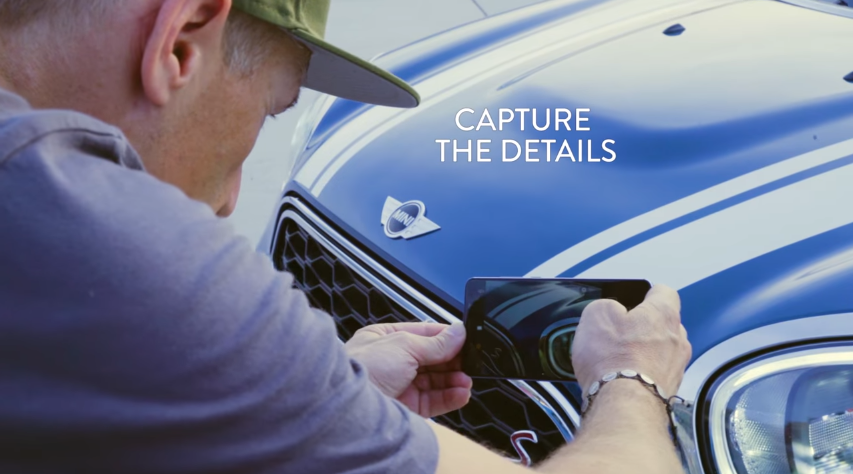
ភាគ​ច្រើន​រូបភាព​រថយន្ត​ស្អាតៗ​ដែល​អ្នក​ឃើញ​ចុះ​ផ្សាយ​លើ​សារព័ត៌មាន​សព្វ​ថ្ងៃ​គឺ​ថត​ដោយ​ប្រើ​សុទ្ធ​សឹង​តែ​កាមេរ៉ា​​អាជីព​ DSLR ដែល​មាន​តម្លៃ​ថ្លៃៗ។ តាម​ពិត​ទៅ​ត្រឹម​កាមេរ៉ា​របស់​ស្មាតហ្វូន​ក៏​អាច​ថត​រូប​​ម៉ូដែល​រថយន្ត​បាន​ស្អាត​ដូច​គ្នា​ ប្រសិន​បើ​ដឹង​គន្លឹះ​មួយ​ចំនួន។


វីដេអូ​ខាង​ក្រោម​នឹង​បង្ហាញ​ពី​គន្លឹះ​ខ្លះៗ​ជួយ​ឲ្យ​អ្នក​អាច​ថត​រូប​ម៉ូដែល​រថយន្ត​បាន​ស្អាត​ តាម​រយៈ​ការ​ប្រើ​កាមេរ៉ា​លើ​​ស្មាតហ្វូន៖​​​


ចុចអាន៖

Unordered List

Sample Text

Pages

Powered by Blogger.

As a biginner of technology i m really want to know about the develope the technology in cambodia

Blogger news

Blogger templates

Popular Posts

Recent Posts

Text Widget