Showing posts with label iPhone Tip. Show all posts

Tuesday, July 24, 2018

១.កំណត់​ការ​លោត​សារ Notification:
មិន​​ត្រូវ​ឲ្យ​ App មាន​លើ​ឧបករណ៍ លោត Notification ទាំង​អស់​នោះ​ឡើយ ផ្ទុយ​ទៅ​វិញ​អ្នក​គួរ​ទម្លាប់​បើក​តែ​សម្រាប់​កម្មវិធី-ហ្គេម​ដែល​ចាំ​បាច់​ប៉ុណ្ណោះ ព្រោះ​ការ​លោត​សារ​ជូន​ដំណឹង​ច្រើន​ក្នុង​ពេល​តែ​មួយ ជា​កត្តា​ចាំ​បាច់​ដំបូង​ដែល​អ្នក​ត្រូវ​កែសម្រួល។
  • -ចូល​ទៅ Settings
  • -អូស​យក​ពាក្យ Noftications
  • -រើស​យក App ណា​ដែល​អ្នក​ចង់​ Turn Off។
២.កុំ​ភ្លេច Update ទៅ iOS ជំនាន់​ក្រោយ:
ល្បឿន​រអាក់រអួល​ខ្លះ​ក៏​ទាក់ទង​មក​ពី Bugs ដែល​ត្រូវ​ទទួល​ការ​កែ​កំហុស​ឆ្គង​ក្នុង​ជំនាន់ iOS ចុង​ក្រោយ ដើម្បី Update បាន​សូម​ចូល​ទៅ Settings > General > Software Update រង់ចាំ​ការ​បញ្ជាក់​ប្រាប់​តាម​ជំហាន​នីមួយៗ។
៣.ត្រួតពិនិត្យ​ទំហំ​អង្គ​ផ្ទុក:
ពិសេស​សម្រាប់​អ្នក​ប្រើ iPhone ទំហំ 16GB ត្រូវ​ត្រួតពិនិត្យ​ពី​ទំហំ​អង្គ​ចងចាំ​នៅ​សល់​ជា​ប្រចាំ ក៏​ដូច​ជា​លុប​ឯកសារ​មិន​ចាំ​បាច់​មួយ​ចំនួន​ដូច​ជា​រូបភាព វីដេអូ ឬ App មិន​ប្រើប្រាស់។ ដើម្បី​ឆែក​សូម​ចូល​ទៅ​កាន់ Settings > General > iPhone Storage។
៤.សម្អាត History និង Cookies:
ប្រើប្រាស់​កាន់​ឆ្នាំ​មិន​ធ្លាប់​សម្អាត Cookies លើ Safari ចោល​ម្តង ក៏​អាច​បង្ក​ផល​ប៉ះពាល់​ដល់​ល្បឿន​ម៉ាស៊ីន​និង​អង្គ​ផ្ទុក ព្រោះ​ឯកសារ​លើ​អ៊ីនធឺណិត​មាន​ដូច​ជា​រូបភាព ឬ​មុខងារ​ Website ណា​មួយ រមែង​រក្សា​ទុក​ក្នុង Cache នៃ​ឧបករណ៍​របស់​យើង។ ងាយស្រួល​សម្អាត​ត្រង់​ចំណុច​នេះ ដោយ​ត្រឹម​ចូល​ទៅ Settings > Safari រើស​យក Clear History and Website Data។
៥.បិទ​មុខងារ Background App Refresh:
ជា​មុខងារ​ឲ្យ​កម្មវិធី​ណា​មួយ​ក្នុង Background បន្ត​ដំណើរការ ថ្វី​បើ​អ្នក​ចេញ​មក​ខាង​ក្រៅ​លើ Homscreen ក៏​ដោយ ពោល​ជា​ផល​មិន​ល្អ​សម្រាប់​ដំណើរការ​ម៉ាស៊ីន ចំណុច​នេះ​ហើយ​អ្នក​គួរ​បិទ​ចោល​មុខងារ​មិន​សំខាន់​មួយ​នេះ។ ចូល​ទៅ Settings > General រើស​យក Turn Off លើ​មុខងារ Background App Refresh។
៦.ប្តូរ​ថ្ម​ថ្មី:
វដ្ត​សាក​នៃ​ថ្ម​មួយ​គ្រាប់​មាន​ការ​កំណត់​ទៅ​តាម​រយៈ​ពេល​ដែល​អ្នក​ប្រើ ម្ល៉ោះ​ហើយ​បើ​ថ្ម​មិន​សូវ​កាន់ ក៏​អាច​ធ្វើ​ឲ្យ​ម៉ាស៊ីន​ដើរ​យឺត​បាន​ដូច​គ្នា។ ការ​ផ្លាស់ប្តូរ​ថ្ម​ថ្មី មាន​តម្លៃ​ខ្ពស់​ទាប​ទៅ​តាម​ម៉ាស៊ីន ឬ​អាច​ឆែក​មើល​ឲ្យ​បាន​ច្បាស់​តាម​រយៈ​មុខងារ​សាកល្បង Battery Health ក្នុង Settings ដឹង​ពី​ទំហំ​ផ្ទុក​អតិបរមា​ខាង​ក្នុង​ថ្ម បើ​ភាគរយ​កាន់​តែ​ទាប​កាន់​តែ​កំពុង​ចុះ​អន់​ថយ លាយ​ឡំ​ការ​ឆែក​មើល​កម្មវិធី​ដែល​ស៊ី​ថ្ម​ខ្លាំង​បំផុត។
៧.Restore ម៉ាស៊ីន​ថ្មី:
ជា​មធ្យោបាយ​ចុង​ក្រោយ ប៉ុន្តែ​ទាមទារ​ពេលវេលា​ក្នុង​ការ​ចម្លង​ចេញ​ចូល​ទិន្នន័យ​ក្នុង​ម៉ាស៊ីន (ចូល​ក្នុង PC ឬ​លើ iCloud) មុន​ពេល Restore តាម​រយៈ​កម្មវិធី iTunes លើ​កុំព្យូទ័រ។

Thursday, March 15, 2018

 ថ្ងៃនេះ ម៉ោង 08:51
  •  ចំនួនមតិ 0
ចន្លោះមិនឃើញ
មនុស្ស​ភាគ​ច្រើន​ឧស្សាហ៍​ភ្លេច​ញឹកញាប់ រហូត​ថ្លោះធ្លោយ​មិន​ដឹង​ថា​ខ្លួន​ច្រឡំ​ដៃ​ទុក​ទូរសព្ទ​នៅ​ទីណា។ ប្រភេទ​ឧបករណ៍ iOS មាន​មុខងារ​ពិសេស​មួយ​ឲ្យ​ឈ្មោះ Find My iPhone ឆ្លង​កាត់​ការ​ប្រើប្រាស់ iCloud អនុញ្ញាត​ឲ្យ​អ្នក​ប្រើ​ងាយ​ស្រួល​ស្វែង​រក​ទូរសព្ទ​ដែល​បាត់ តាម​រយៈ​ជំហាន​ដូច​ខាង​ក្រោម។
១.ការ​ប្រើប្រាស់ Find My iPhone លើ​ទូរសព្ទ​ឬ​កុំព្យូទ័រ:
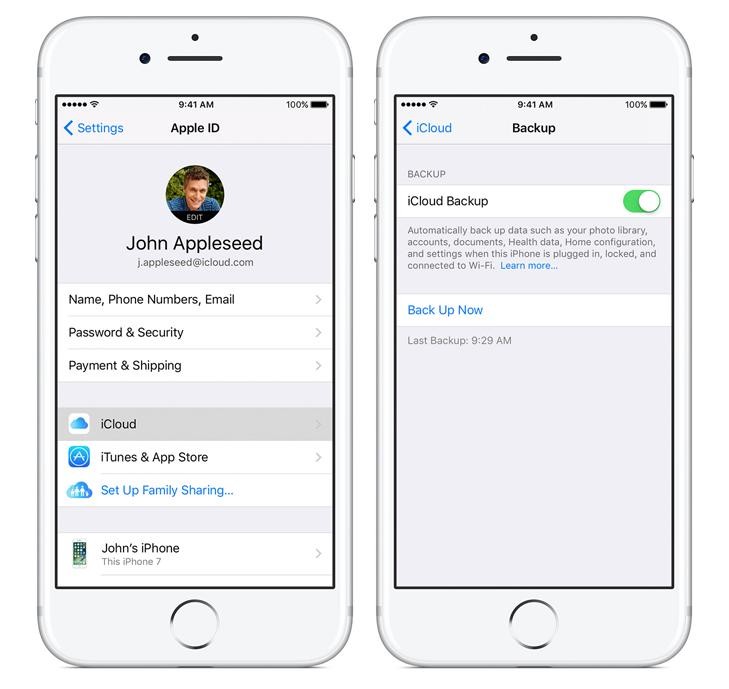
ផ្តល់​អត្ថប្រយោជន៍​ជា​ពិសេស​សម្រាប់ iPhone ដែល​បាត់​ទោះ​ម៉ាស៊ីន​កំណត់​ជាប់ Muted ឬ​បិទ​សំឡេង​រោទ៍ ក៏​យើង​​អាច​បញ្ជា​ឲ្យ​ឧបករណ៍​បន្លឺ​សំឡេង​ចេញ​មក​បាន ប៉ុន្តែ​ជា​ដំបូង​អ្នក​ត្រូវ​ចូល​ទៅ Settings > Apple ID > iCloud (វាយ​បញ្ចូល​គណនី) ហើយ​ដំណើរការ​មុខងារ Find My iPhone មុន​ពេល​ឧបករណ៍​ត្រូវ​បាត់​ដោយ​ចៃដន្យ។
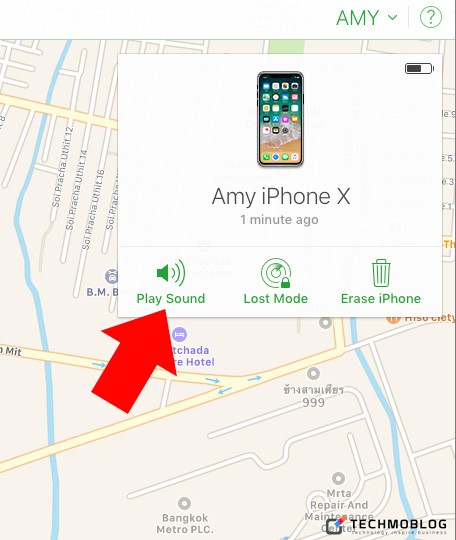
អ្នក​អាច​ភ្ជាប់​គណនី​កម្មវិធី​នេះ​ទៅ​លើ​ឧបករណ៍​ដទៃ​មួយ​ផ្សេង​ទៀត ករណី iPhone របស់​អ្នក​បាត់ ហើយ​មើល​ត្រង់​ពាក្យ​ថា Play Sound ភ្លាម​នោះ​ឧបករណ៍​ដែល​បាត់​នឹង​បន្លឺ​សំឡេង​ឡើង (ដំណើរការ​បាន​តែ​ក្នុង​លក្ខខណ្ឌ iPhone ដែល​បាត់​នៅ​ភ្ជាប់​ទៅ​កាន់​អ៊ីនធឺណិត Wi-Fi ឬ 4G)។
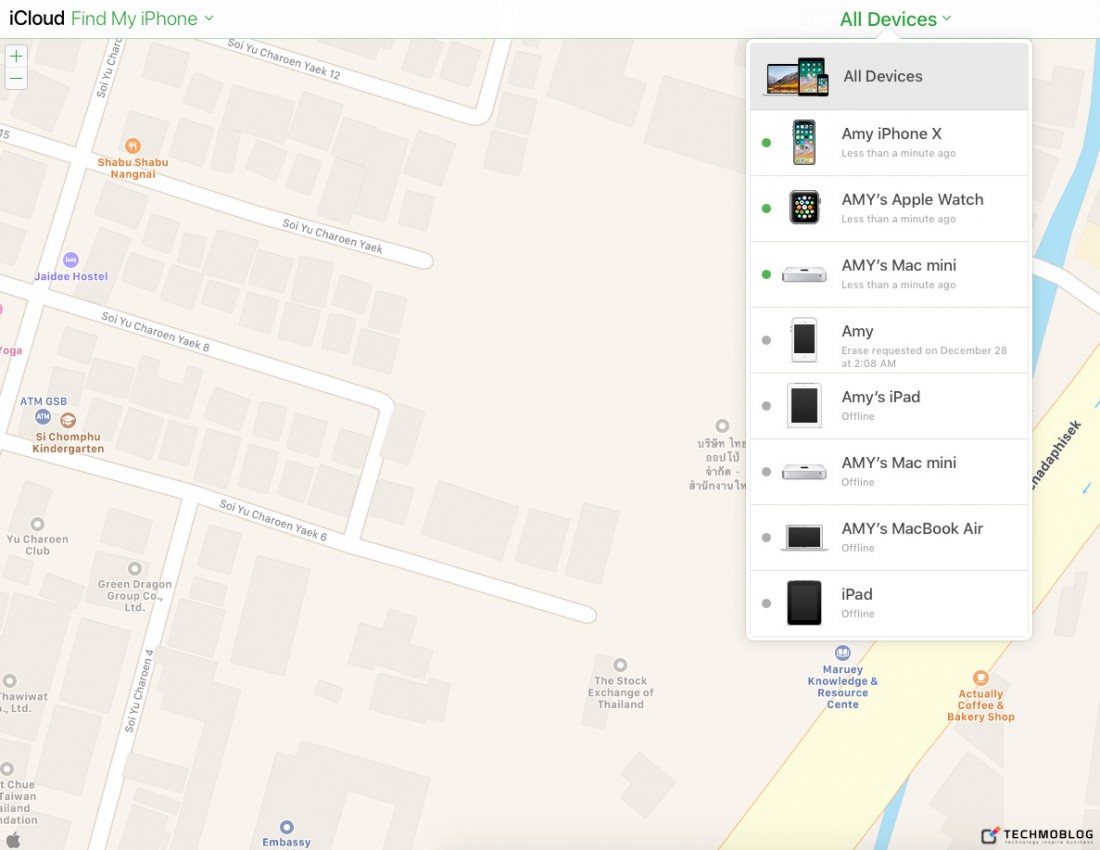
យ៉ាងណាមិញ​ករណី​អ្នក​មាន​ iPhone តែ​មួយ​គ្រឿង នោះ​ការ​ប្រើប្រាស់​លើ​កុំព្យូទ័រ​ក៏​គាំទ្រ​ដូច​គ្នា ដោយ​ត្រូវ​ចូល​ទៅ​កាន់​គេហទំព័រ https://www.icloud.com រួច​វាយ​បញ្ចូល​គណនី Apple ID ឬ iCloud ដែល​ធ្លាប់​កំណត់​លើ iPhone ដែល​បាត់។
កាន់​តែ​ងាយ​ស្រួល​អ្នក​អាច​ដឹង​ឧបករណ៍​នោះ​កំពុង​ភ្ជាប់​ទៅ​អ៊ីនធឺណិត​ឬ​អត់ វា​មាន​សញ្ញា​មូល​ពណ៌​បៃតង​ជា​សម្គាល់។ បន្ទាប់​ចុច​យក​ពាក្យ Play Sound ដូច​រៀបរាប់​ខាង​លើ។
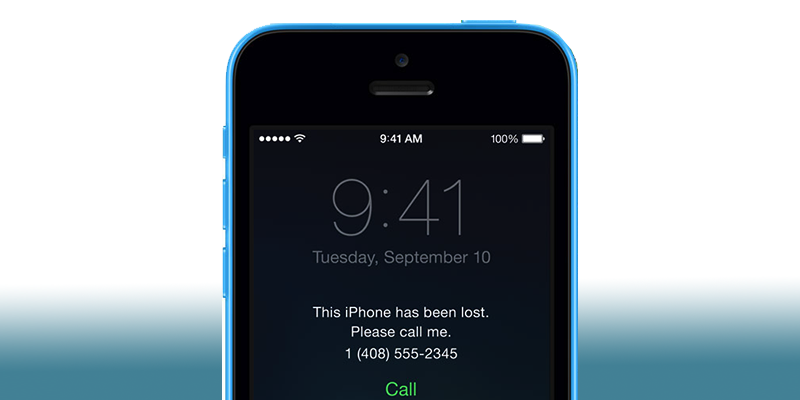
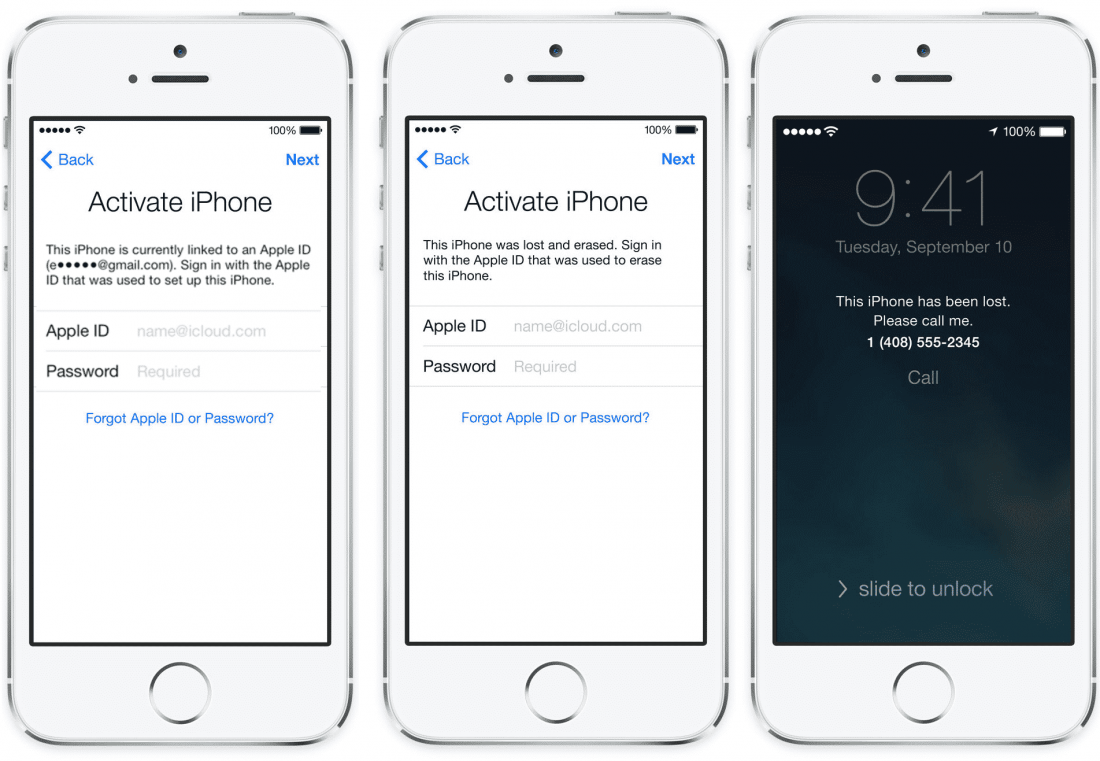
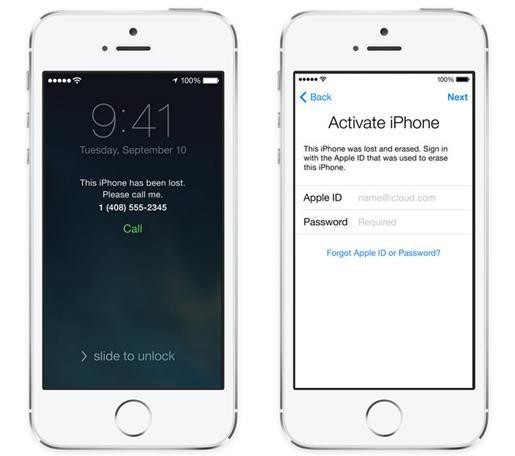
ចំពោះ​មុខងារ Lost Mode ចាំ​បាច់​នៅ​ពេល​ឧបករណ៍​ដែល​បាត់​កំពុង Offline ឬ​នៅ​ដៃ​ជន​ណា​ម្នាក់ នោះ​អ្នក​ក៏​អាច​សរសេរ​ជា​សារ​មួយ ភ្ជាប់​លេខ​ទូរសព្ទ​នៅ​ក្នុង​ដៃ​អ្នក​ផ្ទាល់ ហើយ​សារ​នឹង​លោត​ស្វ័យប្រវត្តិ​ទៅ​លើ​ផ្ទៃ Lockscreen នៃ​ឧបករណ៍​ពេល​បាន​ភ្ជាប់​ទៅ​កាន់​អ៊ីនធឺណិត​វិញ ក្នុង​ករណី​នេះ​បើ​អ្នក​រើស​បាន​មាន​ចិត្ត គេ​អាច​នឹង​ទំនាក់ទំនង​មក​កាន់​អ្នក តែ​បើ​អត់​ក៏​ពួក​គេ​ពុំ​មាន​សិទ្ធ​ប្រើ ព្រោះ​ទូរសព្ទ​នោះ​ជាប់ iCloud របស់​អ្នក​ហើយ។
២.ការ​ប្រើ Find My iPhone លើ Apple Watch:
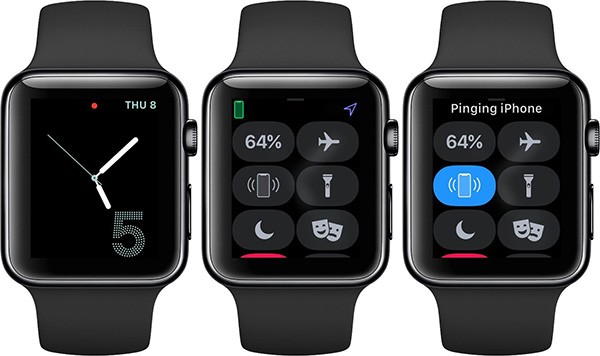
នាឡិកា​ឆ្លាតវៃ​របស់ Apple មិន​ត្រឹម​តែ​សំខាន់​លើ​មុខងារ​តាមដាន​សុខភាព​ប៉ុណ្ណោះ​ទេ ទៀត​សោត​ក៏​អាច​ប្រើ​ជា​ឧបករណ៍​ស្វែងរក​ទូរសព្ទ​ដែល​បាត់​បាន​ដូច​គ្នា។ ងាយ​ស្រួល​បំផុត​ដោយ​អ្នក​គ្រាន់​អូស​ចូល​ទៅ​កាន់​ផ្ទៃ Control Center ហើយ​ចុច​លើ​សញ្ញា​ទូរសព្ទ (ដូច​បង្ហាញ​ក្នុង​រូប) ភ្លាម​នោះ iPhone ដែល​បាត់​នឹង​បន្លឺ​សំឡេង​ឡើង។
៣.ចំណេះដឹង​បន្ថែម:
ថ្វី​បើ​ Find My iPhone ផ្តល់​ប្រយោជន៍​សំខាន់​ដល់​អ្នក​ប្រើប្រាស់ ផ្ទុយ​ទៅ​វិញ​ក៏​មាន​គុណ​វិបត្តិ​នៅ​ពេល​ម្ចាស់​ឧបករណ៍​ភ្លេច​កូដ​សម្ងាត់​គណនី Apple ID ឬ iCloud ខ្លួន​ឯង ត្រង់​ចំណុច​នេះ Sabay ចង់​ដាស់តឿន​ឲ្យ​អ្នក​រាល់​គ្នា​មុន​កំណត់​ខាង​លើ អ្នក​គួរ​តែ​ដឹង​ច្បាស់​ពី​កូដ​សម្ងាត់ Mail ដើម, ចម្លើយ​នៃ Security Question ក៏​ដូច​ជា​ថ្ងៃ​ខែ​ឆ្នាំ​កំណើត នៅ​ពេល​បង្កើត ជៀសវាង​មាន​បញ្ហា Error ឬ​ចាំ​បាច់​ត្រូវ Reset Password បែប​ណា​នោះ ក៏​យើង​នៅ​មាន​ផ្លូវ​ដោះស្រាយ។

Thursday, March 1, 2018

ចន្លោះមិនឃើញ
កាស iPhone នៅ​បន្ត​ពេញ​និយម​ដល់​សព្វថ្ងៃ ថ្វី​បើ​ Apple ចេញ​លក់ AirPods បាន​ជាង ១ ឆ្នាំ​មក​ហើយ​ក្តី។ ប៉ុន្តែ​សង្កេត​ឃើញ​អតិថិជន​មួយ​ចំនួន​នៅ​ចាញ់​បោក​ជន​ខិលខូច​ក្នុង​ការ​ទិញ​ប៉ះ កាស​ក្លែងក្លាយ ដែល​ដាក់​លក់​ស្មើ​តម្លៃ​កាស​ហ្ស៊ីន ឬ​ពពួក Grade A។
Sabay ចែក​រំលែក​នូវ​គន្លឹះ ៤ យ៉ាង​ក្នុង​ការ​សម្គាល់​ឲ្យ​ដាច់​ស្រេចរវាង​កាស Original ចេញ​ពី​ក្រុមហ៊ុន និង​ប្រភេទ Copy តាម​ទាប​ខ្ពស់។​
១.មើល​លើ​ការ​វេច​ខ្ចប់:
​ប្រើ​ពន្លឺ​ឆ្លុះ​បញ្ចាំ​សំបក​ប្រអប់​ខ្ចប់​កាស ដោយ​របស់​ក្លែងក្លាយ​ពេល​ចាំង​ភ្លើង ​មាន​ស្នាម​ខ្មៅ​ដុបៗ ខុស​ពី​របស់​ហ្ស៊ីន​រាប​ស្មើ​ស្អាត (ដូច​បង្ហាញ​ក្នុង​រូប)។​
២.ពិនិត្យ​សំឡេង​ពេល​ចុច​ប៊ូតុង:
កាស​ហ្ស៊ីន​ពី Apple នៅ​ពេល​ចុច​ប៊ូតុង​ដំឡើង​ឬ​បន្ថយ សំឡេង​លឺ​សូរ "click, click” ស្ងាត់​តិច​​បំផុត ខុស​ពី​របស់​ក្លែងក្លាយ​ទោះ​មនុស្ស​ឈរ​ចម្ងាយ ១ ម៉ែត្រ​ក៏​ស្ដាប់​នៅ​លឺ។ មួយ​ទៀត​សោត​ក្រឡេក​មើល​គម្លាត​ជាតិ​ផ្លាស្ទិច​ក្បែរ​ប៊ូតុង ដោយ​របស់​ពិត​មាន​គម្លាត​ស្ដួចស្ដើង​បំផុត។
៣.ឆែក​មើល​រន្ធ​បាស (ច្បាស់​បំផុត):
កាស​ពិត​ប្រាកដ​ថ្លៃ​មិន​ក្រោម ១០ ដុល្លារ រចនា​មក​ពី​នាយ​នូវ​រន្ធ​បាស​ផ្នែក​ខាង​ក្រោម ក្នុង​គោលដៅ​បន្ថែម​សំឡេង​ឲ្យ​កាន់​តែ​ប្រសើរ​រាល់​ពេល​ស្តាប់ ហើយ​បើ​អ្នក​ដាក់​ម្រាម​ដៃ​បាំង​ទីតាំង​នោះ ក៏​មាន​សំឡេង​ខ្សាវៗ​បុក​ចេញ​មក​វិញ។ ចម្លែក​អ្វី​កាស​ក្លែងក្លាយ ត្រង់​រន្ធ​បាស គ្រាន់​តែ​រចនា​មក​បញ្ឆោត​អ្នក​ប្រើប្រាស់។
៤.មើល​សារធាតុ​ស្រោប​តួ​កាស:
យក​កាស​ដាក់​បញ្ចាំង​ក្រោម​ភ្លើង​ពិល ស្រប​ពេល​របស់​ពិត​ប្រើ​នូវ​សារធាតុ​អាលុយមីញ៉ូម​កម្រិត​ខ្ពស់ ដែល​មិន​ឲ្យ​អ្នក​ប្រើ​មើល​ឃើញ​សំបក​ក្នុង ខុស​ពី​កាស​តម្លៃ ២-៣ ដុល្លារ ដូច​បើក​ចំហ​ឲ្យ​ឃើញ​តួ​ក្នុង​បាន​យ៉ាង​ងាយ។​​​

Thursday, January 11, 2018

 អង្គារ, 7 វិច្ឆិកា 2017 11:20
  •  ចំនួនមតិ 0
ចន្លោះមិនឃើញ


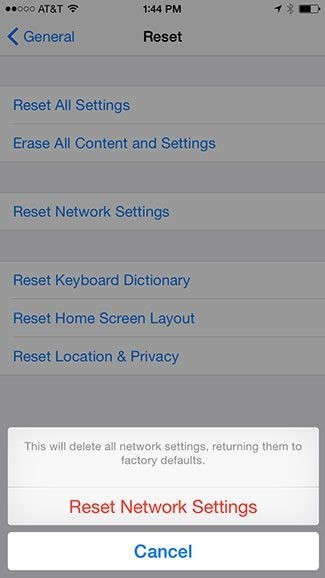
ជា​ទូទៅ​ក្នុង​កម្មវិធី Settings នៃ​ប្រព័ន្ធ​ប្រតិបត្តិ iOS មិន​ថា​តែ​ iPhone ឬ iPad ត្រង់​មុខងារ Reset មាន​បង្ហាញ​នូវ ៣ ប្រភេទ​ធំៗ​រួម​មាន Reset All Settings, Erase All Contents and Settings និង Reset Network Settings។ ពាក្យ​ទាំង ៣ នេះ បង្ក​ឲ្យ​មាន​ការ​ភ័ន្តច្រឡំ​ពី​អ្នក​ប្រើប្រាស់​ទូទៅ​មួយ​ចំនួន​ធំ ហើយ​បង្ក​ឲ្យ​ជួប​បញ្ហា​ក្រោយ​ពេល Reset រួចរាល់។​
១.Reset All Settings: ជា​ការ​លុប​ចោល​ឬ​ផ្ដើម​សារ​ជា​ថ្មី នូវ​រាល់​ការ​កំណត់​ផ្សេងៗ​ទាំង​អស់ នៅ​ក្នុង Settings សោត​យ៉ាង​ដូច​ជា​ការ​ភ្ជាប់​ទៅ​តំណ APN (ប្រព័ន្ធ​អ៊ីនធឺណិត), ការ​ភ្ជាប់​ទៅ​ប្រព័ន្ធ WiFi ឬ​ការ​កំណត់​ក្ដារ​ចុច​ពី​ខាង​ក្រៅ​ជា​ដើម។ ប៉ុន្តែ​រាល់​ទិន្នន័យ​ទាំង​អស់​មាន​ដូច​ជា​រូបភាព, ចម្រៀង, បញ្ជី​លេខ​ទូរសព្ទ ឬ​កម្មវិធី​មាន​បង្ហាញ​លើ Homescreen មិន​ត្រូវ​បាន​បាត់បង់​នោះ​ឡើយ។


អ្នក​អាច​ប្រើ​មុខងារ​ Reset នេះ ដោយ​ចូល​ទៅ​កាន់ Settings> General > Reset និង Reset All Settings ជា​ការ​ស្រេច។
២.Erase All Contents and Settings: ចំណុច​នេះ​វា​នឹង​លុប​ចោល​នូវ​រាល់​បណ្ដា​ឯកសារ​ទាំង​អស់​ចេញ​ពី​ឧបករណ៍​របស់​យើង មិន​ខុស​ពី​មុខងារ Restore (iPhone/iPad) ឆ្លង​កាត់​កម្មវិធី iTunes ដូច្នោះ​ដែរ គ្រាន់​ថា​វា​នឹង​រក្សា​ឲ្យ​អ្នក​នៅ​ជំនាន់ iOS ដដែល ខុស​ពី iTunes បើ​អ្នក​ប្រើ​មុខងារ Restore ត្រូវ​ទាមទារ​ទៅ​កាន់​ជំនាន់​ចុង​ក្រោយ​បង្អស់។ ក្រោយ​ប្រើ​មុខងារ​នេះ វា​នឹង​លោត​ឲ្យ​អ្នក​ចូល​ទៅ​កាន់​ផ្ទាំង Activate iPhone/iPad សារ​ជា​ថ្មី ដូច​ទៅ​ម៉ាស៊ីន​ដែល​ទើប​បក​ចេញ​ពី​ប្រអប់​ដូច្នោះ​ដែរ។


ដើម្បី Reset បែប​នេះ យើង​ចូល​ទៅ​កាន់ Settings > General > Reset និង Erase All Content and Settings។
៣.Reset Network Settings: ចាត់ការ​តែ​លើ​ Settings នៃ​បណ្ដាញ មាន​ដូច​ជា Password WiFi, ប្រព័ន្ធ​តំណ​ភ្ជាប់​អ៊ីនធឺណិត និង​មុខងារ Network មួយ​ចំនួន​ទៀត មាន​ក្នុង​ឧបករណ៍​របស់​យើង ត្រូវ​ដំណើរការ​សារ​ជា​ថ្មី​ទាំង​ស្រុង។ គេ​ច្រើន​ប្រើ​មុខងារ​នេះ សម្រាប់​ទូរសព្ទ​ដែល​ជួប​បញ្ហា​ភ្ជាប់​ទៅ WiFi មិន​ជាប់ ឬ​បើក​អ៊ីនធឺណិត 3G/4G មិន​ចេញ​ជា​ដើម។

ចូល​ទៅ​កាន់ Settings > General > Reset > Reset Network Settings។​
បញ្ជាក់​ថា​រាល់​ការ​អនុវត្ត​នេះ​ ករណី​បើ​ម៉ាស៊ីន​អ្នក​កំពុង​ស្ថិត​ក្នុង​ប្រព័ន្ធ Jailbreak ឬ​មាន Cydia ដាច់ខាត​មិន​ត្រូវ​ធ្វើ​នោះ​ឡើយ ជៀសវាង​ការ​គាំង​ជាប់​ត្រឹម Logo Apple ឬ iTunes។​
អាន​អត្ថបទ​បន្ទាប់

ប្រភព៖ drfone ប្រែសម្រួល៖ កៅ រក្សា

Thursday, October 12, 2017

Apple​ ​បាន​បង្ហាញ​ ​iPhone 8, 8 Plus ហើយ​ថែម​ ​iPhone X​ ​ដែល​ធ្វើ​ឲ្យ​ប្រិយមិត្ត​ជា​ច្រើន​រមែង​ចង់​បាន​មក​ប្រើ។​ ​ប្រសិនបើ​អ្នក​ប្រើប្រាស់​ ​iPhone ចាស់​ ​មាន​បំណង​ចង់​ធ្វើ​ការ​ផ្លាស់ប្ដូរ​ស៊េរី​ថ្មី ដោយ​លក់​នូវ​ម៉ូដែល​ចាស់​ចោល អ្នក​គួរ​ស្វែងយល់​នូវ​ចំណុច​ខាងក្រោម មុន​អ្នក​លក់​ទៅ​ឲ្យ​នរណា​ម្នាក់​៖

១. ធ្វើការ Back Up

អ្នក​គួរ​ធ្វើការ​ ​Back up​ ​រាល់​អ្វី​គ្រប់​យ៉ាង​លើ​ទូរសព្ទ​មុន​នឹង​លុប​ចោល​។ នៅ​លើ PC អ្នក​គួរ​មាន​នូវ​ជំនាន់​ចុង​ក្រោយ​នៃ​កម្មវិធី iTune > ភ្ជាប់​ទូរសព្ទ​ទៅ​នឹង​កុំព្យូទ័រ​។ ពេល​វា​បង្ហាញ​លើ iTune អ្នក​ចូល​ទៅ​កាន់​ ​File > Devices > Back Up។ អ្នក​អាច​ពិនិត្យ​មើល​ថា​តើ​បាន​ Back up ឬ​អត់ ដោយ​ចូល Preferences > Devices ហើយ​ត្រួត​ពិនិត្យ​នូវ​កាលបរិច្ឆេទ​នៃ​ការ Back up ចុងក្រោយ​។


អ្នក​ក៏​អាច Back up​ ​ដោយ​ផ្ទាល់​លើ iOS device ផង​ដែរ ដោយ​ចូល​ទៅ​កាន់​កម្មវិធី Settings > ជ្រើសរើស​ឈ្មោះ​អ្នក > ចុច​លើ iCloud បន្ទាប់​មក​អូស​ចុះ​ក្រោម​ដល់ iCloud Backup > Back up now។ ប្រសិនបើ​ប៊ូតុង​ ​Toggle​ ​លើ​ ​iCloud Backup​ ​បើក​ ​វា​នឹង​ធ្វើការ Update នូវ​រាល់​ទិន្នន័យ និង Settings​ ​អ្នក​ ​ពេល​ ​Device​ ​បាន​ ​Locked​ ​ហើយ​ភ្ជាប់​នឹង​អ៊ីនធឺណិត។

ក្រោយ​មក​ ​ពេល​អ្នក​ទិញ​នូវ​ ​iPhone​ ​ថ្មី​អ្នក​អាច​ជ្រើសរើស​ ​Back up​ ​ពី​ ​iTune​ ​ឬ​ ​iCloud​ ​ហើយ​គ្រប់​ទិន្នន័យ​ ​និង​ ​Settings នឹង​មាន​សភាព​ដូច​ទៅ​នឹង​ទូរសព្ទ​ចាស់​។

២. បិទ​មុខងារ​ Find My iPhone

ការ​បើក​ដំណើរការ​មុខងារ​ ​Find My iPhone​ ​ពេល​ខ្លះ​អាច​ត្រូវ​បាន​ ​Block activation​ ​ដោយ​ម្ចាស់​ថ្មី​។ ដូច្នេះ​អ្នក​គួរ​បិទ មុន​អ្នក​លក់​ឲ្យ​អ្នក​ដទៃ​។ អ្នក​អាច​ចូល​ទៅ​កាន់​កម្មវិធី Settings > ឈ្មោះ​អ្នក > iCloud > Find My iPhone ហើយ​ចុច​អូស​បិទ​ចោល​។


៣. Sign out ពី iMessage

ពេល​ខ្លះ​សារ​បាន​បញ្ជូន​ពី iPhone មួយ​ទៅ iPhone មួយ​ទៀត ត្រូវ​បាន​ទទួល​ដោយ iPhone ចាស់ ជៀស​ជាង Device ប៉ុន្តែ​បញ្ហា​នេះ​ត្រូវ​បាន​ដោះស្រាយ​រួច​ហើយ​។ យ៉ាងណាមិញ ជា​យោបល់​ល្អ អ្នក​គួរ​ធ្វើការ​បិទ ដោយ​ចូល​ទៅ​កាន់​កម្មវិធី Settings > Messages > ហើយ​ចុច​លើ​ប៊ូតុង Toggle បិទ iMessage។


៤. Unpair Apple Watch

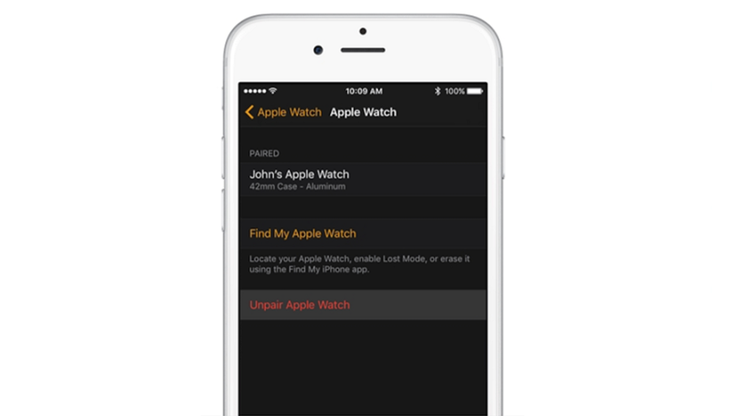
ប្រសិនបើ​អ្នក​មាន Apple Watch អ្នក​គួរ Unpair វា​ពី iPhone អ្នក​មុន​លក់​ចេញ​។ អ្នក​អាច​ដាក់ Device ទាំង​ពីរ​នៅ​ជិត​គ្នា ហើយ​បើក​កម្មវិធី Apple Watch លើ iPhone > ចូល​ទៅ​កាន់ Tab ឈ្មោះ My Watch ហើយ​ជ្រើសរើស នាឡិកា​ដែល​នៅ​ខាងលើ​នៃ​អេក្រង់​ > ជ្រើសរើស​នូវ​សញ្ញា Info circle នៅ​ក្បែរ​នឹង​នាឡិកា ដែល​អ្នក​ចង់ Unpair > បន្ទាប់​មក​ចុច Unpair Apple Watch ហើយ​ចុច Confirm ដែល​ប្រហែល​ជា​ត្រូវការ​បញ្ចូល​លេខ​សំងាត់ Apple ID។

៥. Sign Out​ ​ពី​ ​iCloud

ក្រុមហ៊ុន​ ​Apple​ ​បាន​ណែនាំ​ដល់​អ្នក​គ្រប់​គ្នា​ដែល​ប្រើប្រាស់​នូវ​ ​iOS 10​ ​ឬ​លើ​នេះ​ ​គួរ​ធ្វើការ​ ​Sign out ពី​ ​iCloud​ ​ក៏​ដូចជា​ ​iTune​ ​និង​ ​App Store​ ​មុន​លក់​ចេញ។


លើ​ ​iOS 10.3+ អ្នក​អាច​ចូល​កម្មវិធី Settings > ឈ្មោះ​អ្នក > Sign Out > បញ្ចូល​នូវ​ពាក្យ​សំងាត់ Apple ID ហើយ​ចុច Turn Off។
លើ​ ​iOS 10.2​ ​អ្នក​អាច​ចូល​កម្មវិធី Settings > iCloud > Sign Out > ចុច​លើ​ ​Sign Out​ ​ម្ដង​ទៀត​ ​បន្ទាប់​មក​ចុច​ ​Delete from My Device ណា​មួយ ហើយ​បញ្ចូល​នូវ​ពាក្យ​សំងាត់ Apple ID។ ក្រោយ​មក​ទៀត​ចូល​កម្មវិធី Settings > iTunes & App Store > Apple ID > Sign Out។

៦. Erase all Settings

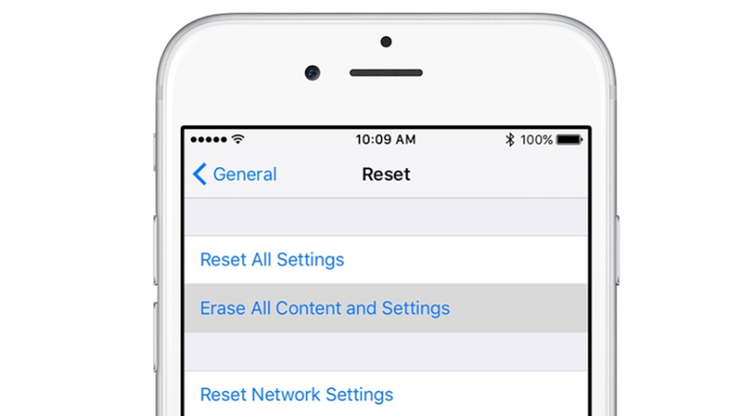
អ្នក​គួរ​ធ្វើ​ការ​លុប​នូវ​រាល់​ទិន្នន័យ ដោយ​ចូល​ទៅ​កាន់​កម្មវិធី Settings > General > Reset > Erase all Content and Settings ហើយ​បញ្ជាក់​នូវ​ការ​យល់ព្រម​លើ​ផ្ទាំង​ដែល​បង្ហាញ​។

៧. Sim Card
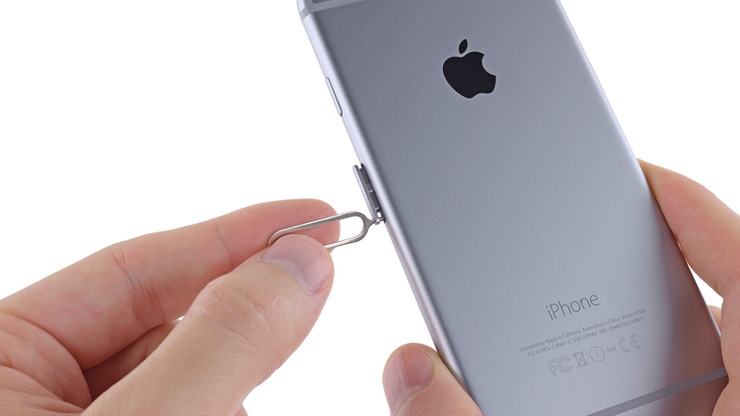
អ្នក​គួរ​ធ្វើ​ការ​ដក​នូវ Sim card ចេញ​។

៨. ដល់​ពេល​លក់

ក្រោយ​រៀបចំ​រួចរាល់​ ​អ្នក​អាច​ថតរូប​ទូរសព្ទ​អ្នក​ ​ហើយ​បង្ហោះ​លើ​ ​Online​ ​សម្រាប់​ធ្វើការ​លក់​ ​ឬ​ទៅ​លក់​ដល់​កន្លែង​ទិញ​ ​លក់​ទូរសព្ទ​តែ​ម្ដង។ លើស​ពី​នេះ​ ​គួរ​ដឹង​ពី​ហាង​ឆេង​តម្លៃ​របស់​ ​iPhone​ ​ពេល​កំពុង​លក់​ ​ព្រោះ​មិន​ដូច្នេះ​ ​អាច​លក់​ចេញ​ខាត​ជ្រុល៕

Thursday, August 24, 2017

ការ​ដំឡើង Version ឬ​ Update Version ជា​រឿង​ដែល​ចាំ​បាច់​មួយ​សម្រាប់​អ្នក​ប្រើប្រាស់​ស្មាតហ្វូន​ទូទៅ​ត្រូវ​ធ្វើ។ រាល់​ប្រព័ន្ធ​ប្រតិបត្តិ​ជំនាន់​ក្រោយ​បង្អស់ ក្រុមហ៊ុន​រមែង​កែប្រែ​កំហុស​ឆ្គង​នៃ​ប្រព័ន្ធ​សុវត្ថិភាព ក៏​ដូច​ជា​ពង្រឹង​បន្ថែម​នូវ​ល្បឿន​ដំណើរការ​នៃ​ម៉ាស៊ីន។ ចុះ​ធ្វើ​ម៉េច​ទើប​យើង​អាច​ដឹង តើ​ស្មាតហ្វូន​របស់​យើង​ឈរ​នៅ​ប្រព័ន្ធ​ប្រតិបត្តិ​ជំនាន់​ក្រោយ​បង្អស់​ហើយ​ឬ​នៅ បើ​ចង់​ពិនិត្យ​មើល​ថា​វា​អាច​ Update ទៅ​ជំនាន់​ក្រោយ​បាន​ឬ​អត់ គួរ​ឆែក​មើល​តាម​ណា?


ទាំង​ទូរសព្ទ iOS និង Android មាន ២ វិធី​ដូច​ខាង​ក្រោម:
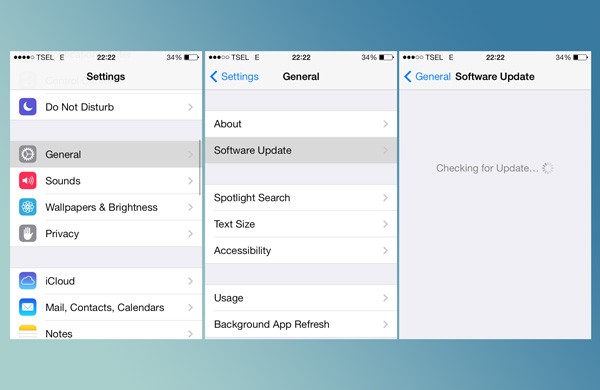
១.វិធី​ឆែក​មើល​ការ Update តាម OTA (Over-the-Air) ទាំង iOS & Android

+iOS:

  • -ចូល​ទៅ​កាន់Settings > General
  • -ចុច​លើ​ពាក្យ Software Update
  • -ប្រសិន​មាន​កំណែ Update ថ្មី វា​នឹង​បង្ហាញ​ឲ្យ​យើង​បាន​ឃើញ​និង​ណែនាំ​ឲ្យ​ធ្វើ​ការ Update and Install
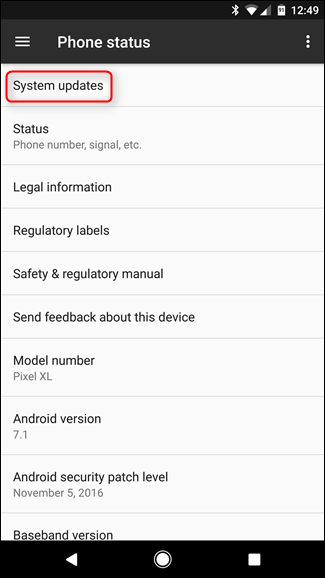
+Android
  • -ចូល​ទៅ​កាន់ Settings > អូស​មើល​ពាក្យ About Phone

- ចុច​លើ​ពាក្យ System Updates

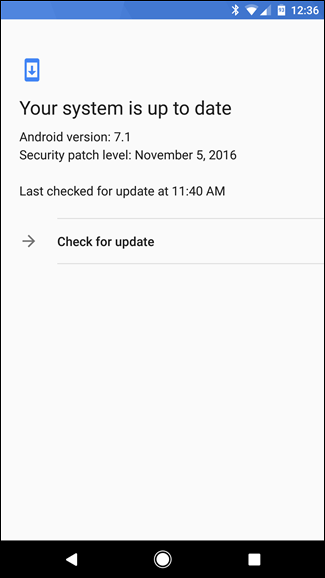
  • -បើ​វា​បង្ហាញ​ថា Your System is update នោះ​មាន​ន័យ​ថា​ឧបករណ៍​អ្នក​បាន​ឈរ​លើ​ជំនាន់ Android ចុង​ក្រោយ​បង្អស់​ហើយ ប៉ុន្តែ​អ្នក​ក៏​អាច​ធ្វើ​ការ Check for update ដើម្បី​ស្វែងរក​មើល​នូវ​ការ​ដំឡើង​ប្រព័ន្ធ​សុវត្ថិភាព​តូចៗ​ណា​ផ្សេង​ទៀត ដែល​ក្រុមហ៊ុន​បាន​បញ្ចេញ​ឲ្យ​ប្រើប្រាស់។​

២.វិធី​ឆែក​មើល​ការ Update តាម​រយៈ​គេហទំព័រ

ការ​ឆែក​មើល​តាម​គេហទំព័រ​ណា​មួយ ផ្ដល់​ភាព​ងាយស្រួល​ដល់​យើង​អាច​មើល​ដឹង​ពី​ឧបករណ៍​ផ្សេង​ច្រើន ឧបមា​ថា​អ្នក​កំពុង​ប្រើ iPhone 7 Plus ប៉ុន្តែ​អ្នក​ក៏​អាច​ដឹង​ព័ត៌មាន Update អំពី iPhone 4 ឬ 3GS ផ្អែក​តាម​ការ​ស្វែងរក។

+iOS:

  • -ចូល​គេហទំព័រ getios.com បំពេញ​ព័ត៌មាន​ដែល​អ្នក​ចង់​ឆែក​មើល (ឧទាហរណ៍: iPhone 3GS អាច​ Update Version ក្រោយ​បំផុត គឺ iOS 6.1.6 គិត​ត្រឹម​បច្ចុប្បន្ន)
  • -អ្នក​ក៏​អាច​ Download ឯកសារ​ដំឡើង​នោះ​ទុក​ក្នុង​កុំព្យូទ័រ​បាន។
+Android (SAMSUNG)

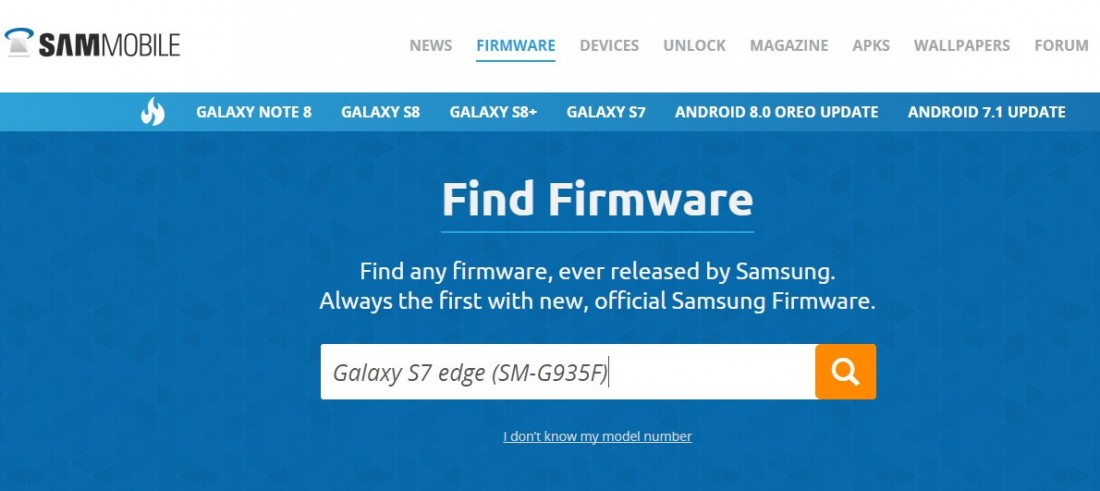
​-ចុច​ត្រង់​ Firmware ហើយ​វាយ​បញ្ចូល​កំណែ​លេខ​ម៉ាស៊ីន ត្រង់​ប្រអប់ My model number

  • -ឧទាហរណ៍: GALAXY S7 EDGE (SM-G935F) ​- វា​នឹង​បង្ហាញ​ថា​អាច​ដំឡើង​បាន​ដល់​ជំនាន់ Android 7
  • -អ្នក​ក៏​អាច​ធ្វើ​ការ​ Download ទុក​បាន​ដូច​គ្នា ប៉ុន្តែ​ត្រូវ​ធ្វើ​ការ Register គណនី​ធម្មតា​ (Regular) ឬ​គណនី​បង់​លុយ​ Premium។

ប្រភព៖ HowToGeek ប្រែសម្រួល៖ កៅ រក្សា                      
រៀងរាល់​សប្ដាហ៍ Sabay ចែក​រំលែក​នូវ​អត្ថន័យ​ពាក្យ​បច្ចេកទេស​ថ្មីៗ​សម្រាប់​អ្នក​ប្រើ iPhone ដោយឡែក​ថ្ងៃ​នេះ មាន​ពាក្យ​បច្ចេកទេស​ថ្មី​ ៣ ​ទៀត​រួម​មាន Kodi, Multitasking និង OTA។ តើ​ពាក្យ​ទាំង​អស់​មាន​អត្ថន័យ​យ៉ាង​ណា ហើយ​ផ្ដល់​អត្ថប្រយោជន៍​អ្វី​ខ្លះ​ដល់​អ្នក​ប្រើ iPhone?

១.Kodi

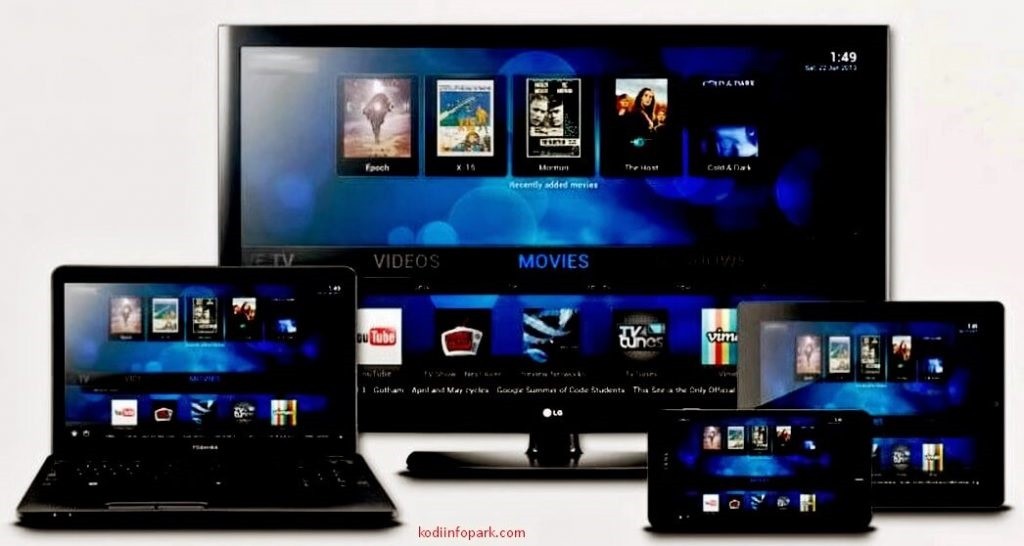
Kodi ឬ​យើង​អាច​ហៅ​ថា XBMC ជា​ប្រភេទ​កម្មវិធី​ឥត​គិត​ថ្លៃ​ បង្កើត​ឡើង​ដោយ​ក្រុមហ៊ុន XBMC Foundaton (ជា​ក្រុមហ៊ុន​បច្ចេកវិទ្យា​មិន​ស្វែង​រក​ប្រាក់​ចំណេញ)។​ កម្មវិធី​នេះ​មាន​អត្ថប្រយោជន៍​ពិសេស​ម្យ៉ាង ដែល​អនុញ្ញាត​ឲ្យ​យើង​ធ្វើ​ការ​ទស្សនា​ប៉ុស្តិ៍​ទូរទស្សន៍​ក្នុង​ស្រុក​និង​ក្រៅ​ស្រុក​ឬ​ប្រចាំ​តំបន់​នីមួយៗ ជា​លក្ខណៈ​ការ​ផ្សាយ​ផ្ទាល់​ដោយ​យើង​មិន​អាច​រក​ទស្សនា​បាន​តាម​គេហទំព័រ​នា​នា។


ក្នុង​ការ​ដើរ​តួ​ជា​ទូរទស្សន៍​ប្រើ​ប្រព័ន្ធ​អ៊ីនធឺណិត Kodi អាច​គាំទ្រ​បាន​ទាំង​ឧបករណ៍​ Windows, macOS, Android, iOS និង tvOS ជា​ដើម។​ ចំពោះ iPhone យើង​អាច​ដំឡើង​កម្មវិធី​នេះ តាម​ ២ របៀប​រវាង​ការ​ Jailbreak និង​ឥត​ Jailbreak។
ដើម្បី​ដំឡើង Kodi ចូល​ទៅ​ក្នុង​ទូរសព្ទ iPhone (Non-Jailbreak) បាន​អ្នក​ត្រូវ​ការ​កម្មវិធី Cydia Impactor (http://www.cydiaimpactor.com/) និង Kodi ជា​ឯកសារ .IPA(https://mega.nz/#!SgJGkThB!dHjsjVD355lfN_Iqc8gR3cQ5ZYj_Ry5-8xJNUMhwUvc)។

២.Multitasking


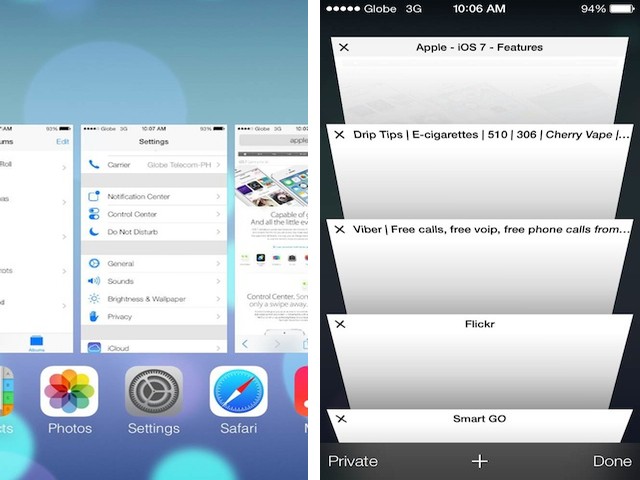
មុខងារ​សាមញ្ញ​ដែល​អ្នក​កាន់​ iPhone ធ្លាប់​បាន​ជួប ប៉ុន្តែ​មិន​ទាន់​ស្គាល់​ពី​ពាក្យ​បច្ចេកទេស​របស់​វា។ Multitasking ជា​មុខងារ​ម្យ៉ាង​ដែល​អាច​បង្ហាញ​នូវ​ផ្ទាំង​កម្មវិធី​ច្រើន​ ដំណើរការ​ក្នុង​ពេល​តែ​មួយ​ឬ​អាច​ធ្វើ​ការ​លុប​កម្មវិធី​ណា​មួយ​ចោល ដើម្បី​ឲ្យ​ម៉ាស៊ីន​ដើរ​បាន​លឿន​ជាង​មុន។ រាល់​ពេល​ដែល​អ្នក​ចុច​ប៊ូតុង Home ២ ដង អ្នក​នឹង​ឃើញ​ផ្ទាំង​កម្មវិធី​ច្រើន​លោត​មក ផ្ទាំង​នោះ​ហើយ​យើង​ហៅ​ថា Multitasking។​

ប្រកាស​ឲ្យ​ប្រើប្រាស់​ជា​លើក​ដំបូង​នៅ​ខែ​មិថុនា ឆ្នាំ ២០១០ អំឡុង​វត្តមាន iOS 4 គាំទ្រ​លើ​ឧបករណ៍ iPhone 4/iPhone 3GS និង iPod Touch ជំនាន់​ទី ៣។ ប៉ុន្តែ​កាល​នោះ iPad មិន​ទាន់​គាំទ្រ Multitasking ឡើយ ដោយ​ត្រូវ​ចាំ​ដល់​ iOS 4.2.1 បង្ហាញ​មុខ​អំឡុង​ខែ​វិច្ឆិកា​ ចុង​ឆ្នាំ ២០១០ ឯ​ណោះ។​

៣.OTA


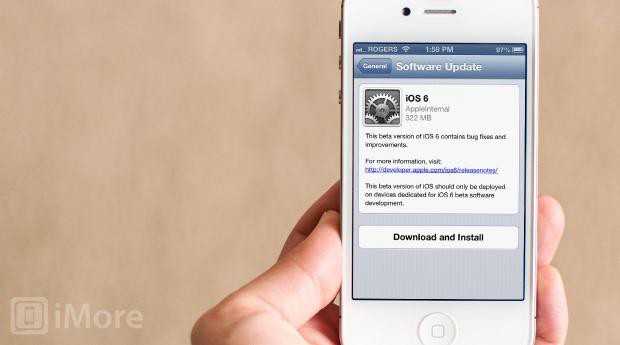
OTA ឬ​ពាក្យ​ពេញ Over-the-Air ត្រូវ​បាន​ដាក់​បង្ហាញ​អំឡុង​វត្តមាន iOS 5។​ អនុញ្ញាត​ឲ្យ​អ្នក​ប្រើប្រាស់​មាន​សិទ្ធិ​ធ្វើ​ការ​ Update ជំនាន់ iOS របស់​ខ្លួន តាម​រយៈ​ទូរសព្ទ​ដោយ​ពុំ​ចាំ​បាច់​ប្រើ​កុំព្យូទ័រ​ឬ​ iTunes។​ យើង​អាច​ចូល​ទៅ​ឆែក​មើល​កំណែ​ Update តាម OTA បាន ដោយ​ចូល Settings > General > Software Update និង​ចុច​ពាក្យ Download and Install នូវ​កំណែ​ចុង​ក្រោយ​បង្អស់។​

ប្រភព៖ Wikipedia | Macworld | theiphonewiki ប្រែ​សម្រួល៖ ប៊ុណ្ណារ៉ា                       

Wednesday, August 23, 2017

ឯកសារ​សំខាន់ៗ​ដូច​ជា​រូបភាព​និង​វីដេអូ ក្រៅ​ពី​ផ្ទុក​ក្នុង​ទូរសព្ទ iPhone ​អ្នក​ខ្លះ​បាន​រក្សា​ទុក​ក្នុង​កុំព្យូទ័រ។ ចុះ​នៅ​ពេល​ដែល​ចង់​ផ្ទេរ (Copy) ចូល​មក​ iPhone វិញ​ធ្វើ​ម៉េច​វិញ​។ មាន​វិធី​សាស្រ្ត​ពីរ​ ដែលប្រិយមិត្ត​អាច​យកទៅ​​អនុវត្ត​បាន​ដោយ​ខ្លួន​ឯង។

១.Copy តាម​រយៈ iTunes

វិធី​ទី ១ ងាយ​ស្រួល​ប៉ុន្តែ​ប្រើ​បាន​សម្រាប់​តែ​ iPhone ដែល​ទើប​ Restore ម៉ាស៊ីន​ថ្មី​ប៉ុណ្ណោះ។ ករណី​បើ​អ្នក​ធ្វើ​ការ Copy រូបភាព​និង​វីដេអូ​ចូល iPhone តាម iTunes គឺ​យើង​ធ្វើ​បាន​តែ​ម្ដង​គត់ បើ​ធ្វើ​លើក​ទី ២ រូប​ចាស់​នឹង​បាត់ ដោយ​រូប​ថ្មី​បញ្ចូល​ជាន់​ពី​លើ​វិញ។ ម្ល៉ោះ​ហើយ​បើ​អ្នក​ធ្វើ​ម្ដង គឺ​ត្រូវ​ប្រមូល​រូប​ទាំង​អស់​ចូល​ក្នុង Folder មួយ ហើយ​អនុវត្ត​តែ​ម្ដង​គត់។
  • -ដំឡើង​កម្មវិធី iTunes
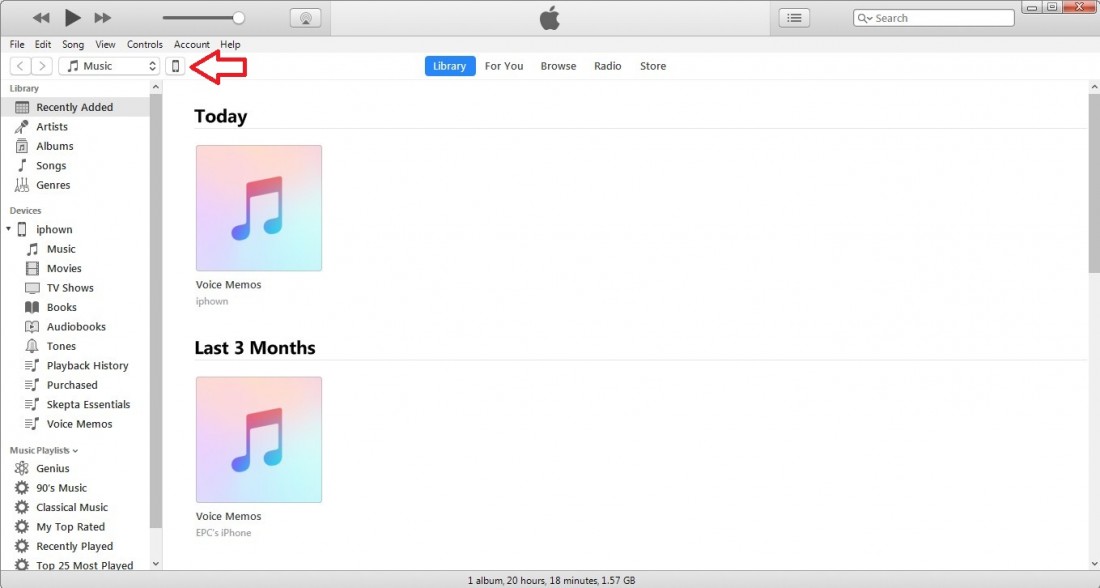
  • -បើក​ iTunes ហើយ​ចុច​លើ​រូប​ទូរសព្ទ
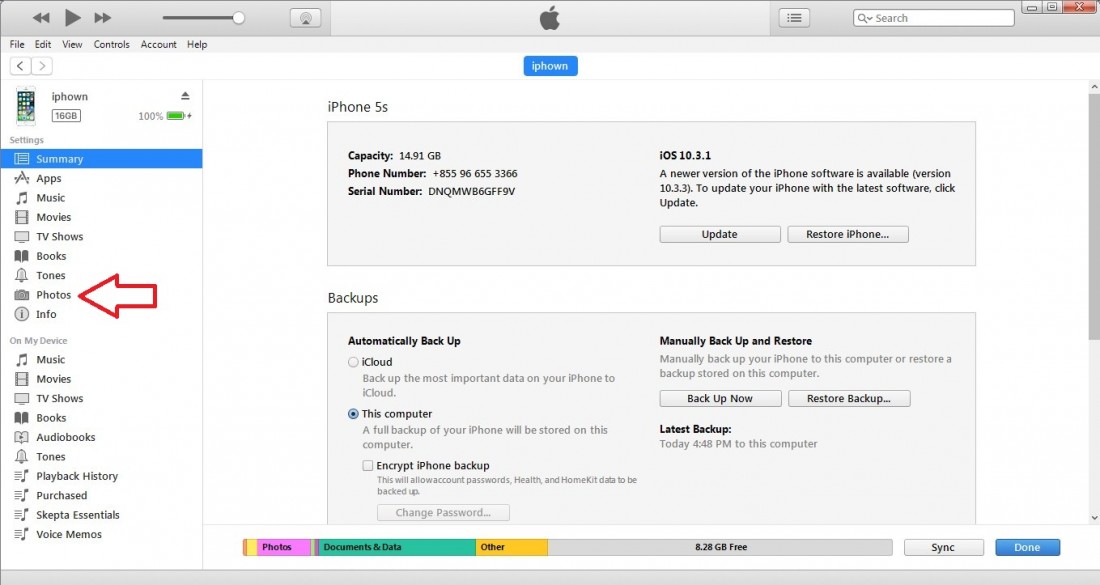
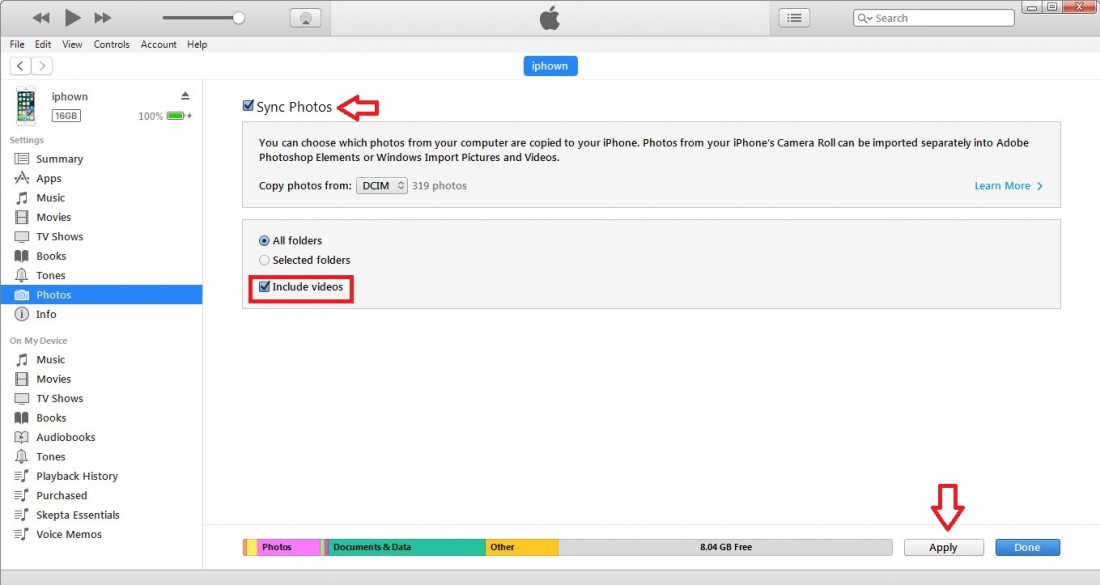
  • -ចុច​ត្រង់​ពាក្យ Photos > យក​ពាក្យ Sync Photos > ត្រង់​កន្លែង Copy Photos From សូម Select យក Folder នៃ​រូបភាព​និង​វីដេអូ​ដែល​មាន​ក្នុង​កុំព្យូទ័រ (Folder មួយ​អាច​ផ្ទុក​បាន​ទាំង​រូបភាព​និង​វីដេអូ)
  • -គ្រីស​ត្រង់​ពាក្យ​ Include Videos > ហើយ​ចុច​លើ​ពាក្យ Apply រង់​ចាំ​ដល់​ចប់​ជា​ការ​ស្រេច។​
#បញ្ជាក់: រូប​ដែល​បញ្ចូល​តាម iTunes មិន​អាច​ធ្វើ​ការ​ Delete ដោយ​ដៃ​ក្នុង iPhone បាន​ឡើយ ​​​ ២.Copy តាម​កម្មវិធី PP
មាន​កម្មវិធី​ច្រើន​ដែល​ខ្លះ​ស្រួល​ប្រើប្រាស់ ប៉ុន្តែ​ជា​ប្រភេទ​កម្មវិធី Paid-Version ម្ល៉ោះ​ហើយ​ទើប​ Sabay ណែនាំ​ឲ្យ​រៀន​ប្រើ PP ទោះ​ពិបាក​បន្តិច ប៉ុន្តែ​ប្រើ​បាន​រហូត។​
(បញ្ជាក់: ត្រូវ​​មាន iTunes ដើម្បី​គាំទ្រ Driver ឲ្យ​ចាប់​ស្គាល់ iPhone ជាមួយ​កុំព្យូទ័រ)
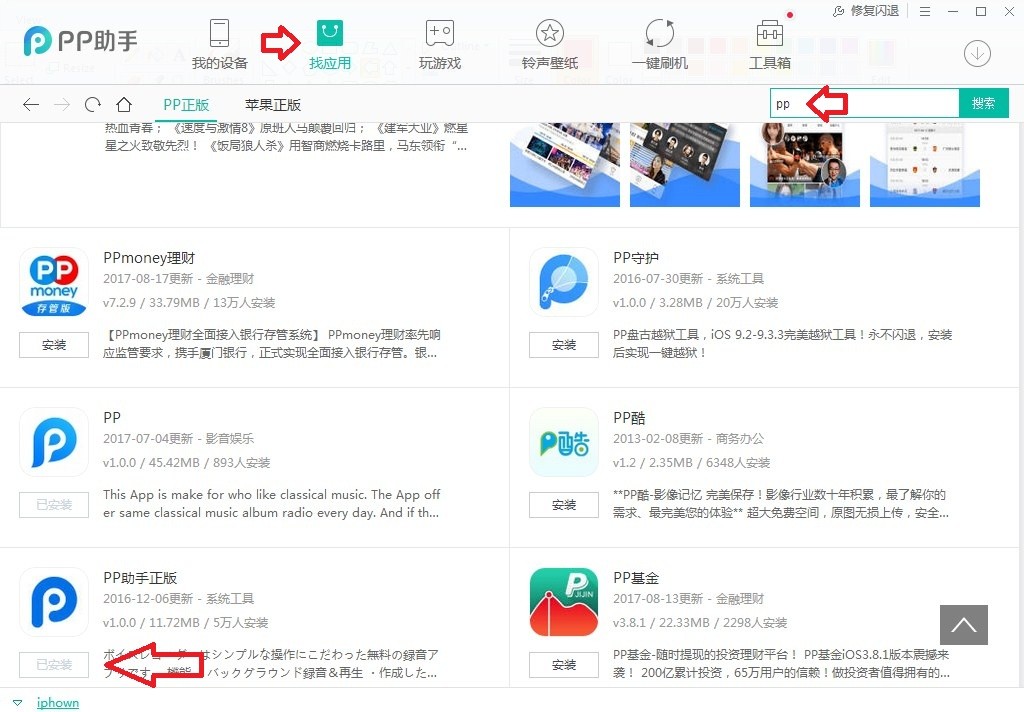
  • -បើក​កម្មវិធី PP ហើយ​ដោត​ភ្ជាប់​ទូរសព្ទ iPhone
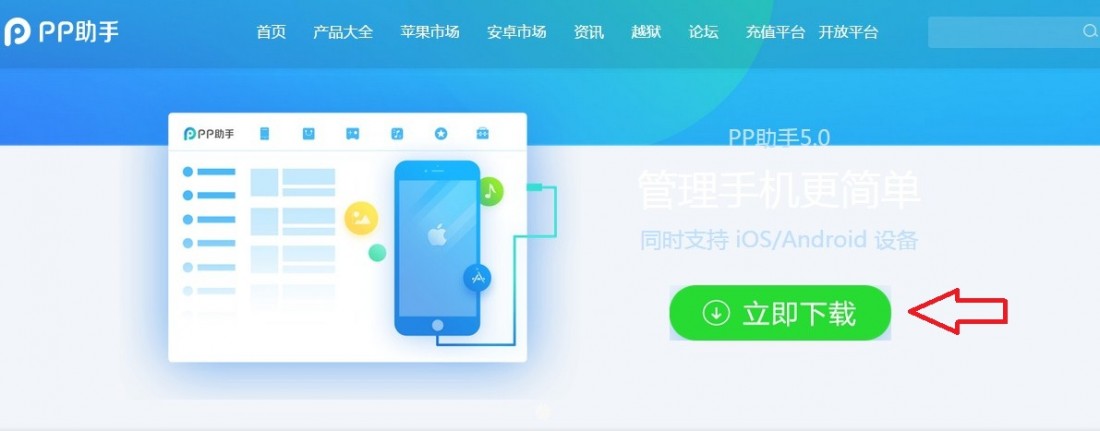
  • -ចូល​ទៅ​កន្លែង​ Download កម្មវិធី > Search រក​ពាក្យ PP > ហើយ​ចុច​លើ​ពាក្យ ដំឡើង
  • -ទុក​ចោល​ប្រហែល ៣ នាទី អ្នក​នឹង​ឃើញ​កម្មវិធី PP មាន​អក្សរ P ពណ៌​ខៀវ លោត​ចូល​ទៅ​លើ Homescreen នៃ​ iPhone > សូម​បើក​កម្មវិធី​នោះ .
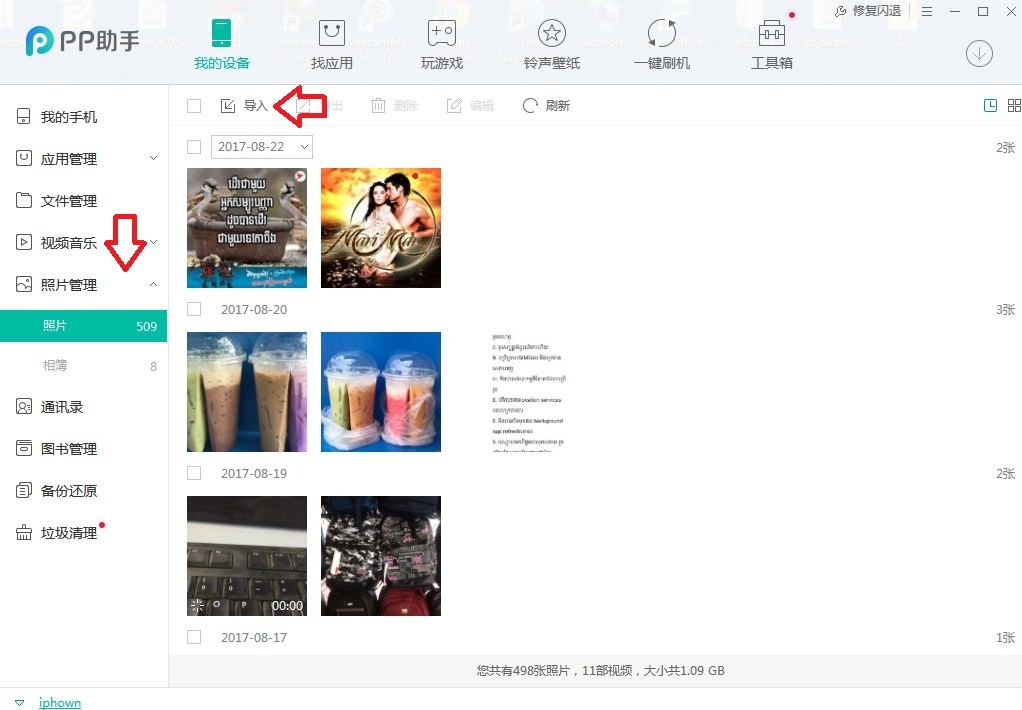
  • - ងាក​មក​លើ​កុំព្យូទ័រ​វិញ សូម​មើល​កម្មវិធី PP > ចុច​ត្រង់​កន្លែង​​ទូរសព្ទ > Select យក​កន្លែង​បញ្ចូល​រូបភាព (រាប់​ពី​លើ​ចុះ​ក្រោម ៥ ដង)
  • -ចុច​លើ​សញ្ញា​បញ្ចូល (រូប​ព្រួញ​បាញ់​ចុះ​ក្រោម) > យក​ពាក្យ​ទី ១ > Select យក​រូបភាព​ដែល​អ្នក​ចង់​បញ្ចូល
  • -មើល​លើ​អេក្រង់ iPhone អំឡុង​ពេល​បើក​កម្មវិធី PP វា​នឹង​លោត​សារ​មួយ សូម​រើស​ពាក្យ​ខាង​ស្ដាំ ភ្លាម​នោះ​រូបភាព​នឹង​បញ្ចូល​ទៅ​ក្នុង iPhone ហើយ។
#បញ្ជាក់៖ រូបភាព​បញ្ចូល​តាម PP អាច​លុប​បាន​ជា​ធម្មតា​ក្នុង iPhone។

មាន​ចម្ងល់​ឬ​បទ​ពិសោធន៍​នៃ​ការ​ប្រើប្រាស់​កម្មវិធី​ណា​ផ្សេង​ទៀត សូម​ធ្វើ​ការ​ចែក​រំលែក​តាម​រយៈ​ប្រអប់ Comment នៅ​ខាង​ក្រោម។

អត្ថបទ៖ កៅ រក្សា

Friday, August 18, 2017

ការទាញទិន្នន័យដូចជា លេខទូរស័ព្ទ កំណត់ចំណាំ រូបថត ឬវីដេអូ លើ iPhone ឬ iPad ទៅរក្សាទុកក្នុងទីសុវត្ថិភាពមួយ គឺជាមធ្យោបាយដ៏ចាំបាច់មួយ ក្នុងការបង្ការពេលទូរសព្ទជាទីស្រឡាញ់របស់ខ្លួនជួបបញ្ហាជាប់គាំង ឬដំណើរការមិនប្រក្រតី ដែលទាមទារការឈូស​សម្អាតកម្មវិធីចាស់ៗចោល ឬនាំឱ្យបាត់បង់គ្រប់យ៉ាងក្នុងទូរស័ព្ទ។ ម្យ៉ាងទៀត វាក៏ជួយឱ្យលោកអ្នកអាចទាញទិន្នន័យទាំងនោះត្រឡប់មកប្រើវិញបានផងដែរ នៅពេលប្តូរទូរសព្ទពីចាស់ទៅថ្មី។


ដោយមើលឃើញពីសារប្រយោជន៍ទាំងនេះ Post Tech សូមលើកយកវិធីអនុវត្តរបស់វាលើ iPhone តាម ៣ ជំហានធំៗ ដោយមិនចាំបាច់ត្រូវការកុំព្យូទ័រជាជំនួយ ជូនលោកអ្នកបានជ្រាបដូចខាងក្រោម៖
– ទាញទិន្នន័យទៅរក្សាទុកលើ iCloud
ក- បើកកម្មវិធី Settings លើ iPhone របស់លោកអ្នក
ខ- ជ្រើសរើសយក iCloud
គ- ចុចលើ Backup

ឃ- ចុចបើកមុខងារ iCloud Backup ដោយរុញកុងតាក់បិទ/បើកទៅខាងស្តាំ
ង- សូមចុចលើប៊ូតុង OK។

បញ្ជាក់: បន្ទាប់ពីជ្រើសរើស iCloud Backup រួច ទិន្នន័យលើ iPhone របស់លោកអ្នកនឹងលែងទាញទៅផ្ទុកលើកុំព្យូទ័រដោយស្វ័យប្រវត្តិទៀតហើយ។ ប៉ុន្តែ វានឹងទាញទៅរក្សាទុកក្នុងគណនី iCloud របស់លោកអ្នកវិញ ក្នុងរយ:ពេល ២៤ ម៉ោងម្តង នៅពេល iPhone ភ្ជាប់អិុនធើណែតតាមប្រព័ន្ធ Wi-Fi និងដាក់សាកថ្មចោល។
ប្រសិនលោកអ្នកមិនទាន់មានគណនី iCloud អាចចូលមើលពីរបៀបបង្កើតវាបានតាមតំណភ្ជាប់នេះ : របៀបបង្កើត Apple ID ឬគណនី iCloud ថ្មីនៅលើទូរស័ព្ទ iPhone ឬ iPad
– ឈូសសម្អាតទិន្នន័យលើទូរសព្ទចោល
ក- បើកម្មវិធី Settings លើ iPhone របស់លោកអ្នក
ខ- ជ្រើសរើសយក General -> Reset
គ- ចុចលើ Erase All Content and Settings
ឃ- បញ្ចូលលេខកូដសម្ងាត់ដែលលោកអ្នកបានដាក់លើទូរស័ព្ទ ភ្លាមៗនោះ ប្រព័ន្ធកម្មវិធីនឹងចាប់ផ្តើមឈូសសម្អាតទិន្នន័យលើទូរស័ព្ទរបស់លោកអ្នកតែម្តង។

– ទាញទិន្នន័យលើទូរសព្ទយកមកប្រើវិញ
            
បញ្ជាក់: បន្ទាប់ពីលោកអ្នកឈូសសម្អាតទិន្នន័យលើទូរសព្ទចោលរួចហើយ វានឹងលោតចេញផ្ទាំង Hello ដូចជាពេលវាទើបបើកចេញពីប្រអប់ថ្មីអីចឹងដែរ។
ក- សូមចុចលើប៊ូតុង Home
ខ- ជ្រើសរើសភាសា (Language) និងប្រទេស (Country)
គ- វាយបញ្ចូលលេខកូដ Wi-Fi ប្រសិនបើមាន (លោកអ្នកអាចចុចរំលងបាន)
ឃ- ចុចបើក ឬបិទ Location Service
ង- ដំឡើង Touch ID (ស្គេនក្រយៅដៃ)

ច- ពេលផ្ទាំង Apps and Data បង្ហាញឡើង ចុចលើប៊ូតុង Restore from iCloud Backup
ឆ- បញ្ចូលឈ្មោះ និងលេខកូដគណនី Apple របស់លោកអ្នក
ជ- ចុចយល់ព្រមលើ Terms and Conditions
ឈ- ជ្រើសរើសឯកសារទិន្នន័យដែលលោកអ្នកទាញយកទៅរក្សាទុកចុងក្រោយបង្អស់។

បញ្ជាក់: ប្រសិនបើអ្នកកំពុងព្យាយាមដោះស្រាយបញ្ហាមិនប្រក្រតីផ្សេងៗលើទូរស័ព្ទ សូមជ្រើសរើសឯកសារទិន្នន័យចាស់ៗក្នុងអំឡុងពេលទូរសព្ទកំពុងដំណើរការប្រក្រតី៕

Unordered List

Sample Text

Pages

Powered by Blogger.

As a biginner of technology i m really want to know about the develope the technology in cambodia

Blogger news

Blogger templates

Popular Posts

Recent Posts

Text Widget