Showing posts with label iOS App. Show all posts

Thursday, October 12, 2017

១. កម្មវិធី​ YouCam Perfect

កម្មវិធី​នេះ​អាច​ប្រើប្រាស់​បាន​ឥត​គិត​ថ្លៃ​ ដែល​ដំណើរការ​ដូច​នឹង​កម្មវិធី​កាមេរ៉ា​ដែរ​ ជាមួយ​នឹង​ Settings ដែល​ជួយ​អ្នក​ថត​រូបភាព​បាន​កាន់​តែ​ល្អ​។ ដើម្បី​បើក​នូវ​កាមេរ៉ា​ Setting អ្នក​អាច​ចុច​លើ​ icons ដើម្បី​ Shuffle តាម​រយៈ​ជម្រើស​ផ្សេង​គ្នា​។ អ្នក​អាច​ជ្រើសរើស​នូវ​ Exposure និង​ Focus បាន​ត្រឹមត្រូវ​ ដែល​ជួយ​អ្នក​ដើម្បី​បង្កើត​នូវ​រូបភាព​ដ៏​ល្អ​ ដោយ​មិន​ប្រើប្រាស់​ជ្រុល​ជាមួយ​នឹង​ Filter។


២. កម្មវិធី​ VSCO

VSCO អាច​ឲ្យ​អ្នក​ប្រើប្រាស់​ ប្រើ​នូវ​ Filter ដ៏​ស្រស់​ស្អាត​របស់​ខ្លួន​ ហើយ​ជម្រើស​ Edit ដើម្បី​កែប្រែ​រូបភាព​ដែល​មើល​ទៅ​ធុញ​ទ្រាន់​ទៅ​ជា​ស្នាដៃ​ថ្មី​មួយ​ប្លែក​។ លើស​ពី​នេះ​ ដូច​ទៅ​នឹង​ Instagram អ្នក​អាច​បង្កើត​នូវ​​ Profile លើ​ VSCO Cam និង​ Follow អ្នក​ប្រើប្រាស់​ផ្សេង​ទៀត​។


៣. កម្មវិធី​ Enlight

កម្មវិធី​នេះ​អាច​ប្រើប្រាស់​បាន​ឥត​គិត​ថ្លៃ​ដែល​មាន​ជម្រើស​ដ៏​ច្នៃ​ប្រឌិត​សម្រាប់​ Edit ដែល​អាច​ផ្លាស់ប្ដូរ​នូវ​ផ្ទៃ​ខាងក្រោយ​ និង​ពណ៌​នៃ​រូបភាព​ណា​មួយ​។ អ្នក​អាច​រំកិល​ Object ទៅ​កៀក​ ឬ​ឆ្ងាយ​ពី​គ្នា​បាន​ដោយ​មិន​កែប្រែ​នូវ​រូបភាព​ទាំងស្រុង​។ អ្នក​ក៏​អាច​ដាក់​រូបភាព​ខ្លួន​អ្នក​នៅ​ក្នុង​ទីតាំង​ផ្សេង​គ្នា​ផង​ដែរ​៕


Monday, September 4, 2017

មិត្តអ្នកអាន ដែលប្រើ​ប្រាស់ iPhone ប្រហែល​ជា​បាន​ដឹង​រួច​ហើយ​ថា កម្មវិធី Photo គឺ​ជាកម្មវិធី​សម្រាប់​ផ្ទុក​រាល់រូបភាព​ទាំង​អស់ ដែលអ្នកណាៗ ក៏អាចមើលរូបភាពទាំងនោះបានដែរ ប្រសិនបើគេចូលមើល ប៉ុន្តែ​ពេល​ខ្លះក៏មាន រូបភាពសម្ងាត់មួយចំនួន ដែលយើងមិនចង់អោយមានគេឃើញផងដែរ។ តើធ្វើ​ដូច​ម្តេច ដើម្បីលាក់រូបភាពទាំងនោះបាន? អញ្ចឹងថ្ងៃនេះ ខ្ញុំសូមណែរនាំមិត្តអ្នកអានទាំងអស់គ្នា នូវកម្មវិធីមួយ​ឈ្មោះ Photo Vault ដែលកម្មវិធីនេះអាចជួយលាក់រូបភាពជាសម្ងាត់បាន។
  1. 1/ សូមចុចលើ តំណរនេះ ដើម្បីធ្វើការទាញយកចេញពី App Store
  2. 2/ បន្ទាប់ពីទាញយករួចហើយ សូមចុចចូលទៅក្នុងកម្មវិធី Photo Vault នោះ
  3. 3/ រួចបំពេញលេខកូដសម្ងាត់ចូល បន្ទាប់មកវានឹងអោយចុចលេខកូដសម្ងាត់ម្តងទៀត ដើម្បី Confirm
  4. 4/ ជំហ៊ានបន្ទាប់ វានឹងលោតផ្ទាំង Pin Recovery ដើម្បីអោយធ្វើការបំពេញ E-mail តែប្រសិន​បើ​អ្នក មិនចង់ដាក់ទេ គឺគ្រាន់ចុចពាក្យ Cancel
  5. 5/ បន្ទាប់មកទៀត អ្នកនឹងឃើញប្រអប់ First Album រួចធ្វើការចុចចូល នោះអ្នកនឹងឃើញសញ្ញាបូក នៅខាងក្រោមផ្នែកខាងស្តាំ
  6. 6/ វានឹងលោតផ្ទាំងមួយ អោយអ្នកទាញយករូបភាពនៅក្នុង Photo Library ហើយធ្វើការ Select រូបភាពដែលអ្នកចង់ទុកជាសម្ងាត់ រួចចុចពាក្យ Done
  7. 7/ រួចវានឹងលោតផ្ទាំងមួយ ដោយបញ្ជាក់ថា តើអ្នកចង់លុបរូបភាពនោះ ចេញពីកម្មវិធី Photo ដែររឺទេ? បើអ្នកចង់លុប គឺចុចពាក្យ Delete តែបើចង់រក្សាទុក សូមចុច Cancel ជាការស្រេច។


នេះគ្រាន់តែគន្លឹះមួយ ក្នុងការលាក់រូបភាពជាសម្ងាត់ ដោយមិនអោយអ្នកណាអាចមើលឃើញតែ​ប៉ុណ្ណោះ។ ហើយប្រសិនបើអ្នកចង់ទាញយករូបភាពទាំងនោះ យកមកដាក់ក្នុងកម្មវិធី Photo វិញ គឺគ្រាន់​តែធ្វើការ Select រូបភាពដែលចង់បាន រូចចុចយកពាក្យ Export បន្ទាប់មកចុចលើប្រអប់ Camera Roll ជាការស្រេច។

Tuesday, August 29, 2017

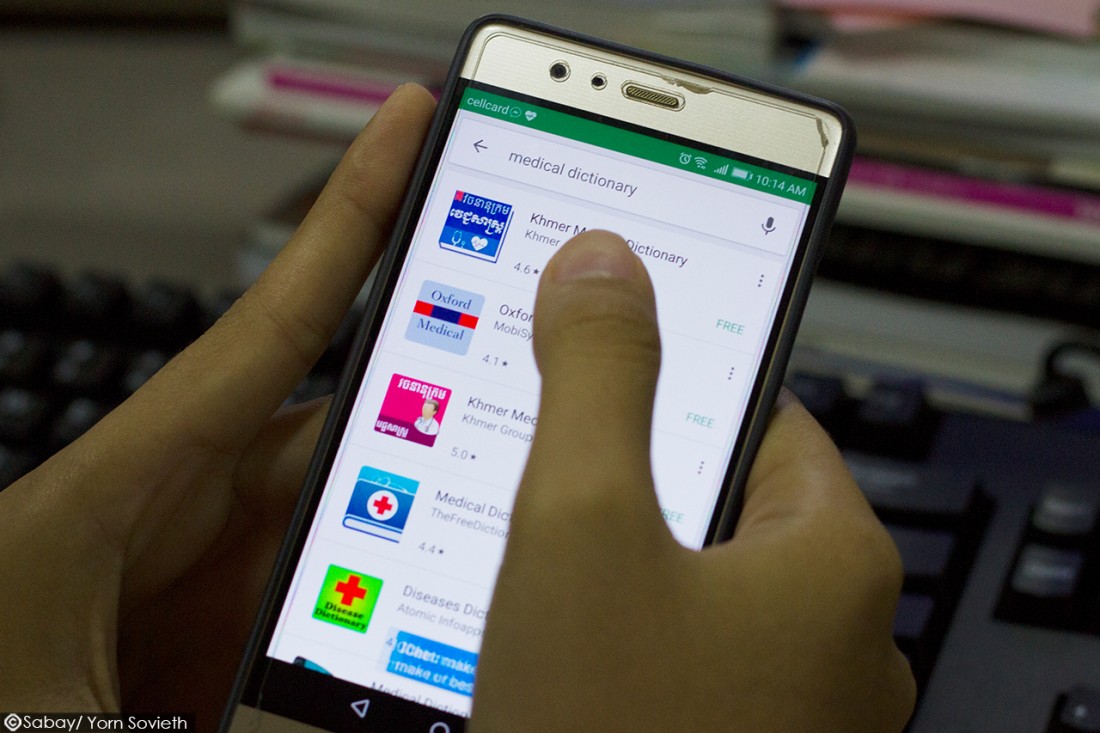
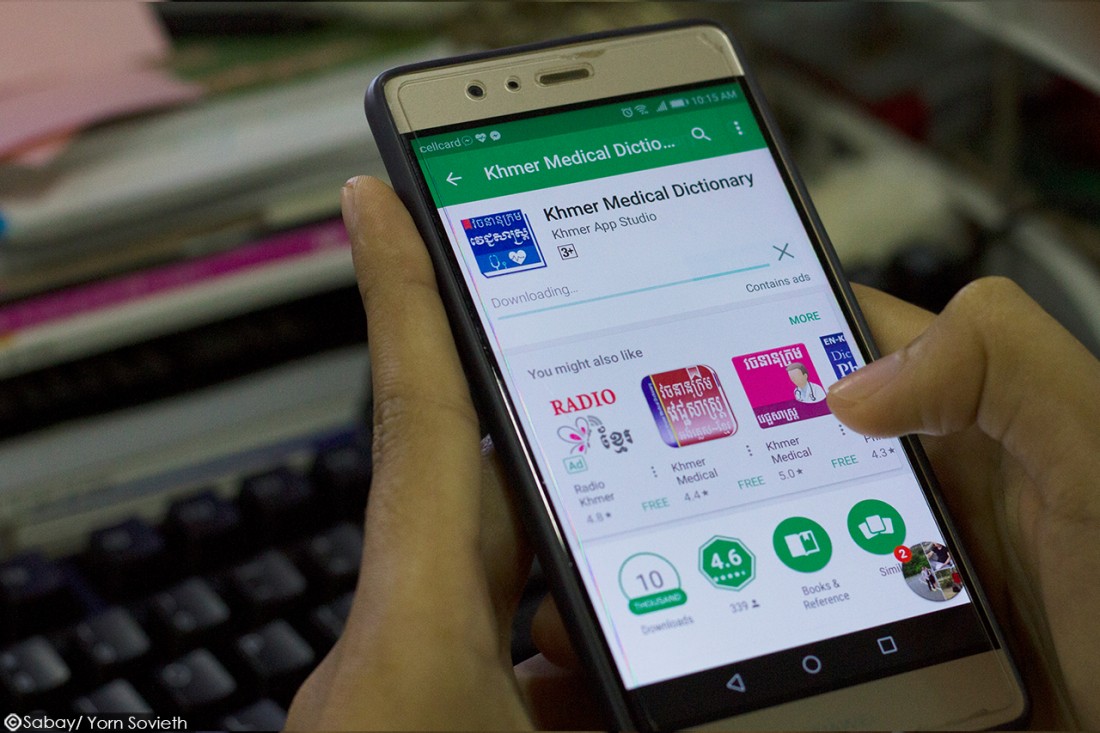
កម្មវិធី​វចនានុក្រម​វេជ្ជសាស្ត្រ ជា​កម្មវិធី​ដែល​អាច​ស្វែង​រក​ពាក្យ​បច្ចេកទេស​វេជ្ជសាស្ត្រ (ពេទ្យ) ដោយ​មាន​ការ​ពន្យល់​ជា​ភាសាខ្មែរ ច្បាស់ៗ ងាយ​យល់ សម្រាប់​ប្រជាជន​ខ្មែរ​គ្រប់​គ្នា ជា​ពិសេស​សម្រាប់​និស្សិត​ពេទ្យ​ដែល​ត្រូវការ​បកប្រែ និង​ស្វែង​យល់​ពី​ឯកសារ​វេជ្ជសាស្ត្រ​ផ្សេងៗ។


កម្មវិធី​វចនានុក្រម​វេជ្ជសាស្ត្រ

ថ្ងៃ​នេះ Sabay សូម​ណែនាំ​កម្មវិធី​វចនានុក្រម​វេជ្ជសាស្ត្រ​ល្អៗ​ចំនួន ៥ ដែល​បង្កើត​ឡើង​ដោយ​អ្នក​អភិវឌ្ឍន៍​​កម្មវិធី​​ក្នុង​ស្រុក សម្រាប់​និស្សិត​ពេទ្យ​ឲ្យ​រៀន​កាន់​តែ​ងាយ​ស្រួល​ជាង​មុន៖
តោះ! នៅ​ចាំ​អី​ទៀត មាន​កម្មវិធី​ល្អ​ហើយ អាច​ដោនឡូត​បាន​នៅ​ខាង​ក្រោម​នេះ៖

សម្រាប់​អ្នក​ប្រើ iOS
សម្រាប់​អ្នក​ប្រើ Android
#កម្មវិធី​វចនានុក្រម​វេជ្ជសាស្ត្រ ទាំង​អស់​នេះ សុទ្ធ​តែ​ជា​កម្មវិធី​ដែល​អាច៖
  • -អាច​ប្រើប្រាស់​បាន​ដោយ​មិន​ចាំ​បាច់​មាន​អ៊ីនធើណិត
  • -មាន​មុខងារ​ស្វែង​រក​ពាក្យ​ដែល​អ្នក​វាយ​បញ្ចូល
  • -មាន​មុខងារ​កំណត់​នូវ​ពាក្យ​ដែល​អ្នក​ពេញ​ចិត្ត
  • -ប្រើប្រាស់​ដោយ​ឥត​គិត​ថ្លៃ និង​ងាយ​ស្រួល​ក្នុង​ការ​ប្រើ​ប្រាស់។

កម្មវិធី​វចនានុក្រម​វេជ្ជសាស្ត្រ

បញ្ជាក់​ថា ទិន្នន័យ​ក្នុង​កម្មវិធី​នេះ​​មាន​មួយ​ចំនួន​​ត្រូវ​បាន​ដក​ស្រង់ និង​កែ​សម្រួល​ចេញ​ពី​ឯកសារ​សំខាន់ៗ​មួយ​ចំនួន​ដូច​ជា៖ វចនានុក្រម​ពេទ្យ អង់គ្លេស-ខ្មែរ(និពន្ធ​ដោយ ហែម សារី) សៀវភៅ Medical Survival Khmer និង​វិបសាយ​វចនានុក្រម​វេជ្ជសាស្រ្ត​ផ្សេងៗជា​ច្រើន​ផង​ដែរ​៕

Sunday, August 20, 2017

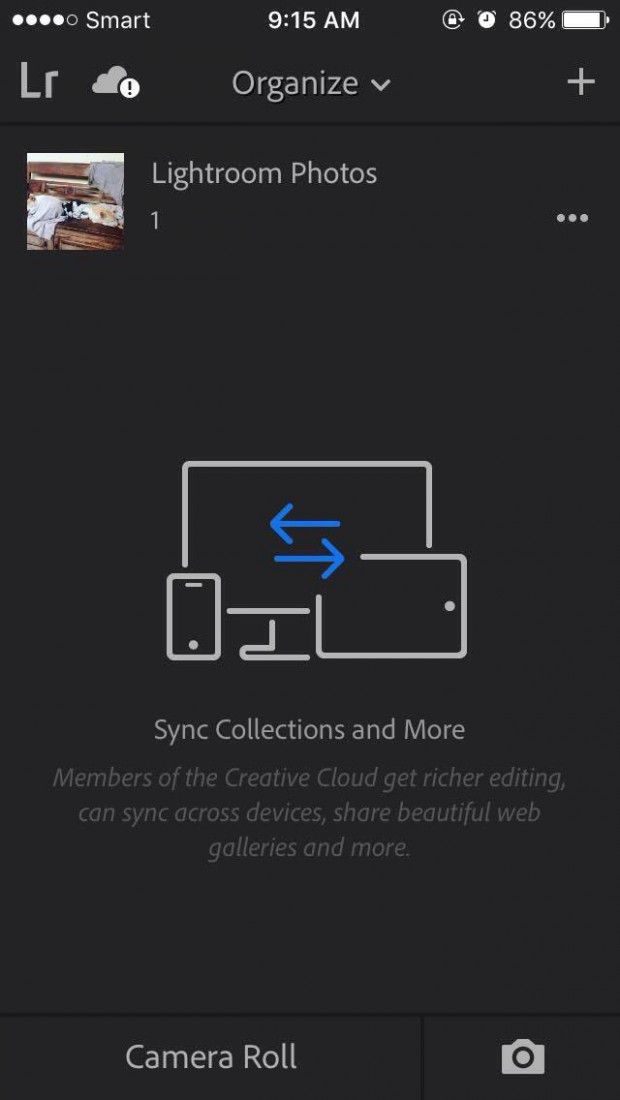
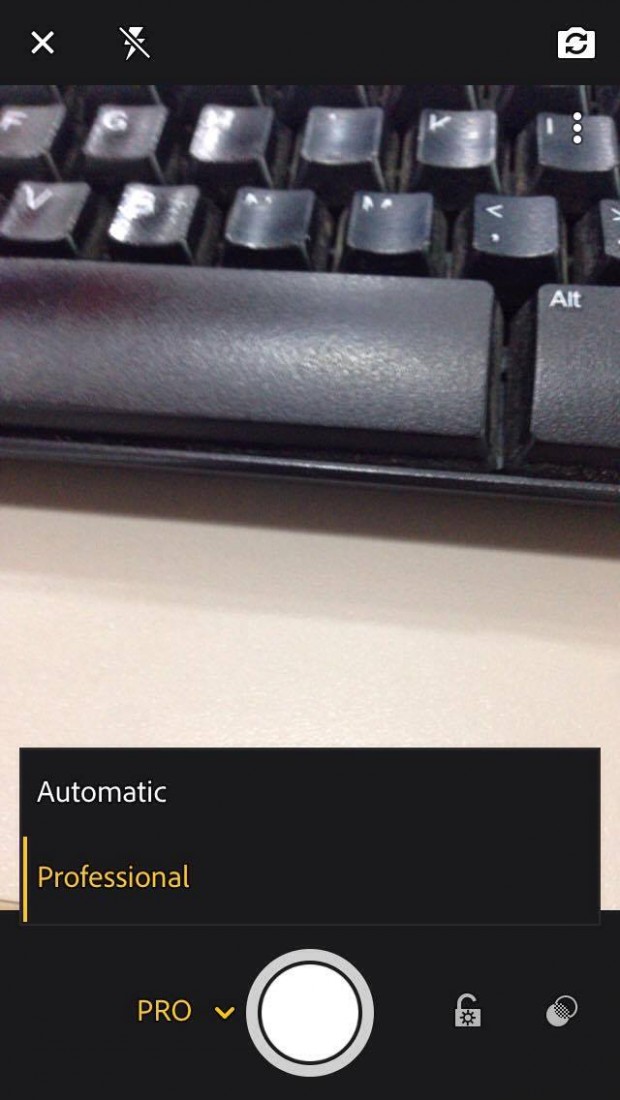
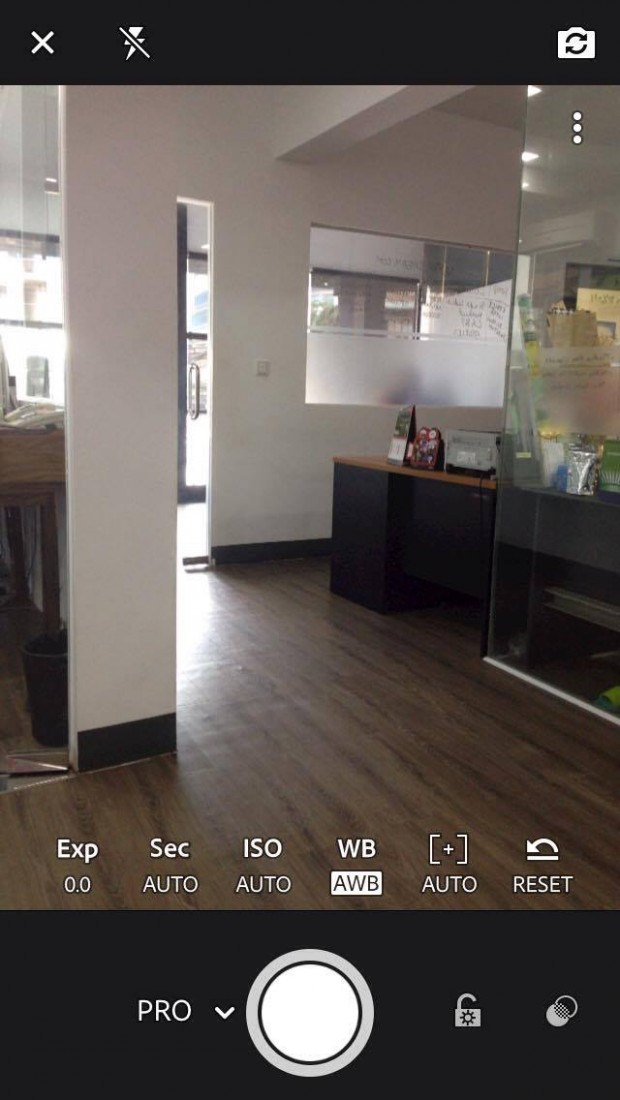
Adobe Photoshop Lightroom ត្រូវ​បាន​ចាត់​ទុក​ថា​ជា​កម្មវិធី​កែ​រូប​​មួយ​ដែល​មាន​មុខងារ​សម្បូរ​បែប​ជា​ច្រើន។ អ្វី​ដែល​ពិសេស​​កម្មវិធី​នេះ​មាន​បង្កប់​មុខងារ​ថត​រូប​ដែល​អាច​ឲ្យ​យើង​កែ​កម្រិត​ ISO, Shutter Speed និង មុខងារ​ដទៃ​ទៀត​ដូច​ជា​ការ​ថត​លើ​កាមេរ៉ា​ DSLR អ៊ីចឹង​ដែរ។


ដើម្បី​ប្រើ​ប្រាស់​មុខងារ​ថត​រូប​នេះ​ ដំបូង​គ្រាន់​តែ​ទាញ​យក​កម្មវិធី​ដែល​ដាក់​ឲ្យ​ទាញ​យក​ឥត​គិត​ថ្លៃ​នៅ​លើ​ Play Store និង App Store។ ពេល​ដំឡើង​រួច​បើក​កម្មវិធី រួច​ចុច​លើ​រូប​​កាមេរ៉ា​នៅ​ផ្នែក​ខាង​ស្ដាំ​ខាង​ក្រោម នោះ​នឹង​ចូល​ទៅ​ដល់​មុខងារ​ថត​រូប​ជា​មិន​ខាន។


ប៉ុន្តែ​អ្នក​ត្រូវ​​ប្ដូរ​ពី​ការ​ថត​ Automatic ទៅ​ជា​ Professional ដើម្បី​អាច​កំណត់​ ISO, Shutter Speed ឬ Exposure បាន។


ពេល​ដែល​ថត​រួច​អ្នក​ថែម​ទាំង​អាច​កែ​កុន​រូបភាព​តាម​កម្មវិធី​នេះ​​បាន​​ផ​ង​ដែរ៕​​

Saturday, August 19, 2017

ដើម្បី​ដឹង​ថាទូរសព្ទ​​អ្នក​មាន​សមត្ថភាព​កម្រិត​ណា​ កម្មវិធី​ AnTuTu Benchmark​ អាច​ធ្វើ​ការ Test ពី​កម្លាំង​ម៉ាស៊ីន​ដូចជា RAM និង CPU។ លើស​ពី​នេះ​វា​នឹង​បង្ហាញ​ពី​ព័ត៌មាន​សំខាន់ៗ និងRanking ទូរសព្ទ​ធៀប​ទៅ​នឹង​ម៉ាក​ទូរសព្ទ​ដទៃ​ទៀត។


ទាញយក​សម្រាប់ Android និង iOs
ការ​បង្កើត​មាតិកា​នានា​សម្រាប់​បង្ហោះ​លើ​បណ្តាញ​សង្គម​ដូច​ជា​ ​Instagram​ ​និង​ ​Facebook​ ​នោះ​ ​គឺ​ជា​រឿង​ងាយ​ស្រួល។ ប៉ុន្តែ​ការ​បង្កើត​មាតិកា​ដែល​ធ្វើ​ឲ្យ​មាន​គេ​ចាប់​អារម្មណ៍​ ​និង​ធ្វើ​ឲ្យ​អ្នក​ឆាប់​ល្បីល្បាញ​នោះ​ ​គឺ​ជា​រឿង​មិន​ងាយ​ប៉ុន្មាន​ទេ។ ដូច​នេះ​ ​ចង់​បង្កើត​មាតិកា​ដែល​គេ​ចាប់​អារម្មណ៍​ច្រើន​ ​គឺ​អាច​សាក​ល្បង​បណ្ដា​ ​App​ ​ខាង​ក្រោម​នេះ​បាន​ ​៖
  • -MuseCam​ ​ជំនាញ​ថត​ ​និង​កែ​រូប​សម្រាប់​ ​iOS

  • -Boomerang​ ​ជំនាញ​ផលិត​រូបភាព​មាន​ចលនា​ ​(GIF)​ ​សម្រាប់​ ​Android​ ​និង​ ​iOS

  • -VSCO​ ​ជំនាញ​កែ​រូប​ជា​មួយ​ ​Filter​ ​ពណ៌​ជា​ច្រើន​ ​សម្រាប់​ ​Android​ ​និង​ ​iOS

  • -Snapseed​ ​ជំនាញ​កែ​រូប​ប្រជែង​ជា​មួយ​ ​VSCO​ ​ហើយ​មាន​ប្រើ​លើ​ ​Android​ ​និង​ ​iOS
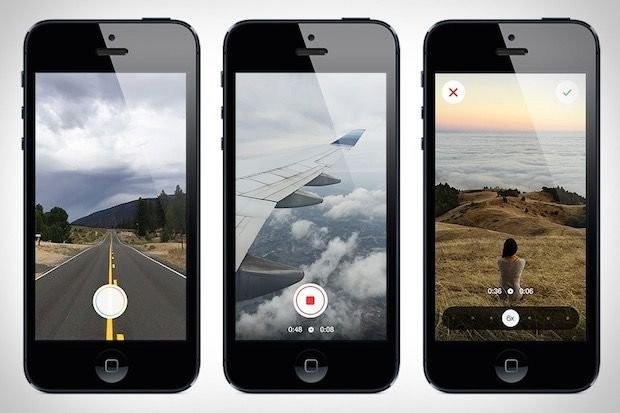
  • -Hyperlapse​ ​សម្រាប់​កែ​វីដេអូ​ធម្មតា​ទៅ​ជា​លឿន​សម្រាប់​ ​iOS
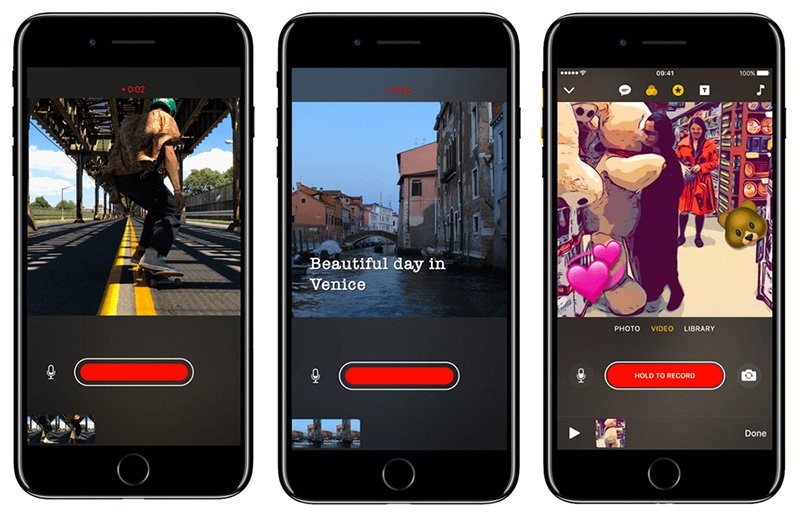
  • -Apple Clips​ ​ជំនាញ​បន្ថែម​អក្សរ​ ​ក៏​ដូច​ជា​រូបភាព​កំប្លែង​សម្រាប់​ ​iOS
  • -Vidlab​ ​សមត្ថភាព​កាត់​ត​បន្ថែម​សំឡេង​ ​និង​ ​FX​ ​មិន​ចាញ់​កុំព្យូទ័រ​ ​ហើយ​មាន​នៅ​លើ​ ​iOS
  • -Buffer​ ​ជា​កម្មវិធី​កំណត់​ម៉ោង​បង្ហោះ​រូបភាព​ដោយ​ស្វ័យប្រវត្តិ​ ​សម្រាប់​ ​iOS​ ​និង​ ​Android
  • -Facebook Pages Manager​ ​កម្មវិធី​ស្រួល​ក្នុង​ការ​គ្រប់គ្រង​ ​Facebook Page​ ​ហើយ​មាន​ប្រើ​នៅ​លើ​ ​iOS​ ​និង​ ​Android

Thursday, August 17, 2017

​ប្រសិនបើ iPhone/ iPad របស់យើង​នៅ​មិន​ទាន់​បាន​ធ្វើការ Jailbreak នោះ​ទេ យើង​ពិត​ជា​ពិបាក​ខ្លាំង​ណាស់ ក្នុង​ការ​តម្លើង កម្មវិធី​ពិសេស​នានាៗ ដូចជា​កម្មវិធី​ដាក់ Ringtones កម្មវិធី​ទាញ​យក​ចម្រៀង និង​កម្មវិធី ធ្វើការថតអេក្រង់ ជាលក្ខណៈវីដេអូជាដើម។ ក៏ប៉ុន្តែនៅពេលឥលូវនេះ អ្នកអាចធ្វើការ ថតអេក្រង់​ទូរស័ព្ទ iPhone របស់អ្នក ជាលក្ខណៈវីដេអូបានហើយ ដោយប្រើប្រាស់កម្មវិធី ពិសេសមួយ។ កម្មវិធីនេះ អាចថា ស្រួលប្រើក៏បាន រឺក៏ពិបាកប្រើក៏បាន តែអ្នកទាំងអស់គ្នាគួរតែសាកល្បងសិន ព្រោះអីវាអាចប្រើ បាននៅលើគ្រប់ឧបករណ៍ទាំងអស់ របស់ Apple ហើយយើង ក៏មិនចំណាយលុយអ្វីដែរ។


តម្រូវការ
  • -ឧបករណ៍ iDevice ដែលមានដូចជា iPhone/ iPad និង iPad Touch
  • -ដំណើរការដោយ iOS 9.1 ឡើងទៅ
  • -ត្រូវភ្ជាប់ទៅកាន់បណ្តាញអ៊ីនធឺណែតជាដាច់ខាត ទាំងពេលប្រើប្រាស់
របៀបធ្វើ
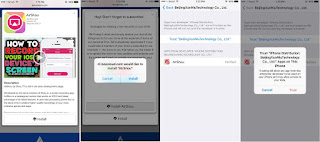
  • -សូមចុចទីនេះ ដើម្បីទាញយកកម្មវិធី AirShou (សូមបើកនៅលើកម្មវិធី Safari ជាដាច់ខាត)
  • -ពេលដែលអ្នកចុច Download និង Install ពេញហើយ សូមចូលទៅកាន Setting > General > Device Manager  រឺក៏ Profile > ជម្រើសដែលអ្នកឃើញទីមួយ> ចុចលើ Trust។ ឥលូវនេះ​យើង​អាចប្រើកម្មវិធី AirShou បានហើយ

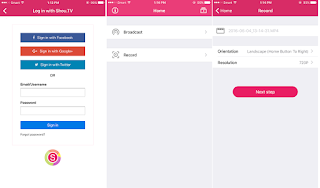
  • -ពេលបើកកម្មវិធីដំបូង វានឹងទាមទារអោយយើងធ្វើការ Login! សូមចុច Login with Facebook រឺមួយ​ក៏បង្កើតគណនី AirShou មួយ។
  • -ពេលរួចរាល់ហើយ យើងអាចធ្វើការ ថតអេក្រង់បានហើយ​ ដោយចុចលើ Record > ប្តូរ Orientation ដែលជាលក្ខណៈឈរក៏បាន ផ្តេកក៏បាន។ ខាងក្រោមសូមប្តូរកម្រិត Resolution ទៅជា 1080 ដើម្បីច្បាស់ម៉ត់ល្អ

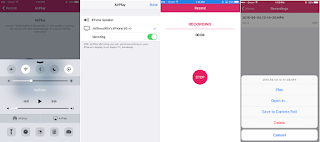
  • -បន្ទាប់ពីចុច Next Step ហើយ សូមអូសអេក្រង់អ្នក ពីក្រោមទៅលើ > ចុចលើ AirPlay > ចុច​លើ ឈ្មោះទូរស័ព្ទ iPhone អ្នក > បើក Mirror > ហើយចុចបិទវា នោះវានឹងចាប់ផ្តើមធ្វើការ​ ថតអេក្រង់ទូរស័ព្ទហើយ។

  • -វីដេអូដែលបាន Record ហើយគឺស្ថិតនៅផ្នែកខាងលើ និងខាងស្តាំ នៃកម្មវិធី ហើយ​បើ​យើង​ចុច​លើ​វា យើងក៏អាចបញ្ចូលវាទៅក្នុង Camera Roll បានផងដែរ។
សូមបញ្ជាក់: យើងត្រូវធ្វើការភ្ជាប់ទៅកាន់ ប្រព័ន្ធ Wi-Fi រឺ អ៊ីនធឺណែត ទើបកម្មវិធីនេះវាដំណើរការ

សូមសាកល្បងប្រើប្រាស់ ជាមួយកម្មវិធីនេះទាំងអស់គ្នាណា ព្រោះអីវាងាយស្រួល ក្នុងការប្រើប្រាស់ ដំណើរ​ការស្រួល ហើយថែមទាំងមិនត្រូវការ ការ Jailbreak នោះទេ។


វិធី​មួយ​ទៀត៖

របៀបដោនឡូត​កម្មវិធី​ថ្មី អាច​ថតអេក្រង់​ជា​វីដេអូ​​លើ iPhone មិន​បាច់​បើក Airplay


#របៀប​ថត​អេក្រង់​លើ iPhone អាច​ថា​ជា​រឿង​សាមញ្ញ​មួយ​សម្រាប់​អ្នក​ដែល​ធ្លាប់​ប្រើ​កម្មវិធី​ល្បីៗ​ពី​មុន​មក​ដូចជា AirShou, Vidyo, Recorder ជាដើម តែ​ពេល​នេះ​ក្រុម​ការងារ​សូម​ណែនាំ​កម្មវិធី​ថ្មី​មួយ​ទៀត ដែល​ធ្វើ​ឲ្យ​ការ​ថត​វីដេអូ​លើ​ iPhone កាន់​តែ​ងាយ​ ដោយ​មិន​ចាំបាច់​បើក Airplay នោះ​ទេ​។

១/. ដំបូង​ប្រិយមិត្ត​ចូល​ទៅ​ Safari រួច​វាយ​ឈ្មោះ​​​វិបសាយ tweakos.weebly.com បន្ទាប់​មក​ចុច​លើ​សញ្ញា​គូស​បី​ខាង​ស្ដាំ រួច​រើស​យក SreenRecorder ក្នុង​នោះ​ដែរ​ប្រិយមិត្ត​ក៏​អាច​រើស​យក​កម្មវិធី​ថត​អេក្រង់​ណាមួយ​ក៏​បាន​តាម​ការ​និយម តែ​ក្រុមការងារ​រើស​យកកម្មវិធី EveryCord។

២/. បន្ទាប់​ពី​រើស​រួច​​ហើយ​ចុច​លើ​សញ្ញា​របស់​កម្មវិធី ចុច Install ត្រូវ​រង់​ចាំ​រហូត​ដល់​ជា​តម្លើង​ចប់ រួច​ចុច​បើក​កម្មវិធីនោះ។
៣/. ជំហាន​បន្ទាប់​គ្រាន់​តែ​ចូល​ទៅ​កាន់ Setting->Device Management រួច Trust លើ​កម្មវិធី​ជាការស្រេច។
៤/. ចំពោះ​របៀប​ប្រើ គ្រាន់​តែ​ប្រិយមិត្ត​បើក​កម្មវិធី​ហើយ​វាយ​ឈ្មោះ​សំគាល់​វីដេអូ(​ដូចរូប) បន្ទាប់​មក​ចុច​ Done នោះ​វា​នឹង​លោត​ជា​វីដេអូ​ឲ្យ​ថត​តែ​ម្ដង មិន​ចាំ​យូរ។

បញ្ជាក់៖ ប្រសិន​បើ​ប្រិយមិត្ត​ចង់រក្សា​ទុក​វីដេអូ​នោះ ចុច​លើពាក្យ Save to Camera Roll ចប់។ ក្រុម​ការងារ​សង្ឃឹម​ថា​ប្រិយមិត្ត​អាច​យក​ទៅ​សាកល្បង​ខ្លួន​ឯង​បាន បើ​មាន​ចម្ងល់​អាច​ Comment នៅ​ខាង​ក្រោម​នេះ​បាន៕

Wednesday, August 16, 2017

តើមិត្តអ្នកអាន ធ្លាប់ចង់ដឹងដែរឬទេ ថាអ្នកណាខ្លះ unfriend អ្នកនៅក្នុង Facebook?


ប្រសិនបើលោកអ្នក ចង់ដឹងនោះ ឥឡូវនេះយើង សូមណែនាំ អ្នកនូវ កម្មវិធីមួយ ដែលអាច អោយអ្នក ដឹងភ្លាមៗថា អ្នកណា ខ្លះបាន unfriend អ្នក អ្នកណា ខ្លះបាន deactivate account របស់គេ ជាដើម។ វាមានឈ្មោះថា “Who Deleted Me for Facebook” ដែលជា កម្មវិធីមួយប្រភេទ អាចអោយ អ្នកដឹង ភ្លាមៗបន្ទាប់ ពីនរណា ម្នាក់បាន លុបអ្នក ចេញពី Friend List របស់គេ ឬហៅថា Unfriend។

កម្មវិធីមួយនេះ អាចដំណើរការ បានទាំង ២ ប្រព័ន្ធ គឺ iOS និង Android ហើយក៏អាច មើលនៅក្នុង កុំព្យូទ័រ បានទៀតផង ដោយការ ប្រើប្រាស់ Extension ដូចនេះដើម្បី ទាញយក កម្មវិធី ទាំងនេះ នៅលើ ស្មាតហ្វូន របស់អ្នកនោះ សូមទាញយក តាមតំណរ ខាងក្រោមនេះ!!
ចំពោះរបៀបប្រើប្រាស់ (iOS & Android)៖ បន្ទាប់ពីអ្នក បានតម្លើង កម្មវិធី មួយនេះរួច សូមបើកវា រួចធ្វើការ Login នូវ account Facebook របស់អ្នកចូល រួចរង់ចាំ ដល់វា ដំណើរការចប់ វានឹងត្រលប់ មកកាន់ កម្មវិធីដើមវិញ។ បន្ទាប់មក គ្រាន់តែចុច លើពាក្យ ​“View Your Friend List” វានឹងបង្ហាញ ប្រាប់ថា អ្នកណា ខ្លះបាន unfriend អ្នក ហើយអ្នក ក៏អាច​ សាកល្បង ដើម្បីចង់ ដឹងថា កម្មវិធីនេះ ដំណើរការ ឬក៏អត់ បានផងដែរ ដោយសាកល្បង យកគណនី (account) របស់នរណា​ម្នាក់ ដែលជា Friend អ្នកនៅក្នុង Facebook រួចធ្វើការ unfriend អ្នក រួចត្រលប់ មកត្រួត ពិនិត្យមើល account អ្នកម្តងទៀត នឹងឃើញ ម្នាក់នោះបាន unfriend អ្នកជាក់ជា មិនខាន។


ចំពោះការប្រើប្រាស់នៅលើកុំព្យូទ័រវិញ (សម្រាប់តែ Chrome)៖ ជាដំបូង សូមបើក Google Chrome រួច ចុចទីនេះ ហើយចុច លើពាក្យ “Add to Chrome” រួចចុច “Add” ដើម្បីធ្វើការ Confirm រង់ចាំដល់វា ដំណើរការចប់ រួចវា នឹងបង្ហាញ icon ថ្មីមួយ នៅលើ Chrome ជាក់ជា មិនខាន។ (សូមមើល រូបខាងក្រោម)។


ហើយដើម្បីមើល សូមចុចលើ icon ថ្មីនោះ រួចវានឹង នាំអ្នក ទៅកាន់ ទំព័រថ្មីមួយទៀត រួចសូមចុច “See who deleted you Previously” នោះអ្នកនឹង ឃើញថាអ្នក ណាខ្លះបាន unfriend អ្នកជាក់ ជាមិនខាន។

Sunday, August 13, 2017

កន្លងមក ការបង្កើត Ringtone សម្រាប់ដាក់នៅក្នុងទូរស័ព្ទដៃ គឺទាមទារត្រូវប្រើ Computer រឺ កម្មវិធី Unlimtunes ដែលតម្លើងចេញពី Cydia ហើយកម្មវិធី Cydia នេះ កើតចេញពីទូរស័ព្ទ ដែលបាន Jailbreak រួចរាល់។ ចុះបើចាប់ពី iOS 10 ដល់ iOS 11 មិនទទួលបាន ការអោយ Jailbreak ផង តើយើងគួរ ធ្វើដូចម្តេច? ដោយសារតែមាន សំណូមពរ ពីប្រិយមិត្តអ្នកអាន មួយចំនួន ដែលចង់ដឹង ពីរបៀបបង្កើត Ringtone តាមរបៀប ងាយៗនោះ ថ្ងៃនេះដែរ ខ្ញុំសូមធ្វើការ បង្ហាញមិត្តអ្នកអាន ទាំងអស់គ្នា ដែលចង់ដឹង  អំពីកម្មវិធីមួយ ដែលមាន ឈ្មោះថា GarageBand ដោយពុំចាំបាច់ ត្រូវប្រើ Computer រឺ មានកម្មវិធី Unlimtunes នោះទេ។


តាមពិតទៅ កម្មវិធី GarageBand វាអាចនឹងមានស្រាប់ នៅលើទូរស័ព្ទដៃអ្នក រួចមកហើយ ប៉ុន្តែបើមិនឃើញ មាននោះ មិត្តអ្នកអាន អាចចូលទៅ ទាញយកតាម តំណរមួយនេះ។ ក្រោយពីទាញយក រួចរាល់ហើយ តោះតាមដាន ជាមួយខ្ញុំ អំពីរបៀបបង្កើត Ringtone ដូច ខាងក្រោមនេះ៖
  1. ចូលទៅក្នុងកម្មវិធី GarageBand ហើយស្វែងរកផ្ទាំង Audio Recorder រួចចុចពីលើពាក្យហ្នឹង

  1. ចុចលើប្រអប់ដែលខ្ញុំបានគូសរង្វង់ពណ៌ក្រហមនៅខាងឆ្វេង

  1. ចុចលើប្រអប់ដែលខ្ញុំបានគូសរង្វង់ពណ៌ក្រហមម្តងទៀតនៅខាងស្តាំ

  1. ចុចលើប្រអប់ Music ហើយចុចលើពាក្យ Song ដើម្បីរើសបទណាមួយ យកមកធ្វើជា Ringtone ដោយចុចលើបទ ហ្នឹងអោយជាប់

  1. ចុចលើប្រអប់សញ្ញាបូក ដែលខ្ញុំបានគូសរង្វង់ពណ៌ក្រហមនៅខាងស្តាំ

  1. ចុចត្រង់កន្លែង Section A ដើម្បីចូលទៅកំណត់នាទី

  1. ចុចលើពាក្យ Manual ហើយកំណត់តម្លើងលេខដល់ 50 វិនាទី រួចចុចពាក្យ Done

  1. សូមចុចលើបទចម្រៀង ហើយទាញលាតអោយអស់

  1. ចុចលើប្រអប់ដែលមានព្រួញបាញ់ចុះមកក្រោម ហើយ ចុចលើពាក្យ My Songs


  1. ហើយចុចលើពាក្យប្រអប់ My Songs អោយជាប់ ហើយចុចប្រអប់ ដែលមានសញ្ញា ព្រួញបាញ់ ទៅលើ

  1. រួចចុចលើប្រអប់ដែលមានពាក្យ Ringtone បន្ទាប់មកវានឹងលោតផ្ទាំងអោយយើង Continue


  1. ហើយយើងអាចកែឈ្មោះត្រង់ប្រអប់ Name ហើយចុច Export ជាការស្រេច


បន្ទាប់ពីធ្វើរួចរាល់ហើយ អ្នកអាចចូលទៅក្នុង
Settings>Sound>Ringtone ហើយចុច Click លើបទដែលយើង ចង់បាន គឺចប់រួចរាល់។ សូមសាកល្បង តាមជំហ៊ាន នីមួយៗណា! រីករាយសម្រាប់ថ្ងៃ ចុងសប្តាហ៍ ទាំងអស់គ្នា។

Thursday, August 10, 2017

ប្រិយមិត្តភាគច្រើនដែលធ្លាប់​ប្រើប្រាស់​កាមេរ៉ា​អាជីព ឬចូល​ចិត្តថតរូប​ដោយ​ប្រើប្រាស់ Manual Mode ដើម្បី​កំណត់​ប្លង់​រូបភាព នៅលើ​ស្មាត​ហ្វូន ប្រាកដជា​បាន​ដឹង និងយល់រួចមកហើយ អំពីការ​ថត​រូប​លក្ខណៈ​ Long Exposure នេះ។ រូបភាព Long Exposure គេនិយមថតបំផុតទៅលើ ប្លង់រូបភាពដែល​មាន​ចលនា​ដូចជា ថតទឹកជ្រោះហូរ, ចរាចរណ៍, ថត ហ្គាឡាក់ស៊ី, និងប្លង់មានចលនាផ្សេងៗ​ទៀត​ទៅ​តាម​ការច្នៃប្រឌិតរបស់អ្នកថត។


តម្រូវការនៃការថត មិនមានអ្វីច្រើនទេ គ្រាន់តែមានស្មាតហ្វូនមួយនៅក្នុងដៃ ដែលអាចប្រើប្រាស់ Manual Mode បាននៅក្នុងកម្មវិធីកាមេរ៉ា ហើយសម្រាប់ iPhone វិញ លោកអ្នកអាចដោនឡូត កម្មវិធី​កាមេរ៉ា​មួយ​ណាក៏បានចេញពី App Store ដែលអាចប្រើប្រាស់ Manual Mode ដូចជា Manual, Camera+ ឬ ProCamera10 ជាដើម។


ដំណើរការនៃការថត យើងគ្រាន់តែស្វែងអំពី ISO និង Shutter Speed ប៉ុណ្ណោះ។ លោកអ្នកអាច​ស្វែង​យល់​ដោយគ្រាន់តែមើលរូបភាពខាងក្រោមនេះ។


សម្រាប់ ISO បើនិយាយឱ្យងាយយល់ទៅ គឺ ISO កាន់តែទាប រូបភាពរបស់យើងនិងមានសាច់ Detail កាន់​តែច្បាស់ល្អ ហើយមានគ្រាប់ noise តិចបំផុត តែបើកម្រិត ISO ខ្ពស់វិញ រូបភាពនឹងភ្លឺ ប៉ុន្តែ​មាន​គ្រាប់ noise ច្រើន។ ចំណែកឯ Shutter Speed វិញ បើយើងជ្រើសរើសយក Shutter Speed កាន់​តែ​វែង រូបភាពមានចលនារបស់អ្នកនឹងកាន់តែព្រាលស្អាតល្អ ហើយប្រសិនបើ កាមេរ៉ា​ទូរស័ព្ទរបស់​អ្នកមាន​កម្រិត Aperture ធំដល់ F1.8 ឬ F1.7 ដូច Galaxy S8 ទៀតនោះ ពន្លឺនឹងអាចចូលមកកាន់ Sensor បានល្អ ធ្វើរូបថតរបស់អ្នកកាន់តែភ្លឺស្អាត។
នេះជាវីដេអូ ពន្យល់ដើម្បីកំណត់ Shutter Speed របស់ LG G4៖
នេះជាវីដេអូ សម្រាប់ថត Long Exposure របស់ Galaxy S8៖
អញ្ចឹង រាល់ការថតរូបភាព Long Exposure ជាទូទៅយើងត្រូវ ទំលាក់ ISO ឱ្យមកកំរិតទាបបំផុតត្រឹម 100 ឬ 50 ប៉ុណ្ណោះដើម្បីរក្សារូបភាពច្បាស់ល្អ និងអាចតម្លើង Shutter Speed ឱ្យបានកាន់តែវែង។ ចំណែក Shutter Speed យើងអាចតម្លើងខ្ពស់ល្មម ទៅតាមការចង់បាន។ ប៉ុន្តែបើយើងឡើង Shutter Speed វែងខ្លាំង យើងគួរទប់លំនឹងដៃឱ្យបានល្អ នៅពេលចុចថត ព្រោះវាចំណាយពេលនៃការថតយូរ ហើយបើសិនជាអាច គួរដាក់វានៅលើជើង Tripod ដើម្បីរក្សាលំនឹងល្អ បើមិនមានលំនឹងល្អទេ រូបភាព​នឹង​ទៅជាឆេះពណ៌ មើលមិនឃើញទេ។


សរុបមកវិញ លោកអ្នកអាចសាកកំណត់ ISO និងល្បឿន Shutter Speed តាមរូបខាងលើនេះ​ដើម្បី​ថត​រូប​ភាពលក្ខណៈ Long Exposure បាន ម្យ៉ាងវិញទៀតក្រោយពេលថតរួច លោកអ្នកអាចប្រើប្រាស់ Adobe Photoshop ឬ Lightroom បន្ថែមដើម្បីបន្ថែមពណ៌ និងពន្លឺទៅលើរូបភាព ដើម្បីឱ្យរូបភាពកាន់​តែ​ទាក់ទាញថែមមួយកំរិតទៀត។

Sunday, July 9, 2017

បច្ចុប្បន្នអាកាសធាតុប្រើប្រួលលឿនខ្លាំងណាស់ នោះក៏ដោយសារតែមនុស្ស លោកជាអ្នកសាង ធ្វើឲ្យផែនដី ដើរទៅកាន់ចំនុច ចុងក្រោយបន្តិចម្ដងៗ ដូចល្ងាច ម្សិលមិញអញ្ចឹង ភ្លៀងធ្លាក់ខ្លាំង តែមួយកំណាត់ ទីក្រុងភ្នំពេញ ធ្វើឲ្យលិច នៅតំបន់មួយចំនួន ពិសេសគឺផ្លូវ កម្ពុជាក្រោម តែម្ដង រីឯប៉ែកខាងបឹងកេងកង វិមានឯករាជ្យ កោះពេជ្រ បែរជាមិនមាន ភ្លៀងទៅវិញ។ ទាំងនេះ នៅមិនទាន់អស់ នៅឡើយទេ គឺថានៅមានជា បន្តបន្ទាប់ទៀត ដូច្នេះហើយដើម្បី មានភាព ងាយស្រួល ប្រិយមិត្ត ដែលកំពុងប្រើប្រាស់ ស្មាតហ្វូន ឬថេប្លេត ដំណើរការដោយ Android និង iOS គប្បីមានកម្មវិធី អាកាសធាតុមួយទុក ប្រើប្រាស់នឹងគេ ដើម្បីដឹងអំពី ដំណឹងមុនថា ថ្ងៃនេះ ឬថ្ងៃស្អែក នឹងមានអ្វីកើត ឡើងជាដើម។


AccuWeather

គឺជាកម្មវិធី Free មិនគិតប្រាក់អ្វីទាំងអស់ ដោយកម្មវិធីនេះមានអ្នក ប្រើប្រាស់ច្រើន ថែមទាំងទទួលបាន ការ Rate ខ្ពស់ពីសំណាក់អ្នក ប្រើប្រាស់ទៀតផង ដោយសារតែវា មានភាពងាយស្រួល ក្នុងការប្រើប្រាស់ ងាយស្រួលយល់ មិនរញ៉េរញ៉ៃ។

Download: AndroidiOS

Yahoo Weather

នេះក៏ជាកម្មវីធីពេញនិយមមួយក្នុងចំនោមកម្មវិធីពេញនិយមជាច្រើន ផ្សេងទៀតដែរ ដោយបច្ចុប្បន្នកំពុងមាន អ្នកប្រើប្រាស់ ជាច្រើនលាននាក់ ថែមទាំងទទួល បានការ Rate បានខ្ពស់ ទៀតផង ដោយសារតែ វាមានភាពងាយស្រួល ក្នុងការប្រើប្រាស់ មិនរញ៉េរញ៉ៃ ថែមទាំង Free អាចប្រើ ពុំចាំបាច់បង់ប្រាក់។

Download: AndroidiOS

The Weather Channel

នេះក៏ជាកម្មវិធី Free ផងដែរ ដែលអ្នកអាចពិនិត្យមើលអាកាសធាតុភ្លាមៗ អាកាសធាតុ ក្នុងអំឡុងពេល 15 ថ្ងៃទៅ មុខទៀត ក៏ដូចជាអាកាសធាតុ ផ្សេងៗទៀត ទៅតាមទីតាំងផ្ទាល់ ដែលអ្នក កំពុងស្ថិតនៅ រាប់បញ្ចូលទាំង សំណើម ថ្ងៃរះ ថ្ងៃលិច និងជាច្រើន ផ្សេងទៀត។

Download: AndroidiOS

WeatherPro Free

អ្នកអាចពិនិត្យមើលអាកាសធាតុបានមុន 7 ថ្ងៃ ថែមទាំងអាចមើលដឹងថា នឹងមានភ្លៀង មានព្យុះ ខ្យល់កន្ត្រាក់ និងជាច្រើនផ្សេងទៀត ដែលត្រៀមនឹងកើតមាន ឡើងក្នុង អំឡុងពេល ៣ ម៉ោង ទៅមុខជាដើម ទៅតាម តំបន់ និងទីតាំងអ្នក កំពុងនៅផ្ទាល់។ កម្មវិធីនេះ នឹងប្រាប់អំពីដំណឹង ប្រកាសអាសន្ន ផងដែរ នៅពេលដែល ពត៌មានផ្ដល់ មកថា មានព្យុះ ឬខ្យល់កន្ត្រាក់ ជាដើម។

Download: AndroidiOS

Weather Live Free

នេះក៏ជាកម្មវិធីអាកាសធាតុ Free មួយផងដែរ ដែលអ្នកអាចស្វែរកបាន ឥតគិតប្រាក់ ជាមួយនឹងមុខងារ ជាច្រើន ដែលអ្នកអាចដឹង តាមរយៈកម្មវិធី ផ្ទាល់ដូចជា កម្លាំងខ្យល់ សម្ពាធ ភ្លៀង ព្រះអាទិត្យរះ លិច ជាច្រើន ផ្សេងទៀត។

Download: AndroidiOS


គួរបញ្ជាក់ផងដែរថា កម្មវិធីខាងលើពួកវាមានដំណើរការទូទៅដូចជា ដោយប្រាប់ឲ្យយើង បានដឹងនូវដំណឹង ជុំវិញអាកាសធាតុ ជុំវិញទីតាំង ដែលយើង កំពុងស្ថិតនៅ ក៏ដូចជាប្រាប់ អំពីអាកាសធាតុ នៅប៉ុន្មាន ម៉ោងបន្ទាប់ ប៉ុន្មានថ្ងៃបន្ទាប់ និងដំណឹង ផ្សេងៗទៀត ជាច្រើនដូចបាន រៀបរាប់ ខាងលើ។ ដូច្នេះចាំដល់ អង្កាល់ទៀត? អ្នកអាចស្វែងរក ពួកវាបាន នៅតាមទីផ្សារ អេឡិចត្រូនិច Play Store និង App Store បានចាប់ពីថ្ងៃ នេះតទៅ ដើម្បីបញ្ចៀសអំពី បញ្ហាភ្លៀងធ្លាក់ ជោគខ្លួន លិចផ្លូវ លិចផ្ទះជាដើម។

Monday, June 26, 2017

ប្រិយមិត្តដែលកំពុងកាន់ទូរសព្ទដៃ iPhone ឬកុំព្យូទ័របន្ទះស្តើង iPad មួយចំនួនប្រហែលជាមិនទាន់ដឹងទេថា ទូរសព្ទដៃរបស់ខ្លួន ទំនើបអាចមើលទូរទស្សន៍ក្នុងស្រុកបានគ្រប់ប៉ុស្តិ៍ និងដោយសេរីបានយ៉ាងងាយ។ ពោលគឺ គ្រាន់តែទាញយកកម្មវិធី Khmer HDTV ពី AppStore ទៅដំឡើងប្រើប៉ុណ្ណោះ។
កម្មវិធីនេះ ប្រជុំទៅដោយប៉ុស្តិ៍ទូរទស្សន៍ក្នុងស្រុកគ្រប់ប៉ុស្តិ៍ ទូរទស្សន៍ខ្សែកាបល្បីៗ និងទូរទស្សន៍ផ្កាយរណបមួយចំនួន ដែលលោកអ្នកអាចទស្សនាបានគ្រប់ពេលដែលវាចាក់ផ្សាយនៅលើអេក្រង់ទូរសព្ទរបស់ខ្លួន បានដោយឥតគិតថ្លៃ តាមប្រព័ន្ធអនឡាញ។


តែទោះបែបនេះក្តី លោកអ្នកក៏ត្រូវចំណាយទំហំទិន្នន័យអិុនធើណែតផងដែរ។ ដូច្នេះ បើលោកអ្នកទស្សនាតាមប្រព័ន្ធ 3G ឬ 4G ជាមួយកញ្ចប់ទិន្នន័យ​អិុន​ធើណែតមានកំណត់ សូមប្រយ័ត្នដាច់លុយដែលនៅសល់ផង! ជាបំណងល្អពី Post Tech។

សូមចុចត្រង់នេះ Khmer HDTV ដើម្បីទាញយក និងដំឡើងកម្មវិធីនេះតាម AppStore។

Wednesday, June 14, 2017

ប្រិយមិត្ត​ដែល​កំពុង​ប្រើ Android បាន​ដឹង​ពី​វិធី​ដោនឡូត​វីដេអូពី Facebook ដាក់​ចូល Gallery រួច​រាល់​ហើយ នៅ​ឡើយ​តែ​អ្នក​ប្រើ iPhone ប៉ុណ្ណោះ​ ប៉ុន្តែ​ក៏​​មាន​ប្រិយមិត្ត iPhone ​ខ្លះ​​ចេះ​​​ពី​របៀប​យក​​​វីដេអូ​​ពី Facebook ដាក់​ចូល Camera roll ដោយ​មិនបាច់ Jailbreak ងាយៗ​ដូច Android ចឹង​ដែរ គ្រាន់​តែ​ក្រុម​ការងារ​ណែនាំ​វិធី​ថ្មី​បន្ថែម​ទៀត និងជា​ជំនួយ​សម្រាប់​​​ដល់​អ្នក​ទើប​ប្រើ iPhone កុំ​ឲ្យ​ពិបាក​ថ្ងៃ​ក្រោយ។

ជម្រើស​ទី១៖ Browser and File Manager


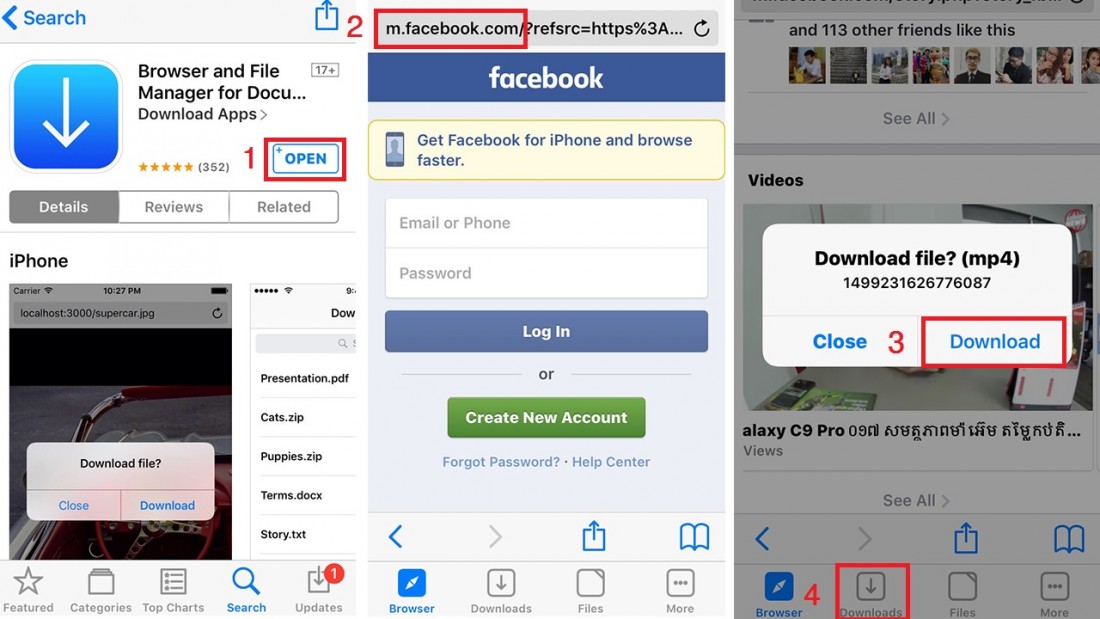
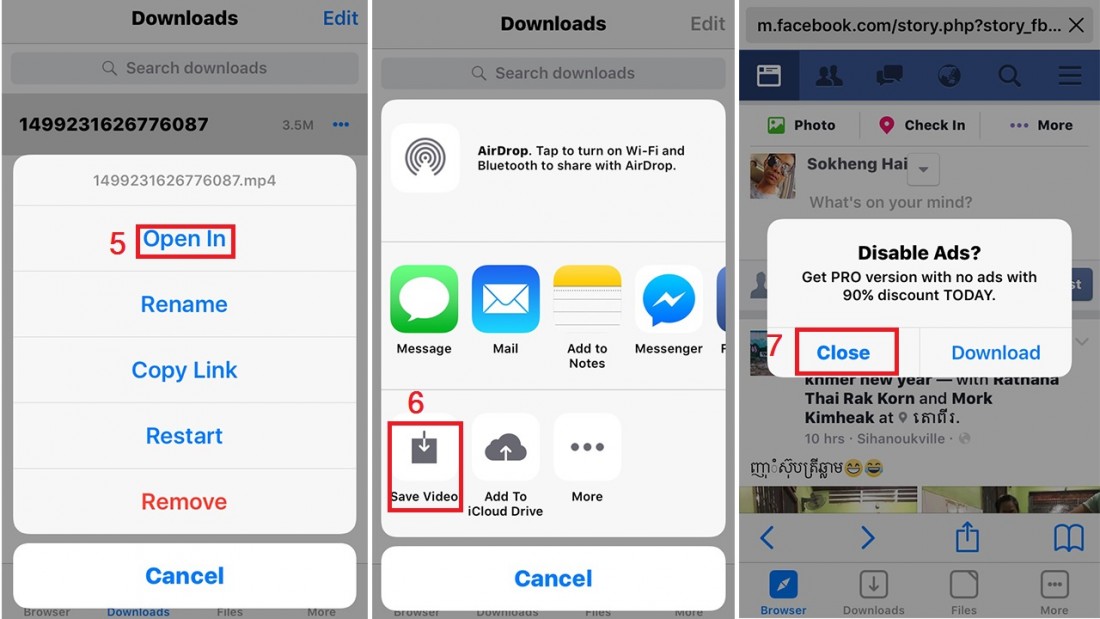
Browser and File Manager ដោនឡូតនៅ​ទីនេះ ជា​កម្មវិធី​ដែល​ក្រុម​ការងារ​ធ្លាប់​បាន​ណែនាំ​ម្ដង​រួច​ហើយ​កាល​ពី​ឆ្នាំ​មុន តែ​ពេល​នេះ​លើក​យក​មក​ម្ដង​ទៀត ព្រោះ​វា​ជា​កម្មវិធី​ល្អ អាច​ដោនឡូត​យក​ពី App Store ហ្វ្រីៗហើយ​​វា​មាន​ចំណុច​ពិសេស​គួរ​ឲ្យ​ចង់​ប្រើ​ជាង​កម្មវិធី​ផ្សេងៗ ​ពោល​គឺ​​​វា​អាច​ដោនឡូត​វីដេអូ​បាន​ទាំង Youtube និង Facebook ក្នុង​ពេល​តែ​មួយ។ ចំពោះ​របៀប​ប្រើ​វិញ គ្រាន់​តែ​ដោនឡូត​វា​មក​ដាក់​លើ​ិ iPhone ​ហើយ​​បើកចូល​កម្មវិធី(ធ្វើតាមការណែនាំដូចរូប) នោះ​វីដេអូ​នឹង​ចូល​ទៅ​កាន់ Camera Roll ស្វ័យ​ប្រវត្តិ។ ចំណាំ៖​ពេល​លោត​សារ​ដូច​​លេខ ៧ ត្រូវចុច Close ជាការស្រេច។


Browser and File Manage

ជម្រើស​ទី ២៖ Friendly​

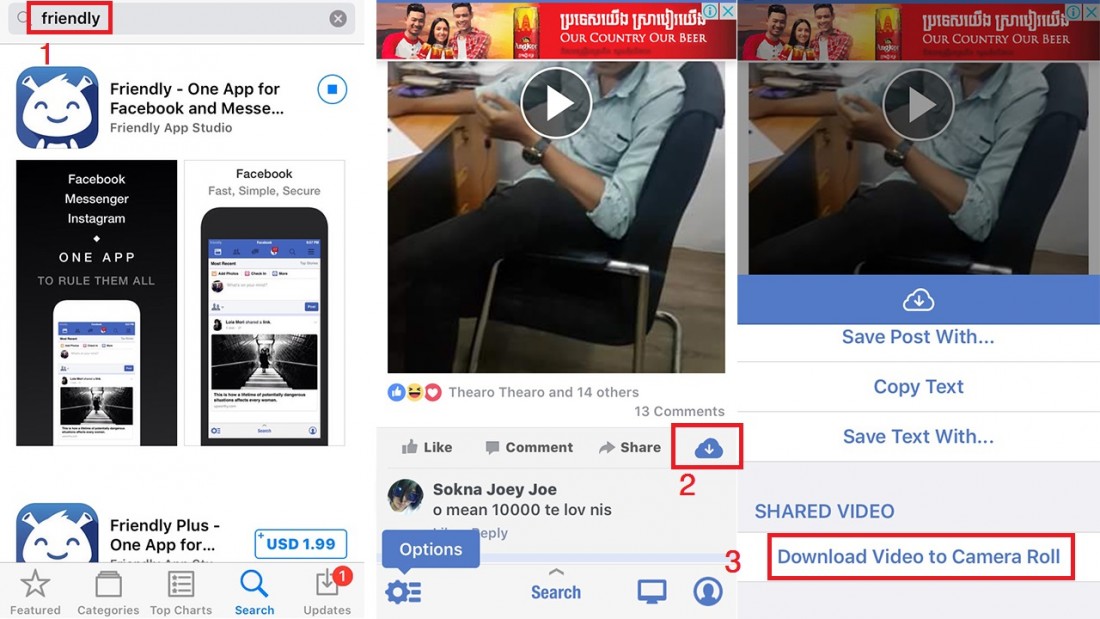
Friendly ចុច​ដោនឡូតនៅទីនេះជា​កម្មវិធី​​មួយ​ដែល​អាច​ឲ្យ​ប្រិយមិត្ត Switch គណនី Facebook ពីរ ឬបី​ក្នុង​ពេល​តែមួយ​ក៏​បាន​។ វា​មាន​លក្ខណៈ​ពិសេស​ជាងគេ​ត្រង់ អាច​ដោនឡូត​វីដេអូ​បាន​ទាំង Youtube និង Facebook ស្វ័យប្រវត្តិ​តែ​ម្ដង​​​សម្រាប់​អ្នក​ប្រើ iPhone គួរ​តែ​តម្លើង​វា​ទុក​ក៏​ល្អ​ដែរ​។ ចំពោះ​របៀប​ប្រើ​វិញ គ្រាន់​តែ​​ដោនឡូត​វា​មក​ដាក់​លើ​ិ iPhone ​ហើយ​​បើកចូល​កម្មវិធី(ធ្វើតាមការណែនាំដូចរូប) នោះ​វីដេអូ​នឹង​ចូល​ទៅ​កាន់ Camera Roll ស្វ័យ​ប្រវត្តិ។


Friendly

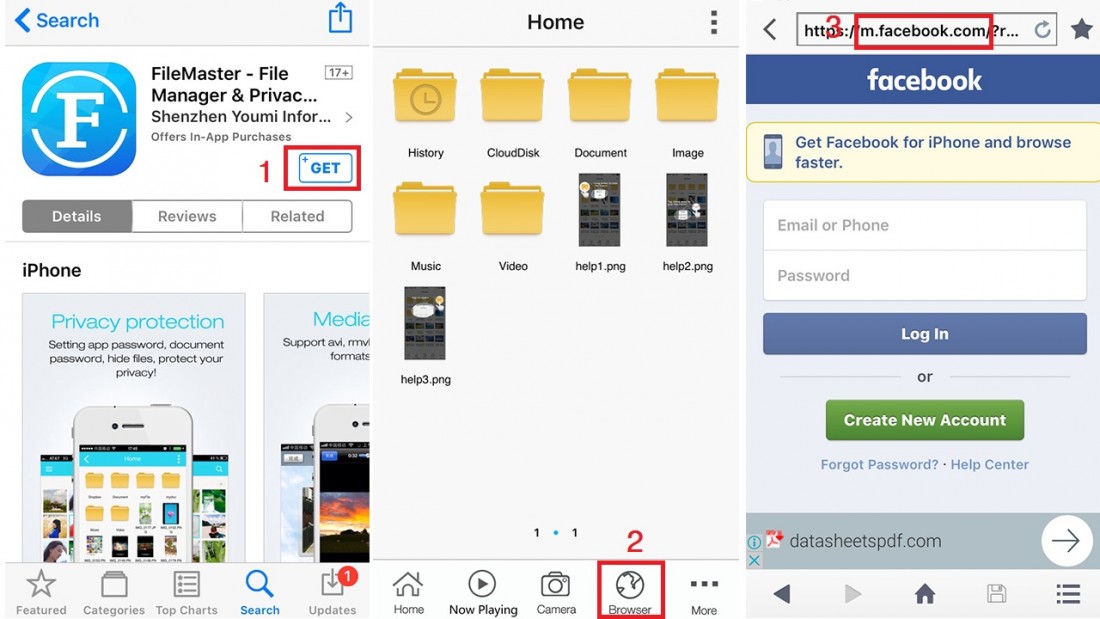
ជម្រើសទី ៣៖ File Master

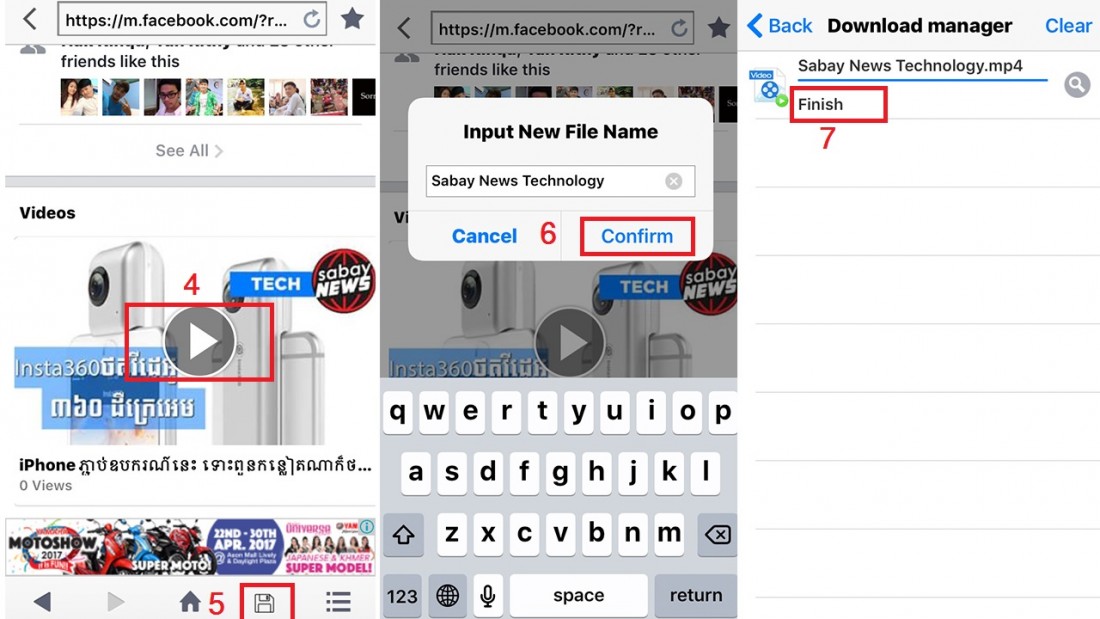
File Master ដោនឡូតនៅទីនេះជាកម្មវិធី​សម្រាប់​ដោនឡូត​វីដេអូពី Facebook ដ៏​ងាយ​ស្រួល​មួយ​ដែរ គ្រាន់​តែ​ប្រិយមិត្ត​ដោនឡូត​ដាក់​លើ iPhone ហើយ​​អនុវត្ត​តាម​ការណែនាំ​ដូច​រូប នោះ​នឹង​ទទួល​វីដេអូ​ដែល​ពេញ​ចិត្ត​ភ្លាមៗ។


File Master

ជម្រើសទី ៤៖ Document 5

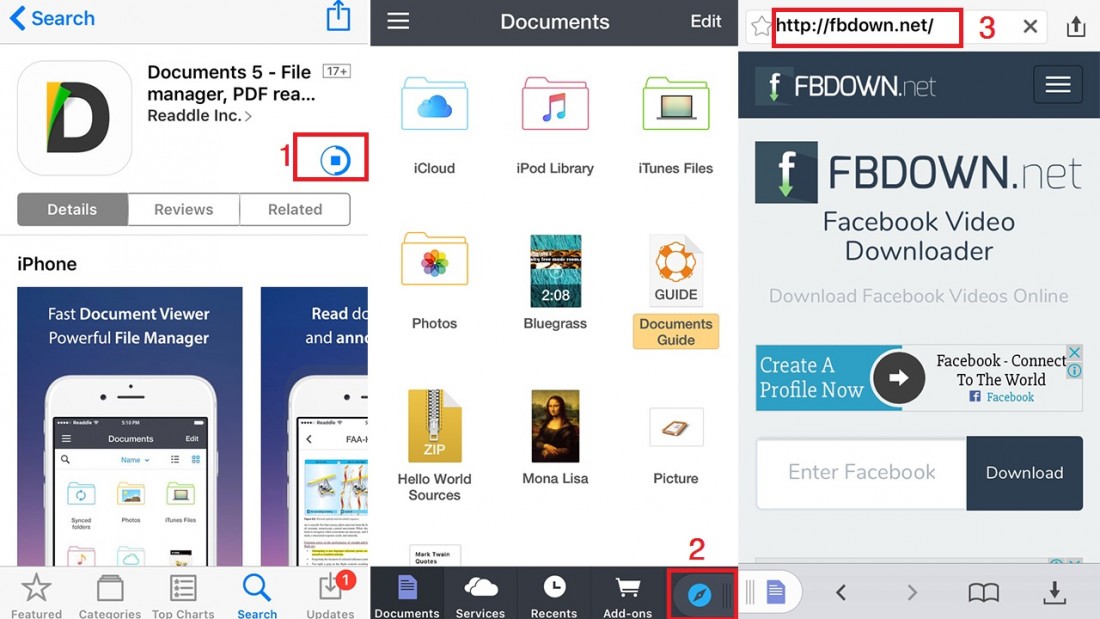
Document 5 ចុច​ដោនឡូតនៅទីនេះជា​កម្មវិធី​ដែល​ប្រិយមិត្ត​ភាគច្រើន​បាន​ដោនឡូត​វា​ដាក់​ទូរសព្ទ​ដៃ​ ហើយ​ក៏​កំពុង​ប្រើ​វា​រួច​ហើយដែរ មិន​បាច់​​បរិយាយ​ច្រើន​ក៏​អ្នក​ទាំង​អស់​គ្នា​ដឹង​ពី​លក្ខណៈពិសេស​របស់​វា​ដែរ តែ​បើ​មិន​ទាន់​ច្បាស់​អាច​អនុវត្ត​តាម​ការណែនាំ​ដូច​រូប​ខាងក្រោម។

Document 5
  • ចំណេះដឹងបន្ថែម
ចំពោះ​ប្រិយមិត្ត​ដែល​ចង់​សាកល្បង​កម្មវិធី​ផ្សេងក្រៅពី​រៀបរាប់​ខាងលើ​នេះ គ្រាន់​តែ​វាយ​ពាក្យគន្លឹះ File Manager លើ App Store រួច​ធ្វើការ​រើស​យក​កម្មវិធី​ម្ដង​មួយ​ៗ​មក​ធ្វើការ​ដោនឡូត​តាម​ចិត្ត ហើយ​ក្រុម​ការងារ​សង្ឃឹម​ថា អ្នក​ទាំង​អស់​គ្នា​នឹង​យក​ទៅ​ប្រើ​ការ​ជា​ប្រយោជន៍​​ទូទៅ​ បើ​មាន​ចម្ងល់​អាច​បញ្ចេញមតិ​ខាង​​ក្រោម​នេះ​បាន​។
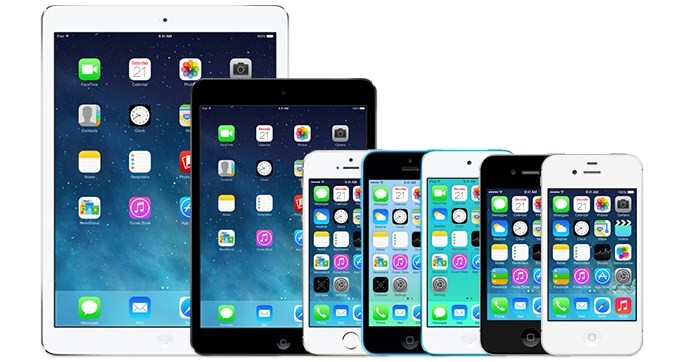
ជា​រឿយៗ​ Sabay ធ្លាប់​ប្រាប់​ពី​វិធី Restore និង​ Update ជំនាន់​ iOS របស់ iPhone/iPad តាម​រយៈ​កម្មវិធី​ iTunes ប៉ុន្តែ​ការ​ធ្វើ​បែប​នោះ​គឺ​សម្រាប់​តែ​ឧបករណ៍​មួយ​ម៉ូដែលៗ​ប៉ុណ្ណោះ ចុះ​បើ​យើង​ចង់​ទាញ​យក​ File វា​ទុក​សម្រាប់​ឧបករណ៍​ផ្សេងៗ​ទៀត​​ តើ​អ្នក​ត្រូវ​ធ្វើ​បែប​ណា?


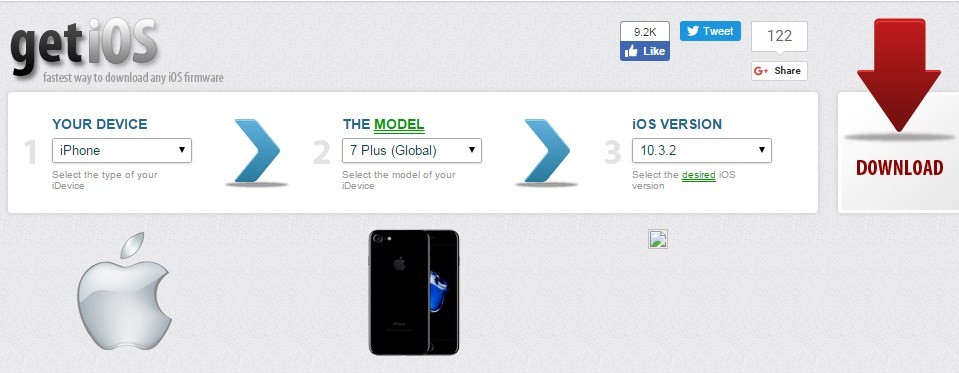
ដើម្បី​ទៅ​ទាញ​យក​បាន​នូវ​ File (.ipsw) សម្រាប់​ដំឡើង​ Version ទូរសព្ទ​ iPhone ឫ​ថេបប្លែត​​ iPad ជា​ដំបូង​យើង​ត្រូវ​៖

  • -ចុច​ចូល​គេហទំព័រ​ http://www.getios.com/
  • -ត្រង់​ទីតាំង​ Your Device សូម​ជ្រើសរើស​ថា​អ្នក​ប្រើ iPhone/iPad ឫ​ iPod Touch អ្វី​ជា​ដើម​
  • -ត្រង់​ទីតាំង​ The Model សូម​រើស​ម៉ូដែល​ឧបករណ៍​ដែល​អ្នក​ប្រើ​ (ឧទាហរណ៍: iPhone 7 Plus Global)
ចំណាំ ដើម្បី​ឆែក​មើល​ iPhone ជា​ GSM ឫ​ CDMA Global ចូល​ត្រង់​នេះ

  • -ត្រង់​ទីតាំង​ iOS Version សូម​រើស​ជំនាន់​ iOS ដែល​អ្នក​ត្រូវ​ប្រើប្រាស់ ប៉ុន្តែ​ត្រូវ​ចាំ​បច្ចុប្បន្ន​ម៉ាស៊ីន​សេរ៊ី​ខ្ពស់​គាំទ្រ​តែ iOS 10.3.2 និង​ iOS 10.3.1 ប៉ុណ្ណោះ រីឯ​ក្រោម​ហ្នឹង​ Apple បិទ​ Sever Downgrade ហើយ​។​
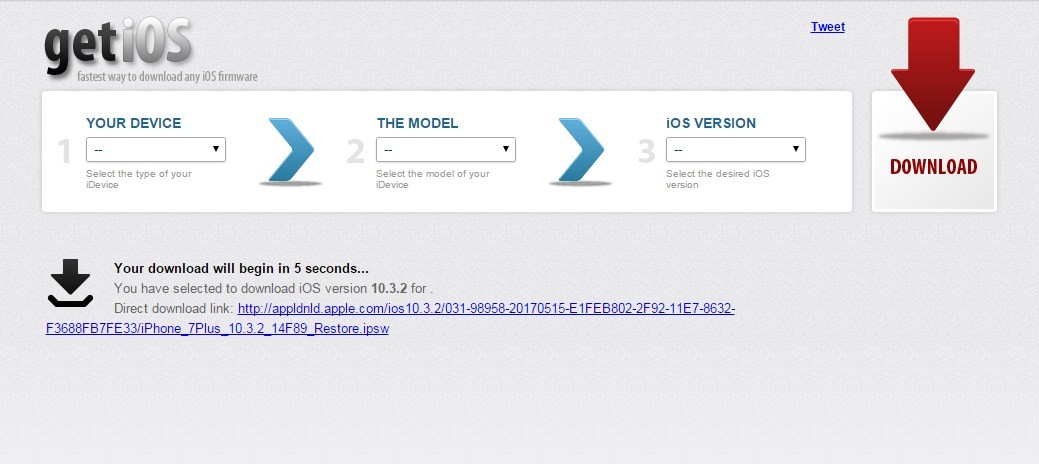
  • -ចុច​ Download ជា​ការ​ស្រេច​
ក្រោយ​ Download បាន​ចប់​សព្វ​គ្រប់​ហើយ សូម​រក្សា​ File (.ipsw) នេះ​ទុក ព្រោះ​វា​ប្រើប្រាស់​ដើម្បី​ Restore ឫ​ Update iPhone/iPad របស់​អ្នក​នៅ​ពេល​ក្រោយ ដោយ​មិន​ចំណាយ​ពេល​ Download កំណែ​ Firmware ម្ដង​ទៀត​តាម​រយៈ​កម្មវិធី iTunes ។

ប្រភពវេបសាយ​ទាញ​យកផ្សេងទៀត

-idownloadblog.com/download
-https://ipsw.me


Thursday, June 1, 2017

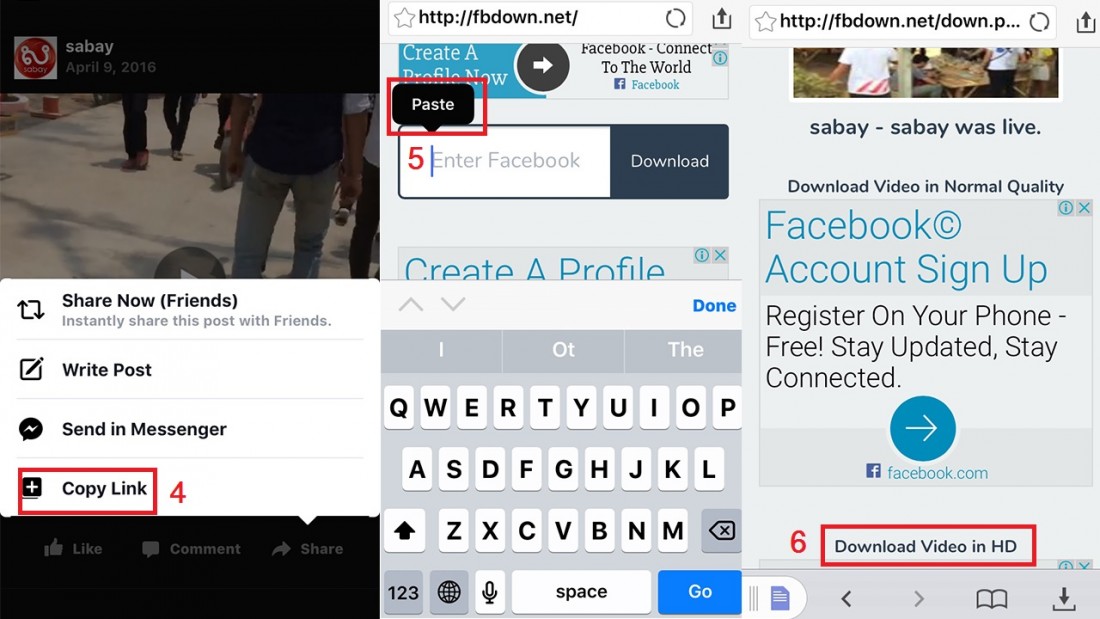
ធ្លាប់​តែ​ដឹង​ថា​ការ​ទាញ​យក​វីដេអូ​ពី Facebook ដាក់​លើ iPhone ជា​រឿង​ដ៏​ពិបាក​មួយ​ មិន​ដូច​ជា​នៅ​លើ​ទូរសព្ទ Android ឡើយ។ ប៉ុន្តែ​ពេល​នេះ​​​បើ​​ចង់​បាន​វីដេអូ​ពី Facebook មក​ដាក់​លក់ iPhone ​គឺ​ជា​រឿង​ងាយ​ស្រួល​បំផុត។


ចង់​ដឹង​ងាយ​ដោយ​វិធី​ណា​ នឹង​បង្ហាញ​ក្នុង​វីដេអូ​ខាង​ក្រោម​នេះ៖


អត្ថបទ៖ សុខហេង           

Tuesday, May 30, 2017

បន្ទាប់​ពីអវត្តមាន​​​ក្ដារចុច​ឆ្លាត​វៃ​នៅ​លើ App Store រួម​ទាំង​ស្ថាបនិក​ក្ដារចុច​ឆ្លាត​វៃ​ផង​ ធ្វើ​ឲ្យ​មាន​ការ​ងឿង​ឆ្ងល់​ជា​ច្រើន​ចំពោះ​ការ​បាត់​ខ្លួន​ដ៏​ចម្លែក​នេះ ទោះ​ជាយ៉ាងណា​ក៏​មាន​អ្នក​អភិវឌ្ឍន៍​កម្មវិធី​ក្នុង​ស្រុក​ជា​ច្រើន​អ្នក​ទៀត ព្យាយាម​​​បង្កើត​​បាន​កម្មវិធី​ក្ដារចុច​ថ្មិៗ​ ដើម្បី​បំពេញ​តម្រូវ​ការ​និង​ប្រជែង​ប្រជាប្រិយភាពផង​ដែរ។

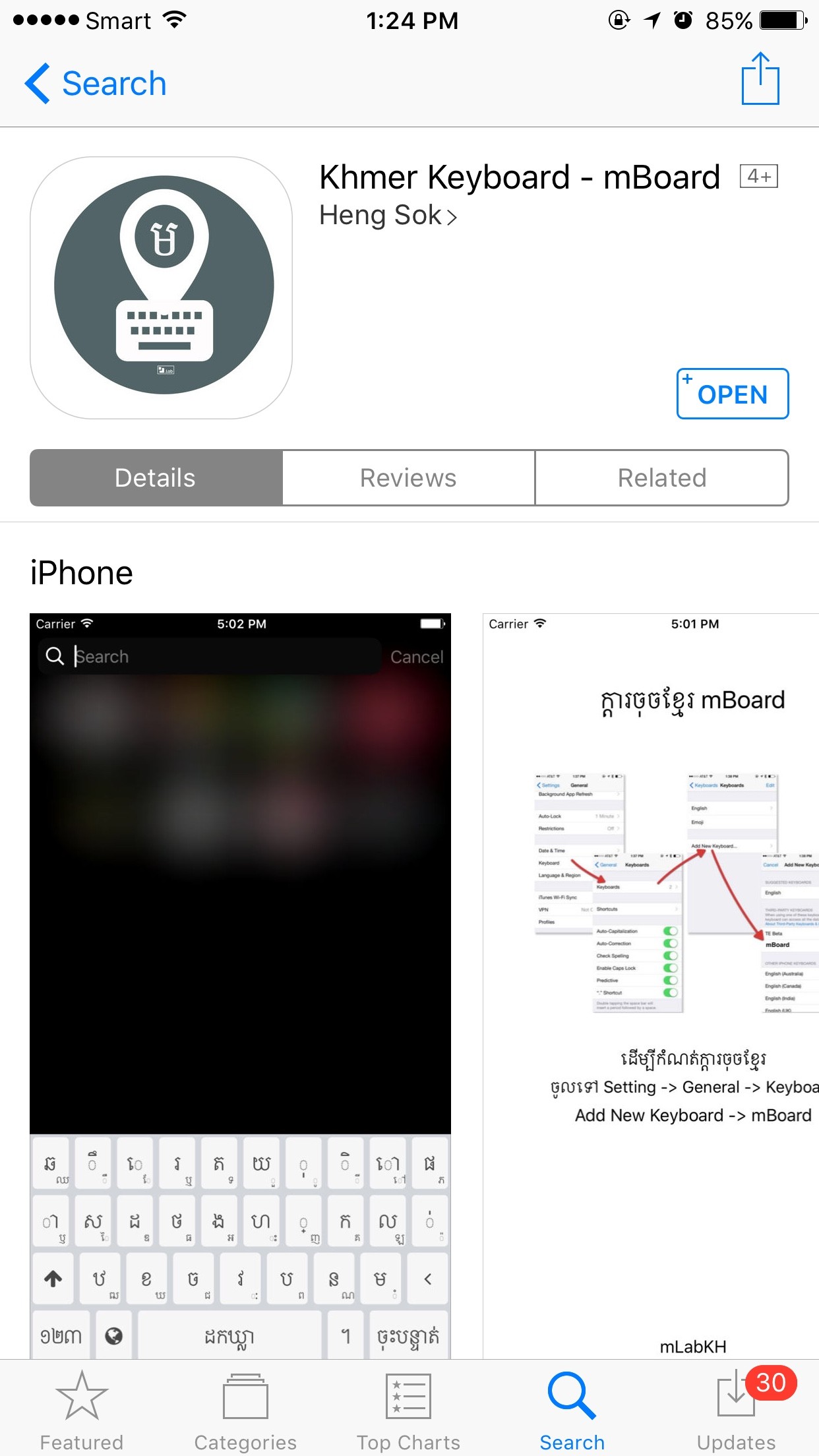
1.Khmer Keyboard-mboard

ជា​កម្មវិធី​ក្ដារចុច​ដែល​បង្កើត​ឡើង​ដោយ​ក្រុម​អ្នក​អភិវឌ្ឍន៍​កម្មវិធី​វ័យ​ក្មេង​ឈ្មោះ Mlab Cambodia។ ក្ដារចុច mbord មាន​មុខងារ​សាមញ្ញ​ងាយ​ស្រួល​ប្រើ នៅ​ពេល​ចង់​វាយ​អក្សរ​ខ្មែរ​គ្រាន់​តែ​ចុច​ឲ្យ​ជាប់​លើ​រូប​ផែន​ដី​រួច​ប្តូរ​ទៅ keybord m-lab ដែល​អក្សរ​ទាំង ៣៣ តួ​រួម​ទាំង​លេខ ស្រះ​និស្ស័យ ​ការ​ចុះ​បន្ទាត់ ការ​ដក​ឃ្លា ​ការ​​លុប​ពាក្យ​ខុស​គ្រាន់​តែ​ចុច​តែ​ម្ដង​រួច​ជា​ស្រេច។
ចុច​ដោនឡូត​នៅ​ទីនេះ App Store
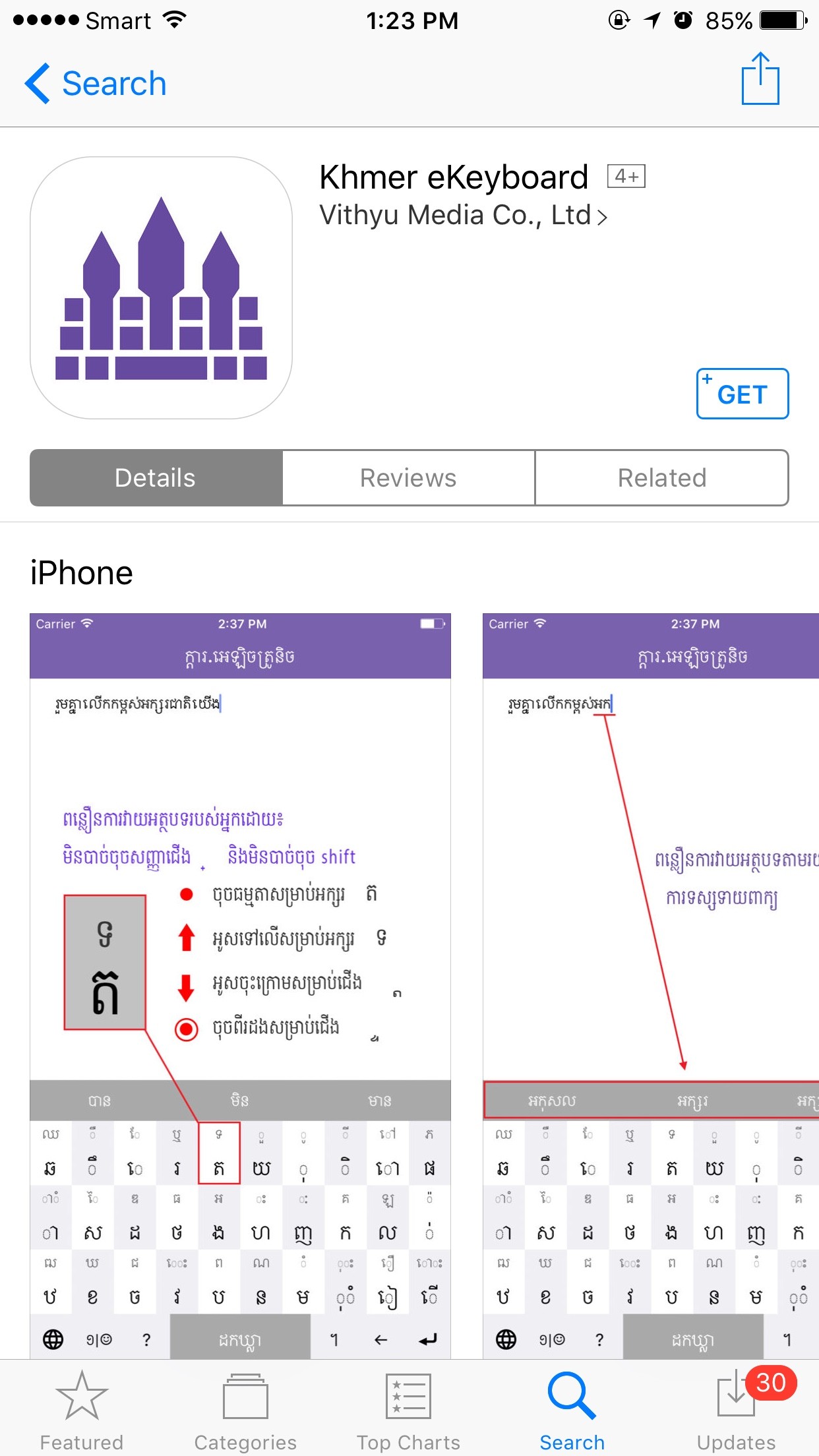
2.khmer eKeyboard
ក្ដារចុច​អេឡិចត្រូនិច ឬkhmer eKeyboard ជា​ក្ដារចុច​ដែល​បង្កើត​ឡើង​ដោយ Vithyu Media Co,.Ltd។ ក្ដារចុច​នេះ​មាន Interface ស្រដៀង​នឹង​ក្រឡាចត្រង្គ មាន​គ្រប់​ស្រះ​និស្ស័យ ព្យញ្ជនៈ​ និង​លេខ មាន​ភាព​រលូន​ងាយ​ស្រួល​វាយ បើ​ប្រើ​យូរៗ​ទៅ​មាន​អារម្មណ៍​ថា ស្រដៀង​លំនាំ​នៃ​ការ​វាយ​អក្សរ​នៅ​លើ​ក្ដារ​ចុច​ឆ្លាត​វៃ​ដែរ។
ចុច​ដោនឡូត​នៅ​ទី​នេះ App Store
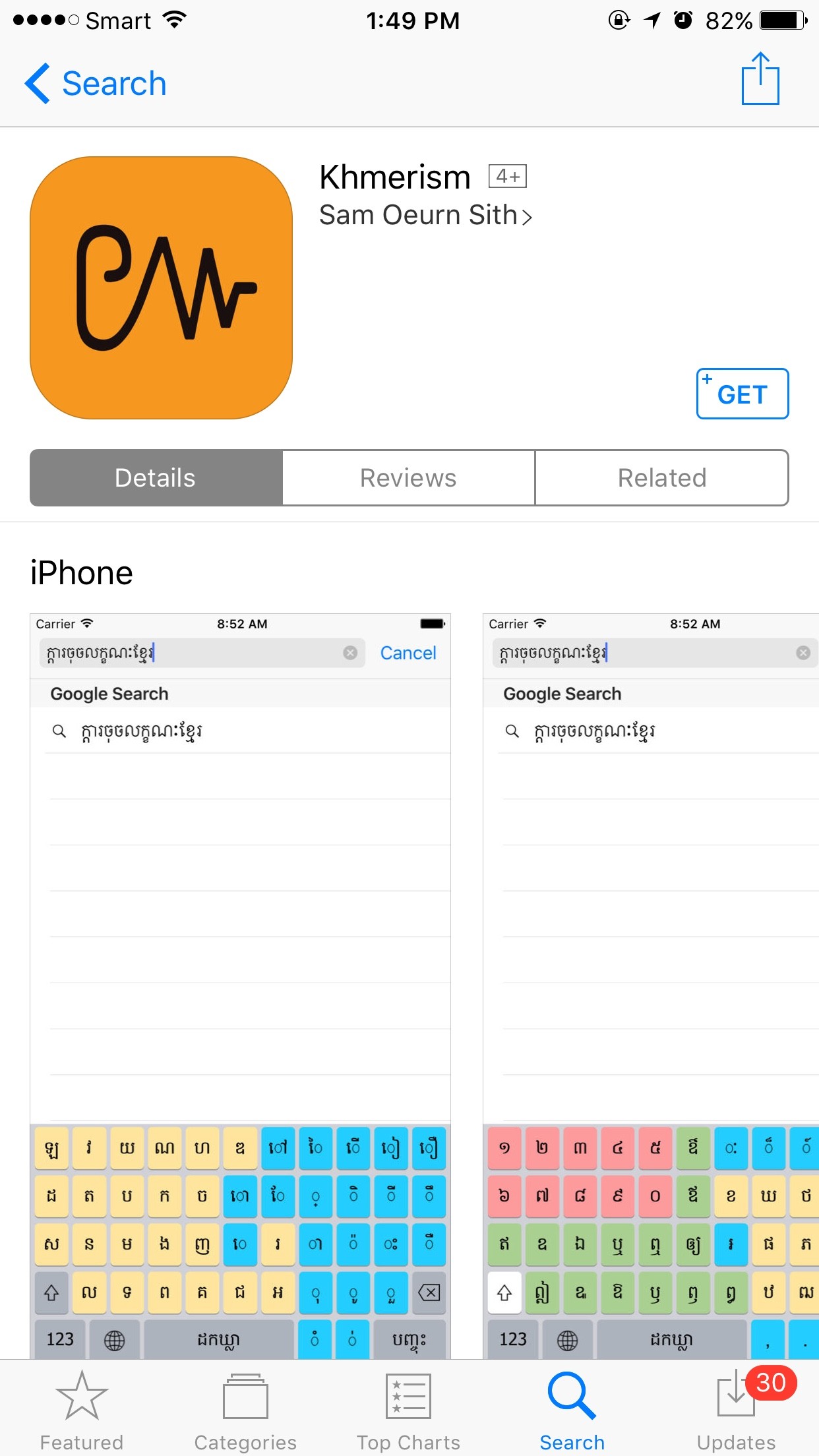
3.Khmerism keyboard
ជា​កម្មវិធី​ក្ដារចុច​ដែល​បង្កើត​ឡើង​ដោយ​លោក ភួយ លីហេង សម្រាប់​ជា​ជំនួយ​ដល់​ការ​វាយ​អក្សរ​ខ្មែរ​លើ iPhone ក៏​ដូច​ជា​ការ​ផ្លាស់​ប្តូរ​របៀប​ថ្មី​នៃ​ការ​វាយ​អក្សរ​ខ្មែរ​លើ​ឧបករណ៍​អេឡិចត្រូនិក ដោយ​ក្ដារចុច​មាន​លក្ខណៈ​ប្លែក​ពី​គេ​បន្តិច​ពោល​គឺ ស្រះ​នៅ​មួយ​ចំហៀង ព្យញ្ជនៈ​នៅ​មួយ​ចំហៀង​តែ​ស្រប​តាម​គោល​ការ​លក្ខណៈ​អក្សរ​ខ្មែរ​យូនីកូដ ទាល់​តែ​ប្រិយមិត្ត​ប្រើ​ចាប់​ពី​មួយ​អាទិត្យ​បាន​អាច​ស៊ាំ​នឹង​របៀប​ប្រើ​ក្ដារចុច​ថ្មី​នេះ។
ចុច​ដោនឡូត​នៅ​ទីនេះ App Store
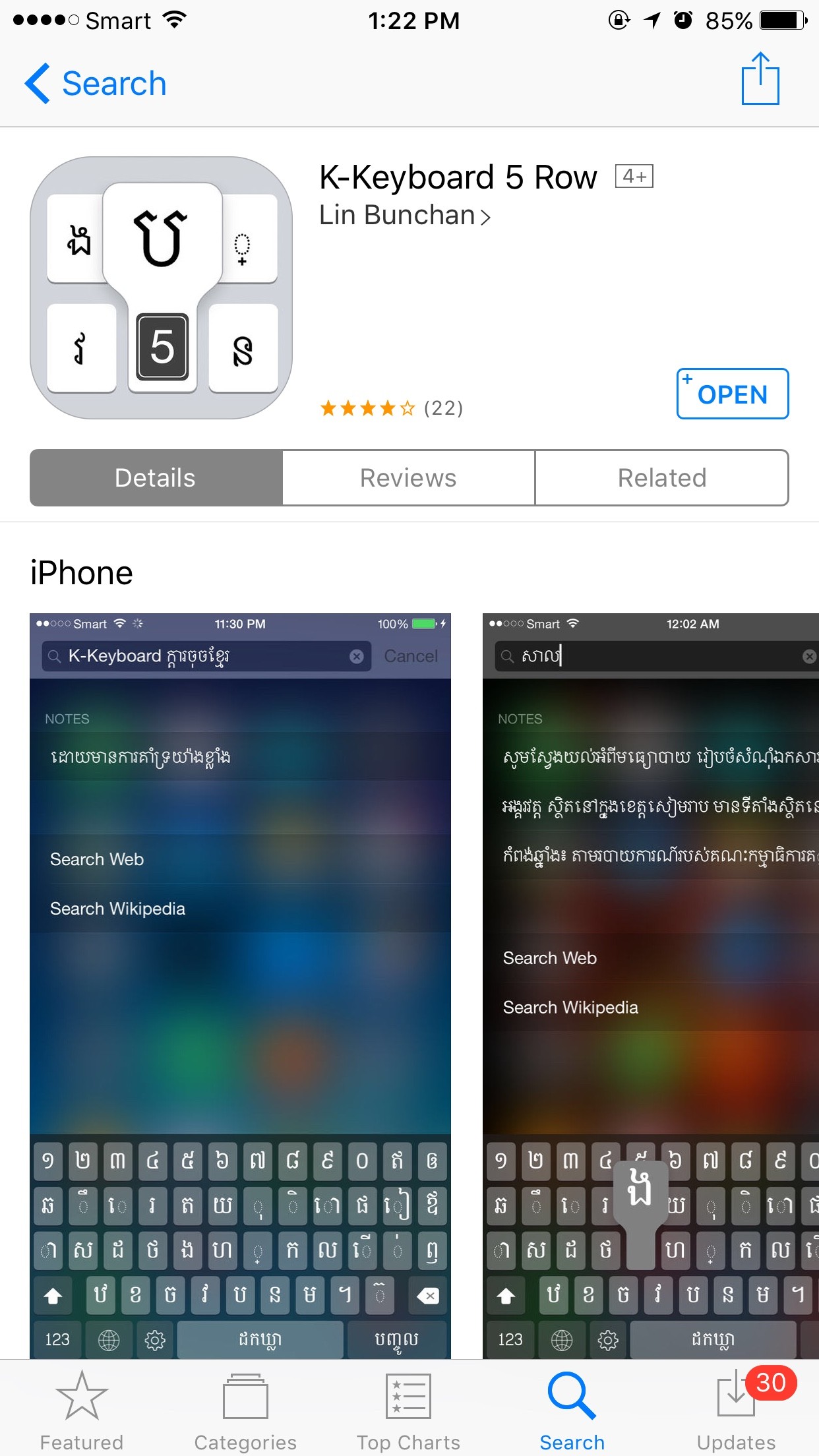
4.K-keyboard 5Arrow
ជា​កម្មវិធី​ក្ដារចុច​ដែល​បង្កើត​ឡើង​ដោយ​លោក ប៊ុនចាន់ លីន សម្រាប់​ជា​ជំនួយ​ដល់​ការ​វាយ​អក្សរ​ខ្មែរ​នៅ​លើ iPhoneដែល​ក្នុង​នោះ​ក្ដារចុច​មាន​មុខងារ​មួយ​ចំនួន​ដូច​ជា Swift-keyboard ពី​ខ្មែរ​ទៅ​អង់គ្លេស​មាន​ល្បឿន​លឿន អក្សរ​ខ្មែរ​ធំៗ​រួម​ទាំង​មាន​ជួរ​លេខ​ធំៗ(លេខ​ខ្មែរ១២៣-លេខ​អារ៉ាប់ 123,..) ស្រួល​មើល ឯ​ការ​វាយ​ពាក្យ​អាច Support ជា​លក្ខណៈ​ខ្មែរ​យូនីកូដ​ផង​ដែរ។
ចុច​ដោនឡូតនៅ​ទីនេះ App Store
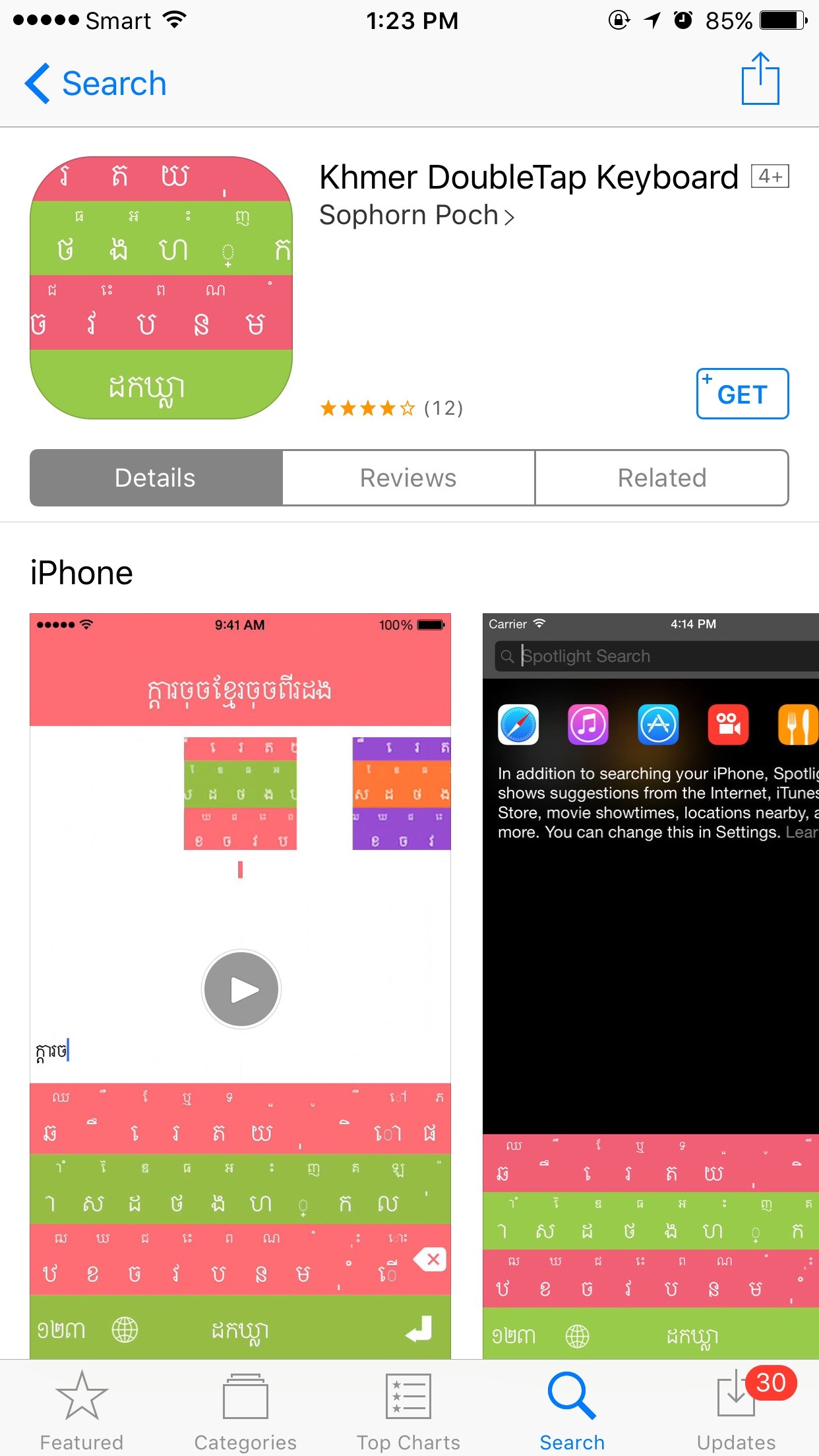
5.Khmer DoubleTap Keyboard
ក្ដារចុច​ខ្មែរ​ចុច​ពីរ​ដង ឬ​ Khmer DoubleTap Keyboard ជា​កម្មវិធី​ក្ដារចុច​ដែល​បង្កើត​ឡើង​ដោយ​លោក ភុច សុភណ្ឌ សម្រាប់​ជា​ជំនួយ​ដល់​ការ​វាយ​អក្សរ​ខ្មែរ ដែល​មាន Interfaceពណ៍​ស្រស់​ស្អាត​ម្យ៉ាង​ដែរ តែ​មាន​លំនាំ​និង​របៀប​ប្រើ​ដូច​ទៅ​នឹង​ក្ដារ​ចុច​ឆ្លាត​វៃ​ដែរ។
ចុច​ដោនឡូត​នៅ​ទីនេះ App Store
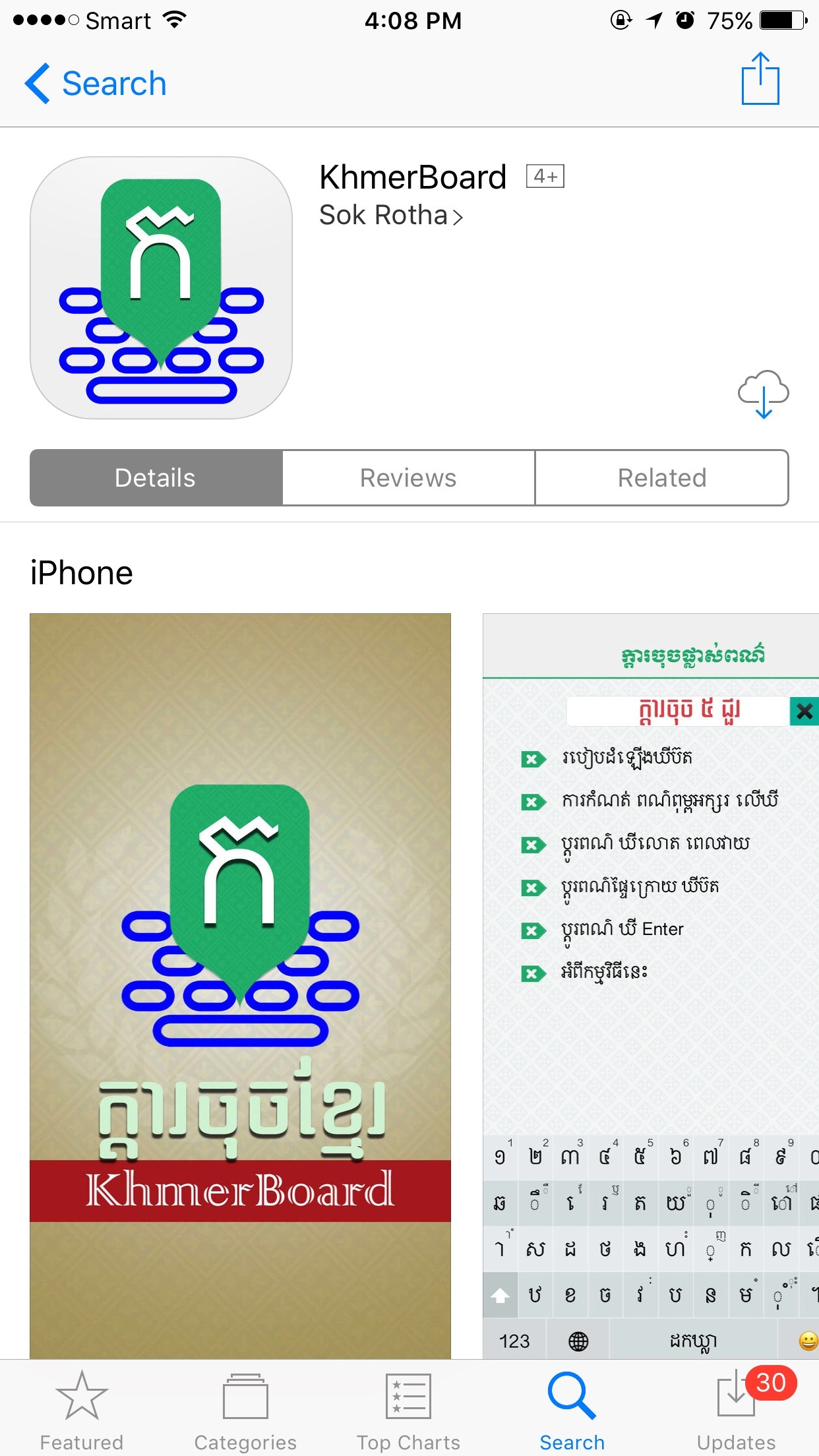
6.Khmer board
ជា​កម្មវិធី​ដែល​បង្កើត​ដោយ​លោក Sok Rotha សម្រាប់​ជា​ជំនួយ​ក្នុង​ការ​វាយ​អក្សរ​ខ្មែរ​លើ iPhone ដែល​មាន Interface និង​លំនាំ​នៃ​ការ​ប្រើ​ស្រដៀង​នឹង​ក្ដារចុច​ឆ្លាតវៃ​ដែរ។

ចុច​ដោនឡូត​នៅ​ទីនេះ App Store

Unordered List

Sample Text

Pages

Powered by Blogger.

As a biginner of technology i m really want to know about the develope the technology in cambodia

Blogger news

Blogger templates

Popular Posts

Recent Posts

Text Widget