Saturday, February 18, 2017


មាន​ប្រិយ​មិត្ត​​ប្រើ​ប្រាស់​កុំព្យូទ័រ​​មួយ​ចំនួន​តែង​តែ​​ព្រួយ​អារម្មណ៍​នៅ​ពេល​ដែល​​ដោត​ Flash​ ចូល​ទៅ​ក្នុង​កុំព្យូទ័រ​របស់​ពួក​គេ​ ដោយ​សារ​តែ​ខ្លាច​ឆ្លង​មេរោគ។ ​តើ​អ្នក​ទាំង​អស់​គ្នា​បាន​ដឹង​ទេ​ថា​ហេតុ​អ្វី​បាន​ជា​នៅ​ពេល​ណា​ដែល​ដោយ​ Flash​ ទៅ​នឹង​កុំព្យូទ័រ​តែង​តែ​មាន​មេរោគ។ មូល​ហេតុ​គឺ​បណ្ដាល​មក​ពី​​មាន​ File​ មួយ​ឈ្មោះ​ថា ​Autorun​ នៅ​ក្នុង​ Flash ​។ ដូច្នេះ​បើ​ Flash​ របស់​អ្នក​មាន​ផ្ទុក​​នូវ​ File​ នេះ​ហើយ​ រាល់​ពេល​ណា​ដែល​ដោត​វា​ចូល​ទៅ​កុំព្យូទ័រ​ បើ​វា​មាន​ផ្ទុក​មេរោគ​ ​​​មេរោគ​​នោះ​នឹង​ឆ្លង​ចូល​ទៅ​ក្នុង​កុំព្យូទ័រ​របស់​អ្នក​ភ្លាម។ ដូច្នេះ​អ្នក​ទាំង​អស់​គ្នា​គួរ​តែ​បិទ​ Autorun​ ចោល។ ​ប្រសិន​បើ​ប្រិយមិត្ត​មិន​ទាន់​បាន​បិទ​​ ឬ​ក៏​មិន​ដឹង​ពី​វិធី​បិទ​វា​ទេ​  ​អាច​អនុវត្ត​ដូច​ខាង​ក្រោម​ (សម្រាប់​ Window 7)​


ចូល​ Run ដោយ​ចុច​ Keys (Win + R)  បន្ទាប់​មក​វាយ​ពាក្យ​ Gpedit.msc​ ហើយ​ចុច​ Enter​

បន្ទាប់​មក​ទៀត​​ វា​នឹង​បង្ហាញ​​ផ្ទាំង​​ Window​ មួយ​មាន​ឈ្មោះ​ថា​ Local Group Policy Editor

ក្រោយ​មក​ចុច​ទៅ​តាម​ការ​ណែ​នាំ​នេះ​ Computer Configuration > Administrative Templates > Windows Components  > AutoPlay Policies

រួច​ស្វែង​រក​ Turn off Autoplay ​ចុច​ពីរ​ដង​ ឬ​ចុច​ Mouse ខាង​ខាង​ស្ដាំ​យក​ពាក្យ​ Edit

ចុច​យក​  Enabled​  ហើយ​នៅ​ផ្នែក​ខាង​ក្រោម​ត្រូវ​ប្រាកដ​ថា​ បាន​ជ្រើស​យក​ All drives​ ព្រោះ​វា​នឹង​បិទ​ Autorun​ គ្រប់​ Drive ​ទាំង​អស់។

ចុច​ប៊ូតុង​ Apply ​ហើយ​ OK​ ជា​ការ​ស្រេច៕

Friday, February 17, 2017


ពុម្ព​អក្សរ​ថ្មី​ៗ​ត្រូវ​បាន​បង្កើត​ឡើង​ជា​រៀង​រាល់​ថ្ងៃ ទាំង​ភាសា​ខ្មែរ ក៏​ដូច​ជា​ភាសា​បរទេស និង​ត្រូវ​បាន​ចែក​ចាយ​ឲ្យ​ប្រើ​ប្រាស់​ដោយ​ឥត​គិត​ថ្លៃ មាន​ដូច​ជា​វិបសាយ Dafont.com និង Selapa.net ។ល។ ថ្ងៃ​នេះ មគ្គទេសក៍ សូម​បង្ហាញ​លោក​អ្នក​ពី​របៀប​នៃ​ការ​ដំឡើង​ពុម្ព​អក្សរ​នៅ​ក្នុង​កុំព្យូទ័រ។ សូម​អនុវត្តន៍​ដូច​ខាង​ក្រោម ៖

១. បើក​ពុម្ពអក្សរ : ក្រោយ​ពី​ដោនឡូត​ពុម្ព​អក្សរ​ដែល​លោក​អ្នក​ពេញ​ចិត្ត​រួច​ហើយ សូម​ចូល​ទៅ​កន្លែង​រក្សា​ទុក​ពុម្ព​អក្សរ​ទាំង​នោះ

២. ដំឡើង​ទាំង​អស់ : ជ្រើស​រើស​ពុម្ព​អក្សរ​ទាំង​អស់ (Select All) រួច​ចុច​លើ​មិនញ៉ូ File ក្រោយ​មក​សូម​ជ្រើស​រើស​យក​ពាក្យ Install

៣. ដំឡើង​មួយ​ចំនួន : ជ្រើស​រើស​ពុម្ព​អក្សរ​ណា​មួយ (២ ឬ ៣) រួច​ចុច​លើ​កូន​កណ្តុរ​ផ្នែក​ខាង​ស្តាំ សូម​ជ្រើស​រើស​ពាក្យ Install


ទស្សនា​វីដេអូ ៖


ជាធម្មតា ប្រសិន បើ យើងអាចតម្លើង Software (Upgrade) ទៅ​លើ​បាន យើង​ក៏​ប្រហែល​ជា​អាច​ទំលាក់ (Downgrade) វាមក​វិញ​បាន​ដែរ។ យ៉ាងណាមិញ ចំពោះប្រព័ន្ធប្រតិបត្តិការណ៍ iOS  គឺមិន​មាន​ភា​ព​ងាយ​ស្រួល ក្នុងការទំលាក់នោះទេ ព្រោះអីក្រុមហ៊ុន Apple ចង់អោយឧបករណ៍របស់យើង មានប្រព័ន្ធ​សុវត្ថិភាព​ខ្ពស់ និងទទួលបានមុខងារថ្មីៗជានិច្ច។ យ៉ាងណាមិញ មិនមែនកំណែអាប់ដេត ទាំងអស់វា​សុទ្ធ​តែ​ល្អទេ ហើយមួយចំនួនអាច មានបញ្ហាតិចតួចបាន ហើយពេលខ្លះយើងចង់ ធ្វើការ Jailbreak ជាដើម។ ដោយសារតែមានប្រិយមិត្តជាច្រើន តែងតែចោទជាសំនួររឿយៗ ទាក់ទងទៅនឹងការ ទំលាក់ជំនាន់​ប្រព័ន្ធ​ប្រតិបត្តិការណ៍ iOS នោះ ថ្ងៃនេះយើងនឹងប្រាប់ពីវិធីមួយ ដើម្បីពិនិត្យថា Downgrade iOS បាន​ដល់​ជំនាន់ណាខ្លះ។


 មុននឹងស្វែងយល់អំពីវិធី យើងសូមបញ្ជាក់ផងដែរថា យើងអាចទំលាក់ទៅកាន់ iOS ដែលទាបជាងយើង មួយ រឺច្រើនអស់ត្រឹមពីរជំនាន់ប៉ុណ្ណោះ បន្ទាប់ពី iOS ជំនាន់ថ្មីចេញប្រើអោយបាន មួយ រឺក៏ពីរសប្តាហ៍។ មានន័យថាអាទិត្យនេះចេញ iOS 10.2.1 អោយប្រើប្រាស់ ហេតុដូច្នេះហើយ យើងអាចទំលាក់ទៅកាន់ iOS 10.2 បាននៅអំឡុងពេល មួយ រឺ ពីរសប្តាហ៍នេះ។ (លើកលែងឧបករណ៍ចាស់ៗ ចាប់ពី iPhone 4 ចុះក្រោម ដែលអាចទំលាក់ Version ទៅជំនាន់ណាក៏បាន)។
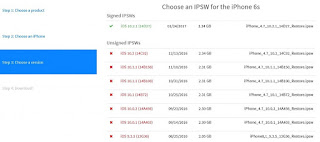
ដើម្បីដឹងច្បាស់ គឺយើងគ្រាន់តែចូលទៅកាន់វេបសាយ www.ipsw.me


  1. ជ្រើសរើសប្រភេទឧបករណ៍របស់អ្នក

  2. អ្នកនឹងឃើញនូវ Firmware iOS ជាច្រើនជំនាន់។ សម្រាប់ពណ៌បៃតង មានន័យថា អ្នកអាច​ប្រើ​ប្រាស់​បាន ចំណែកពណ៌ក្រហមវិញ មានន័យថា មិនអាចប្រើ រឺ ទំលាក់ទៅប្រើបាននោះទេ។


    នៅក្នុងរូបភាពខាងលើនេះ បានបង្ហាញអោយឃើញថា នាពេលបច្ចុប្បន្ននេះ
    iPhone 6s អាចប្រើប្រាស់ បានត្រឹម iOS 10.2.1 ប៉ុណ្ណោះ ពោលវាមិនអាចទំលាក់ ទៅប្រើ iOS 10.2 រឺទាបជាងនេះឡើយ។ នេះ​គឺ​ជា​ច្បាប់របស់ក្រុមហ៊ុន Apple ដែលក្រុមហ៊ុន មិនអនុញ្ញាត្តិជាដាច់ខាត ក្នុងការទំលាក់ទៅប្រើ iOS ជំនាន់​ចាស់ៗ​ឡើយ។ បច្ចុប្បន្ន មានក្រុម Hacker ជាច្រើនដែរ​ព្យាយាមរិះរក វិធីទម្លាក់ Version តែវិធីទាំងនោះ មិនមានប្រសិទ្ធភាពប៉ុន្មានឡើយ ហើយក៏សាំញ៉ាំទៀតផង។

តើត្រូវធ្វើដូចម្តេចទៅដើម្បី Downgrade បាន ប្រសិនបើ Apple បើកអនុញ្ញាត្តិអោយ?

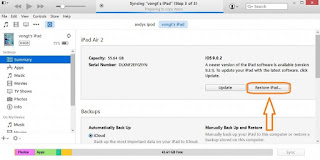
វិធីទំលាក់ប្រព័ន្ធប្រតិបត្តិការណ៍ របស់ iOS គឺមិនសូវយ៉ាប់ និងសាំញ៉ាំនោះឡើយ ពោលយើងត្រូវការតែ កុំព្យូទ័រ​ដែលបានតម្លើងជាស្រេច នូវកម្មវិធី iTunes និងបានភ្ជាប់ទៅកាន់ ប្រព័ន្ធអ៊ីនធឺណែតប៉ុណ្ណោះ។ ដំបូង យើងគ្រាន់តែទាញយក ឯកសារ Firmware iOS ដែលយើងចង់ប្រើ តាមរយៈវេបសាយ ខាង​លើ​នេះ រួចហើយទុកមួយកន្លែងសិន។ បើកកម្មវិធី iTunes ឡើង រួចភ្ជាប់​ឧបករណ៍ iDevice ទៅកាន់​កុំព្យូទ័រ​។ ចុចប៊ូតុង Shift អោយជាប់ រួចហើយចុចនៅលើពាក្យ Restore ហើយជ្រើសរើសយក ឯកសារ Firmware ដែលយើងបានទាញយក ទៅជាការស្រេច។


បញ្ជាក់: កុំភ្លេចធ្វើការ Backup រូបភាព និងឯកសារសំខាន់ៗ នៅក្នុងកម្មវិធី iTunes សិន មុននឹងធ្វើការ Downgrade ព្រោះអីការ Downgrade ប្រៀបដូចជាការ ឈូសសំអាត ឧបករណ៍អោយស្អាត ចែសដូច Restore អញ្ជឹង។


Unordered List

Sample Text

Pages

Powered by Blogger.

As a biginner of technology i m really want to know about the develope the technology in cambodia

Blogger news

Blogger templates

Popular Posts

Recent Posts

Text Widget