Friday, August 4, 2017

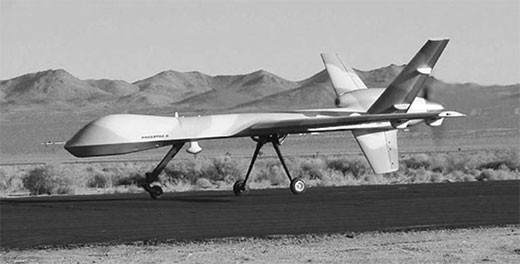
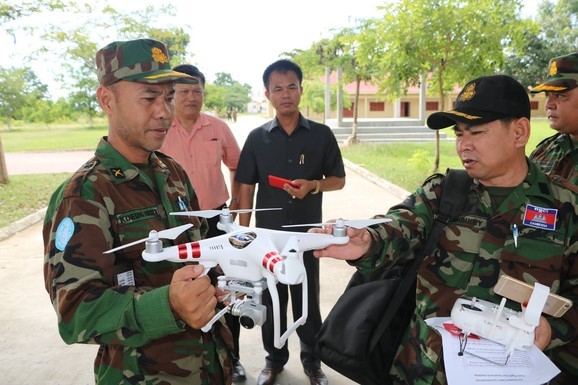
Drone ឬ​យើង​និយម​ហៅ​ថា​យន្តហោះ​គ្មាន​មនុស្ស​បើក​ ​បាន​បង្កើត​ឡើង​ក្នុង​គោលដៅ​ជួយ​មនុស្ស​ប្រើប្រាស់​មធ្យោបាយ​ថ្មី នៃ​ការ​បង្ហោះ​ឧបករណ៍​ទំនើប​ទៅ​លើ​អាកាស​ ​ដោយ​មាន​សមត្ថភាព​ពិសេស​រួមមាន​ការ​លេង​ហ្គេម​តាម​បច្ចេកវិទ្យា​ ​AI​ ​និង​អនុញ្ញាត​ឲ្យ​អ្នក​ប្រើប្រាស់​អាច​ផ្ដិត​យក​រូបភាព​ពី​លើ​អាកាស​បាន​យ៉ាង​អស្ចារ្យ។


ទៀតសោត​ ​Drone​ ​ក៏​មាន​សមត្ថភាព​ខ្ពស់​ជាង​មនុស្ស​ ​ដែល​វា​អាច​ហោះ​ចូល​ទៅ​កាន់​កន្លែង​មាន​គ្រោះថ្នាក់​ដែល​មនុស្ស​មិន​អាច​ចូល​ទៅ​បាន​ ​ហើយ​ ​Drone​ ​អាច​ធ្វើ​ការ​បាន​យ៉ាង​រលូន។​ តើ​អ្នក​ធ្លាប់​ដឹង​ច្បាស់​ពី​ដើម​កំណើត​ ​និង​ការ​វិវត្ត​នៃ​ ​Drone​ ​ដែរ​ឬ​ទេ?
  • @ អ្វី​ទៅ​ជា Drone ឬ Quadcopter?
ដំបូង​ឡើយ​មាន​ត្រឹម​តែ​ឈ្មោះ​ ​Drone​ ​មួយ​គត់​ ​ដោយ​វា​ជា​ឧបករណ៍​ ​UAVs​ ​(Unmanned Aerial Vehicle)​ ​ដែល​ត្រូវ​បាន​គេ​ស្គាល់​ថា​ជា​ឧបករណ៍​ហោះ​លើ​អាកាស​គ្មាន​មនុស្ស​បើក។ ត្រូវ​បាន​បញ្ចូល​ដោយ​ប្រព័ន្ធ​ ​Software-Controlled​ ​ដោយ​វា​ដំណើរការ​ជាមួយ​ប្រព័ន្ធ​ ​GPS​ ​ក្នុង​ការ​ត្រួសត្រាយ​ផ្លូវ​ ​និង​កំណត់​នូវ​ការ​បម្លាស់ទី​របស់​វា។


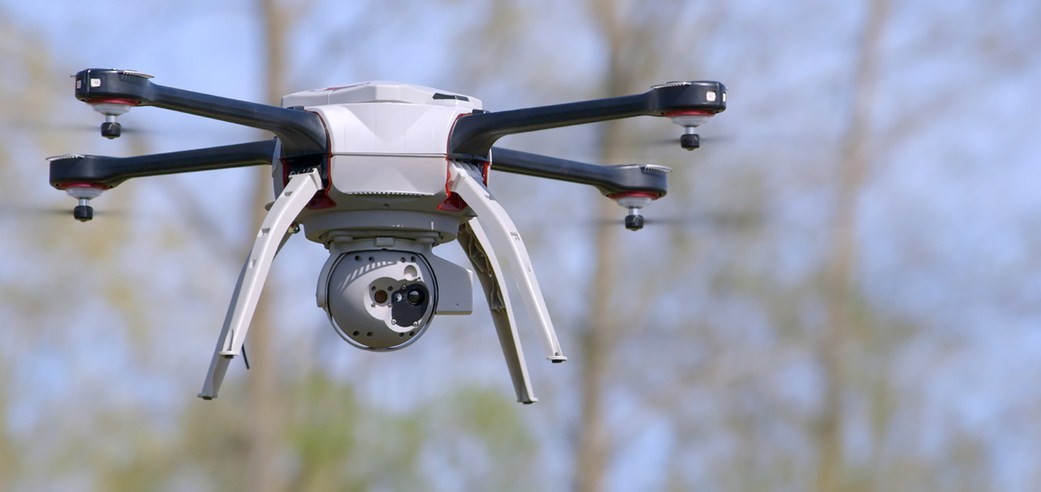
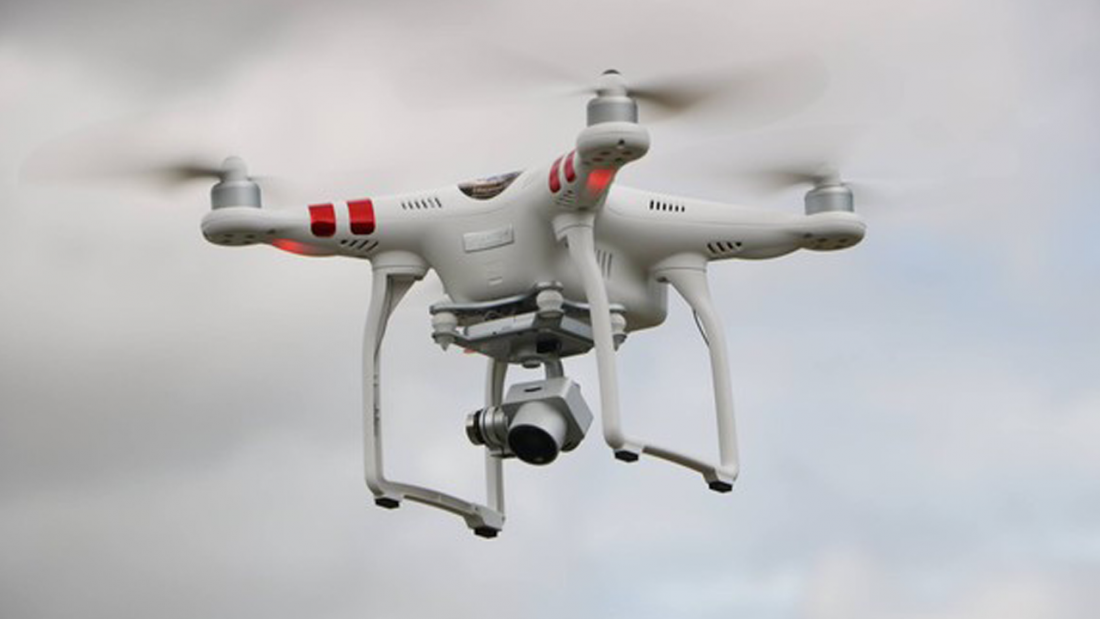
Quadcopter​ ​ជា​ឈ្មោះ​ក្រោយ​មួយ​ទៀត​នៃ​ប្រភេទ​ឧបករណ៍​ ​UAVs។ ជា​ប្រភេទ​ឧបករណ៍​ដែល​មាន​ស្លាបចក្រ​ ​៤​ ​ដែល​មាន​ ​២​ ​វិល​តាម​ទ្រនិច​នាឡិកា​ ​និង​ ​២​ ​ទៀត​វិល​បញ្ច្រាស​ទ្រនិច​នាឡិកា ដើម្បី​ជំរុញ​ឲ្យ​ឧបករណ៍​នោះ​អាច​ហោះ​បាន​ ​ហើយ​វា​ត្រូវ​បាន​វិវត្ត​ដោយ​មាន​តេឡេ​បញ្ជា​ពី​ចម្ងាយ​ថែម​ទៀត​ផង។​
  • @ដើម​កំណើត​នៃ​ឧបករណ៍ UAVs:
ដូច​ដែល​បាន​បញ្ជាក់​ខាង​លើ​ដូច្នោះ​ដែរ UAVs ជា​ប្រភេទ​ឧបករណ៍​ដែល​សំដៅ​ទៅ​លើ Drone និង Quadcopter នោះ​ឯង គ្រាន់​ថា​វា​មាន​ការ​អភិវឌ្ឍ​បញ្ចូល​នូវ​បច្ចេកវិទ្យា​ទំនើប​ច្រើន​នា​ពេល​បច្ចុប្បន្ន។ ចុះ​វា​បង្កើត​នៅ​ឆ្នាំ​ណា? ហេតុអ្វី​គេ​បង្កើត​វា​ឡើង?
Drone ដំបូង​ឡើយ​ត្រូវ​បាន​ប្រើប្រាស់​សម្រាប់​តែ​កងទ័ព​ប៉ុណ្ណោះ។ កងទ័ព​អូទ្រីស​បាន​បង្កើត​ឧបករណ៍​នេះ​ឡើង​ក្នុង​គោលបំណង​សម្រាប់​ប្រើប្រាស់​ក្នុង​ការ​ធ្វើ​សង្គ្រាម។​ អូទ្រីស​បាន​វាយ​ប្រហារ​ទីក្រុង​វ៉េនីស​នៅ​ឆ្នាំ ១៨៤៩ ជាមួយ​ប៉េងប៉ោង​ខ្យល់​គ្មាន​មនុស្ស​បើក ដែល​ពោរពេញ​ទៅ​ដោយ​សារជាតិ​ផ្ទុះ។​ ប៉ុន្តែ​ក្រោយៗ​មក​បច្ចេកវិទ្យា​ប្រភេទ​នេះ​​​ក៏​ត្រូវ​បាន​គេ​យក​ទៅ​ប្រើប្រាស់​ទាំង​ក្នុង​សង្គ្រាម​លោក​លើក​ទី ១ និង​ទី ២ ក៏​ដូច​ជា​សង្គ្រាម​ត្រជាក់ ដែល​ចាប់​ផ្ដើម​ឡើង​នៅ​អំឡុង​ឆ្នាំ ១៩៤៧។


ចំណែក​ឯ​ឧបករណ៍ Quadcopter ដំបូង​បង្អស់​មាន​ឈ្មោះ​ថា Omnichen 2 បង្កើត​ឡើង​ដោយ​អ្នក​វិស្វករ Etienne Omnichen នា​ឆ្នាំ ១៩២០។ ការ​សាកល្បង​ទទួល​បាន​កំណត់ត្រា​ដោយ​ហោះ​បាន​ចម្ងាយ ៣៦០ ម៉ែត្រ ធ្វើ​បាន​ជោគជ័យ ១០០ ដង។​ ក្រោយ​មក​ចូល​ជំនាន់​ទី ២ នា​ឆ្នាំ ១៩៥៦ មាន​ឈ្មោះ​ថា Convertawings Model A បង្កើត​ឡើង​ដោយ​លោក George E.Bothezat
  • @ការ​អភិវឌ្ឍ​នា​ពេល​បច្ចុប្បន្ន:
ចូល​មក​ទល់​បច្ចុប្បន្ន រយៈ​កាល ១០ ឆ្នាំ​ចុង​ក្រោយ​នេះ Drone បាន​ទទួល​ភាព​ជោគជ័យ​លើ​ទីផ្សារ​យ៉ាង​ពេញ​ទំហឹង ខណៈ​មាន​ក្រុមហ៊ុន​ធំៗ​ជា​ច្រើន​ដូច​ជា Heli-Max, Balde, Walker, Parrot និង DJI បាន​ចាប់​ផ្ដើម​បង្កើត​នូវ Mini Drone (ខ្នាត​តូច) ដែល​មាន​បញ្ចូល​នូវ​បច្ចេកវិទ្យា​ពិសេស​ជា​ច្រើន បន្ថែម​នឹង​ដៃ​បញ្ជា​ដ៏​ទំនើប។

  • @អត្ថប្រយោជន៍​នៃ​ការ​ប្រើប្រាស់ Drone/Quadcopter:
ឧបករណ៍​ទាំង​ពីរ​ខាង​លើ​សុទ្ធ​សឹង​តែ​មាន​អត្ថប្រយោជន៍​ខ្ពស់ ដែល​ក្រៅ​ពី​ហោះហើរ​ដោយ​គ្មាន​មនុស្ស​បើក វា​ក៏​មាន​លក្ខណៈ​ពិសេស​ផ្សេង​ទៀត​ដូច​ជា:

+ផ្នែក​បច្ចេកវិទ្យា:

អាច​គាំទ្រ​ការ​ប្រើប្រាស់​បច្ចេកវិទ្យា GPS, មុខងារ​ទប់​លំនឹង​ស្ថិរភាព​កាមេរ៉ា, គាំទ្រ​ប្រព័ន្ធ WiFi ដែល​ជា​មុខងារ​ងាយ​ស្រួល សម្រប​នឹង​ការ​ប្រើប្រាស់​ដើម្បី​បំពេញ​តម្រូវ​ការ​ផ្សេងៗ។​

+អត្ថប្រយោជន៍​នៃ​ស្លាបចក្រ​ទាំង ៤:

ខណៈ​ដែល​វា​មាន​ស្លាបចក្រ ៤ នោះ​ក៏​បាន​ជំរុញ​ឲ្យ​ភាព​បត់បែន និង​លំនឹង​ហោះហើរ មាន​ភាព​រស់រវើក រហូត​ដល់​គេ​ប្រើប្រាស់​ក្នុង​គោលដៅ​ពិសេស​ទាំង​ក្នុង​ផ្នែក​យោធា​ ​និង​ច្បាប់។ សម្រាប់​ការ​តាមដាន​បទ​ល្មើស​ផ្សេងៗ ជាមួយ​នឹង​ការ​ដឹក​ជញ្ជូន​សម្ភារៈ​សំខាន់​ទៅ​ដល់​កង​យោធា។

+ប្រព័ន្ធ​សុវត្ថិភាព:

ប្រព័ន្ធ​បច្ចេកវិទ្យា​ពិសេស​ដែល​បាន​ផ្ទុក​ក្នុង​ឧបករណ៍​មួយ​នេះ បាន​ផ្លាស់ប្ដូរ​ឲ្យ​វា​ក្លាយ​ទៅ​ជា​របស់​របរ​លេង​មួយ​សម្រាប់​កូន​ក្មេង​បាន​ផង​ដែរ។ ដោយ​គេ​បង្កើត​វា​ឡើង អាច​ហោះ​បាន​យ៉ាង​សុវត្ថិភាព​ទាំង​ក្នុង​ផ្ទះ​និង​ក្រៅ​ផ្ទះ​ ​រហូត​ដល់​សូម្បី​តែ​អ្នក​កាសែត​ ក៏​បាន​ប្រើប្រាស់​ដើម្បី​ផ្ដិត​យក​ហេតុការណ៍​​ ​និង​រូបភាព​ពី​លើ​អាកាស។ មិន​តែ​ប៉ុណ្ណោះ​ទាំង​ការ​ថត​ភាពយន្ត​ខ្នាត​ធំ​នៃ​ក្រុមហ៊ុន​ផលិត​រឿង​ហូលីវូដ ក៏​ចាំ​បាច់​ត្រូវ​ការ​ប្រើប្រាស់​វា​ផង​ដែរ ដោយ​ជំនួស​ពី​ការ​ប្រើ​ឧទ្ធម្ភាគចក្រ​មាន​មនុស្ស​បើក ដែល​ត្រូវ​ចំណាយ​លុយ​ច្រើន៕
ដោយ​មាន​ការ​សំណូម​ពរ​ពី​ប្រិយមិត្ត​ដែល​ជួប​បញ្ហា​ញឹក​ញាប់​លើ​កម្មវិធី Office រាល់​ពេល​វាយ​បើក​ ​Word, Excell ឬPowerPoint ម្ដងៗ តែង​លោត​ពាក្យ​មួយ​ឃ្លា អម​ដោយ​បន្ទាត់​ក្រហម​មួយ​ទារ​ឲ្យ​បញ្ចូល Key Activate ដែល​ធ្វើ​ឲ្យ​រាំងស្ទះ​ការងារ និង​ជា​បញ្ហា​គួរ​ឲ្យ​ធុញ​គួរ​សម​ដែរ ហើយ​វិធីសាស្ត្រ​ដោះសា្រយ​វា​មាន​ច្រើន​របៀប។ ថ្ងៃ​នេះ ក្រុមការងារ​សូម​លើក​យក​ដំណោះ​ស្រាយ​តូច​មួយ សម្រាប់​យក​ទៅ​រៀន​ដោយ​ខ្លួន​ឯង​បាន។


កម្មវិធី Office

តោះ! ចង់​ដឹង​ថា វិធី​ធ្វើ​យ៉ាង​ម៉េច អាន​ការ​ណែនាំ​ខាងក្រោម​នេះ៖

១) សម្រាប់​អ្នក​កំពុង​ជួប​បញ្ហា លោត​ពាក្យ Activations!
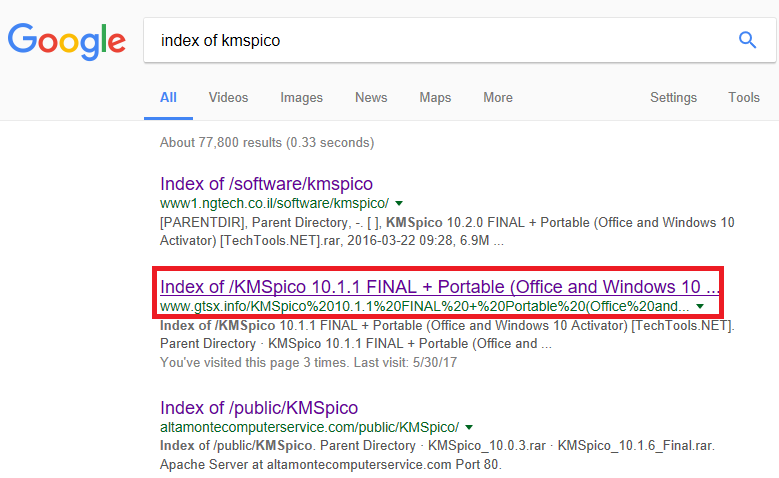
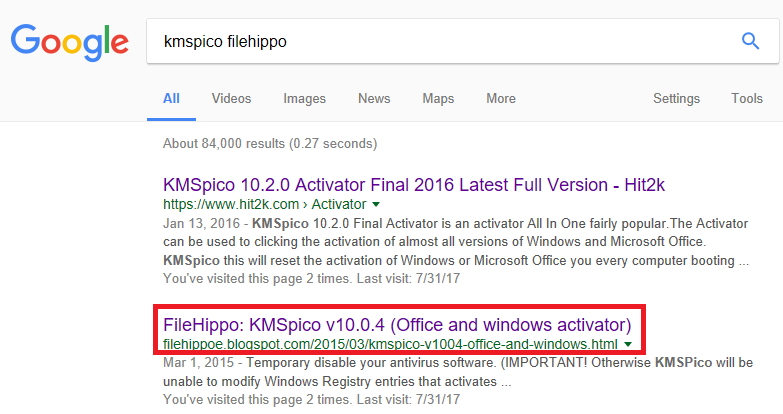
  • -ដំបូង ចូល​ទៅ​កាន់ Google រួច​វាយ​ពាក្យ KMSpico Filehippo ចុច​ទី​នេះ ឬ​វាយ​ពាក្យ Index of KMSpico ចុច​ទី​នេះ រួច​ចុច​ដោនឡូត​យក​កម្មវិធី​នោះ(ទំហំ 5.0MB)
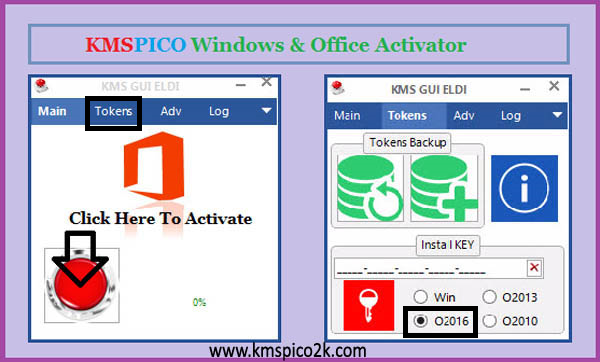
  • -រួច​ដោនឡូត​ចប់ ចូល​ទៅ​បើក​កម្មវិធី KMSpico រួច​ចុច​លើ​ពាក្យ Token-> រើស​យក​ពាក្យ Office(2010, 2013 ឬ 2016) មួយ​ណា​ក៏​បាន តាម Version ដែល​អ្នក​កំពុង​ប្រើ
  • -រួច​ចុច​លើ​សញ្ញា​ប៊ូតុង​ពណ៍​ក្រហម នោះ​វា​នឹង​ចូល​ទៅ Activate Office របស់​អ្នក​ដោយ​ស្វ័យ​ប្រវត្តិ ។

File hippo

kmspico


របៀប Activate កម្មវិធី Ms.Office 2010 ដល់ 2016

២) សម្រាប់​អ្នក​មិន​ទាន់​ជួប តែ​ចង់ Activate ឲ្យ​ហើយ

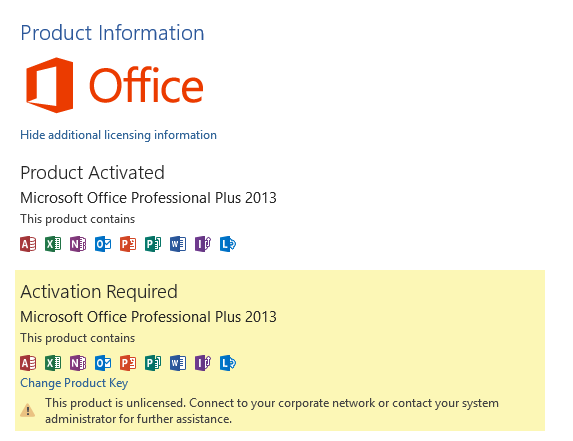
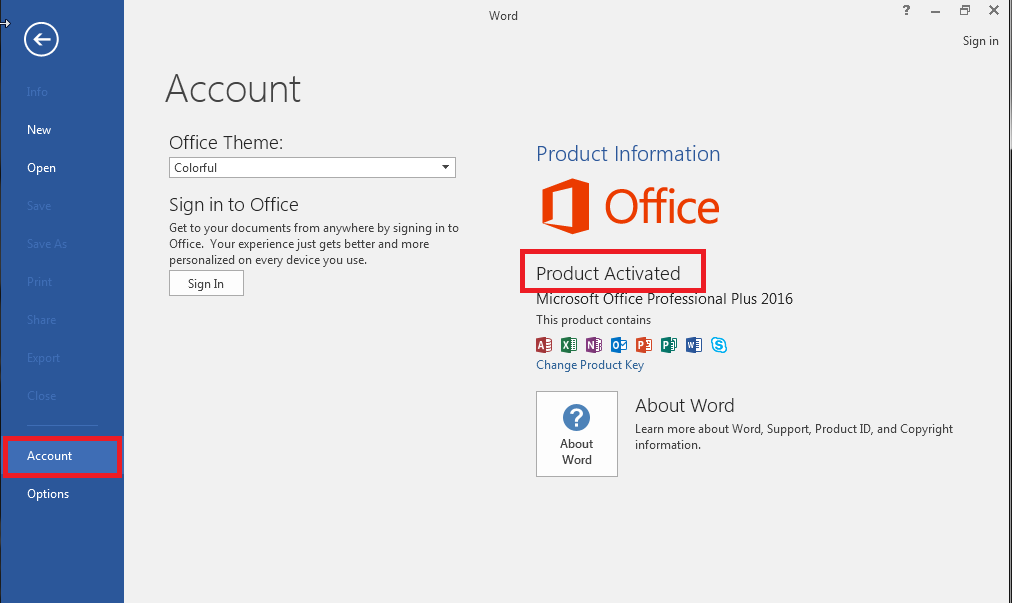
សំដៅ​ទៅ​លើ​អ្នក​ប្រើ​ដែល​មិន​ទាន់​ប្រាកដ​ថា កម្មវិធី Office របស់​ខ្លួន​បាន Activate រួច​ឬ​នៅ? ដោយ​គ្រាន់​តែ​ត្រូវ​ចូល​ទៅ​បើក​មើល Microsoft Office(Word, Excell, PowerPoint) រួច​ចុច​លើ​ពាក្យ File-> Account(Office 2013,2016) ជាមុន​សិន តើ​វា​បាន Activate ហើយ​ឬ​នៅ?(ដូច​រូប) បើ​នៅ​ទេ អាច​អនុវត្ត​តាម​វិធី​ខាង​លើ។


របៀប​មើល Office បាន Activate ឬនៅ?


ចំណាំ៖
របៀប​ដែល​រៀប​រាប់​ខាង​លើ មិន​ប៉ះ​ពាល់​ដល់ Windows នោះ​ទេ ទោះ​ជា​កម្មវិធី​តែ​មួយ​ក៏​ដោយ អ្នក​ទាំង​អស់​គ្នា អាច​ប្រើ​វា​បាន​ក្នុង​ពេល​តែ​មួយ​ដោយ​គ្មាន​បញ្ហា។ ប្រសិន​បើ​ចម្ងល់ ឬ​មិន​ទាន់​ត្រង់​ចំណុច​ណា អាច​បញ្ចេញ​មតិ​នៅ​ខាងក្រោម​នេះ​បាន៕
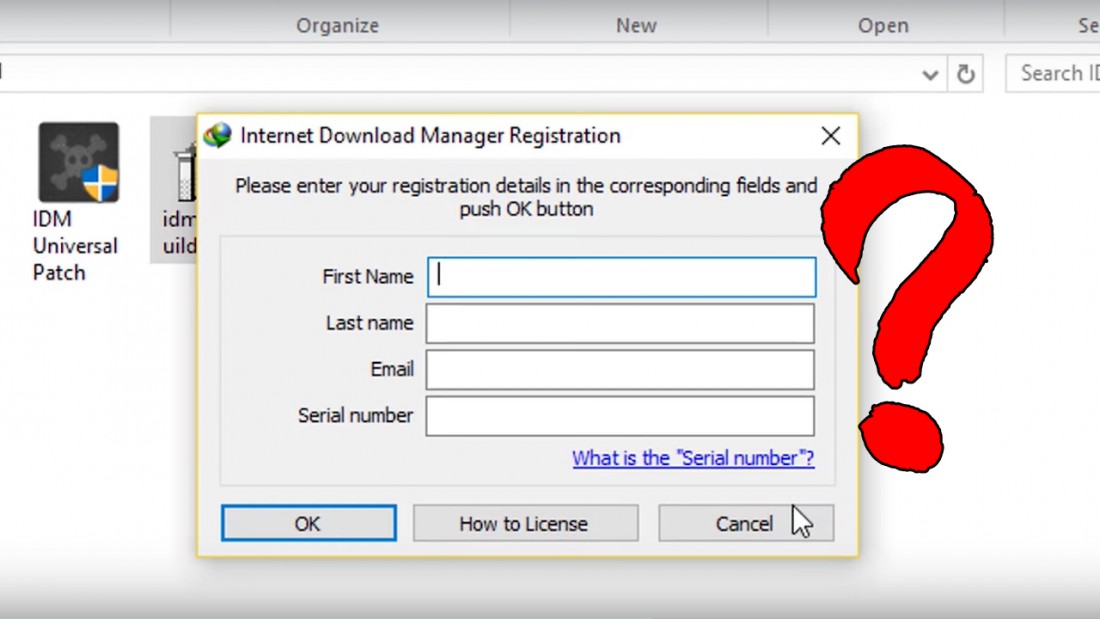
សម្រាប់​អ្នក​ដែល​កំពុង​ប្រើ​កម្មវិធី​សម្រាប់​ដោនឡូត​ចម្រៀង ឬ​វីដេអូ Internet Download Manager ប្រាកដ​ជា​មាន​កង្វល់​មួយ​ដែល​មិន​ទាន់​ដោះ​ស្រាយ​បាន ដោយសារ​ប្រើ​សុខៗ​ក៏​លោត​ឲ្យ​វាយ​លេខ Serial numbers ទាំង​មិន​ដឹង​ខ្លួន​សោះ។


Internet Download Manager

#តោះ! ចង់​ដឹង​ថា វិធី​ធ្វើ​ឲ្យ​កុំ​លោត​លេខ Serial numbers អនុវត្ត​តាម​ខាង​ក្រោម​នេះ

/សម្រាប់​អ្នក​ដែល​តំឡើង​កម្មវិធី IDM រួច​រាល់


ចំពោះ​អ្នក​ដែល​មាន​កម្មវិធី IDM នៅ​លើ​កុំព្យូទ័រ​ហើយ គ្រាន់​តែ​ចុច​ដោនឡូត Link IDM ចុច​នៅ​ទីនេះ
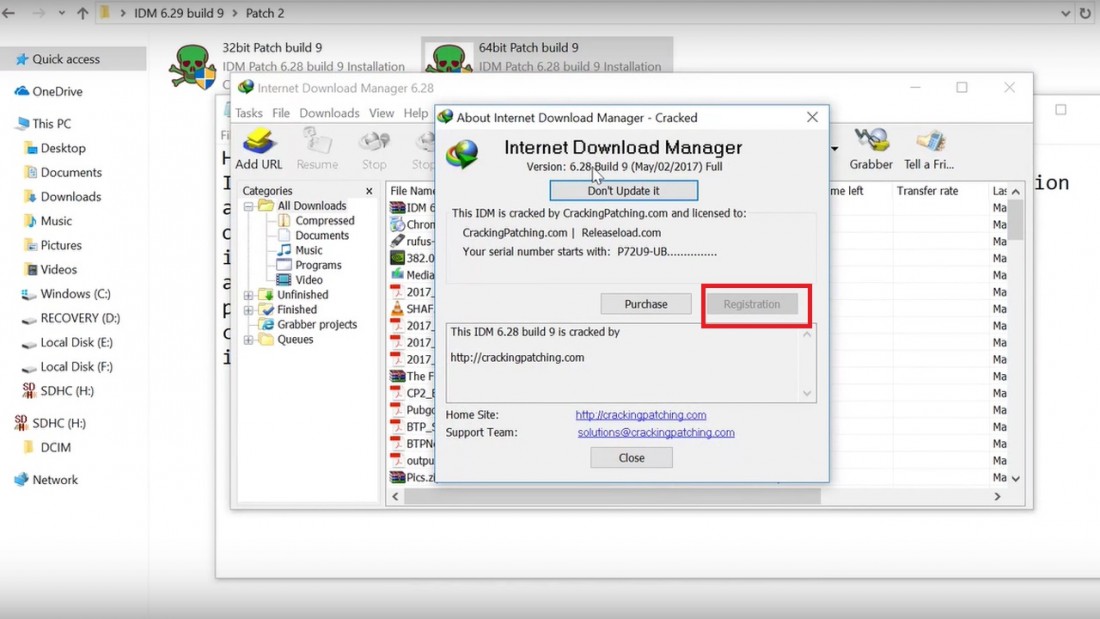
  • -រួច​បើក Folder ហើយ​ចុច​យក Patch ណាមួយ​ក៏​បាន
  • -រួច​រើស​យក​ប្រភេទ 32-bits ឬ 64-bits តាម​ Windows របស់​អ្នក​ទាំង​អស់​គ្នា
  • -រួចចុច Next->Next. ពេល​រួច​រាល់​ចូល​ទៅ​បើក IDM ចុច​លើ​ពាក្យ About អ្នក​នឹង​ឃើញ​ Registation មាន​ន័យ​ថា អាច​ប្រើ​បាន​រហូត​ហើយ​។
បញ្ជាក់៖ នៅពេល​តំឡើង​ ចាំ​បាច់​ត្រូវ​បិទ​កម្មវិធី​កម្ចាត់​មេរោគ​សិន។

/សម្រាប់​អ្នក​ទើប​ចាប់​ផ្ដើម​ប្រើ​កម្មវិធី IDM

ចំពោះ​អ្នក​ទើប​ចាប់​ផ្ដើម IDM ហើយ​ចង់​បាន​កម្មវិធី​នេះ​ដាក់​លើ​កុំព្យូទ័រ ចុច​នៅ​ទីនេះ រួច​អនុវត្ត​តាម​វីដេអូ​ខាង​ក្រោម​នេះ​


ចំណាំ៖ នៅ​ពេល​ប្រើ បើ​លោត​សារ​ឲ្យ​វាយ​បញ្ចូល​លេខ Serial ជា​ថ្មី​ គ្រាន់​តែ​ចុច Cancel ជា​ការ​ស្រេច។ បើប្រិយមិត្ត​មាន​ចម្ងល់ ឬ​មិន​ទាន់​ត្រង់​ចំណុច​ណា​មួយ អាច​បញ្ចេញ​មតិ​ខាងក្រោម​នេះ​បាន៕
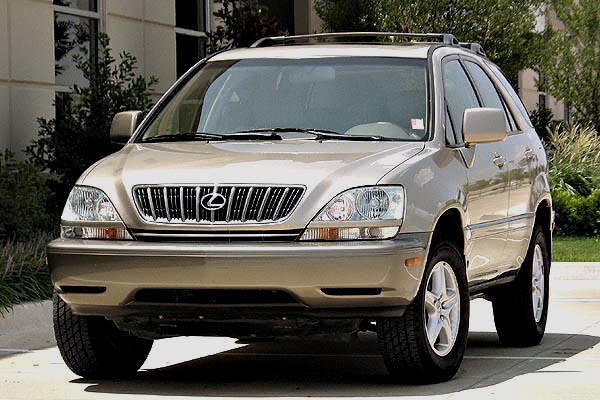
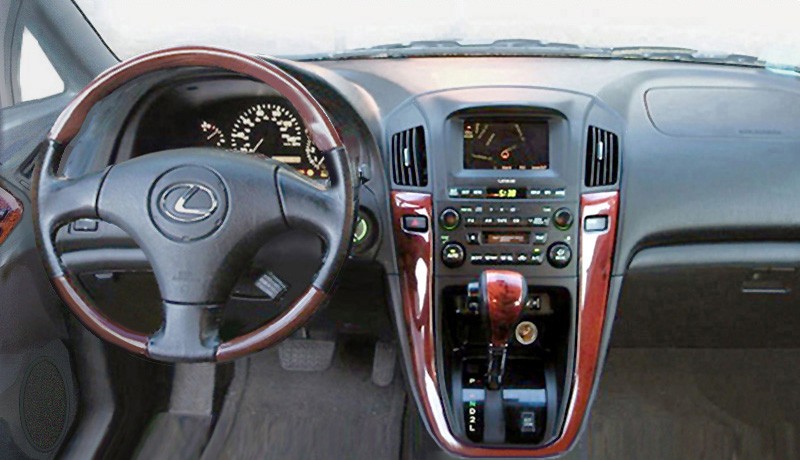
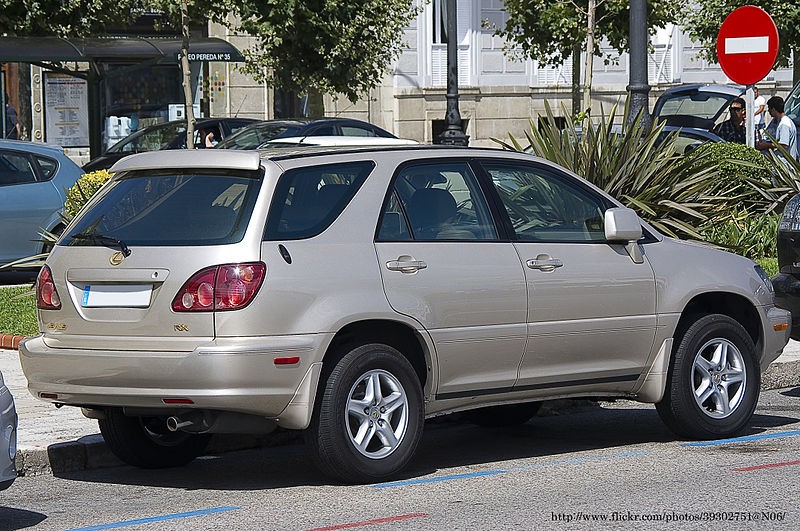
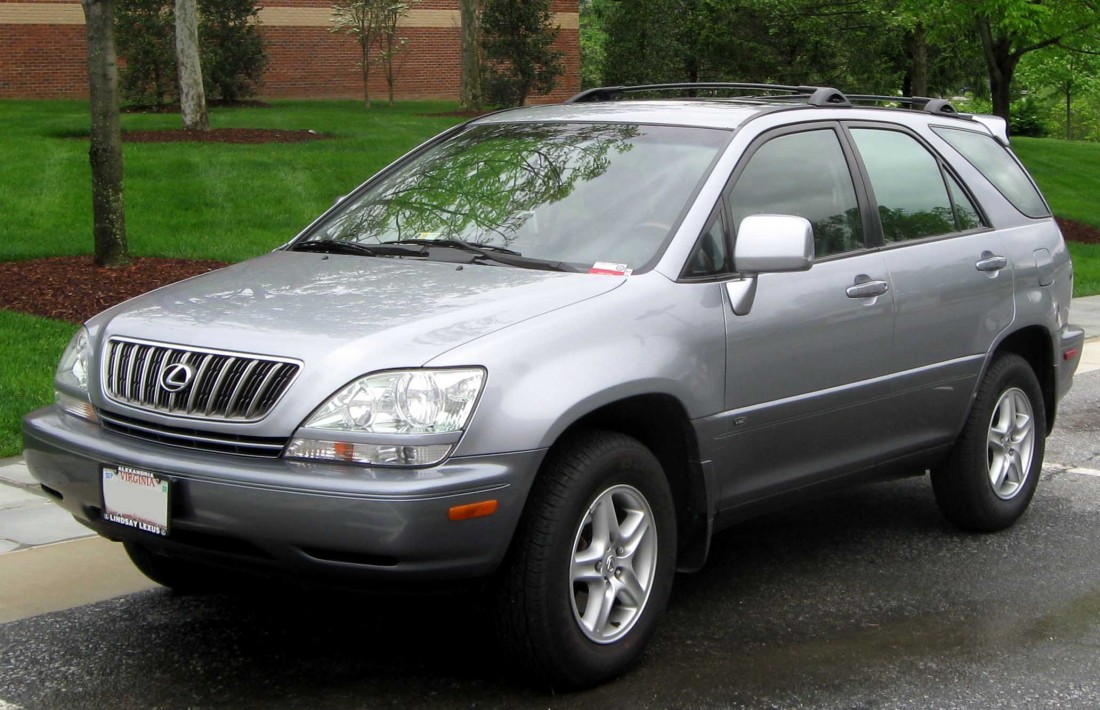
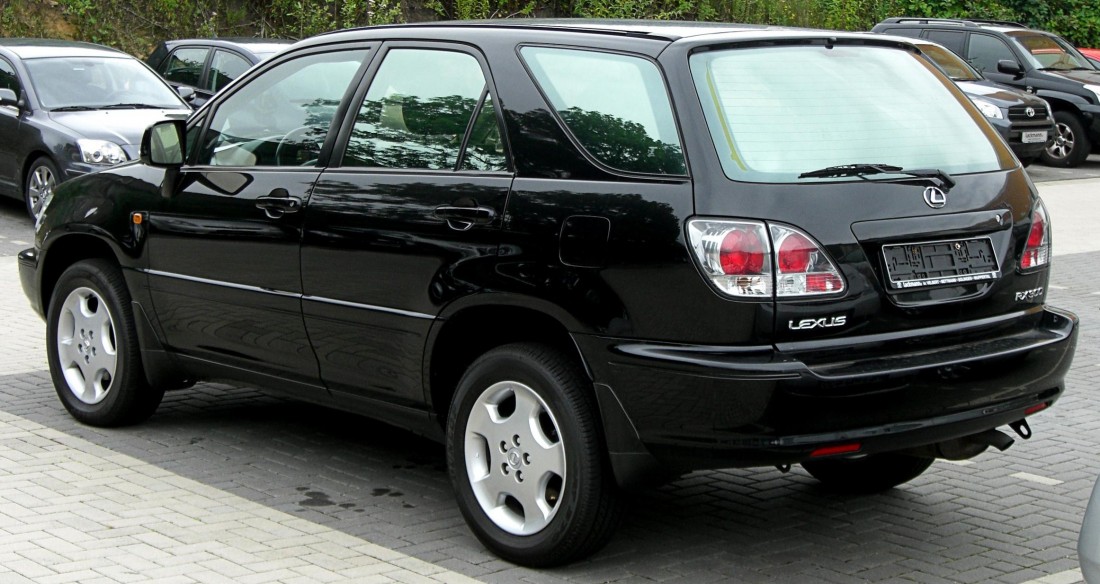
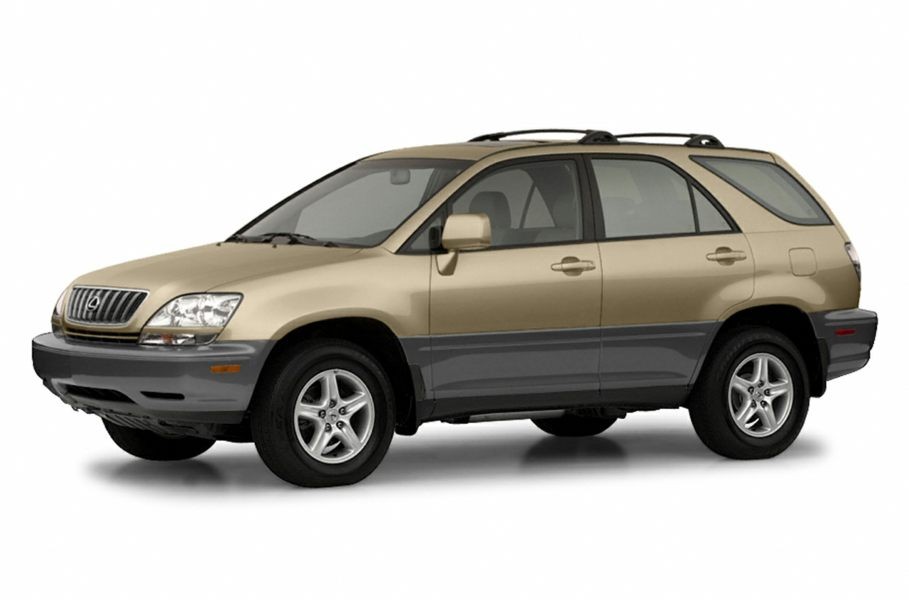
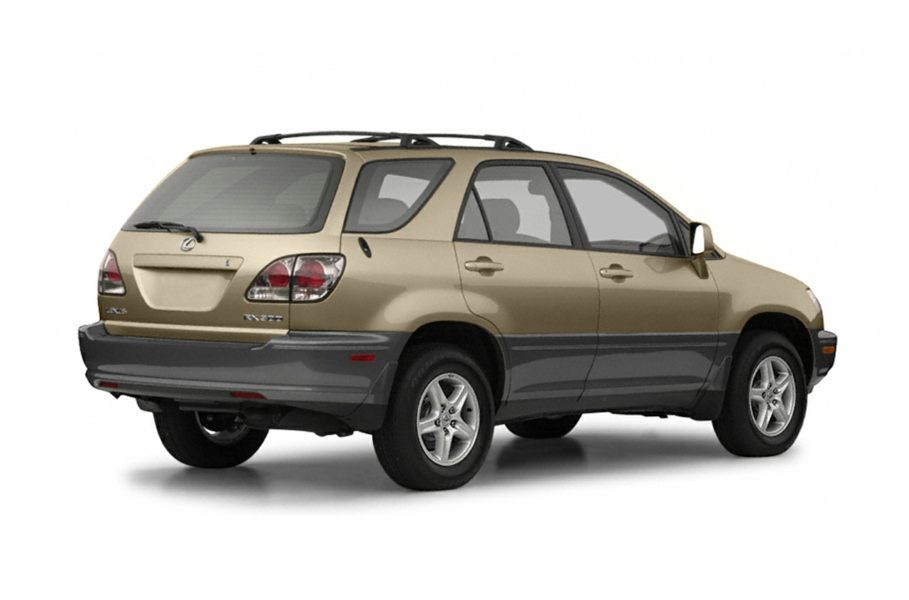
កន្លង​មក​បាន​ប្រិយមិត្ត​បាន​ដឹង​ខ្លះៗ​ហើយ​ពី​ ប្រវត្តិ​នៃ​រថយន្ត​ Lexus RX ដែល​មាន​ចែក​ចេញ​ជា​ច្រើន​ស៊េរី​ និង ច្រើន​ប្រភេទ។ ថ្ងៃ​នេះ​មក​តាម​ដាន​​​លម្អិត​ពី​​ប្រភេទ Lexus RX 300 វិញ​ម្ដង​ ដើម្បី​ងាយ​ស្រួល​ក្នុង​ការ​សម្រេច​ចិត្ត​ទិញ។

Lexus RX 300 មាន​ចែក​ចេញ​ជា​ ៣ ស៊េរី​ឆ្នាំ​ខុស​ៗ​គ្នា​ដោយ​រួម​មាន៖

ស៊េរី​ឆ្នាំ​ ១៩៩៩


​​​Lexus RX 300ស៊េរី​ឆ្នាំ​ ១៩៩៩ បាន​ចេញ​លក់​ចាប់​ពី​ឆ្នាំ​ ១៩៩៨ ដល់ ឆ្នាំ​ ២០០៣ ដោយ​មាន​បំពាក់​ម៉ាស៊ីន V-6 ​ទំហំ​ ៣,០ លីត្រ មាន​ប្រព័ន្ធ​បើក​បរ​​ប៉ុង​មួយ (Front-Wheel-Drive)។ ប្រអប់លេខ​វិញ​​ជា​ប្រភេទ​អូតូ​មាន​ ៤ វគ្គ​ ដោយ​រួម​មាន​ "Snow Mode” អាច​បើកបរ​លើ​ស្ថានភាព​ផ្លូវ​មាន​ព្រិល​បាន​ល្អ។ ប្រព័ន្ធ​សំឡេង​ Pioneer ដែល​មាន​ឧបករណ៍​បំពង​សំឡេង​ចំនួន​ ៧ មាន​ជា​ប្រភេទ​ស្តង់ដារ​លើ​រថយន្ត​នេះ។


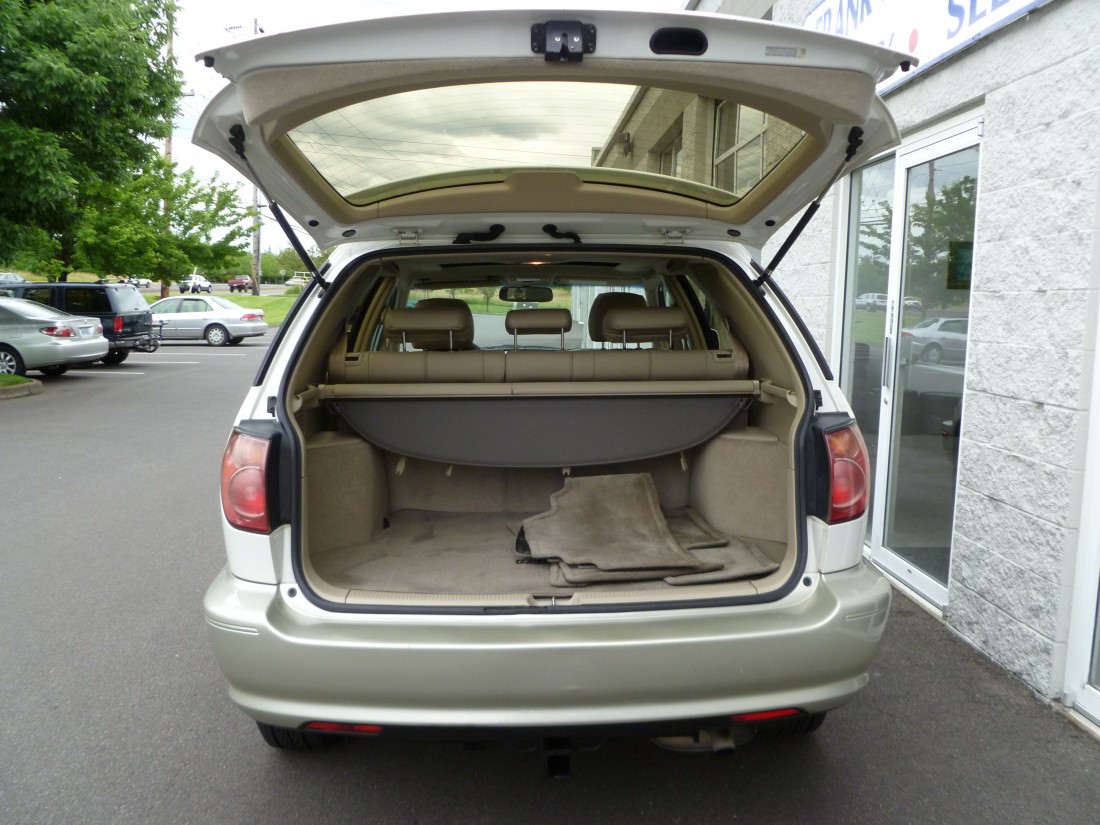
នៅ​ផ្នែក​ខាង​ក្នុង​វិញ​​មាន​ការ​រចនា​ដោយ​ប្រើ​ឈើ​ Walnut, មាន​កៅអី​អង្គុយ​ពីរ​ជួរ រួម​ទាំង​មាន​​ឃ្លុប​ដាក់​ឥវ៉ាន់​នៅ​ខាង​ក្រោយ​យ៉ាង​ទូលាយ។ តាប្លូ​ដែល​នៅ​ចំ​កណ្ដាល​ជា​ប្រភេទ LCD អាច​បង្ហាញ​ទិន្នន័យ​សម្រាប់​ការ​ចាក់​ចម្រៀង, អាកាសធាតុ និង ទិន្នន័យ​នៃ​ការ​បើកបរ។ ​​​​កៅអី​អង្គុយ​ជួរ​ខាង​ក្រោយ​ក៏​អាច​សម្រួល​ទៅ​មុខ​ទៅ​ក្រោយ និង អាច​បត់​ចុះ​ក្រោយ​បាន​ដើម្បី​ពង្រីក​ទីតាំង​ឃ្លុប​សម្រាប់​ដាក់​ឥវ៉ាន់។


មុខងារ​សុវត្ថិភាព​រួម​មាន​ពោង​សុវត្ថិភាព​សម្រាប់​​កៅអី​អង្គុយ​ខាង​មុខ, ពោង​សុវត្ថិភាព​នៅ​ផ្នែក​ចំហៀង​សម្រាប់​កៅអី​អង្គុយ​ខាង​មុខ, ហ្វ្រាំង ABS, ធ្នឹម​​ទប់​ទល់​នឹង​ការ​ប៉ះទង្គិច​ពី​ចំហៀង និង ឧបករណ៍​សម្រាប់​កល់​ក្បាល​ចំនួន​ ៥។ មិន​តែ​ប៉ុណ្ណោះ​ក៏​មាន​ជម្រើស​សម្រាប់​បន្ថែម​មុខងារ​ Vehicle Stability Control (រក្សា​លំនឹង​រថយន្ត) និង Electronic Stability Program (មុខងារ​រក្ស​លំនឹង​អេឡិចត្រូនិក) ផង​ដែរ។


តាម​ការ​អះអាង​ពី​រោងចក្រ​ថា​រថយន្ត​នេះ​អាច​បើក​បរ​នៅ​ល្បឿន​អតិបរមា​ ១៨០ គ.ម/ម៉។ ចំពោះ​ការ​ធ្វើ​តេស្ត​លើ​កម្រិត​ស៊ី​ប្រេង​ឥន្ធនៈ​វិញ​លទ្ធផល​ឃើញ​ថា​មួយ​លីត្រ​អាច​បើក​បាន​ចម្ងាយ​ផ្លូវ​ជា​មធ្យម​ ៨,៩ គីឡូម៉ែត្រ។ ​ធុង​ផ្ទុក​ប្រេង​ឥន្ធនៈ​មាន​ទំហំ​ ៦៥ លីត្រ អាច​ធ្វើ​ដំណើរ​ជា​មធ្យម​បាន​ ៤៨៩ គ.ម សម្រាប់​ការ​ចាក់​មួយ​ពេញ។

​​​​​​​ស៊េរី​ឆ្នាំ​ ២០០០


ឆ្នាំ​ ២០០០ រថយន្ត​ម៉ូដែល RX 300 នេះ​ទទួល​បាន​ការ​អាប់ដេត​ថ្មី​​លើ​ផ្នែក​ចង្កៀង​ខាង​មុខ និង ចង្កៀង​ខាង​ក្រោយ​ រួម​ជា​មួយ​នឹង​ជម្រើស​អំពូល​ប្រភេទ HID (High-Intensity Discharge) ផង​ដែរ។ នៅ​ផ្នែក​ខាង​ក្នុង​ក៏​មាន​ការ​កែ​សម្រួល​បន្ថែម​ប្រព័ន្ធ​ប្រាប់​ទិស​ដៅ​ ហើយ​មាន​បន្ថែម​ជម្រើស​ពណ៌​​ក្រហម​សម្រាប់​រូបរាង​ខាង​ក្រៅ។ ក្រៅ​ពី​ចំណុច​ទាំង​នេះ​លក្ខណៈ​សម្បត្តិ​ដទៃ​ទៀត​ ដូច​គ្នា​នឹង​ស៊េរី​ឆ្នាំ​ ១៩៩៩ ដែរ។

​​​​​​​ស៊េរី​ឆ្នាំ​ ២០០៣

Lexus RX 300ស៊េរី​ថ្មី​ឆ្នាំ​ ២០០៣ បាន​បង្ហាញ​ខ្លួន​​លើ​ទីផ្សារ​អឺរ៉ុប​ និង អាស៊ាន​​ នៅ​ដើម​ឆ្នាំ​ ២០០៣ ផលិត​នៅ​ប្រទេស​ជប៉ុន។ RX 300 ស៊េរី​នេះ​មាន​តែ​ជម្រើស​​ប្រព័ន្ធ​បើកបរ​ប៉ុង​ពីរ (All-Wheel-Drive) តែ​ប៉ុណ្ណោះ ដោយ​មាន​ម៉ាស៊ីន​ V6 ទំហំ​ ៣,០ លីត្រ អាច​បង្កើត​កម្លាំង​បាន​ ២២០ សេះ។ ក្រៅ​ពី​ប្រព័ន្ធ​បើកបរ​ស៊េរី​ឆ្នាំ​ ២០០៣ នេះ​មិន​មាន​​កន្លែងណា​ទៀត​ដែល​ខុស​គ្នា​ពី​ស៊េរី​ឆ្នាំ​ ១៩៩៩ និង ឆ្នាំ ២០០០ នោះ​ឡើយ៕

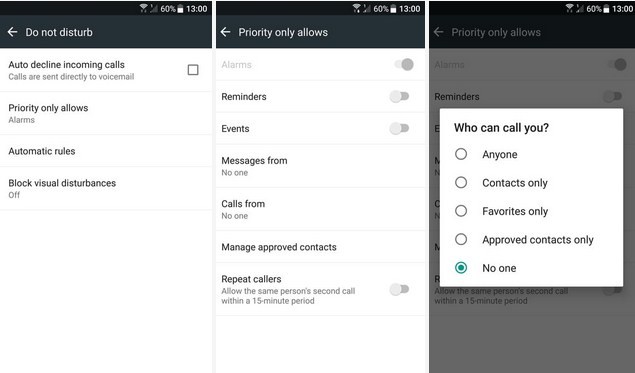
ក្នុង​អំឡុង​ពេល​សិក្សា, អង្គ​ប្រជុំ​ ​ក៏​ដូច​ជា​ការ​ណាត់​ជួប​ដ៏​សំខាន់​ណា​មួយ ជា​ធម្មតា​ប្រិយមិត្ត​មិន​ចង់​ឲ្យ​មាន​ការ​រំខាន​ពី​ការ​ ​Call​ ​ចូល​នោះ​ឡើយ​ ​ហើយ​ក៏​មិន​ចង់​បើក​មុខងារ Airplane Mode ព្រោះ​ខ្លាច​គេ​គិត​ថា​យើង​បិទ​ទូរសព្ទ។ ម្ល៉ោះ​ហើយ​អ្នក​ប្រើប្រាស់​ច្រើន​ប្រើ​មុខងារ Do Not Disturb​ ​ដោយ​កន្លង​ទៅ Sabay ធ្លាប់​ណែនាំ​អំពី iOS ប៉ុន្តែ​ថ្ងៃ​នេះ​ចែក​ជូន​អ្នក​ប្រើ​ ​Android វិញ​ម្ដង។

វិធី​ទី ១:

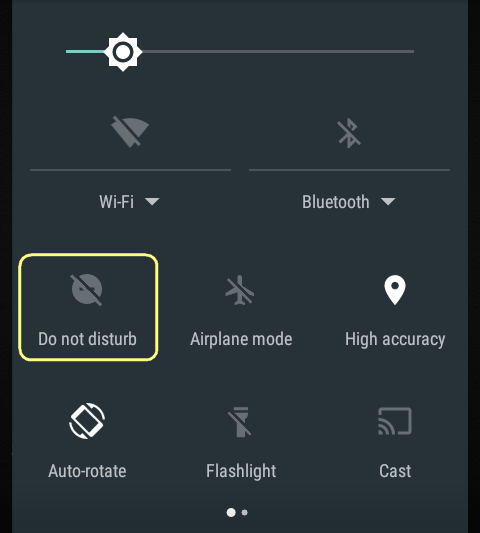
អូស​ចូល​ផ្ទាំង Notification​​ ដោយ​អូស​ផ្នែក​អេក្រង់​ខាង​លើ​បង្អស់​មក​ក្រោម ហើយ​អ្នក​នឹង​ឃើញ​ផ្ទាំង​ជម្រើស​ ​Option​ ​ច្រើន​ក៏​ដូច​ជា icon រូប​ Do Not Disturb (ភាគ​ច្រើន​ទូរសព្ទ​ជំនាន់ Android 6.0 ឡើង​មាន​បែប​នេះ)។ ចុច​លើ​នោះ​វា​មាន​ ​៣​ ​ជម្រើស​ផ្សេង​ពី​គ្នា:
  • -Total Silence: គ្មាន​អ្វី​ដែល​អាច​រំខាន​អ្នក​បាន​ទាំង​អស់
  • -Alarms Only: ការ​កំណត់​ម៉ោង​រោទ៍​អាច​រំខាន​អ្នក​បាន
  • -Priority Only: សំខាន់​លើ​ការ​កំណត់​របស់​អ្នក។

វិធី​ទី ២:
  • -ចូល​ទៅ​កាន់ Settings > Sound & Nofication
  • -មើល​ត្រង់​កន្លែង Do Not Disturb សូម​ធ្វើ​ការ​កំណត់​ទៅ​តាម​ចិត្ត​របស់​អ្នក។​ (អ្នក​ក៏​អាច​ធ្វើ​ការ​កំណត់​តាម​រយៈ​ពេល​វេលា ឧទាហរណ៍: ១៥ នាទី ឲ្យ​វា​ដំណើរការ​ដោយ​ស្វ័យប្រវត្តិ​វិញ)៕

កាល​ពី​សប្ដាហ៍​មុន Sabay បាន​បង្រៀន​អ្នក​ទាំង​អស់​គ្នា​អំពី​វិធី​ប្រើប្រាស់​ Telegram ដោយឡែក​ចំពោះ​សប្ដាហ៍​នេះក្រុម​ការងារ​នឹង​បង្ហាញ​អំពី​ការ​ប្រើ​បណ្ដាញ​សង្គម WhatsApp វិញ​ម្ដង។


#វិធី​បង្កើត​គណនី WhatsApp

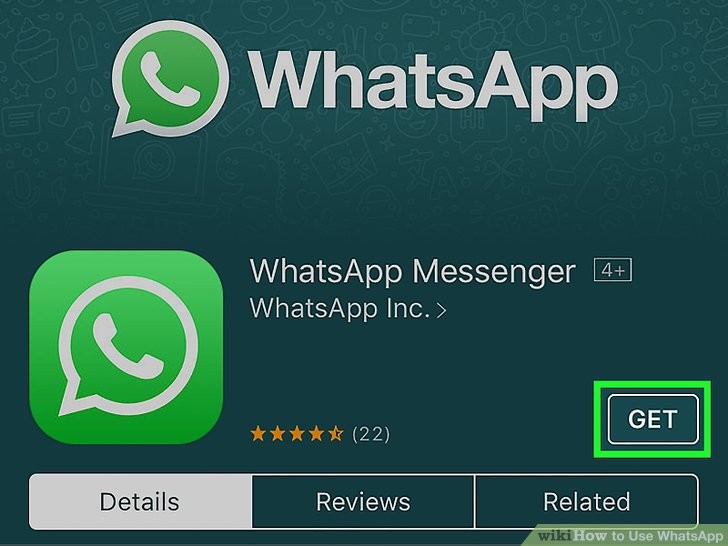
ទាញ​យក​កម្មវិធី WhatsApp iOS | Android

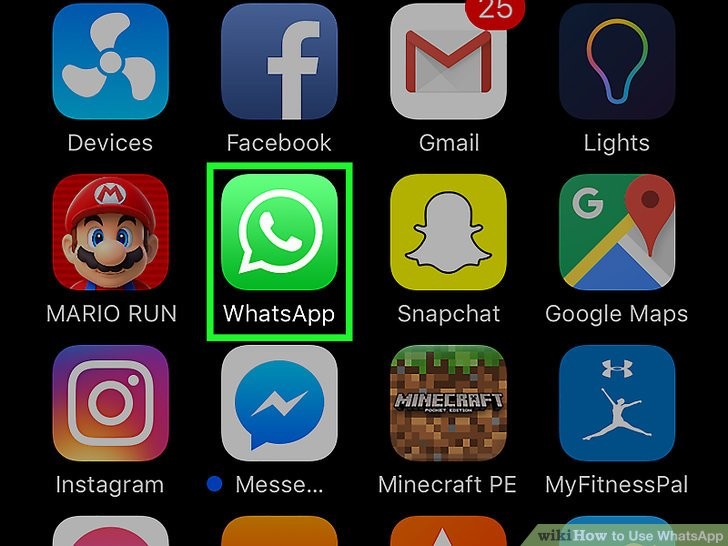
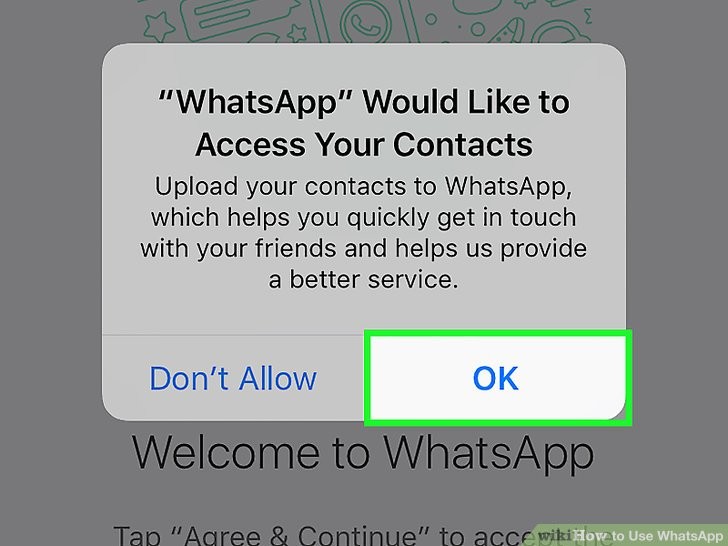
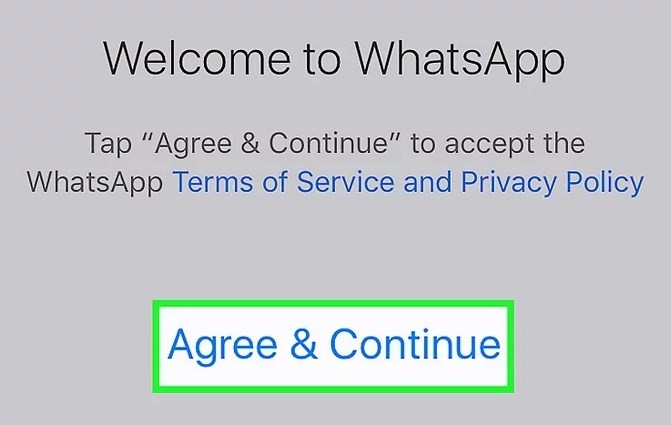
២.បើក​កម្មវិធី WhatsApp ឃើញ​សារ​មួយ​សូម​ចុច Ok > ចុច Agree & Continue

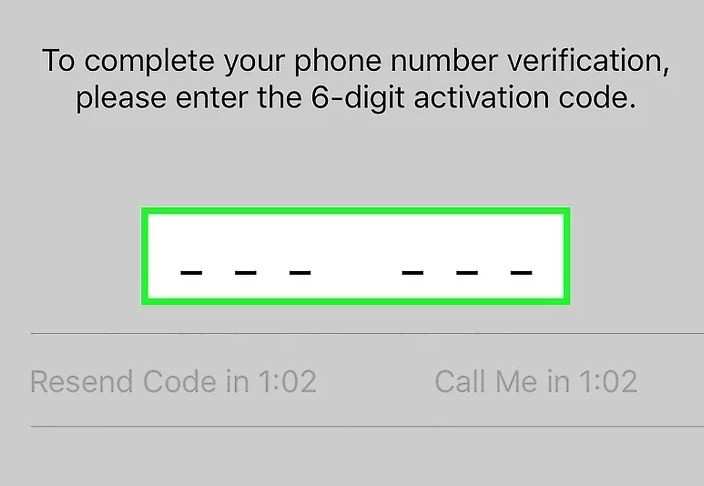
  • ៣.វាយ​បញ្ចូល​លេខ​ទូរសព្ទ (រើស​យក​ Cambodia +855) > ចុច Done ៤.បំពេញ​កូដ ៦ ខ្ទង់ ដែល​ផ្ញើ​ចូល​មក​កាន់​ទូរសព្ទ​របស់​យើង (ឧទារហណ៍: 773-520)

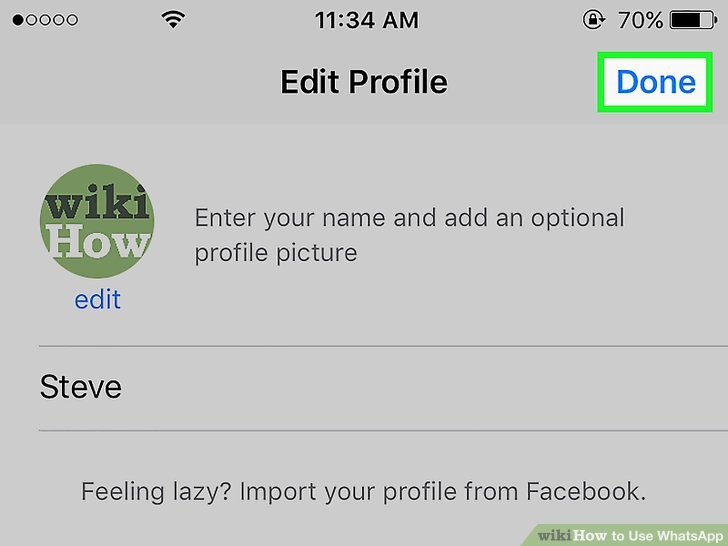
  • ៥. បំពេញ​ឈ្មោះ​គណនី និង រូបភាព​តាំង Profile Picture > ចុច Done (ជា​ការ​ស្រេច)
#ការ​ប្រើប្រាស់
WhatsApp អាច​អនុញ្ញាត​ឲ្យ​អ្នក​ធ្វើ​ការ​ផ្ញើ​ចេញ​នូវ​សម្លេង, សារ​ជា​អក្សរ, រូបភាព/ GIF, វីដេអូ, សំណុំ​ឯកសារ, ការ Share Location និង​ការ​ Call ១ ទល់​នឹង ១ ជាមួយ​ដៃ​គូ​ម្ខាង​ទៀត។​
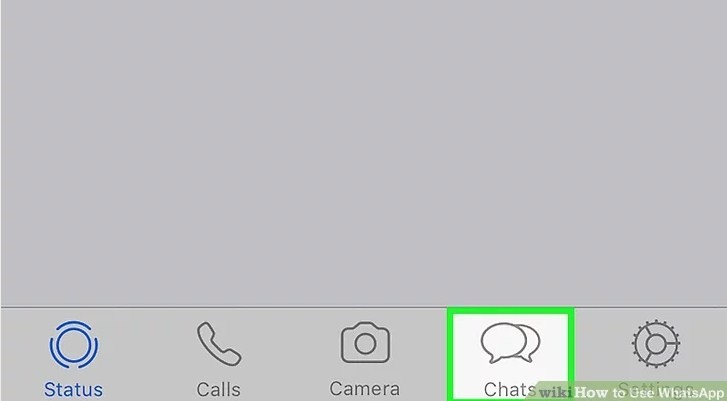
១. ដើម្បី​ធ្វើ​ការ​ Chat ជាមួយ​បុគ្គល​ដទៃ​បាន សូម​ធ្វើ​ការ​ចុច​ចូល​ទីតាំង​ Chat ដែល​មាន​នៅ​ផ្នែក​ខាង​ក្រោម
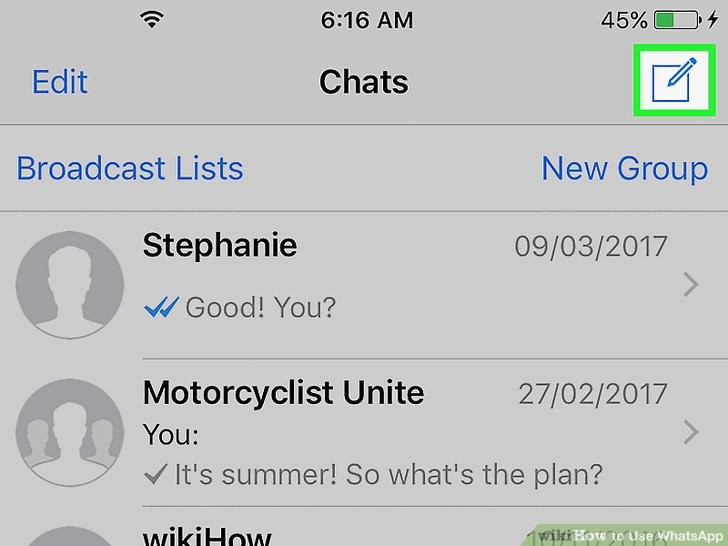
២. ត្រង់​ផ្នែក​ខាង​លើ ចុច​រូប​តំណាង​មាន​ខ្មៅ​ដៃ អ្នក​អាច​បង្កើត​ក្រុម​ Chat ជា Group ក៏​បាន​ឬ​រវាង​បុគ្គល​ណា​ម្នាក់​ក៏​បាន ដោយ​ជ្រើសរើស​ឈ្មោះ​នរណា​ម្នាក់​ចេញ​ពី​បញ្ជី​ Contact (ករណី​អ្នក​ប្រើ WhatsApp ដែរ ទើប​បង្ហាញ)
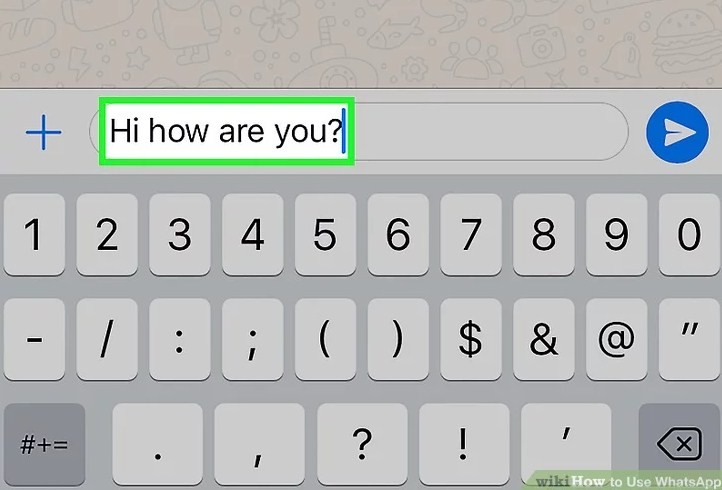
៣. ធ្វើ​ការ​វាយ​បញ្ចូល​តួ​អក្សរ​ផ្សេងៗ ដើម្បី​ផ្ញើ​សារ ម្យ៉ាង​ទៀត​អ្នក​ក៏​អាច​ចុច​ត្រង់​សញ្ញា​ + នៅ​ចំហៀង​ខាង​ឆ្វេង ដែល​វា​នឹង​ផ្ដល់​ជម្រើស​មុខងារ​ច្រើន​ទៀត​រួម​មាន:
  • កាមេរ៉ា: អាច​រើស​រូបភាព​ចេញ​ពី Camera Roll/Gallery ផ្ទាល់​ក៏​បាន​ឬ​អាច​ថត​ផ្ញើ​ភ្លាមៗ
  • Document: អាច​ធ្វើ​ការ​ផ្ញើ​ចេញ​នូវ​ឯកសារ​ផ្សេងៗ មិន​ថា​តែ​ចេញ​ពី Google Drive...
  • Location: អាច​ធ្វើ​ការ​ចែក​រំលែក​នូវ​ទីតាំង​ដែល​អ្នក​កំពុង​ឈរ បង្ហាញ​ទៅ​កាន់​អ្នក​ដទៃ
#មុខងារ​ពិសេសៗ​របស់ WhatsApp
១.មុខងារ Last Seen:
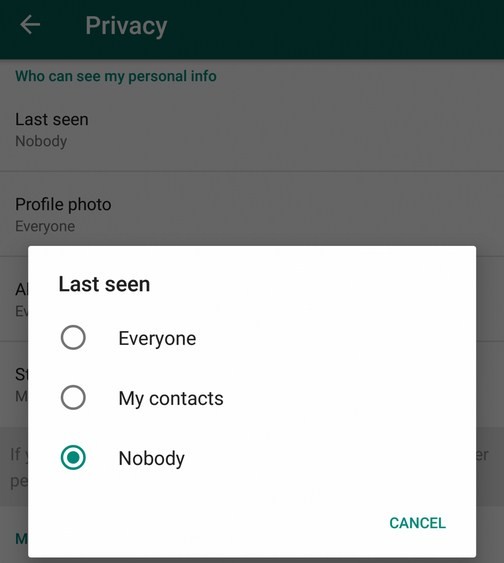
អ្នក​អាច​ធ្វើ​ការ​កំណត់​កុំ​ឲ្យ​មិត្តភ័ក្ដិ​របស់​អ្នក​ដឹង​ថា​ពេល​ចុង​ក្រោយ​បំផុត អ្នក​ Online នៅ​ពេល​ណា។ ចុច​ចូល​ទៅ​កាន់ Settings > Account > Privacy > Last Seen រើស​យក Nobody។ បើ​ជាប់ Everyone នរណា​ក៏​ដឹង​គ្រប់​គ្នា និង My contacts មាន​តែ​អ្នក​ជាប់​ក្នុង​បញ្ជី​ឈ្មោះ​ទូរសព្ទ​ទើប​ដឹង។​
២.កំណត់​ទំហំ​ប្រើប្រាស់​អ៊ីនធឺណិត:
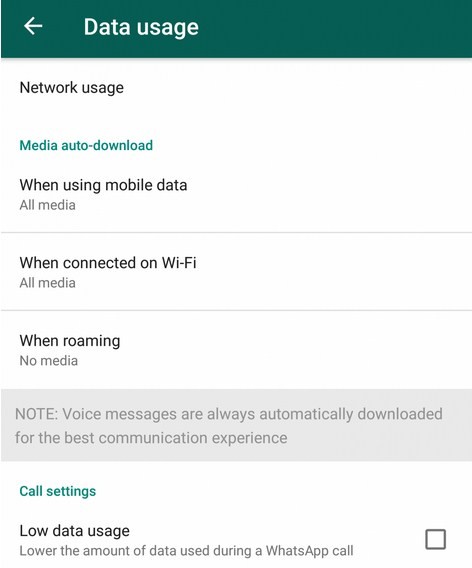
អ្នក​អាច​ធ្វើ​ការ​គ្រប់គ្រង​បាន​នូវ​ទំហំ​អ៊ីនធឺណិត​ ចំណាយ​ច្រើន​កម្រិត​ណា​ក្នុង​ការ​ប្រើប្រាស់ WhatsApp ជៀសវាង​ការ​ Download វីដេអូ​ឬ​រូបភាព​ច្រើន​ជ្រុល ធ្វើ​ឲ្យ​អស់​លុយ​ទូរសព្ទ​លឿន។ ចូល​ទៅ​កាន់ Settings > Data Usage > រើស​នូវ​ទំហំ​កំណត់​ដែល​គិត​ថា​ល្អ​សម្រាប់​អ្នក។​
៣.កំណត់ Notification ពិសេស:
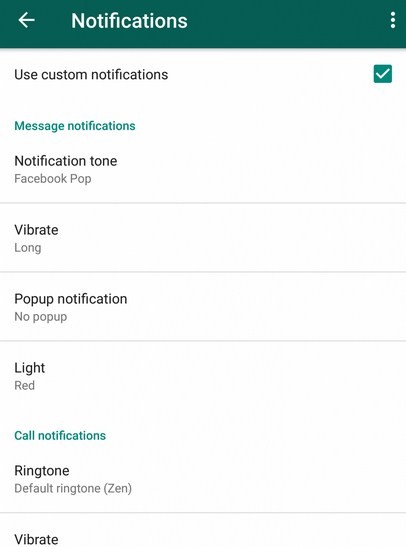
បើ​អ្នក​រង់​ចាំ​ទទួល​ការ​ឆ្លើយ​តប​ពី​គណនី​សំខាន់​ណា​មួយ អ្នក​អាច​ធ្វើ​ការ​កំណត់ Notification ពី​ពួក​គេ ដោយ​ចូល​ទៅ​ក្នុង​ប្រអប់​ Chat ជាមួយ​នរណា​ម្នាក់ ហើយ​ចុច​លើ​ឈ្មោះ​របស់​គេ នៅ​ផ្នែក​ខាង​លើ > ចុច​បើក Use Custom Notification > ធ្វើ​ការ​កំណត់​នូវ​សម្លេង​ឬ​អ្វី​ផ្សេង​ទៀត ដែល​លោត​ប្លែក​ពី​គណនី​ដទៃ។​
៤.កែច្នៃ​ស្ដាយ​ផ្ញើ​សារ:
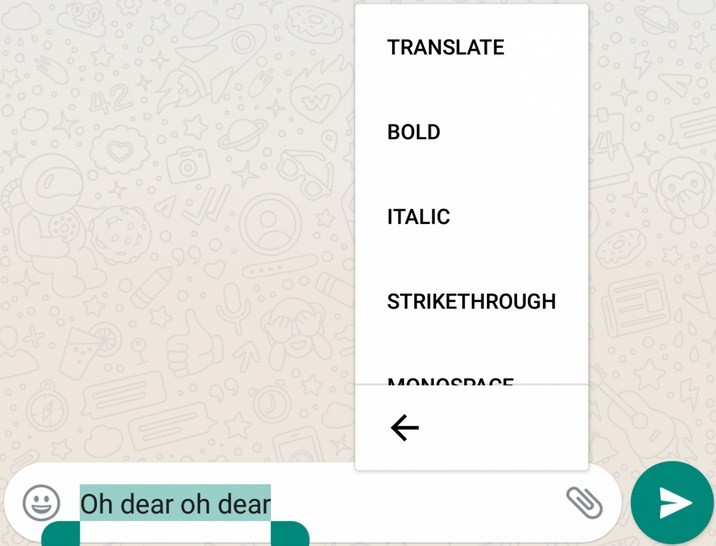
អ្នក​អាច​ធ្វើ​ការ​កែច្នៃ​បែបបទ​នៃ​សារ​ដែល​អ្នក​ផ្ញើ​ចេញ ដោយ​ចុច​ Select ឲ្យ​ជាប់​លើ​សារ​ដែល​បម្រុង​ផ្ញើ ហើយ​ចុច​ More Options វា​នឹង​លោត​នូវ​មុខងារ​ច្រើន​ ដូច​ជា Bold (អក្សរ​ដិត), Italic (អក្សរ​ទ្រេត) ជាដើម។
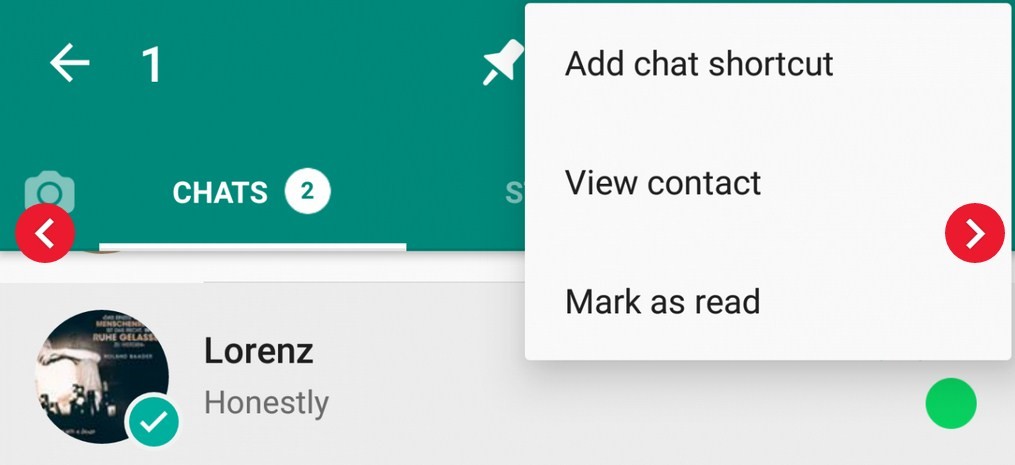
៥.Mark as unread:
ពេល​ខ្លះ​រវល់​ពេក មិន​ទាន់​អាច​ផ្ញើ​សារ​ត្រឡប់​ទៅ​វិញ​ចំពោះ​គណនី​ណា​មួយ ប៉ុន្តែ​អ្នក​ជ្រុល​អាន​រួច​ហើយ ជៀសវាង​មាន​ការ​ភ្លេច​ អ្នក​អាច​ប្រើ​មុខងារ Mark as unread ដោយ​សារ​នោះ​នឹង​លោត​ចេញ​អក្សរ​ដិត មាន​ន័យ​ថា​អ្នក​មិន​ទាន់​អាន​នៅ​ឡើយ។ សម្រាប់ Android ចុច​ឲ្យ​ជាប់​លើ​សារ​របស់​គេ រី​ឯ iOS អូស​លើ​សារ​មក​ឆ្វេង ចុច​យក​ Mark as unread។​
៦.Pin Conversation:
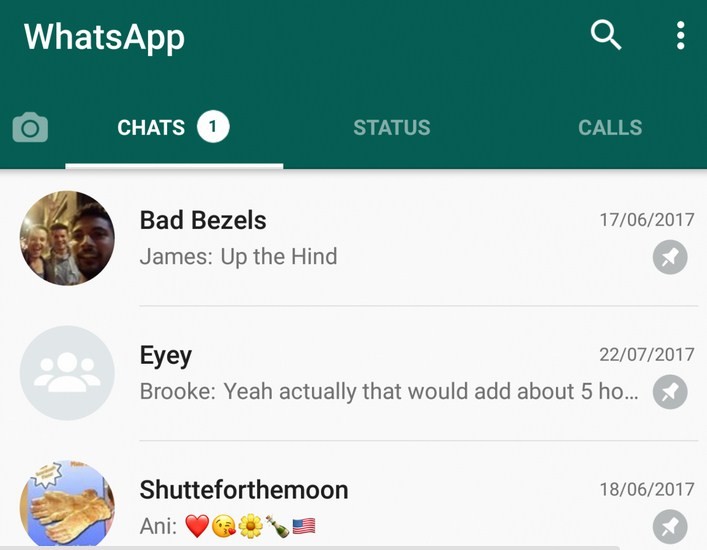
ការ​ Pin សារ​ណា​មួយ មាន​ន័យ​ថា​សារ​នោះ​នឹង​លោត​មក​លើ​គេ​បង្អស់ ដោយ​ចង់​សម្គាល់​ថា​វា​សំខាន់​ជាង​គេ។ សម្រាប់ WhatsApp អ្នក​អាច Pin សារ​បាន​ដល់​ទៅ ៣ ឯ​ណោះ គ្រាន់​ចុច​ឲ្យ​ជាប់​លើ​សារ​នោះ ហើយ​រើស​យក Pin។
៧.Starred Messages:
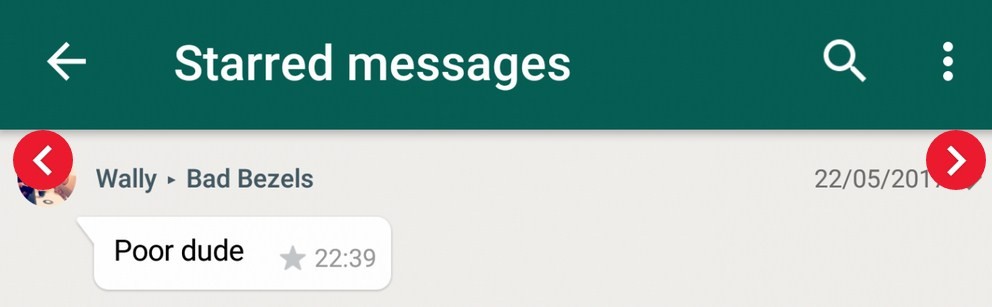
រាល់​សារ​ក្នុង​ឆាត​ទំនាក់ទំនង​ណា​មួយ ដែល​គិត​ថា​សំខាន់ អ្នក​អាច​ប្រើ​មុខងារ Star ដោយ​ចុច​លើ​សារ​នោះ​ឲ្យ​ជាប់ ហើយ​រើស​យក​ Star ដើម្បី​រក្សា​ទុក។ ក្រោយៗ​មក​បើ​អ្នក​ចង់​រក គ្រាន់​តែ​ចូល​ទៅ​កាន់ Starred Message ក្នុង​ Menu នៃ WhatsApp ជា​ការ​ស្រេច។
រំឮក​ដែរ​ថា WhatsApp ត្រូវ​បាន​បង្កើត​ឡើង​ដោយ​បុគ្គល ២ រួប គឺ​ Brian Acton និង Jan Koum ដែល​ពួក​គេ​ទាំង​ពីរ​ធ្លាប់​ជា​បុគ្គលិក​ក្នុង​ក្រុមហ៊ុន Yahoo។ ចាប់ផ្ដើម​ល្បី​ខ្លាំង​ក្រោយ​ក្រុមហ៊ុន Facebook ប្រកាស​ទិញ​យក​ក្នុង​តម្លៃ​ទំហំ​សាច់​ប្រាក់ ១៩ ពាន់​លាន​ដុល្លារ នា​ថ្ងៃ​ទី ១៩ កុម្ភៈ ឆ្នាំ ២០១៤។ រហូត​មក​ទល់​បច្ចុប្បន្ន WhatsApp កំពុង​បម្រើ​អតិថិជន​អ្នក​ប្រើប្រាស់​ប្រមាណ ១ ពាន់​លាន​នាក់​ជា​រៀងរាល់​ថ្ងៃ។
យ៉ាងណាមិញ​សូម​បញ្ជាក់​​ថា​របៀបរបប​នៃ​ការ​ប្រើប្រាស់ ក៏​អាច​ផ្លាស់ប្ដូរ​ទៅ​តាម​ជំនាន់​នៃ​កម្មវិធី​ដែល​មាន​លើ​ស្មាតហ្វូន​អ្នក គ្រាន់​ថា​វា​មិន​ជា​ខុស​គ្នា​ច្រើន​ប៉ុន្មាន​ឡើយ។ បើ​ប្រិយមិត្ត​មាន​ចម្ងល់​ឬ​បញ្ហា​ត្រង់​ចំណុច​ណា​មួយ អា
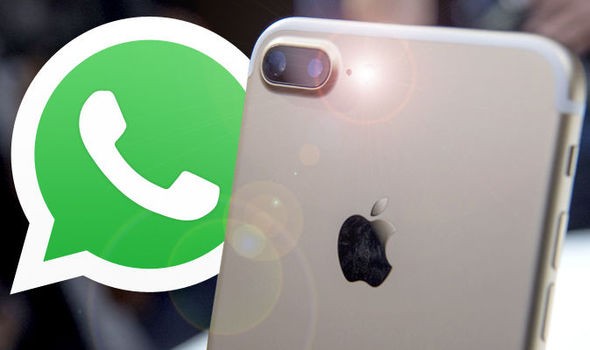
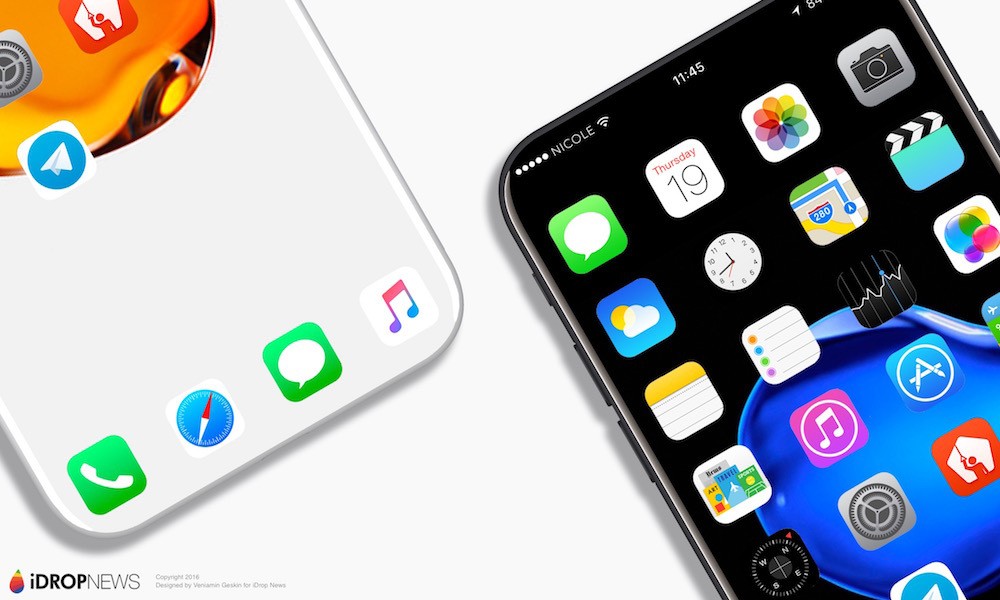
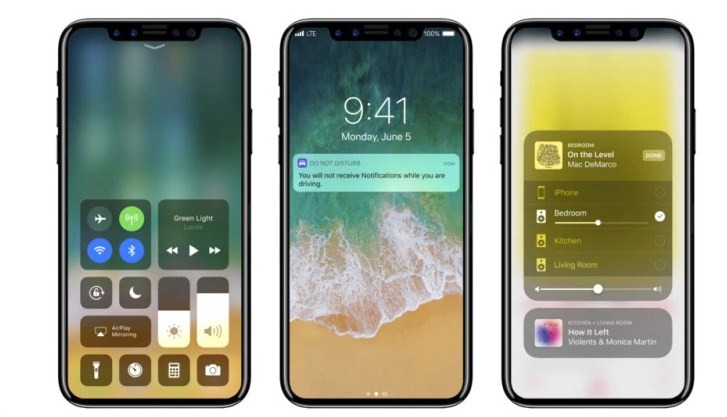
ដូច​ទៅ​អ្វី​ដែល​អ្នក​រាល់​គ្នា​បាន​ដឹង​ស្រាប់​ហើយ​ថា​ព្រឹត្តិការណ៍​ដាក់​បង្ហាញ​ស្មាតហ្វូន​ប្រចាំ​ឆ្នាំ​របស់​ក្រុមហ៊ុន Apple នឹង​ប្រព្រឹត្តិ​ទៅ​នៅ​អំឡុង​ខែ​កញ្ញា។ នៅ​ឆ្នាំ​នេះ​គេ​ជឿជាក់​ថា​មាន iPhone ចំនួន ៣ ម៉ូដែល​រួមមាន iPhone 7s/7s Plus និង iPhone 8 ត្រៀម​លេចចេញ​មុខ​មាត់​ពិត​នៅ​ថ្ងៃ​នោះ។ ក្នុង​នោះ​មាន ៧ ចំណុច​ដែល​ភាគរយ​ខ្ពស់​គេ​សង្ឃឹម​នឹង​អាច​កើត​ឡើង​សម្រាប់ iPhone 8។


១.ការ​ផ្លាស់ប្ដូរ​តួ​ខ្លួន


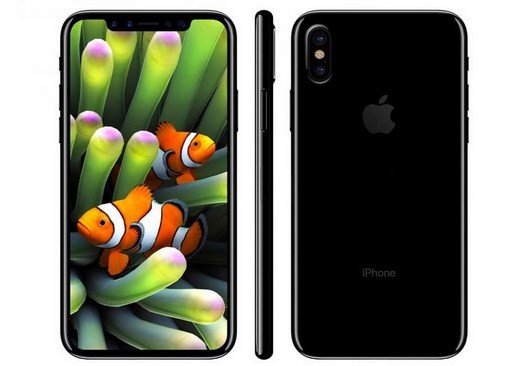
អំឡុង Apple ដាក់​បង្ហាញ iPhone 7s/7s Plus ប៉ុន្តែ​រូបរាង​របស់​ស្មាតហ្វូន ២ ម៉ូដែល​នោះ ទំនង​ជា​មិន​ខុស​គ្នា​ច្រើន​ទៅ​នឹង iPhone 7/7 Plus ធម្មតា​ឡើយ។ អ្វី​ដែល​ពិសេស​គឺ iPhone 8 រូបរាង​របស់​វា​នឹង​ខុស​ពី​គេ​ដាច់​ស្រឡះ ដោយ​មាន​ផ្ទៃ​អេក្រង់​ពេញ ស្រដៀង​ទូរសព្ទ Galaxy S8 នៃ​ក្រុមហ៊ុន SAMSUNG។ ម្ល៉ោះហើយ​វត្តមាន iPhone 8 ក៏​អាច​នឹង​បង្វែរ​ឲ្យ​ក្រុមហ៊ុន​ទូរសព្ទ​ដទៃ​ទៀត ដើរ​តាម​គន្លង​រូបរាង​ស្រដៀង​គ្នា​នោះ។​

២.ប្រព័ន្ធ​ស្កេន​ក្រយៅដៃ​បង្កប់

ខណៈ​ដែល​គ្រប់​ពាក្យ​ចចាមអារ៉ាម​បាន​លើក​ឡើង​ពី​ការ​បំពាក់​អេក្រង់​ពេញ​សម្រាប់ iPhone 8 ជា​ហេតុ​នាំ​ឱ្យ​ប្រព័ន្ធ​ស្កេន​ក្រយៅដៃ Touch ID ត្រូវ​ផ្លាស់ប្ដូរ​ទីតាំង​ថ្មី។ អ្នក​ខ្លះ​ជឿ​ថា​អាច​ជា​ប្ដូរ​ទៅ​បំពាក់​ក្រោយ​ខ្នង​ម៉ាស៊ីន, ខ្លះ​ទៀត​ថា​បង្កប់​លើ​ប៊ូតុង Power ឬ​អាច​បង្កប់​ក្រោម​ផ្ទៃ​អេក្រង់។ ប៉ុន្តែ​រឿងរ៉ាវ​ជាក់លាក់​បែប​ណា​នោះ មិន​ទាន់​មាន​នរណា​អាច​ប្រាកដ​ទុក​មុន​បាន​នៅ​​ឡើយ។​

៣.កាមេរ៉ា​ភ្លោះ​កាន់​តែ​ពិសេស


ទូរសព្ទ iPhone 8 មាន​គំរូ​ដ្យាក្រាម​ជា​ច្រើន បាន​បង្ហាញ​ទំនង​ជា​ផ្លាស់ប្ដូរ​កាមេរ៉ា​ភ្លោះ​មក​ជា​បញ្ឈរ​វិញ ក្រៅ​ពី​មុខងារ​ពិសេស​អាច​ថត​មុខងារ Portrait Mode ដូច​ទៅ​ iPhone 7+ ក៏​នឹង​បន្ថែម​នូវ​បច្ចេកវិទ្យា​ពិសេស AR ដែល​កំពុង​ពេញ​និយម​ខ្លាំង​​នា​ពេល​បច្ចុប្បន្ន។

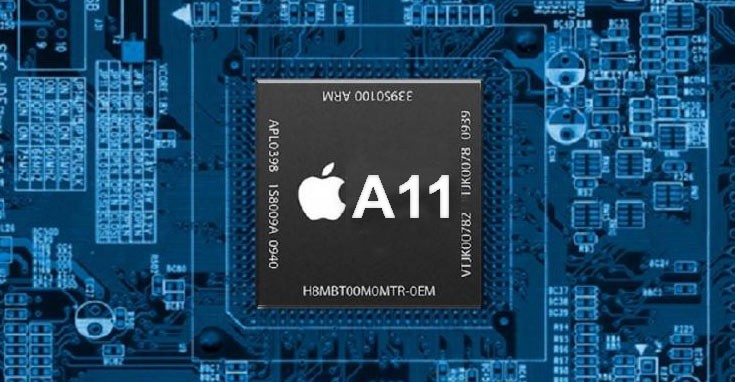
៤.បំពាក់​ឈីប A11


រាល់​ការ​បង្ហាញ iPhone ថ្មី មួយ​ជំនាន់​នឹង​មាន​ការ​វិវត្ត​បន្ទះ​ឈីប​ថ្មី​មួយ។ iPhone 7s/7s Plus និង iPhone 8 នឹង​បំពាក់​នូវ​បន្ទះ​ឈីប​ A11 ជំរុញ​ឱ្យ​ល្បឿន​ដំណើរការ​ម៉ាស៊ីន មិន​ថា​លើ iOS 11 កាន់​តែ​លឿន រហ័ស​ទាន់​ចិត្ត ខុស​ពី​ iPhone ជំនាន់​ចាស់ៗ។​

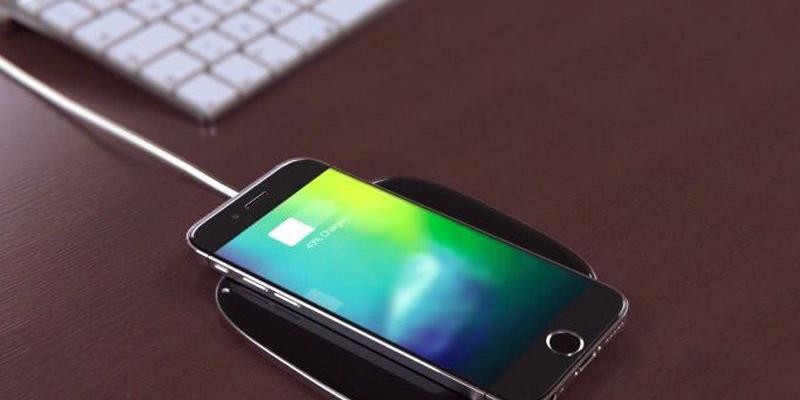
៥.មុខងារ​សាក​ថ្ម​ឥត​ខ្សែ


Wireless Charging ឬ​មុខងារ​សាក​ថ្ម​ឥត​ខ្សែ មិន​មែន​ជា​បច្ចេកវិទ្យា​ថ្មី សម្រាប់​ទីផ្សារ​ស្មាតហ្វូន​នោះ​ទេ ខណៈ​ពពួក​ស្មាតហ្វូន Android ជា​ច្រើន​ជំនាន់​បាន​ប្រើប្រាស់​វា។ យ៉ាងណាមិញ​ចំពោះ​ iPhone 8 ក៏​នឹង​បង្ហាញ​មុខងារ​នោះ​ដូច​គ្នា ប៉ុន្តែ​អាច​មាន​លក្ខណៈ​ខុស​ពី​គេ និង​មុខងារ​ពិសេស​ប្លែក។

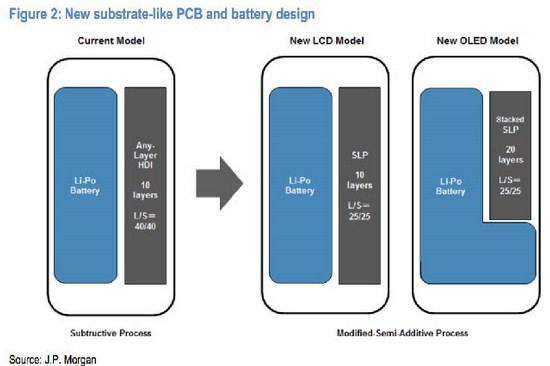
៦.ប្រភេទ​ថ្ម​ជំនាន់​ថ្មី


កន្លង​ទៅ​ពពួក iPhone ជា​ច្រើន​ជំនាន់ បាន​បំពាក់​ថ្ម​រាង​ចតុកោណកែង ប៉ុន្តែ iPhone 8 នឹង​មាន​ការ​ផ្លាស់ប្ដូរ។ របាយការណ៍​មួយ​បាន​ចុះ​ផ្សាយ Apple បាន​ចាប់ដៃ LG ទទួល​ផ្គត់ផ្គង់​ថ្ម​រាង​អក្សរ L សម្រាប់ iPhone ឆ្នាំ ២០១៨ ប៉ុន្តែ​ iPhone នៅ​ឆ្នាំ​នេះ ក៏​ប្រហែល​ទទួល​បាន​អត្ថប្រយោជន៍​ខ្លះ​ពី​ការ​សហការ​មួយ​នោះ។​

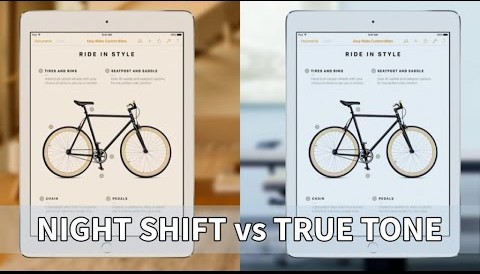
៧.បច្ចេកវិទ្យា A True Tone Display


ពពួក iPad Pro មាន​មុខងារ​ពិសេស​មួយ​គេ​ហៅ​ថា A True Tone Display ដែល​ជា​ធម្មតា​អេក្រង់​នឹង​ប្ដូរ​ពណ៌​ផ្អែក​ទៅ​តាម​បរិយាកាស​ផ្លាស់ប្ដូរ​នៅ​ជុំវិញ​ខ្លួន។ iPhone 8 អាច​នឹង​ក្លាយ​ជា iPhone ដំបូង ទទួល​បាន​មុខងារ​នោះ ប៉ុន្តែ​ចំពោះ iPhone 7s/7s Plus គេ​ក៏​មិន​ប្រាកដ​ថា​អាច​ទទួល​បាន​ឬ​អត់​នោះ​ដែរ។​ ​​​​​​

ប្រភព៖ PhoneArena ប្រែសម្រួល៖ កៅ រក្សា                      

Unordered List

Sample Text

Pages

Powered by Blogger.

As a biginner of technology i m really want to know about the develope the technology in cambodia

Blogger news

Blogger templates

Popular Posts

Recent Posts

Text Widget