Friday, August 4, 2017

កាល​ពី​ឆ្នាំ ២០១៦ កម្មវិធី​បណ្ដាញ​សង្គម WeChat ត្រូវ​បាន​គេ​រាប់​បញ្ចូល​ជា​បណ្ដាញ​សង្គម​ឈរ​ឈ្មោះ​តំណែង​ទី ៥ នៅ​ក្នុង​ប្រទេស​ចិន។​ សប្ដាហ៍​នេះ Sabay បង្ហាញ​អំពី​ការ​ប្រើប្រាស់​ឲ្យ​បាន​ត្រឹមត្រូវ​ក៏​ដូច​ជា​ លក្ខណៈ​ពិសេសៗ​មួយ​ចំនួន​របស់ WeChat មាន​ដូច​ខាង​ក្រោម។

+ វិធី​បង្កើត​គណនី WeChat
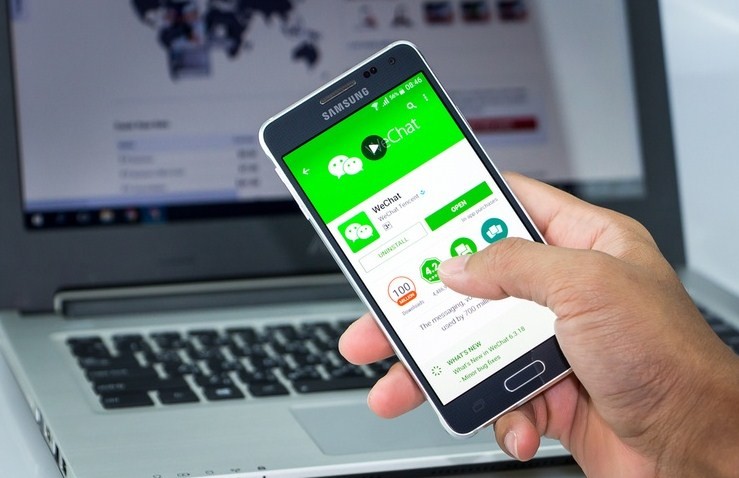
  • ១. ទាញ​យក​កម្មវិធី WeChat iOS | Android
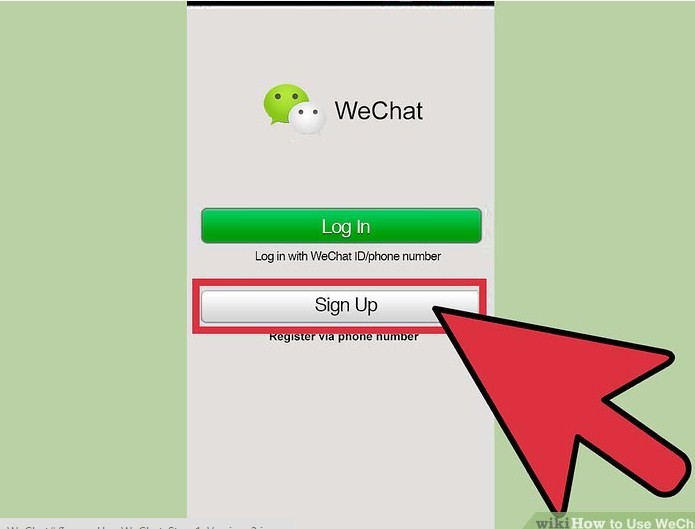
  • ២. បើក​កម្មវិធី WeChat > ចុច​យក​ពាក្យ Sign Up
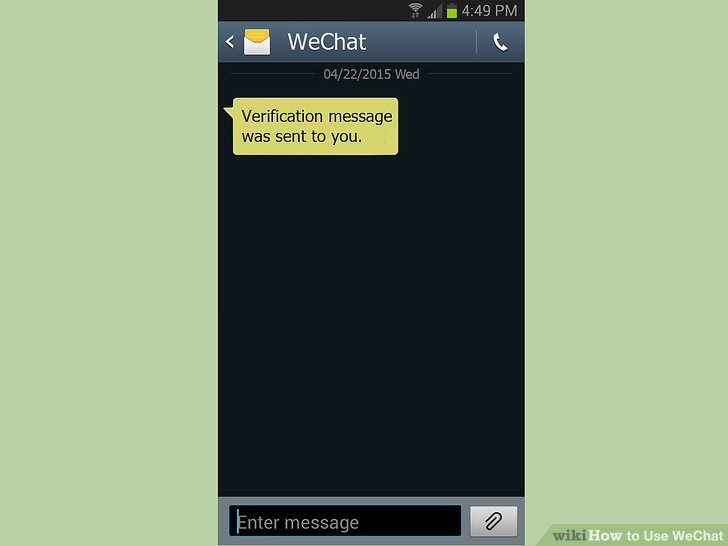
  • ៣. បញ្ចូល​លេខ​ទូរសព្ទ > វាយ​បញ្ចូល​កូដ​សម្ងាត់ ៤ ខ្ទង់​ដែល​ក្រុមហ៊ុន​ផ្ញើ​ចូល​ Message (ជា​ការ​ស្រេច)

+ការប្រើប្រាស់

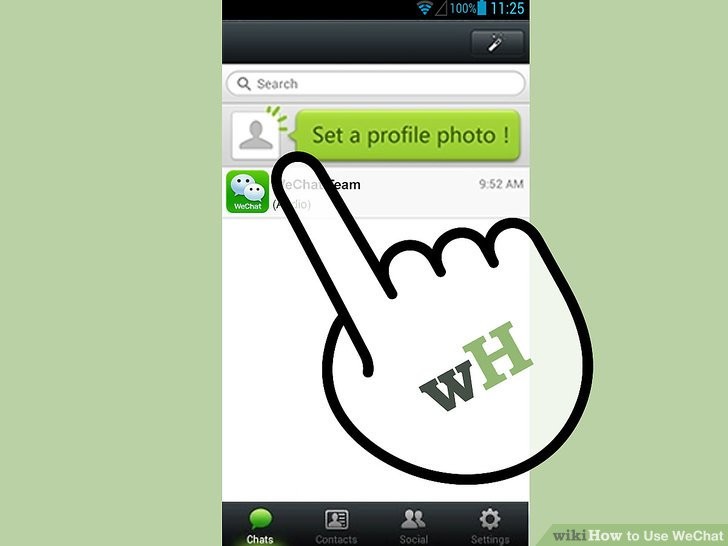
១.អ្នក​អាច​ធ្វើ​ការ​ Set Profile Photo ឬ​ឈ្មោះ​គណនី ដែល​មាន​ក្នុង Settings ផ្នែក​ខាង​ក្រោម​បង្អស់


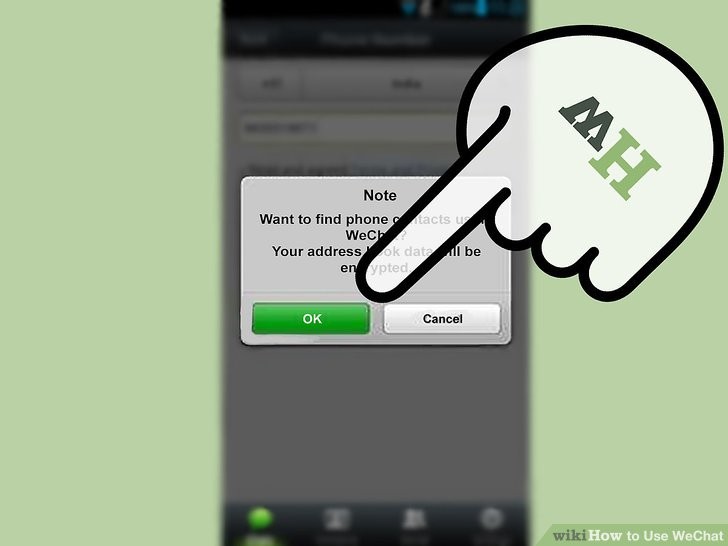
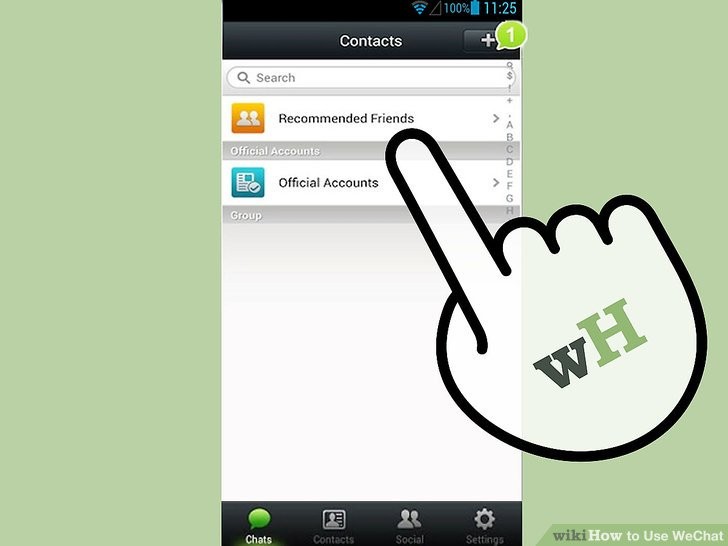
​២.WeChat នឹង​ធ្វើ​ការ​ស្វ័យប្រវត្តិ​រក​មើល​នូវ​បញ្ជី​ឈ្មោះ (Contact) ណា ដែល​មាន​ចុះ​ឈ្មោះ​ប្រើប្រាស់​កម្មវិធី​នេះ​ដែរ នោះ​វា​នឹង​បង្ហាញ​ទៅ​តាម​តួ​អក្សរ


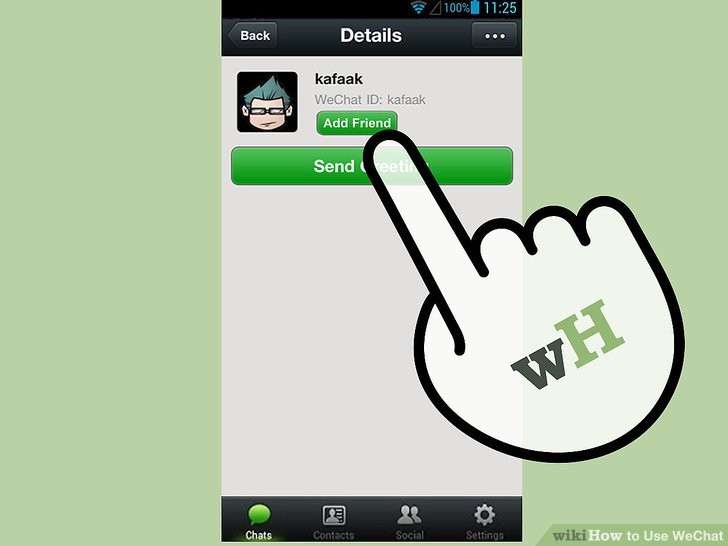
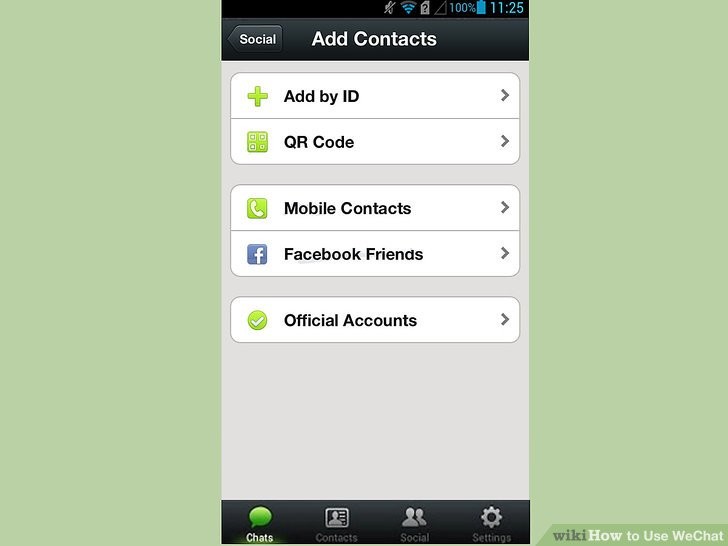
៣.ត្រង់​ប្រអប់ Search ផ្នែក​ខាង​លើ​បង្អស់ > អ្នក​អាច​ធ្វើ​ការ Add ទៅ​កាន់​បុគ្គល​ដទៃ​ទៀត តាម​រយៈ​ ID ឬ QR Code


៤.ដើម្បី​ផ្ញើ​សារ​បាន ចូល​ទៅ​កាន់​គណនី​នរណា​ម្នាក់ ដែល​បង្ហាញ​​តាម​រយៈ ​Contact


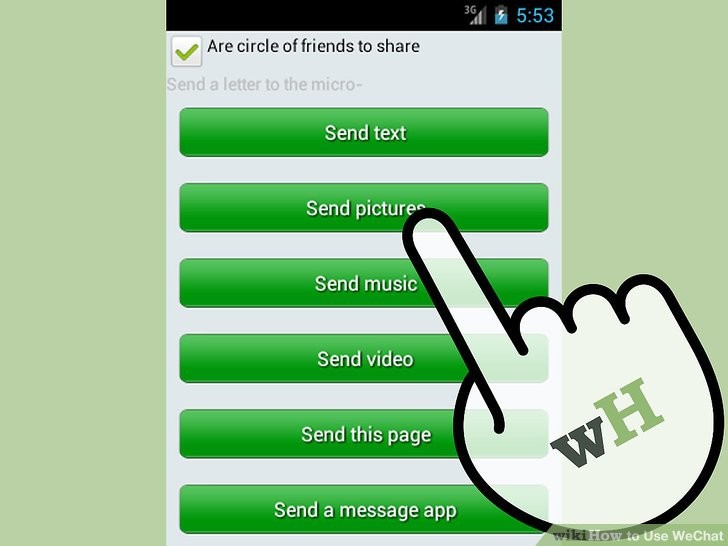
៥.ក្រៅ​ពី​ការ​ផ្ញើ​សារ​ជា​អក្សរ​ធម្មតា អ្នក​ក៏​ប្រើ​មុខងារ​ផ្ញើ​វីដេអូ, រូបភាព, ទីតាំង ក៏​ដូច​ជា​វីដេអូ​ Call និង Call ជា​សំឡេង​ធម្មតា ដោយ​ចុច​សញ្ញា (+) ក្បែរ​កន្លែង​វាយ​បញ្ចូល​អក្សរ។


+មុខងារ​ពិសេសៗ​នៃ​កម្មវិធី WeChat:

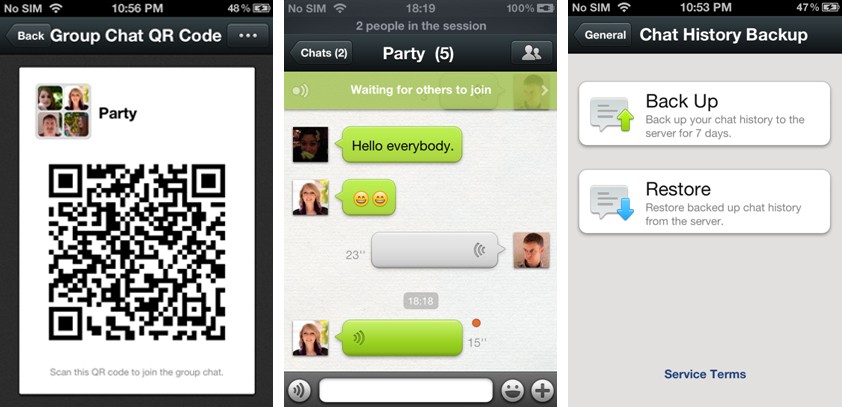
១.QR Code:


ក្នុង​ប្រទេស​ចិន គេ​និយម​ប្រើប្រាស់​បំផុត​គឺ QR Code ជំនួស​ពី​ប័ណ្ណ​សម្គាល់​ខ្លួន, លេខ​ទូរសព្ទ​ជា​ដើម។ ចំពោះ WeChat អាច​គាំទ្រ​មុខងារ​នេះ ដោយ​គ្រាន់​តែ​អ្នក​ប្រើ​លើ​ QR Code បង្ហាញ​ទៅ​កាន់​ម្នាក់​ទៀត ហើយ​ធ្វើ​ការ​ស្កេន​បញ្ចូល​ជាមួយ​កម្មវិធី​ នោះ​វា​នឹង​ស្វ័យប្រវត្តិ​រត់​ទៅ​កាន់​គណនី​ម្នាក់​នោះ​ភ្លាម។​ សូម្បី​តែ​តាម​ហាង​លក់​អាហារ​តាម​ផ្លូវ​ទំនើប​ខ្លះ ក៏​ប្រើប្រាស់ WeChat QR Code ដើម្បី​ឲ្យ​អតិថិជន​ធ្វើ​ការ​ទូទាត់​ថ្លៃ​ចំណាយ​របស់​ពួក​គេ​ផង​ដែរ។

២.GROUP:


សមាជិក​នៃ​ការ​បញ្ចូល​ក្នុង​មួយ​ក្រុម (Group) មាន​ចំនួន​កំណត់ ៥០០ នាក់ ប៉ុន្តែ​តាម​ការ​លេច​លឺ​បើ​អ្នក​មាន​ស្គាល់​បុគ្គលិក​ WeChat ពួក​គេ​អាច​មាន​វិធី​បង្កើន​ដល់​​លើស​ពី ១ ពាន់​នាក់។ តាម​ការ​ប្រើប្រាស់ Group របស់ WeChat មាន​ភាព​ពេញ​និយម​មិន​ខុស​ពី Facebook Group នោះ​ឡើយ ដោយ​វា​អាច​ធ្វើ​ការ​ផ្សព្វផ្សាយ​លក់​ផលិតផល​ផ្សេងៗ​ តាម​រយៈ​ការ​ប្រើប្រាស់​ប្រព័ន្ធ​អ៊ីនធឺណិត។​

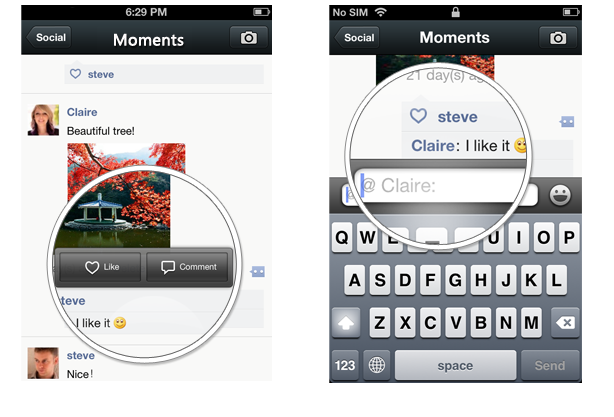
៣.Moments:


WeChat Moments ក៏​មាន​ភាព​ស្រដៀង​ទៅ​នឹង Facebook Moment ប៉ុន្តែ​សម្រាប់ WeChat បើ​ករណី​នរណា​ម្នាក់​មិន​ជាប់​ទាក់ទង​ជា Friend ជាមួយ​គណនី​ម្នាក់​ទៀត ខណៈ​បើ​ទោះ​បី​ពួក​គេ​ព្យាយាម​ Comment ក៏​វា​មិន​បង្ហាញ​ឲ្យ​បុគ្គល​ម្ចាស់​រូប​ឃើញ​នោះ​ដែរ ដរាប​ណា​ជា​លក្ខណៈ Mutual Friend ទើប​អាច​មាន​សិទ្ធ។​

ទន្ទឹម​នឹង​ភាព​ពេញ​និយម​របស់​វា រហូត​ធ្វើ​ឲ្យ​ពលរដ្ឋ​ក្នុង​ស្រុក​ចិន​ខ្លះ បាន​បោះបង់​ការ​ប្រើប្រាស់ Google China ដែល​យើង​ស្គាល់​ជា Baidu ងាក​មក​ប្រើប្រាស់​ WeChat ជំនួស​វិញ ព្រោះ​មាន​ការ​ចែកចាយ​ព័ត៌មាន​ផ្សេងៗ មិន​ចាញ់ Baidu ឡើយ។​

៤.WeChat Pay:


ជា​ប្រព័ន្ធ​ទូទាត់​ទំនិញ​លំដាប់​ទី ១ ក្នុង​ប្រទេស​ចិន ហើយ​លំដាប់​ទី ២ គឺ Alipay របស់​ក្រុមហ៊ុន Alibaba ដែល​ស្ថិត​ក្រោម​ការ​គ្រប់គ្រង​របស់ Jack Ma។​ ក្នុង​ឆ្នាំ ២០១៧ មាន​ការ​ទូទាត់​ឡើង​ដល់ ៤៦ ពាន់​លាន​ដង កើន​ឡើង​ជាង ៨ ពាន់​លាន​ដង​នា​ឆ្នាំ ២០១៦ ដែល​រាប់​បញ្ចូល​ទាំង​ការ​ទូទាត់​ចំនួន​សាច់​ប្រាក់​តាំង​ពី​ សេន រហូត​ឡើង​ដល់ ខ្ទង់​រយ​ដុល្លារ។

ជា​ឧទាហរណ៍​អ្នក​អាច​ប្រើប្រាស់​វា សម្រាប់​ការ​ហៅ Taxi, ការ​កុម្ម៉ង់​អាហារ, ការ​កក់​សំបុត្រ​រថភ្លើង, ការ​ណាត់​ជួប​វេជ្ជបណ្ឌិត និង​ការ​ចំណាយ​ផ្សេងៗ​ជា​ច្រើន​ទៀត។​

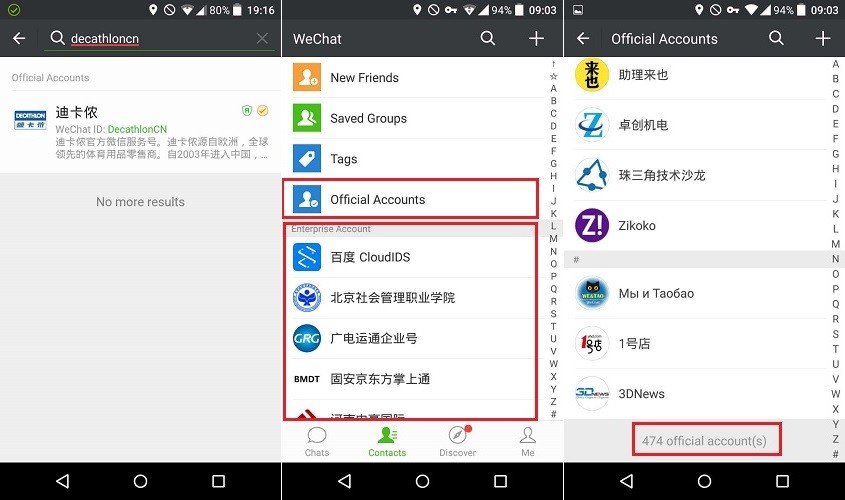
៥.Official Account:


OA ឬ​ពាក្យ​ពេញ Official Account ជា​មុខងារ​ម្យ៉ាង​ស្រដៀង​នឹង​ Facebook Page របស់ Facebook ដែរ។ ការ​ធ្វើ​អាជីវកម្ម​តាម​រយៈ​បណ្ដាញ​សង្គម​មួយ​នេះ កាន់​តែ​បើក​ចំហ​ឡើង​ ក្នុង​ការ​តភ្ជាប់​ទៅ​កាន់​អតិថិជន​ជុំវិញ​ពិភពលោក។ យើង​អាច​ប្រើប្រាស់​ក្នុង​កម្មវិធី WeChat ផ្ទាល់ ខុស​ពី Facebook ដែល​ទាមទារ​ឲ្យ​ដំឡើង​កម្មវិធី​ជំនួយ Page Manager ក្នុង​ការ​ប្រើប្រាស់​ពេញលេញ។​


រំឭក​ដែរ​ថា​ WeChat ជា​បណ្ដាញ​សង្គម​មួយ​ដែល​បង្កើត​ឡើង​ដោយ​ក្រុមហ៊ុន Tencent នា​ឆ្នាំ ២០១១ ហើយ​ចូល​ដល់​ឆ្នាំ ២០១៧ WeChat បាន​ប្រែ​ក្លាយ​ជា​កម្មវិធី​ផ្ញើ​សារ​លំដាប់​ទី ១ ដែល​មាន​អ្នក​ប្រើប្រាស់​ដល់ ៩៣៨ លាន​នាក់។​ ភាគ​ច្រើន​នៃ​អ្នក​ប្រើប្រាស់​ប្រមាណ ៩០ ភាគរយ​ជា​ជនជាតិ​ចិន។
នៅ​ឆ្នាំ ២០១៧ ​មាន​របាយការណ៍​បង្ហាញ​ថា​ប្រមាណ​ពាក់​កណ្ដាល​នៃ​អ្នក​ប្រើប្រាស់​សរុប បាន​ចំណាយ​ពេល​ដល់ ៩០ នាទី ជា​រៀងរាល់​ថ្ងៃ​លើ​ការ​ប្រើប្រាស់​កម្មវិធី​យក្ស​មួយ​នេះ។ WeChat គាំទ្រ​បាន​ទាំង​ការ​ប្រើប្រាស់​នៅ​លើ Android, iPhone, BlackBerry, Windows Phone និង Symbian ហើយ​លើ​កុំព្យូទ័រ​រួម​មាន OS X និង Windows៕
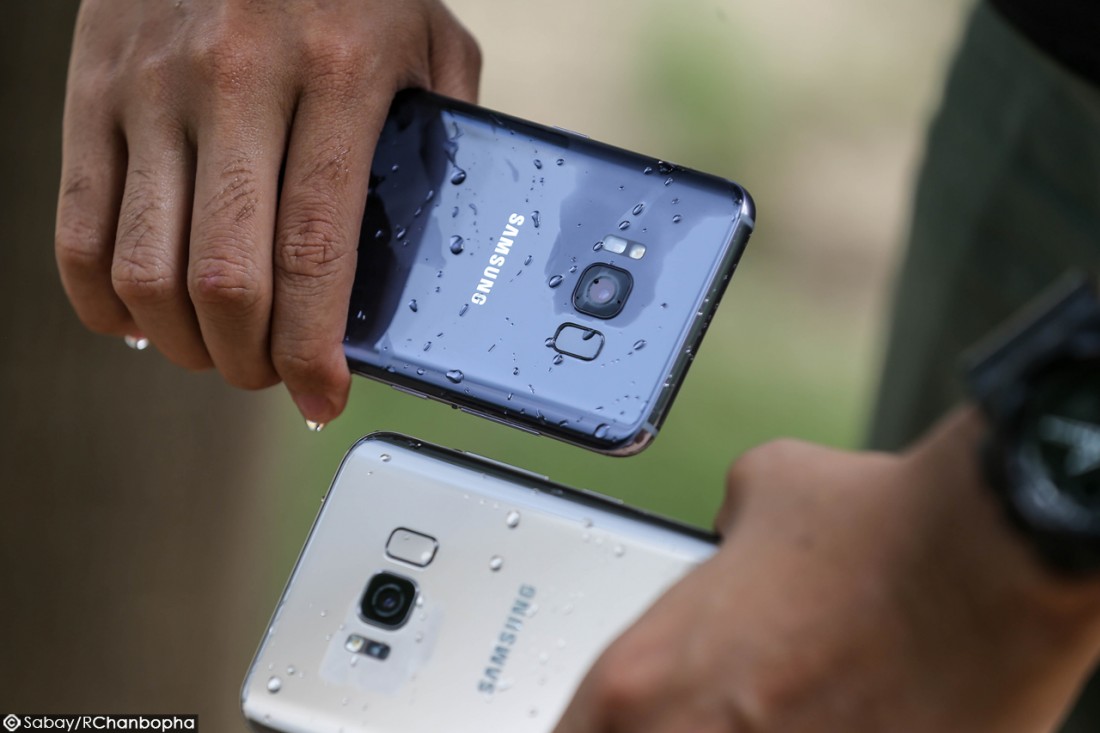
ទិដ្ឋភាព​ក្រោម​ផ្ទៃ​ទឹក​ ​ជា​ពិសេស​សមុទ្រ​ពិត​ជា​ស្រស់​ស្អាត​ជា​មួយ​ពណ៌​ដ៏​សម្បូរ​បែប​ ​និង​ជីវចម្រុះ​នានា​ដែល​អាច​ធ្វើ​ឲ្យ​អ្នក​ទស្សនា​បាន​ឃើញ​ហើយ​ចង់​ឃើញ​ទៀត។ ដូច​នេះ​ ​Sabay​ ​ក៏​សូម​បង្ហាញ​តិចនិក​មួយ​ចំនួន​សម្រាប់​ប្រិយមិត្ត​យក​ទៅ​ថត​រូបភាព​ក្រោម​ទឹក​បាន​យ៉ាង​ទាក់ទាញ។

១) ស្ថានភាព​ក្នុង​ផ្ទៃ​ទឹក

កត្តា​សំខាន់​ក្នុង​ការ​ថតរូប​ក្រោម​ទឹក​ ​គឺ​មាន​អារម្មណ៍​ល្អ​ជា​មួយ​នឹង​ទីតាំង​នោះ។ អ្នក​គួរ​ចេះ​ហែល​ទឹក​បាន​ ​ដើម្បី​អាច​រក្សា​លំនឹង​នៃ​ការ​ថត​រូប​ ​និង​ចំ​គោលដៅ​។ លើស​ពី​នេះ​ក៏​គួរ​តែ​ប្រើប្រាស់​ខ្យល់​អុកស៊ីហ្សែន​ ​ជា​មួយ​នឹង​ខោអាវ​ហែល​ទឹក​មួយ​ឈុត​តែ​ម្ដង​ ​ដែល​ងាយ​ស្រួល​ឲ្យ​អ្នក​ចំណាយ​ពេល​នឹង​ទិដ្ឋភាព​បាន​យូរ​ដែល​អាច​ផ្ដិត​យក​រូបភាព​បាន​ល្អ។ ម្យ៉ាង​ទៀត​ ​ភាគច្រើន​រូបភាព​ល្អ​ៗ​ត្រូវ​បាន​ថត​ ​នៅ​កៀក​នឹង​ផ្ទៃ​ទឹក​ខាង​លើ​ ដែល​មាន​ពន្លឺ​ល្អ។

២) យល់​ពី​ជីវចម្រុះ​ក្នុង​ទឹក

ដើម្បី​ផ្ដិត​រូបភាព​បាន​ល្អ​ ​អ្នក​ត្រូវ​តែ​ដឹង​អំពី​របស់​ដែល​ត្រូវ​ថត​ក្នុង​សមុទ្រ​ជា​ចាំ​បាច់​ ​ឧទាហរណ៍ តើ​អ្វី​ដែល​អ្នក​នឹង​ថត? តើ​វា​មាន​គ្រោះថ្នាក់​ឬ​អត់? ការ​ដឹង​អំពី​ឥរិយាបថ​របស់​ត្រី​ក៏​អាច​ឲ្យ​អ្នក​ត្រៀម​ខ្លួន​សម្រាប់​ផ្ដិត​យក​ទិដ្ឋភាព​ល្អ​បាន​ផង​ដែរ។ ពណ៌​របស់​ត្រី​ ​ឬ​ផ្ទាំង​ថ្ម​ក៏​សំខាន់​ដែរ​ ​ដែល​ធ្វើ​ឲ្យ​អ្នក​កំណត់​ ​Settings​ ​បាន​កាន់​តែ​ល្អ។

៣) ជ្រើសរើស​ឧបករណ៍​ដែល​ត្រឹមត្រូវ

កាមេរ៉ា​សម្រាប់​ថតរូប​ជា​មួយ​ ​Waterproof case​ ​និង​កាមេរ៉ា​ ​DSLR​ ​ក្នុង​ទឹក​បំពាក់​ជា​មួយ​ ​external strobe។ អ្នក​អាច​រីករាយ​នឹង​ការ​ថត​រូប​បាន​ល្អ​ជា​មួយ​នឹង​កន្លែង​ដែល​មាន​ពន្លឺ​ច្រើន។ ចំណុច​មិន​សូវ​ល្អ​ត្រង់​ថា​ពន្លឺ​ជំនួយ​បំពាក់​លើ​តួ​ខ្លួន​កាមេរ៉ា​ដែល​ពិបាក​កាន់​ថត​ព្រម​ទាំង​ពិបាក​កំណត់​ ​Exposure​ ​ឲ្យ​បាន​ត្រឹមត្រូវ​ណាស់។

អ្នក​ថតរូប​អាជីព​ភាគ​ច្រើន​ប្រើ​ ​DSLR​ ​ដែល​ងាយស្រួល​គ្រប់គ្រង​លើ​ប្រព័ន្ធ​ដោយសារ​អ្នក​អាច​កំណត់​ ​Aperture​ ​និង​ល្បឿន​បាន​ល្អ​អាស្រ័យ​លើ​ស្ថានភាព។ វា​ងាយស្រួល​ក្នុង​ការ​តម្រង់ strobe តាម​ដែល​អ្នក​ត្រូវការ ប៉ុន្តែ​ប្រព័ន្ធ​វា​អាច​ពិបាក​ក្នុង​ការ​គ្រប់គ្រង ហើយ​មាន​តម្លៃ​ថ្លៃ​ថែម​ទៀត​។

៤) ចេះ​ប្រើ​ ​Basic Settings

ទាំង​នេះ​ជា​កាមេរ៉ា​ ​Settings​ ​មួយ​ចំនួន​ដែល​ជួយ​ធ្វើ​ឲ្យ​រូបភាព​ក្រោម​ផ្ទៃ​ទឹក​អាច​ផលិត​បាន​ល្អ​ ​៖ White balance: អ្នក​គួរ​ប្រើ​ ​Daylight mode​ ​ជា​ពិសេស​ពេល​អ្នក​ប្រើ​ ​Flash ISO: រក្សា​ ​ISO​ ​ទាប​អាច​ ​១០០​ ​ឬ​២០០ Aperture: អាស្រ័យ​លើ​ជម្រៅ​អ្នក​មុជ​ចូល​ ​ដែល​ភាគច្រើន​អ្នក​អាច​កំណត់​ ​F8​ ​និង​ ​F16​ ​ដែល​ទទួល​បាន​ ​Depth of field​ ​បាន​យ៉ាង​ល្អ។ Speed: ការ​កំណត់​ ​Exposure​ ​ឲ្យ​បាន​ត្រឹមត្រូវ​មាន​ផល​ល្អ​ចំពោះ​រូបភាព។ ប្រសិន​បើ​អ្នក​ចង់​ថតរូប​បាន​ច្បាស់​ល្អ​ ​អ្នក​អាច​ប្រើ​ ​Shutter speed 1/125 ឬ 1/250​ ​ហើយ​ប្រសិនបើ​អ្នក​ចង់​បាន​រូបភាព​ ​Motion​ ​អាច​ប្រើ​ ​Shutter speed 1/15 ឬ​តិច​ជាង​នេះ។ Focus: អ្នក​អាច​ប្រើប្រាស់​ ​Autofocus

៥) ប្រើ​ពន្លឺ​ដែល​មាន​ស្រាប់

Flash​ ​មិន​មែន​សុទ្ធ​តែ​ជា​ដំណោះស្រាយ​នោះ​ទេ​ ​ដោយ​អ្នក​ត្រូវការ​កំណត់​ ​Exposure​ ​ឲ្យ​បាន​ត្រឹមត្រូវ​ទៀត។ ប្រសិនបើ​អ្នក​ចង់​បាន​រូបភាព​ប្រភេទ​ ​Silhouettes​ ​អាច​កំណត់​ ​F-stop​ ​យ៉ាង​ហោច​ណាស់​ ​១​ ​ហើយ​ប្រសិនបើ​អ្នក​ចង់​បាន​កាំ​រស្មី​ពន្លឺ​ចាំង​ចូល​ទឹក​ ​អាច​ប្រើប្រាស់​ ​Shutter speed 1/250 ឬ​ខ្ពស់​ជាង​នេះ។

៦) ប្រើ​ពន្លឺ​ Flash

ប្រើប្រាស់​ ​Strobe​ ​ក្រោម​ផ្ទៃ​ទឹក​នឹង​ជួយ​បង្ហាញ​នូវ​ជីវចម្រុះ​បាន​ច្បាស់​ល្អ។ អ្នក​មុជ​កាន់​តែ​ជ្រៅ​ ​មាន​ពន្លឺ​កាន់​តែ​តិច​ដែល​មាន​សារៈសំខាន់​ក្នុង​ការ​ប្រើ​ ​Flash​ ​ដែល​វា​នឹង​ជួយ​បង្ហាញ​នូវ​ពណ៌​យ៉ាង​ល្អ​អស្ចារ្យ​លើ​ត្រី​ ​និង​ថ្ម​ប៉ប្រះ​ទឹក។ កុំ​ភ្លេច​ថា​ ​Flash​ ​គ្រាន់​តែ​ជា​ប្រភព​ពន្លឺ​ជំនួយ​ប៉ុណ្ណោះ​ ​ដែល​អ្នក​ត្រូវ​ប្រើប្រាស់​ឲ្យ​បាន​ល្អ​ ​ដែល​ពន្លឺ​ចូល​ក្នុង​ ​Frame​ ​ហើយ​ធ្វើ​ឲ្យ​អាច​ឃើញ​ទឹក​មាន​ពណ៌​ខៀវ​ ​និង​ជីវចម្រុះ​ផ្សេង​ទៀត​បាន​ច្បាស់។ អ្នក​គួរ​កំណត់​ ​Strobe​ ​អាស្រ័យ​លើ​ ​Subject​ ​ដែល​ពេល​ថត​ត្រី​នៅ​ជិត​ ​គួរ​ប្រើប្រាស់​ ​Strobe​ ​តែ​ ​1/2ឬ​ ​1/4 ។

៧) ជ្រើសរើស​អាង​ហែល​ទឹក​ដើម្បី​សាកល្បង

មុន​ពេល​អ្នក​ទៅ​ថតរូប​ក្នុង​មហាសមុទ្រ​ ​អ្នក​គួរ​សាកល្បង​ក្នុង​អាង​ហែល​ទឹក​ជាមួយ​នឹង​ ​Settings​ ​បច្ចេកទេស​ថ្មី​ ​និង​ប្រាកដ​ពី​ឧបករណ៍​អ្នក​ដំណើរការ​ល្អ​នៅ​ក្រោម​ទឹក​នោះ។ អ្នក​ក៏​អាច​អនុវត្ត​ដោយ​ថតរូប​គ្រួសារ​ជា​ដើម​កំឡុង​ពេល​ពួកគេ​ហែល។

៨) យល់​ពី​គោលការណ៍​របស់​ ​Composition

ការ​ថតរូប​ក្រោម​ផ្ទៃ​ទឹក​ ​ក៏​ដូចជា​ការ​ថតរូប​ធម្មតា​ដែរ​ ​ដែល​ត្រូវ​ការ​អនុវត្ត​តាម​គោលការណ៍​ដូចគ្នា។ អ្នក​ថតរូប​ក្នុង​ទឹក​មិន​ប្រាកដ​ថា​ ​ផលិត​រូបភាព​ចេញ​មក​ល្អ​នោះ​ទេ​ ​ដែល​អ្នក​គួរ​សិក្សា​ ​និង​អនុវត្ត​នូវ​គោលការណ៍​របស់​ ​Composition​ ​រួម​មាន​ ​Rule of thirds, Framing, Leading line​ ​និង​ការ​ផ្លាស់ប្ដូរ​ទីតាំង​នានា។

៩) សាកល្បង​ជា​មួយ​ ​Macro

ការ​ថតរូប​ ​Macro​ ​ធ្វើ​ឲ្យ​អ្នក​ផ្ដោត​សំខាន់​លើ​ភាព​លំអិត​លើ​រូបភាព​ ​ជៀស​ជាង​ទិដ្ឋភាព​ក្រោម​ទឹក​ទាំងស្រុង។ អ្នក​ត្រូវការ​ឧបករណ៍​ពិសេស​​រួម​មាន​ ​Macro lens​ ​ដើម្បី​ថតរូប​ប្រភេទ​នេះ​ ​ហើយ​គួរ​ដាក់​ Strobe​ ​តម្រង់​នៅ​ជិត​នឹង​ ​Subject​ ​និង​កំណត់​ ​Manual Focus។ ការ​ថតរូប​ប្រភេទ​ ​Macro​ ​ល្អ​បំផុត​នៅ​ពេល​យប់​ ​ដែល​ជា​ពេល​សត្វ​ចេញ​មក​ក្រៅ​ច្រើន។

១០) សាកល្បង​ជាមួយ​ ​Wide Angle​ ​(មុំ​ធំ​ទូលាយ)

ប្រសិនបើ​អ្នក​ចង់​បង្ហាញ​នូវ​ភាព​ដ៏​អស្ចារ្យ​របស់​ធម្មជាតិ​ក្រោម​ផ្ទៃ​ទឹក​ ​Wide Angle​ ​ជា​វិធី​ដ៏​ល្អ​ជា​រួម​កាន់​តែ​ធំ​ទូលាយ​កាន់​តែ​ល្អ។ Wide-angle lens មាន​ចន្លោះ​ពី​ ​១០mm​ ​ទៅ​ ​២៤mm​ ​ទាំង​ប្រភេទ​ Zoom lens​ ​ឬ​ ​Prime lens។ កាមេរ៉ា​ ​Non-full-frame​ ​ដែល​មាន​ ​២៤mm​ ​តាម​ពិត​ស្ទើរ​តែ​ស្មើ​ ​៤០mm​ ​ ដែល​មិន​សូវ​ល្អ​សម្រាប់​ការ​ថតរូប​ក្រោម​ទឹក​នោះ​ទេ។ ដោយ​ប្រើប្រាស់​ ​Wide angles​ ​អ្នក​ត្រូវ​ទៅ​ជិត​នឹង​ ​Subject​ ​ដើម្បី​បំពេញ​ ​Frame​ ​និង​អាច​ឲ្យ​ពន្លឺ​ជំនួយ​ជះ​ដល់​ ​Subject​ ​បាន​ល្អ។ Wide Angle​ ​ជា​វិធី​ល្អ​បំផុត​សម្រាប់​បង្ហាញ​ពី​សារពាង្គកាយ​ក្នុង​ប្រព័ន្ធ​អេកូ។

១១) រីករាយ​នឹង​បទពិសោធន៍​ថ្មី

ចង​ចាំ​ថា​ ​អ្នក​មិន​មែន​មុជ​ទឹក​ដើម្បី​តែ​ថត​រូប​នោះ​ទេ​ ​គឺ​ត្រូវ​តែ​ពេញចិត្ត​នឹង​ទិដ្ឋភាព​ក្រោម​ផ្ទៃ​ទឹក​ ហើយ​ចង់​ចែក​រំលែក​ទិដ្ឋភាព​ទាំងអស់​នេះ​ទៅ​កាន់​អ្នក​ដទៃ។ ប្រសិនបើ​អ្នក​ប្រកាន់​គោលការណ៍​នេះ​ រូបភាព​របស់​អ្នក​នឹង​មើល​ទៅ​ទាក់ទាញ​ ​និង​រស់រវើក។ ការ​ថតរូប​ជា​ការ​ផលិត​នូវ​បទពិសោធន៍​ ហើយ​ពេល​អ្នក​ពេញចិត្ត​នឹង​បទពិសោធន៍​ទាំងនោះ​រូបភាព​ក៏​ល្អ​តាម​នោះ​ដែរ៕

ការ​ដែល​ចង់​ថត​វីដេអូ​ឲ្យ​បាន​ស្អាត​នៅ​លើ​ស្មាតហ្វូន​ ​មិន​មែន​គ្រាន់​តែ​លើក​កាន់​ថត​ធម្មតា​ៗ​ ​បាន​នោះ​ទេ​ ​តែ​ដរាប​ណា​យើង​ត្រូវ​យល់​ដឹង​ច្បាស់​ពី​តិចនិក​ ​និង​វិធីសាស្ត្រ​មួយ​ចំនួន​ជា​មុន។​ ​ថ្ងៃ​នេះ Sabay​ ​នឹង​ណែនាំ​ពី​គន្លឹះ​មួយ​ចំនួន​ ​ដែល​ប្រិយមិត្ត​គួរ​ស្វែងយល់​ ​ដើម្បី​អាច​ផលិត​វីដេអូ​ដោយ​ស្មាតហ្វូន​បាន​យ៉ាង​ទាក់ទាញ។

@សម្អាត​ ​Len​ ​កាមេរ៉ា

ស្ដាប់​ទៅ​វា​សាមញ្ញ​ ​ហើយ​គិត​ថា​មិន​ពិបាក​នោះ​ទេ​ ​ប៉ុន្តែ​មនុស្ស​មួយ​ចំនួន​ច្រើន​តែង​រំលង​ចំណុច​នេះ។ មុន​ថត​វីដេអូ​អ្វី​មួយ​ ​គប្បី​អ្នក​ប្រើប្រាស់​គួរ​រក​កូន​ក្រណាត់​ស​តូច​មួយ​ ​ទៅ​ជូត​នៅ​លើ​រង្វង់​គ្រាប់​កាមេរ៉ា​ ​ដោយ​ប្រើ​កម្លាំង​ថ្នមៗ​ ​ជៀសវាង​មាន​ការ​ឆ្កូត​ ​ឬ​ប៉ះ​ទង្គិច។


@ធ្វើ​ការ​កំណត់​ ​Settings

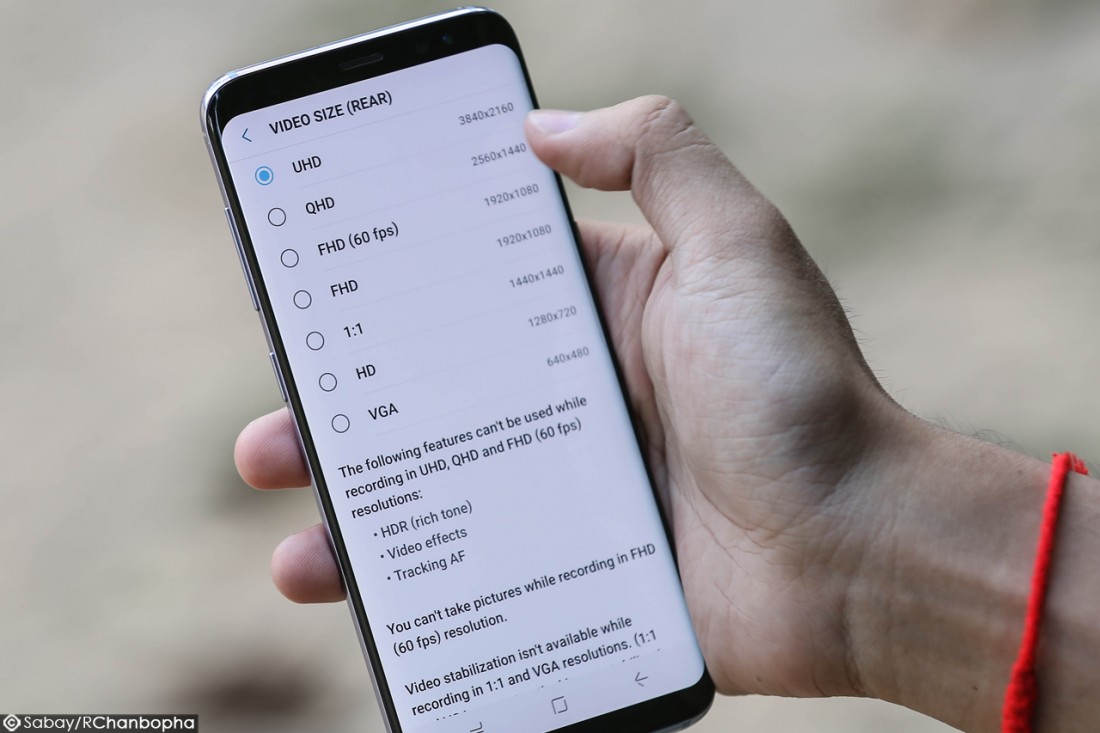
ស្មាតហ្វូន​ទំនើប​នា​ពេល​បច្ចុប្បន្ន​មាន​ការ​កំណត់​នៅ​របៀបរបប​ជា​ច្រើន​នៃ​ការ​ថត​វីដេអូ​ ​ដោយ​ពពួក​ ​ Android​ ​មាន​នៅ​ចំហៀង​ខាង​ស្កាំ​ ​រី​ឯ​ ​iPhone​ ​ត្រូវ​ចូល​ទៅ​កាន់​ ​Settings​ ​ផ្ទាល់។ ទំហំ​វីដេអូ​មាន​ទៅ​តាម​លក្ខខណ្ឌ​កំណត់​របស់​វា។
ក្នុង​នោះ​ជា​ទូទៅ​គេ​ច្រើន​ប្រើ​នូវ​កម្រិត​ ​1080p​ ​នៅ​លក្ខខណ្ឌ​ ​24fps​ ​និង​30fps​ ​ដែល​ស្តង់ដារ​នេះ​ ​សូម្បី​តែ​ការ​ថត​ភាពយន្ត​ខ្លះ​ ​ក៏​គេ​រើស​ត្រឹម​ ​30fps​ ​ដូច​គ្នា​ ​ព្រោះ​រូបភាព​មាន​លក្ខណៈ​រលូន​ទៅ​ល្អ​ ​មិន​លឿន​ពេក​ ​ហើយ​ក៏​មិន​យឺត​ពេក។ ខុស​ពី​ប្រភេទ​ចូល​ដល់​ ​60fps​ ​ដែល​សម្រាប់​ស្មាតហ្វូន​ស៊េរី​ទាប​ខ្លះ​មិន​ទាន់​មាន​ដល់​នៅ​ឡើយ​ ​ជា​ហេតុ​ដែល​គេ​លើក​ថា​ត្រឹម​ ​30fps​ ​ជា​ចំណុច​ល្អ​បំផុត។

@Slow Motion

ត្រឹម​កម្រិត​ ​60fps​ ​ឬ​ខ្ពស់​ជាង​នេះ​ ​ឡើង​ដល់​ ​120fps​ ​ឬ​240fps​ ​វីដេអូ​នោះ​ ​ចូល​បែប​ប្រភេទ​ ​Slow Motion​ ​ដែល​យើង​និយម​ហៅ​ថា​ ​វីដេអូ​យឺតៗ ។ បើ​ស្មាតហ្វូន​អ្នក​អាច​កំណត់​បាន​ដល់​កម្រិត 120 ឬ240fps​ ​វា​ជា​ឱកាស​ល្អ​សម្រាប់​អ្នក​ក្នុង​ការ​ថត​វីដេអូ​ ​Slow Motion​ ​បាន​យ៉ាង​ប្រសើរ​បំផុត​ជាង​ស្មាតហ្វូន​ស៊េរី​ទាប​ៗ។ ចំពោះ​កម្រិត​ ​120fps​ ​ល្បឿន​យឺត​ជាង​កម្រិត​ធម្មតា​ ​៥​ ​ដង​ ​និង​ ​240fps​ ​យឺត​ជាង​ ​១០​ ​ដង។

@វីដេអូ 4K

ការ​វិវត្ត​នៃ​បច្ចេកវិទ្យា​ ​បាន​ធ្វើ​ឲ្យ​ស្មាតហ្វូន​ធន់​ខ្ពស់​ ​អាច​ថត​វីដេអូ​ដល់​កម្រិត​ ​4K​ ​តែ​មិន​ជា​រឿង​ល្អ​សម្រាប់​អ្នក​ប្រើ​ ​ស្មាតហ្វូន​ទំហំ​ ​១៦/៣២GB​ ​អ្វី​នោះ​ទេ​ ​ដរាប​ណា​ទំហំ​ ​៦៤GB​ ​ឡើង​ទើប​សក្ដិសម។ ទំហំ​ផ្ទុក​វីដេអូ​ប្រភេទ​នេះ​គឺ​ស៊ី​ធំ​មែនទែន​​ ហើយ​ខណៈ​កុំព្យូទ័រ​ខ្លះ​ ​ដែល​ចង់​បើក​មើល​វីដេអូ​ ​4K​ ​ក៏​មិន​អាច​ដំណើរការ​បាន​ផង​ដែរ។ ទទួល​ស្គាល់​ថា​គុណភាព​បង្ហាញ​ ​វា​ធ្វើ​បាន​ប្រសើរ​ជាង​ ​ប៉ុន្តែ​ក្នុង​ពេល​នេះ​ ​យើង​អាច​ថត​ត្រឹម​កម្រិត​ ​1080p​ ​គឺ​ល្អ​បំផុត។


@មុខងារ​ទប់​លំនឹង​រូបភាព

មុខងារ​ទប់​លំនឹង​រូបភាព​នៅ​ពេល​ថត​សម្រាប់​ ​iPhone​ ​និង​ម៉ូដែល​ ​Galaxy​ ​ស៊េរី​ខ្ពស់​គេ​ហៅ​ថា​ ​OIS (Optical Image Stabilization)​ ​និង​ពពួក​ ​Pixel​ ​របស់​ ​Google​ ​គេ​ហៅ​ថា​ ​EIS (Electronic Image Stabilization)​ ​ប៉ុន្តែ​មាន​ការ​ទទួល​ស្គាល់​ថា​ ​EIS​ ​អាច​ធ្វើ​បាន​ល្អ​ជាង​ ​OIS។ យ៉ាងណាមិញ​សូម​បញ្ជាក់​ថា​មុខងារ​ទាំង​ពីរ​ ​គឺ​មាន​គោលដៅ​តែ​មួយ​ ​ទប់​លំនឹង​ស្ថិរភាព​នៃ​ការ​ថត​ ​ហើយ​អ្នក​ក៏​អាច​ប្រើ​កម្មវិធី​ជំនួយ​បង្កើត​ឡើង​ដោយ​ក្រុមហ៊ុន​ ​Instagram​ ​គឺ​ ​Hyperlapse​ ​ជា​ដើម។​

@ប្រើ​ឧបករណ៍​ជំនួយ​ដើម្បី​ថត​នឹង​ល្អ

ចំណុច​ដំបូង​បើ​អ្នក​មិន​ចង់​ទិញ​ឧបករណ៍​ជំនួយ​ ​គឺ​អាច​សាកល្បង​ថត​ដោយ​ប្រើ​ដៃ​ទាំង​ពីរ​ ​ថ្កល់​លើ​តុ​កាន់​ជាប់​ជាមួយ​ស្មាតហ្វូន​ឲ្យ​នឹង។ ប៉ុន្តែ​បើ​លក្ខខណ្ឌ​នៃ​ការ​ថត​ខ្លះ​ ​ទាមទារ​ឲ្យ​ផ្លាស់ប្ដូរ​ទីតាំង​ច្រើន អ្នក​គួរ​តែ​ទិញ​ជើង​ទម្រ​មួយ​ ​(Tripod)​ ​ដែល​មិន​ជា​មាន​តម្លៃ​ថ្លៃ​ប៉ុន្មាន​នោះ​ទេ​សម្រាប់​ពពួក​ស្មាតហ្វូន។

@រក​កន្លែង​ផ្ទុក​ឲ្យ​គ្រប់គ្រាន់

ករណី​បើ​អ្នក​សម្រេច​ថា​ថត​វីដេអូ​ដល់​កម្រិត​ ​4K​ ​ស្មាតហ្វូន​មួយ​គ្រឿង​របស់​អ្នក ប្រហែល​ជា​ផ្ទុក​ឯកសារ​ទាំង​នោះ​មិន​បាន​គ្រប់គ្រាន់​ឡើយ។ ដរាបណា​យើង​គួរ​ប្រើប្រាស់​សេវា​ ​Cloud​ ​រួម​មាន​ដូច​ជា Google Drive, iCloud ឬdropbox​ ​ជា​ដើម​ ​និង​តាម​រយៈ​ការ​ផ្ទេរ​ឯកសារ​ចូល​កុំព្យូទ័រ​ក៏​បាន។ ផ្លាស់ប្ដូរ​របៀប​នៃ​ការ​ថត
ជា​ការ​ពិត​ណាស់​សម្រាប់​បណ្ដាញ​សង្គម​ ​Facebook, YouTube និង Vimeo​ ​អាច​អនុញ្ញាត​ឲ្យ​អ្នក Upload​ ​វីដេអូ​ដែល​ថត​បែប​បញ្ឈរ​ ​ប៉ុន្តែ​មិន​ប្រាកដ​ថា​អ្នក​ត្រូវ​ធ្វើ​បែប​នោះ​ទេ។ តាម​ពិត​ទៅ​ការ​ថត​វីដេអូ​ដ៏​ល្អ​មួយ​ ​គឺ​អ្នក​គួរ​ជ្រើសរើស​ថត​បែប​ផ្ដេក​ ​Horizontal / landscape​ ​ទើប​ប្រសើរ​ជាង។

@ប្រើ​កម្មវិធី​ជំនួយ

ក្រោយ​ពី​ស្វែងយល់​ច្បាស់​ពី​គន្លឹះ​មួយ​ចំនួន​ខាង​លើ​ចប់​អស់​ហើយ​ ​អ្នក​គួរ​ដឹង​ពី​កម្មវិធី​ជំនួយ​មួយ​ចំនួន​ទៀត​ដែល​យើង​គួរ​ប្រើប្រាស់​ជាមួយ​វីដេអូ​របស់​យើង។ វីដេអូ​ខ្លះ​ ​ខណៈ​ទិដ្ឋភាព​​ដែល​ថត​ចេញ​មាន​ពណ៌​មិន​សូវ​ស្រស់​ស្អាត ម្ល៉ោះ​ហើយ​យើង​អាច​ធ្វើ​ការ​បញ្ចូល​នូវ​ ​Filters​ ​ជា​ច្រើន​ ​ឬ​កែច្នៃ​ទៅ​តាម​បែប​បទ​ដែល​អ្នក​ពេញចិត្ត។ សម្រាប់​ ​iOS​ ​អ្នក​អាច​ប្រើ​ ​iMovie, Splice, Adobe Premiere Clip​ ​និង Filmic Pro​ ​ជាដើម​ ​ខណៈ​ ​Android​ ​មាន​ដូច​ជា​ ​Power Director។

យ៉ាងណាមិញ​បើ​ការ​រៀបរាប់​ខាង​លើ​ ​នូវ​មាន​ចំណុច​ខ្វះខាត​ ​ឬ​ប្រិយមិត្ត​មាន​មតិ​យោបល់​ចង់​បន្ថែម​ជា​បទពិសោធន៍​ផ្សេង​ទៀត​ ​សូម​ធ្វើ​ការ​ ​Comment​ ​នៅ​ខាង​ក្រោម៕
Google​ ​ជា​ ​search engine​ ​មួយ​ដែល​មាន​ការ​និយម​ប្រើប្រាស់​ទូទៅ​លើ​ពិភពលោក​ ​ដោយសារ​ algorithm​ ​របស់​ ​engines​ ​មួយ​នេះ​ខ្លាំង​ ​ដែល​អាច​ឲ្យ​អ្នក​ស្វែងរក​ស្ទើរ​តែ​ទាំងស្រុង​ពី​គេហទំព័រ​នានា​ ដែល​បាន​ភ្ជាប់​ទៅ​បណ្ដាញ​អ៊ីនធឺណិត​ ​(Hosting)​ ​ព្រម​ទាំង​ទិន្នន័យ​ផ្សេងៗ​ទៀត។ ដូច្នេះ​ដើម្បី​ឲ្យ​ការ​ស្វែងរក​ព័ត៌មាន​កាន់តែ​មាន​ប្រសិទ្ធភាព​លើ​ ​Search engines​ ​មួយ​នេះ​ ​អ្នក​គួរ​ពិនិត្យ​មើល​ពាក្យ​គន្លឹះ​ដូច​ខាងក្រោម​ ​៖

១) ចូល​មើល​ ​Cached Version​ ​នៃ​ទំព័រ​

អ្នក​អាច​ ​Cached​ ​នូវ​ជំនាន់​នៃ​គេហទំព័រ​ណា​មួយ​ ​ដែល​មាន​បញ្ហា​ ​ឬ​គ្មាន​បញ្ហា​ជា​មួយ​បណ្ដាញ​អ៊ីនធឺណិត​ ​ដើម្បី​ងាយស្រួល​ ​និង​រហ័ស​ពេល​អ្នក​ចូល​មើល​ពេល​ក្រោយ​ ​ដោយ​វា​ទាញ​យក​មក​នូវ​ជំនាន់​នៃ​គេហទំព័រ​ពី​ ​Google Server​ ​ជំនួស​វិញ។


២) ស្វែងរក​លទ្ធផល​ប្រហាក់​ប្រហែល

អ្នក​អាច​ស្វែងរក​អ្វី​ដែល​ពាក់ព័ន្ធ​នឹង​ពាក្យ​ដែល​អ្នក​ចង់​ស្វែងរក​បាន​ ​ដោយ​ប្រើ​ ​related:ពាក្យ​ ​ឬ​គេហទំព័រ​ ​ដែល​អ្នក​ចង់​ស្វែងរក​។

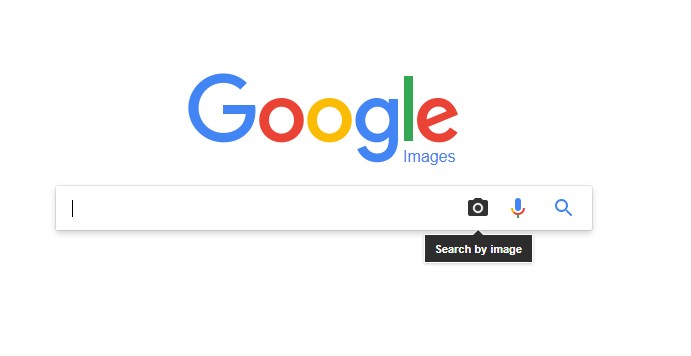
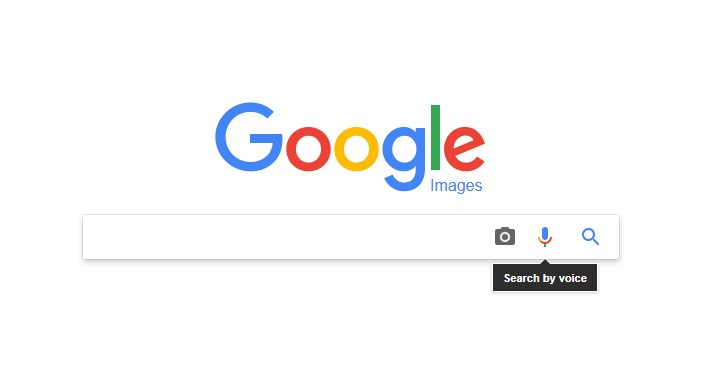
៣) ស្វែងរក​តាម​រូបភាព

ដោយ​ចូល​ទៅ​កាន់​ [images.google.com]​(https://images.google.com/)​ ​រួច​ចុច​ ​icon​ ​រូប​កាមេរ៉ា​ ​រួច​ជ្រើសរើស​រូបភាព​ដែល​អ្នក​ចង់​ស្វែងរក​។ បន្ទាប់មក​វា​នឹង​បង្ហាញ​ព័ត៌មាន​ដែល​ទាក់ទង​នឹង​រូបភាព​នោះ​។


៤) ស្វែងរក​ដោយ​ប្រើ​សំឡេង​

ចុច​លើ​ ​icon Microphone​ ​រួច​និយាយ​ពាក្យ​ ​ឬ​ឃ្លា​ដែល​អ្នក​ចង់​ស្វែងរក។ វា​មិន​មែន​ ​AI​ ​ដែល​ដំណើរការ​ដោយ​ ​Google Assistant​ ​នោះ​ទេ​ ​តែ​អ្នក​អាច​ស្វែងរក​បាន។


៥) ស្វែងរក​ដោយ​ប្រើ​ ​Nearby

អ្នក​អាច​ស្វែងរក​ទីតាំង​ណា​មួយ​ដែល​នៅ​ជិត​ៗ​អ្នក​ដូចជា​ ​ហាង​កាហ្វេ​ជា​ដើម​ ​ដោយ​ប្រើ​ពាក្យ​គន្លឹះ​ ទីតាំង​ជា​មួយ​នឹង​ពាក្យ​ ​Nearby។

៦) ស្វែងរក​ ​Google Doc​ ​កាន់​តែ​លឿន

ជំនួស​ឲ្យ​ការ​ចូល​ទៅ​កាន់​ ​Drive​ ​របស់​អ្នក​ច្រើន​ដង​ ​អ្នក​អាច​ស្វែងរក​ឯកសារ​ផ្សេងៗ​ក្នុង​ ​Drive​ ​បាន​រហ័ស​លើ​ ​Address Bar​ ​តែ​ម្ដង​ដោយ​ចូល​ទៅ​កាន់​ ​Settings > Search > Manage search engines រួច​បញ្ចូល​ drive.google.com​ ​ទៅ​កាន់​បញ្ជី​នៃ​ ​Search engines

៧) ស្វែងរក​បន្ថែម​លើ​ ​Google

អ្នក​អាច​ស្វែងរក​ព័ត៌មាន​បន្ថែម​ផ្សេង​ទៀត​ទាក់ទង​នឹង​ពាក្យ​ដែល​អ្នក​បាន​ស្វែងរក​នៅ​ផ្ទាំង​ខាង​ស្ដាំ​ដោយ​អាច​ចុច​លើ​ផ្ទាំង​ដើម្បី​អាន​នូវ​ព័ត៌មាន​លំអិត​បាន។

៨) ស្វែងរក​អត្ថន័យ​ពាក្យ

អ្នក​អាច​ស្វែងរក​អត្ថន័យ​នៃ​ពាក្យ​នីមួយៗ​បាន​យ៉ាង​ងាយស្រួល​នឹង​រហ័ស​ ​ជា​មួយ​ពាក្យ​គន្លឹះ​ ​define: ពាក្យ​ដែល​អ្នក​ចង់​ស្វែងរក។

៩) ស្វែងរក​តាម​ ​Filetype

អ្នក​អាច​ស្វែងរក​ប្រភេទ​ឯកសារ​ដោយ​ប្រើ​ ​ឈ្មោះ​ឯកសារ​ជា​មួយ​នឹង​ពាក្យ​គន្លឹះ​ ​filetype:pdf​ ​ឬ​ docx

១០) ការ​កម្សាន្ត

អ្នក​អាច​លេង​ហ្គេម​កម្សាន្ត​ ​ប្រើ​កម្មវិធី​តូច​ៗ​ ​ដោយ​ប្រើប្រាស់​ពាក្យ​គន្លឹះ​ផ្សេងៗ​បាន​ ​ឧទាហរណ៍​ google pacman​ ​អ្នក​នឹង​អាច​លេង​ហ្គេម​ ​Pacman​ ​ដោយ​ចុច​លើ​ ​Click to Play៕
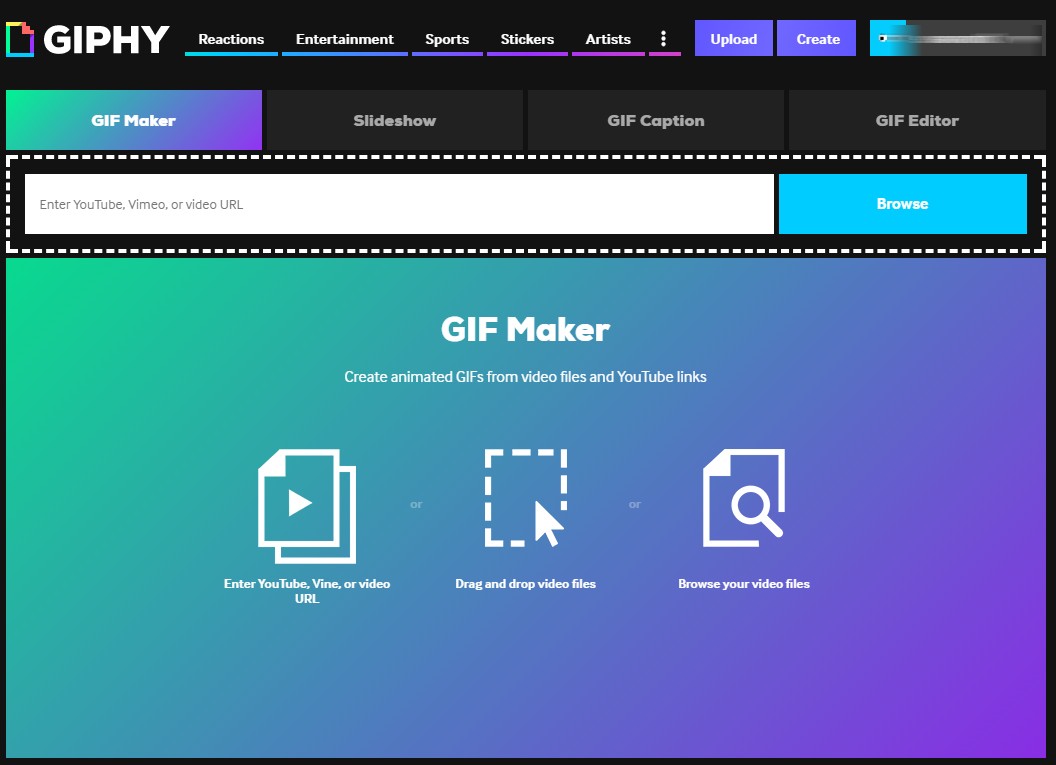
GIF​ ​ជា​ប្រភេទ​រូបភាព​មាន​ចលនា​ ​ដែល​ល្អ​សម្រាប់​បង្ហាញ​ជំនួស​ឲ្យ​វីដេអូ​ខ្លីៗ​ ​ជា​ពិសេស​វីដេអូ​បែប​កំប្លែង​ ​ដោយសារ​វា​ប្រើប្រាស់​ទំហំ​តូច​ ​ហើយ​អាច​ដំណើរ​ការ​បាន​ល្អ​លើ​គេហទំព័រ​ ​ឬ​ស្មាតហ្វូន​នានា។ ចំពោះ​តិចនិក​ផលិត​រូបភាព​ប្រភេទ​នេះ​ ​គឺ​អាច​ធ្វើ​តាម​វិធី​ខាង​ក្រោម​នេះ​ ​៖

វិធី​ទី​ ​១

ចូល​ទៅ​កាន់​វេបសាយ​ ​giphy.com​ ​នោះ​វា​នឹង​ជួយ​បម្លែង​វីដេអូ​ ​ទៅ​ជា​រូបភាព​មាន​ចលនា​យ៉ាង​ងាយ​ស្រួល​ ​ដែល​គ្រាន់​ទាញ​យក​ពី​ ​YouTube, Vimeo​ ​ឬ​កុំព្យូទ័រ​របស់​អ្នក​ ​ហើយ​រូប​ ​GIF​ ​ដែល​ផលិត​បាន​នោះ​ ​គឺ​ទាញ​ចេញ​ពី​រយៈពេល​ ​១០​ ​នាទី​យ៉ាង​យូរ​ពី​វីដេអូ។


វិធី​ទី​ ​២

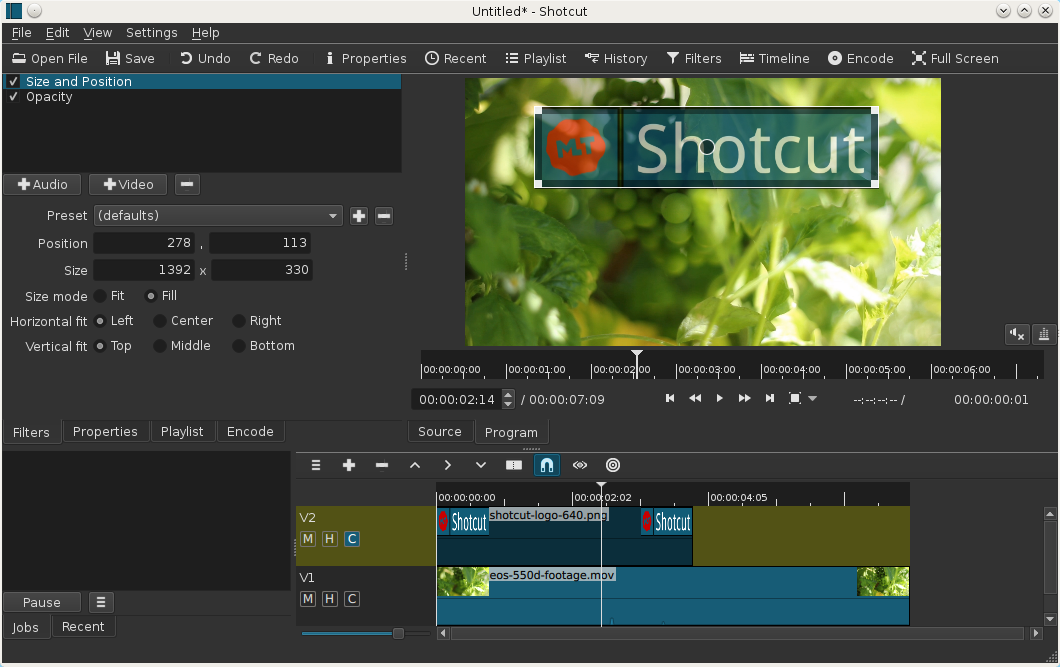
ប្រើ​កម្មវិធី​ ​ShotCut​ ​សម្រាប់​កាត់​ត​វីដេអូ​ខ្លីៗ​ដោយ​ឥត​គិត​ថ្លៃ​ហើយ​ងាយស្រួល​ប្រើប្រាស់។

  • -ចុច​លើ​ ​Open file > ជ្រើសរើស​វីដេអូ​ ​ចូល​ក្នុង​​ ​Editor
  • -ប្រសិនបើ​អ្នក​ត្រូវ​ការ​តម្រឹម​ ​ចុច​លើ​ ​Filters > icon សញ្ញា​បូក​ ​ដើម្បី​បន្ថែម​ ​filter​ ​ថ្មី។
  • -ចុច​លើ​ ​icon​ ​សញ្ញា​ ​monitor​ ​តូច​ដើម្បី​ឃើញ​ ​video filters​ ​រួច​ចុច​លើ​ ​Crop។
  • -អ្នក​អាច​ប្រើ​ ​Slider​ ​ដើម្បី​តម្រឹម​តាម​ការ​ចង់​បាន​ចំពោះ​វីដេអូ​នោះ​។
  • -ជ្រើសរើស​ចន្លោះ​នាទី​ដែល​អ្នក​ចង់​លុប​ រួច​ចុច​ Delete។ ធម្មតា​វីដេអូ​សម្រាប់​ GIF មិន​គួរ​ច្រើន​ជាង​ ១០វិនាទី​នោះ​ទេ​។
  • -ចុច​លើ​ Export > ជ្រើសរើស​ GIF សម្រាប់​ទំហំ​ GIF គួរ​តែ​ 800 x 600 resolution > ចុច​លើ​ Codec និង​ផ្លាស់ប្ដូរ​ codex ទៅ​ជា​ GIF > ចុច​លើ​ Audio និង​ជ្រើសរើស​ Disable audio។
  • -ចុង​ក្រោយ​ចុច​លើ​ Export file > ផ្ដល់​ឈ្មោះ​ជា​មួយ​នឹង​ extension .gif រួច​ចុច​ Save៕ ចុច​ទាញ​យកកម្ម​វិធី​ ​ShotCut
ការ​បង្ហាញ​ពី​ពាក្យ​បច្ចេកទេស​ថ្មីៗ Sabay បាន​បង្ហាញ​ជូន​ប្រិយមិត្ត​ជា​រៀងរាល់​សប្ដាហ៍។ ថ្ងៃ​នេះ​ក៏​ដូច​គ្នា​ ​ដែល​នឹង​ធ្វើ​ការ​ពន្យល់​នូវ​ពាក្យ​ថ្មី ៣ ទៀត​រួម​មាន HomeKit, Hotspot និង ICCD។ តើ​វា​មាន​អត្ថន័យ​ដូច​ម្ដេច? ចុះ​អត្ថប្រយោជន៍​នៃ​ការ​ប្រើប្រាស់​វា​មាន​អ្វី​ខ្លះ?

@HomeKit:

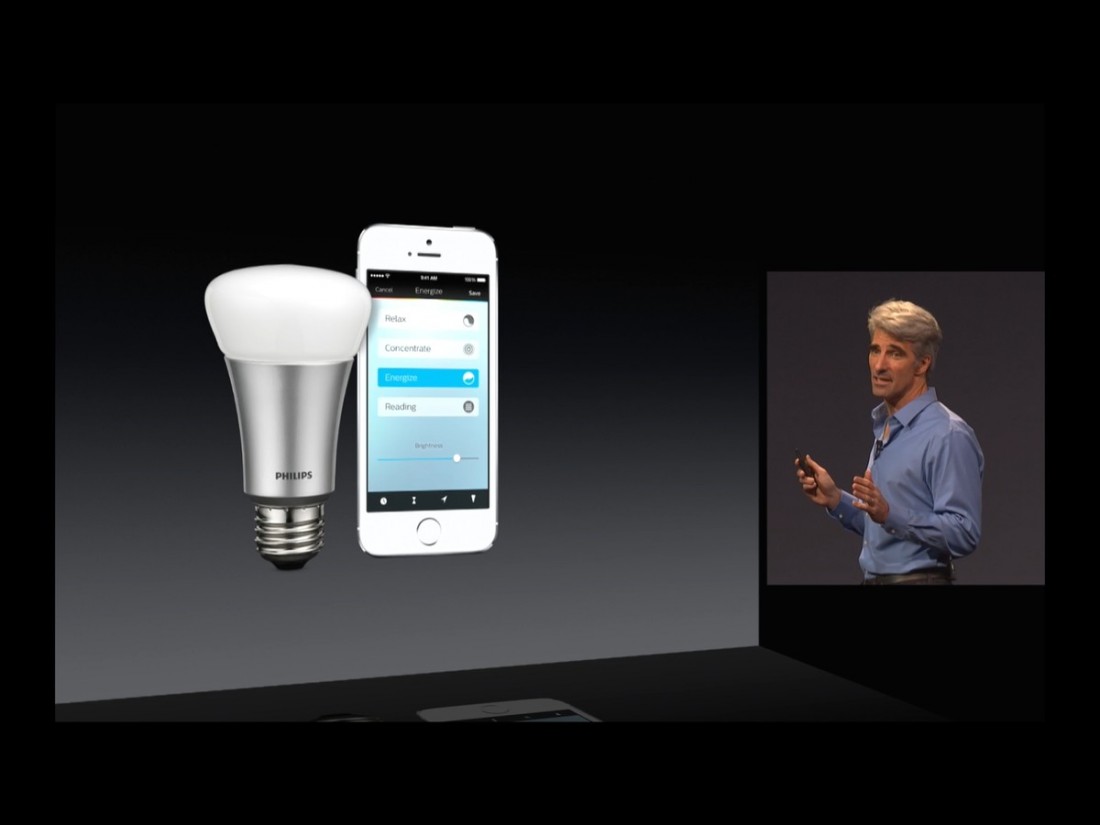
ជា​មាតិកា​នៃ​កម្មវិធី​ស្វ័យប្រវត្តិ​មួយ​នៅ​លើ​ស្មាតហ្វូន​ផ្ដោត​សំខាន់​លើ​ការ​គ្រប់គ្រង​ឧបករណ៍​ឆ្លាត​វៃ​ក្នុង​គេហដ្ឋាន​ ​បង្កើត​ឡើង​ដោយ​ក្រុមហ៊ុន​ ​Apple។ ប្រកាស​ជា​លើក​ដំបូង​នា​ព្រឹត្តិការណ៍​ ​WWDC អំឡុង​ឆ្នាំ​ ​២០១៤​ ​ដែល​មក​ជាមួយ​ ​iOS 8។ ប្រើប្រាស់​បាន​តែ​នៅ​លើ​ឧបករណ៍​របស់​ ​Apple​ ​មាន​ដូច​ជា​ ​iPhone/iPad។


មាន​ទំនាក់ទំនង​ជាមួយ​ប្រព័ន្ធ​សុវត្ថិភាព​ ​iCloud​ ​ប៉ុន្តែ​គេ​ធានា​ថា​រាល់​ទិន្នន័យ​នៃ​ឧបករណ៍​ស្ថិត​ក្រោម​ការ​គ្រប់គ្រង​ ​គឺ​ពុំ​មាន​ការ​បែក​ធ្លាយ​ទៅ​ជន​ដទៃ​បាន​នោះ​ឡើយ។ អត្ថប្រយោជន៍​នៃ​ការ​ប្រើប្រាស់​កម្មវិធី​ ​HomeKit​ ​គឺ​ផ្ដល់​អត្ថប្រយោជន៍​ចម្បង​ ​សោត​យ៉ាង​ដូច​ជា​យើង​នៅ​ខាង​ក្រៅ​ផ្ទះ​ ​ប៉ុន្តែ​យើង​ក៏​អាច​ធ្វើ​ការ​បញ្ជា​ឲ្យ​គ្រឿង​បរិក្ខារ​ផ្សេងៗ​ក្នុង​ផ្ទះ​ ​បិទ​បើក​តាម​ចិត្ត​របស់​លោក​អ្នក​​ជា​ពិសេស​នៅ​ពេល​គេង​ ​បើ​យើង​ឡើង​មក​ដល់​លើ​គ្រែ​ហើយ​ ​ច្រើន​ខ្ជិល​មិន​ចង់​ចុះ​ទៅ​បិទ​ភ្លើង​អ្វី​ជា​ដើម​ ​ហើយ​ ​HomeKit គឺ​អាច​ជួយ​យើង​បាន។

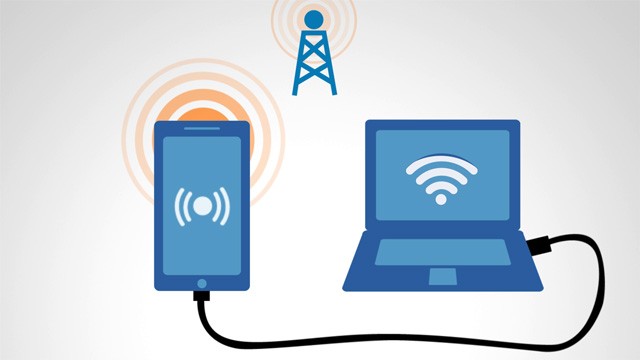
@Hotspot:

ពាក្យ​នេះ​មិន​សំដៅ​តែ​លើ​ ​iPhone​ ​មួយ​ឡើយ​ ​ខណៈ​មិន​ថា​សូម្បី​ ​Android​ ​ឬ​ស្មាតហ្វូន​ ​OS​ ​ផ្សេង​ទៀត​រមែង​មាន​មុខងារ​ ​Hotspot​ ​ដូច​គ្នា។ មនុស្ស​ជា​ច្រើន​និយម​ហៅ​ថា​ ​Share Wi-Fi។ ប្រកាស​បង្ហាញ​ជា​ផ្លូវការ​ក្នុង​ទីក្រុង​ ​San Francisco​ ​សហរដ្ឋអាមេរិក​នៅ​ខែ​សីហា​ ​ឆ្នាំ​ ​១៩៩៣​ ​បង្កើត​ឡើង​ដោយ​លោក​ ​Henrik Sjodin។


តាម​ពិត​ទៅ​ ​Hotspot​ ​ជា​ប្រព័ន្ធ​ពិសេស​មួយ​ដែល​មាន​នៅ​តាម​ទីតាំង​អាច​ផ្ដល់​ឲ្យ​មនុស្ស​អាច​ទទួល​ប្រើប្រាស់​អ៊ីនធឺណិត​តាម​បច្ចេកវិទ្យា​ ​Wi-Fi​ ​ដោយ​ឆ្លង​កាត់​ ​WLAN​ ​នៃ​ ​Router​ ​ត​ភ្ជាប់​ទៅ​កាន់​សេវា​នោះ។ ការ​ប្រើ​ ​Hotspot​ ​បែងចែក​ជា​ ​២​ ​រួម​មាន:
  • -Public Hotspots: សំដៅ​លើ​ប្រព័ន្ធ​ចែក​រំលែក​អ៊ីនធឺណិត​នៅ​តាម​ទី​សាធារណៈ​រួម​មាន​ហាង​កាហ្វេ, សណ្ឋាគារ ឬ​បណ្ដា​ហាង​លក់​ទំនិញ​ផ្សេងៗ។ ការ​ផ្ដល់​អ៊ីនធឺណិត​ចេញ​ទៅ​ក្រៅ​តាម​រយៈ​ឧបករណ៍ Router​ ​ដែល​ត​ភ្ជាប់​ ​AP​ ​ទៅ​កាន់​ប្រព័ន្ធ​អ៊ីនធឺណិត។
  • -Private Hotspots: សំដៅ​លើ​ប្រព័ន្ធ​អ៊ីនធឺណិត​ដែល​ចែក​រំលែក​ជា​លក្ខណៈ​បុគ្គល​ ​រួម​មាន​ការ​ចែក​រំលែក​ចេញ​ពី​ស្មាតហ្វូន, ថេបប្លែត​ ​ជាមួយ​គម្រោង​ប្រើប្រាស់​អ៊ីនធឺណិត​ស៊ីម​ ​ខណៈ​ចំនួន​ឧបករណ៍​ដែល​អាច​ត​ភ្ជាប់​ជាមួយ​វា​បាន​ ​ត្រូវ​មាន​ចំនួន​កំណត់​តិច​ជាង​ប្រភេទ​ ​Public Hotspots។
@ICCID:

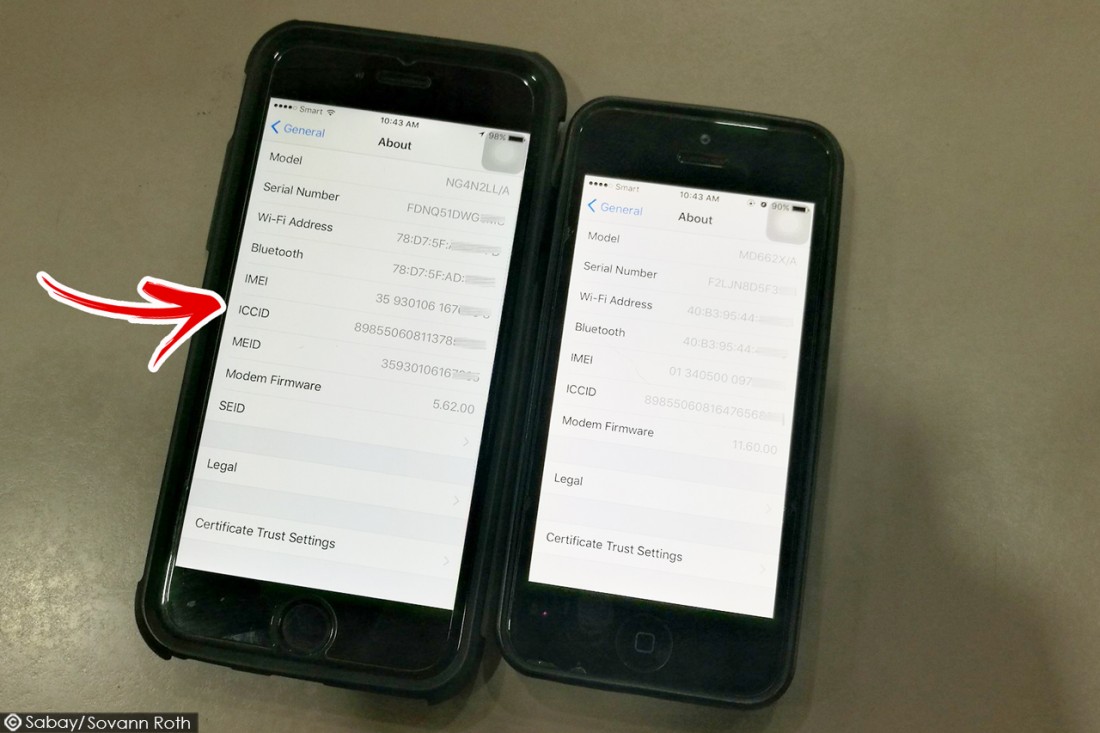
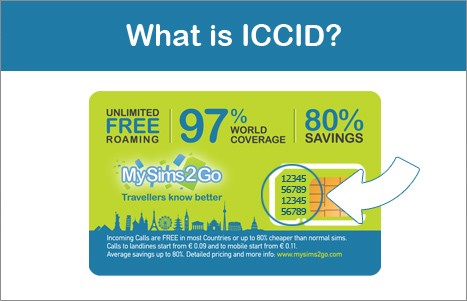
ICCID មាន​ពាក្យ​ពេញ Integrated Circuit Card Identifier ជា​លេខ​សម្គាល់​នៃ​អត្តសញ្ញាណ​កាត។​ ជា​ធម្មតា​ស្មាតហ្វូន​មួយ​គ្រឿង​មាន​លេខ IMEI សម្គាល់​តួ​ម៉ាស៊ីន ចំណែក​ឯ ICCID ដូច​ទៅ​នឹង IMEI ប៉ុន្តែ​វា​ជា​លេខ​សម្គាល់​ស៊ីម​កាត​ដែល​អ្នក​ប្រើប្រាស់។ ភាគ​ច្រើន​នៃ​លេខ ICCID មាន​ប្រមាណ ១៩ ទៅ ២០ ខ្ទង់។ ប្រសិន​បើ​អ្នក​កំពុង​ប្រើប្រាស់​ iPhone អ្នក​អាច​មើល​លេខ ICCID នៃ​ស៊ីម​របស់​អ្នក​បាន ដោយ​ចូល​ទៅ​កាន់ Settings> General > About > មើល​លេខ​នៅ​ផ្នែក​ខាង​ក្រោម។


អត្ថប្រយោជន៍​របស់​វា​ ល្អ​ត្រង់​ថា​ជា​ធម្មតា​បើ​អ្នក​បាត់​ទូរសព្ទ​ ​អ្នក​អាច​យក​លេខ​ ​ICCID​ ​សម្គាល់​ស៊ីមកាត​នេះ​ ​ទៅ​រាយការណ៍​ជូន​ក្រុមហ៊ុន​ ដែល​គេ​មាន​អ្នក​ជំនាញ​ប្រតិបត្តិការ​លើ​ផ្នែក​បណ្ដាញ ហើយ​បើ​កាល​ណា​វាយ​លេខ​ ​ICCID​ ​ចូល​ទៅ​ ​គេ​អាច​ចាប់​បាន​ថា​ទីតាំង​ដែល​ទូរសព្ទ​បាត់​នៅ​ទី​ណា ករណី​បើ​ចោរ​ដែល​លួច មិន​ទាន់​បាន​ដោះ​ស៊ីម​ចេញ។


មុខងារ​​ចលនា​ខ្យល់​រថយន្ត​ ​ដឹង​គួរ​ប្រើ​ពេល​ណា​អត់?
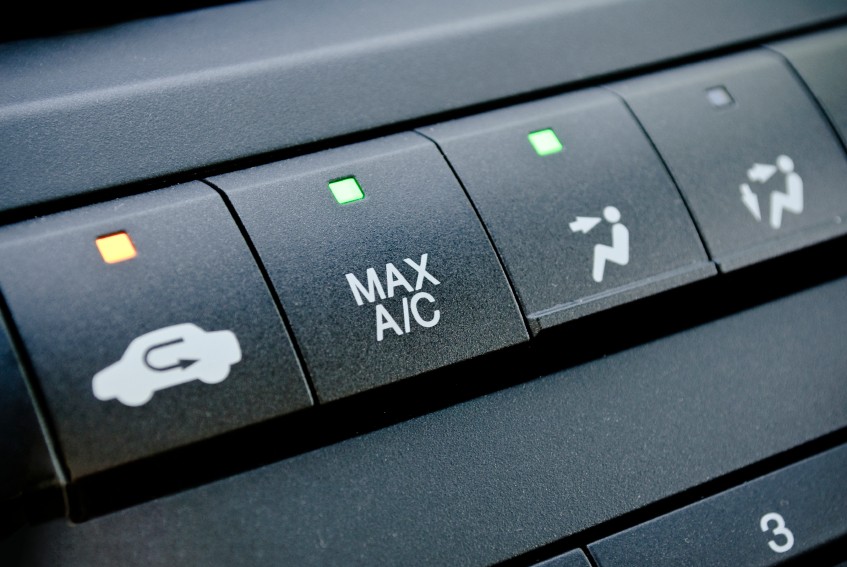
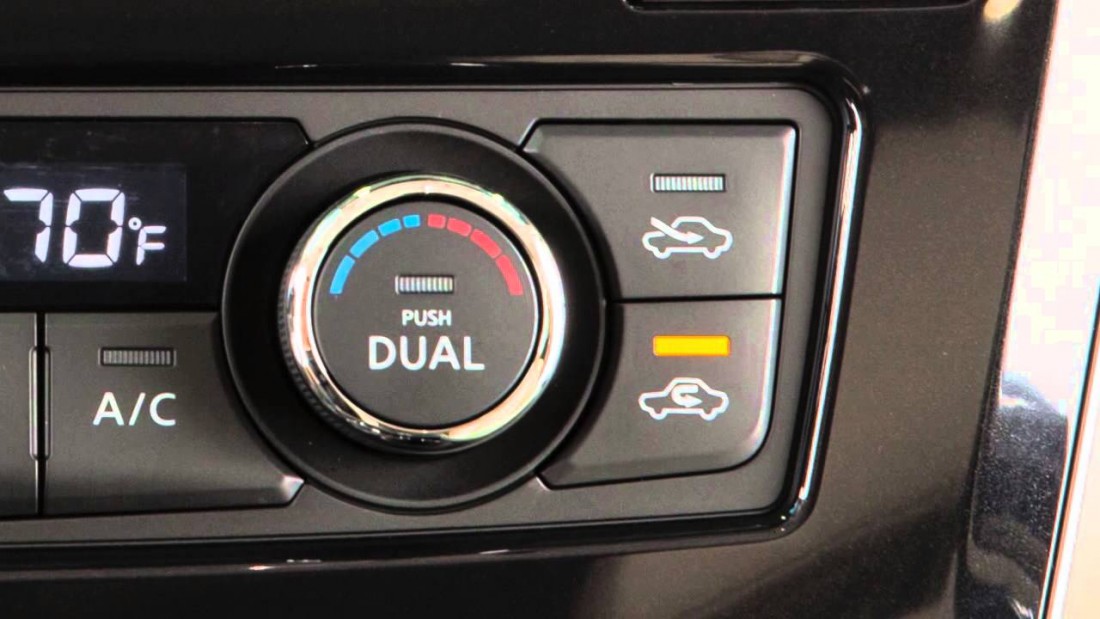
​បើ​មើល​នៅ​ម្ដុំ​កន្លែង​គ្រប់​គ្រង់​ដំណើរ​ការ​ម៉ាស៊ីន​ត្រជាក់​រថយន្ត​ អ្នក​នឹង​ឃើញ​មាន​ប៊ូតុង​មួយ (រថយន្ត​ខ្លះ​មាន​ពីរ​​) មាន​ជា​រូប​រថយន្ត​ហើយ​មាន​សញ្ញា​ព្រួញ​នៅ​ពី​ក្នុង។ ប៊ូតុង​នេះ​ប្រើ​សម្រាប់​កំណត់​ចលនា​ខ្យល់​ក្នុង​រថយន្ត។


ជឿ​ថា​អ្នក​បើក​រថយន្ត​មួយ​ចំនួន​ប្រហែល​ជា​មិន​ទាន់​ដឹង​ពី​ប្រយោជន៍​មុខងារ​នេះ ហើយ​គួរ​ប្រើ​វា​ពេល​ណា​ខ្លះ​នោះ​ទេ។ វិបសាយ​ជំនាញ​ខាង​រថយន្ត​ E3 Spark PlugS បាន​ឲ្យ​ដឹង​​ថា​ប៊ូតុង​នេះ​អាច​ដំណើរ​ការ​ចលនា​ខ្យល់​ចំនួន​ពីរ​ប្រភេទ ទី​មួយ​ប្រើ​ខ្យល់​ខាង​ក្នុង​ជាខ្យល់​ម៉ាស៊ីន​ត្រជាក់ និង ទី​ពីរ​ទាញ​យក​ខ្យល់​ខាង​ក្រៅ​មក​ប្រើ​ជំនួស​វិញ។


ខាង​លើ​ប្រើ​ខ្យល់​ក្រៅ និង ខាងក្រោមប្រើខ្យល់ខាងក្នុង
​​​​​​​​​សម្រាប់​អាកាស​ធាតុ​ក្ដៅ​ប្រសិន​បើ​ប្រើ​ខ្យល់​ខាង​ក្នុង​ធ្វើ​ឲ្យ​រថយន្ត​អាច​ត្រជាក់​បាន​លឿន​ ជា​ជាង​ការ​ទាញ​យក​ខ្យល់​ក្ដៅ​មក​ប្រើ។ ដោយ​ឡែក​ចំពោះ​ពេល​អាកាស​ត្រជាក់​វិញ​ ការ​ប្រើ​ខ្យល់​ខាង​ក្រៅ​ជា​ជម្រើស​ល្អ​ជាង។ នេះ​ក៏​ព្រោះ​តែ​​ការ​ប្រើ​ប្រាស់​ខ្យល់​ខាង​ក្នុង​រយៈពេល​យូរ​ពេល​អាច​បណ្ដាល​ឲ្យ​ប៉ះពាល់​ដល់​សុខភាព។


ខ្យល់​ខាង​ក្នុង​ជា​ចលនា​ទៅ​វិញ​ទៅ​មក​នៃ​ខ្យល់​ ហើយ​មាន​ន័យ​ថា​ខ្យល់​នេះ​ត្រូវ​បាន​អ្នក​ដែល​រួច​ដំណើរ​ជា​មួយ​​ស្រូប​ចូល​ និង បញ្ចេញ​មក​វិញ​ជា​ច្រើន​លើក​ជា​ច្រើន​សា។ មិន​តែ​ប៉ុណ្ណោះ​ខ្យល់​ក្នុង​រថយន្ត​ថែម​ទាំង​មាន​សំណើម​ច្រើន​ទៀត​ផង។ កត្តា​គួប​ផ្សំ​ទាំង​ពីរ​នេះ​អាច​ធ្វើ​ឲ្យ​អ្នក​ដំណើរ​ទាំង​ឡាយ​ងីងើ​ និង​​បង្អាក់​ដល់​ការ​​ផ្ចង់​អារម្មណ៍​របស់​អ្នក​បើកបរ ប៉ះពាល់​ដល់​សុវត្ថិភាព​នៃ​ការ​បើកបរ។


ដូច​នេះ​ជា​ការ​ណែនាំ​គឺ​នៅ​ពេល​ធ្វើ​ដំណើរ​ជិតៗ​ក្នុង​ទីក្រុង​អាច​ប្រើ​ប្រាស់​​ត្រឹម​ខ្យល់​ខាង​ក្នុង​ក៏​បាន​ ដោយ​សារ​តែ​មិន​មាន​ខ្យល់​អាកាស​បរិសុទ្ធ។ ប៉ុន្តែ​សម្រាប់​ការ​ធ្វើ​ដំណើរ​​ផ្លូវ​ឆ្ងាយ​​វិញ​គួរ​ណា​តែ​ប្រើ​ប្រាស់​ខ្យល់​ខាង​ក្រៅ​វិញ ព្រោះ​​​មាន​ខ្យល់​មាន​សភាព​បរិសុទ្ធ​ល្អ ជា​ពិសេស​ការ​ធ្វើ​ដំណើរ​តាម​ដង​ផ្លូវ​សម្បូរ​ដោយ​ដើម​ឈើ៕​​​​​​​​​

Unordered List

Sample Text

Pages

Powered by Blogger.

As a biginner of technology i m really want to know about the develope the technology in cambodia

Blogger news

Blogger templates

Popular Posts

Recent Posts

Text Widget